Supongamos que hemos tenido un monitor almacenado por un cierto tiempo sin uso y de repente se hace necesario para un nuevo proyecto ,,,y llega la sorpresa porque la imagen parpadea…. Bueno la primera opción podría culpar a la tarjeta grafica a la que esta conectada, pero hay una razón mas simple : el brillo ya que normalmente si lleva tiempo el monitor habrá perdido las configuraciones correctas por lo que a veces simplemente subiendo la luminosidad al máximo tendremos solucionado el problema.
Bien ¿y si configurando las opciones del propio monitor ( jugando con el brillo , luminancia, contraste, etc.) no conseguimos solucionar el problema, pues podria haber un culpable oculto: la fuente, por lo que si esta a nuestro alcance es una parte que podemos investigar.
Si ya probamos con otra fuente y el monitor LCD sigue parpadeando, lo más probable es que el problema no esté en la fuente de alimentación externa o interna, sino en algún componente interno del monitor. Aquí algunas recomendaciones específicas para eliminar el parpadeo:
- Revisa los condensadores internos: En monitores viejos, condensadores envejecidos en la placa de alimentación o del inversor suelen causar parpadeos. Abriendo el monitor (con precaución y desconectado) puedes buscar condensadores abombados o con fugas y reemplazarlos si tienes experiencia.
- Verifica conexiones internas: Asegúrate que las conexiones internas del panel y la retroiluminación estén firmes y sin daños.
- Prueba frecuencia de refresco y cable de video: Aunque ya cambiaste la fuente, asegúrate que el monitor esté configurado a su frecuencia nativa y prueba con otro cable de video para descartar interferencias.
- Si no tienes experiencia en electrónica, lo recomendable es llevarlo a un técnico especializado para diagnóstico y reparación, ya que podría ser necesario recambiar componentes internos.
En resumen, enfócate en los ajustes así como la fuente externa, cables y configuración, y si todo esta ok intenta revisar el hardware interno, especialmente condensadores y conexiones, para eliminar el parpadeo.
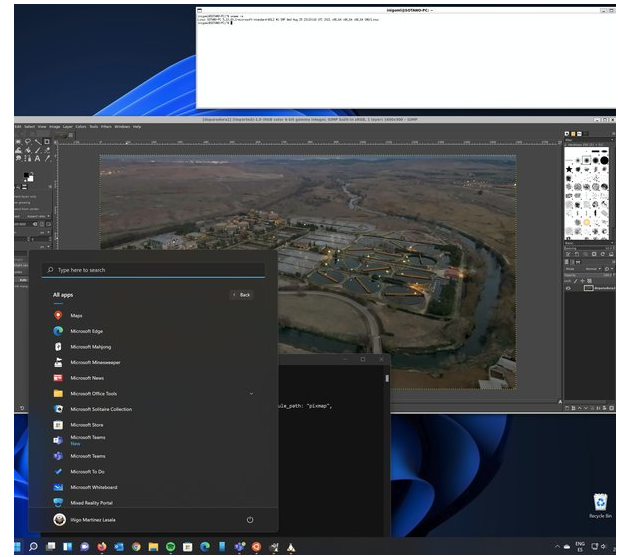
Caminando en busca de una solución definitiva
El parpadeo en un monitor LCD aunque cuente con una fuente externa correcta (12V, 3.5A) que quizás puedas sustituir fácilmente, lo normal es que puede deberse a los propios ajustes del monitor/ordenador ( o ambos) y en solo algunos raros a casos, se puede tratar de un problema interno del propio monitor. Aquí tienes una guía con pasos para intentar solucionarlo:
1. Revisa la Frecuencia de Refresco
- Asegúrate de que el monitor esté configurado a su frecuencia de refresco nativa (por ejemplo, 60Hz o la indicada por el fabricante). Configuraciones incorrectas pueden causar parpadeo molesto.
- En Windows, haz clic derecho en el escritorio → Configuración de pantalla → Configuración de pantalla avanzada → elige la frecuencia correcta.
2. Cambia o Verifica el Cable de Video
- Un cable VGA, HDMI o DisplayPort dañado o de baja calidad puede generar parpadeos aunque la imagen se vea bien. Prueba con otro cable y limpio ambos extremos.
- Asegúrate de que esté bien conectado y los pines no estén doblados.
3. Prueba en Otro Equipo o con Otra Tarjeta Gráfica
- Conecta el monitor a otro ordenador o una laptop para descartar que el problema venga de la tarjeta gráfica o el sistema.
4. Controladores de Gráficos
- Actualiza o reinstala los drivers de la tarjeta gráfica.
- Si el problema surgió tras una actualización, considera revertir el controlador al anterior.
5. Configura Profundidad de Color y Compatibilidad
- Ajusta la profundidad de color (en Panel de Control de la GPU, ajusta a 10/12 bpc si tienes opción), especialmente si el monitor parpadea solo en ciertas frecuencias o colores.
6. Problemas Internos del Monitor
Si has descartado todo lo anterior y el monitor sigue parpadeando incluso con diferentes fuentes y cables, el problema probablemente es interno:
- En modelos antiguos, los condensadores internos suelen ser la causa más común. Condensadores envejecidos en la placa de alimentación interna o en la placa de inverter (aunque uses fuente externa, los hay en ambas partes) fallan y causan parpadeo intermitente.
- También puede haber fallas en la retroiluminación LED (driver LED) o conexiones sueltas internas (especialmente si el monitor ha recibido golpes o estuvo almacenado tiempo).
¿Cómo arreglarlo?
- Si tienes experiencia, puedes abrir el monitor (desconectado y tras esperar un tiempo prudente) y revisar visualmente los condensadores en la placa interna: si alguno está abombado o tiene fugas, reemplazarlo puede resolver el problema.
- Si no tienes experiencia en electrónica, lo más seguro es acudir a un técnico especializado para recambio de condensadores/evaluación de la placa de alimentación.
Nota Importante:El parpadeo persistente en monitores antiguos muchas veces es síntoma de desgaste de los componentes internos. Si el costo de reparación es elevado, considera que quizás sea momento de cambiar a un monitor más nuevo y libre de parpadeo (flicker-free), ya que usar un monitor con parpadeo puede ser perjudicial para tu vista a largo plazo.
Resumen rápido
A continuación un resumen rápidodel modo de proceder para intentar resolver el molesto parpadeo:
- Revisar ajustes internos del monitor ( brillo,luminosidad y contraste)
- Verifica la frecuencia de refresco y el cable.
- Prueba en otro PC.
- Actualiza los drivers gráficos.
- Si todo lo anterior falla, lo más probable es que el fallo sea de condensadores internos envejecidos en el monitor: solución, recambio por un técnico o considerar sustituir el monitor.
 Soloelectronicos.com
Debe estar conectado para enviar un comentario.