Puede que el icono o acceso directo a WhatsApp no aparezca en la pantalla de Android Auto — aunque sí vea Telegram, Waze y otros — principalmente por dos motivos: motivos de seguridad de Google (para evitar distracciones al volante) y, en algunos casos, fallos recientes de compatibilidad entre WhatsApp y Google Assistant/Android Auto.
Lo mas obvio en primer lugar es investigar si la aplicación esta instalada y accesible desde el menú de Android Auto del smartphone ( Ajustes–>buscar Android Auto ya que no aparece por defecto–>Ajustes adicionales de la Aplicación–>personalizar menú de apps).
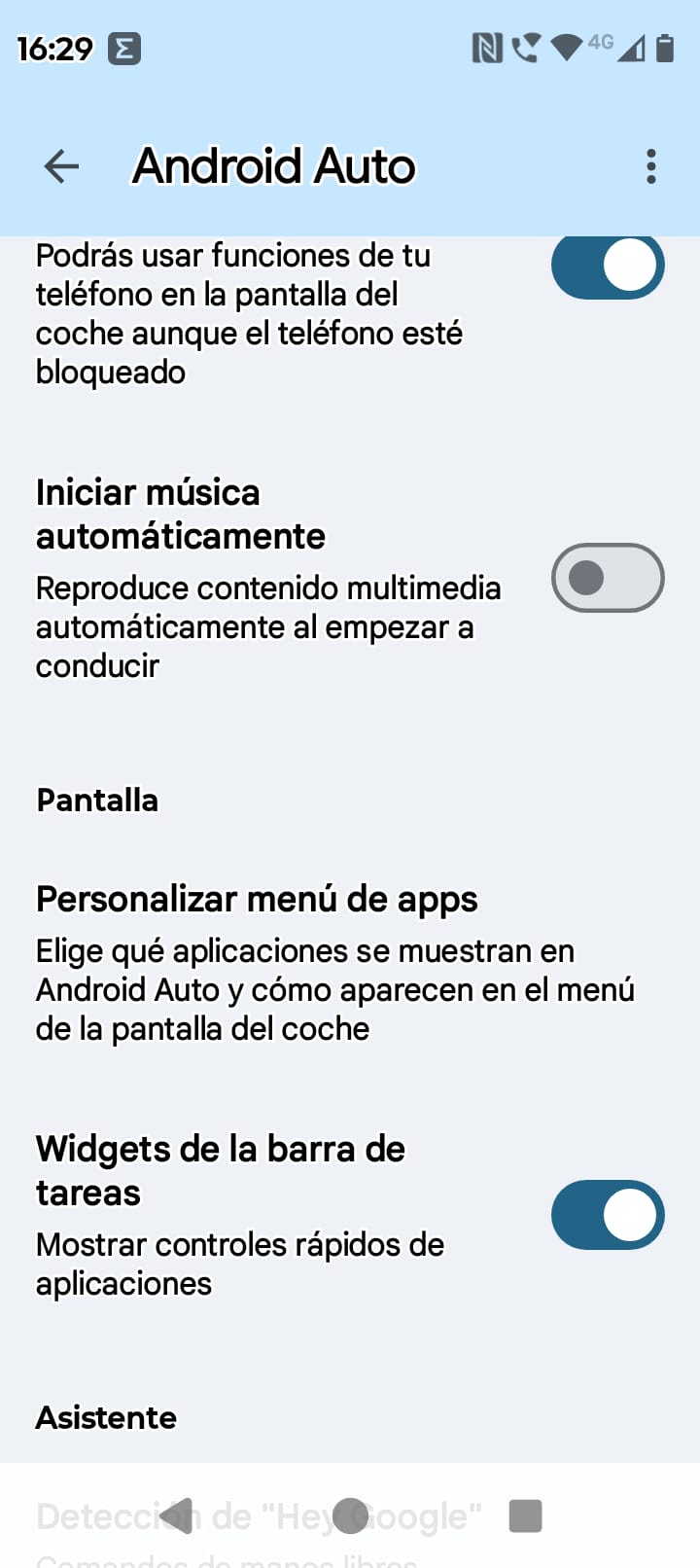
Aquí podemos observar las apps que se verán en la pantalla de Android Auto del vehiculo ( !ojo porque algunas como el acceso a Maps de Google , Salir, Telefono o Ajustes no se pueden quitar). Nos iremos mas abajo y en aplicaciones Ocultas puede que este precisamente Whatsapp o cualquier otra app compatible que deseemos activar. Simplemente picharemos esta y al aceptar todo la pròxima vez que se inicie Android Auto en el coche deferia verse el icono en la pantalla del coche.
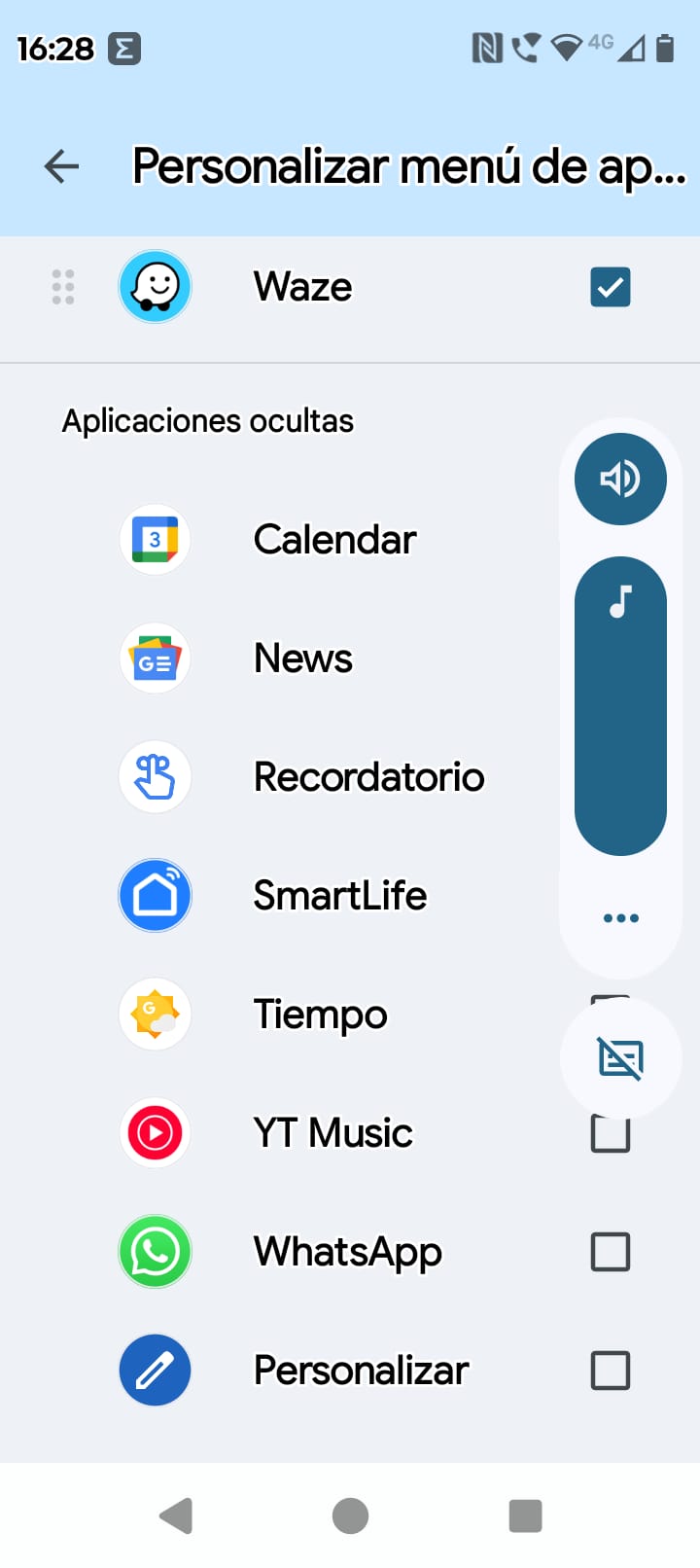
¿ Y si no aparece en el me nu de app ocultas? Aquí tienes una explicación clara y soluciones prácticas:
Por qué no aparece WhatsApp en Android Auto
- WhatsApp no tiene icono propio en Android Auto: A diferencia de navegadores como Waze o apps de música, WhatsApp no se muestra como acceso directo en la pantalla del coche. Esto es una restricción deliberada de Google para minimizar distracciones peligrosas.
- Puedes acceder sólo por voz: Para usar WhatsApp en Android Auto, debes utilizar el comando “Ok Google” y pedir enviar o escuchar mensajes de WhatsApp, sin acceder visualmente desde el menú.
Cómo solucionar si ni siquiera funciona por voz
- Actualiza WhatsApp y Android Auto
- Reinstala la app que no aparece
- Verifica permisos
- Configura el acceso a notificaciones
- Reinicia y prueba la conexión
- A veces, basta con reiniciar el teléfono y/o el coche después de hacer cambios.
- Causas externas temporales
¿Qué hacer si solo WhatsApp no aparece, pero otras sí?
- Si aplicaciones como Telegram y Waze aparecen y funcionan bien, lo de WhatsApp es por diseño, no un error. Siempre deberás usar los comandos de voz para mensajes y escucharlos (no esperarás un ícono).
- Si ninguna de las apps aparece, desinstala y vuelve a instalar Android Auto y revisa el menú “Personalizar apps” en los ajustes del móvil.
Comandos útiles por voz en Android Auto
- “Ok Google, envía un WhatsApp a [nombre del contacto] diciendo [mensaje]”
- “Ok Google, lee mis mensajes de WhatsApp”
- “Responder” (tras recibir y escuchar una notificación de WhatsApp)
En resumen: No aparece WhatsApp como acceso directo en Android Auto por seguridad y diseño de Google. Puedes usar WhatsApp plenamente por voz, y si hay problemas para dictar/enviar mensajes, revisa permisos, actualizaciones y considera reinstalar la app afectada
quí tienes una guía para gestionar los permisos y la configuración de Google Assistant en Android Auto, especialmente relevante para el uso con WhatsApp y otras apps de mensajería:
1. Verifica y otorga permisos en tu dispositivo
- Acceso al micrófono: Es fundamental que la app de Google (y Google Assistant) tenga permiso para el micrófono, ya que sin él no funcionarán los comandos de voz en Android Auto. Ve a tu móvil:
- Acceso a contactos y mensajes: Para dictar y enviar mensajes por WhatsApp, asegúrate que Google Assistant tiene permisos para acceder a contactos, SMS y notificaciones:
- Ajustes → Aplicaciones → Google → Permisos → Activa “Contactos” y “SMS”, “Notificaciones”.
- Permiso de notificaciones:
- Ajustes → Acceso a notificaciones → Activa para Android Auto y Google.
2. Configuración de Google Assistant
- Activa Google Assistant:
- Abre la app de Google en tu móvil.
- Pulsa tu foto/perfil arriba a la derecha → Ajustes → Asistente de Google → General → Activa el Asistente.
- Entrena y activa Voice Match:
- Ve a Asistente de Google → Voice Match → Activa “Hey Google” para activar el asistente solo con tu voz.
- Personaliza reconocimiento en Android Auto:
3. Revisar la configuración en Android Auto
- Entra a los Ajustes de Android Auto en tu móvil:
- Comandos útiles: “Ok Google, envía un WhatsApp a [nombre]”, “Ok Google, lee mis mensajes de WhatsApp”.
4. Solución de errores
- Si Google Assistant no responde o no reconoce tu voz:
Conclusión:
Debes darle permisos completos a Google Assistant (micrófono, contactos, mensajes, notificaciones) y configurar el asistente desde la app de Google para utilizarlo correctamente en Android Auto. Recuerda, para WhatsApp y similares solo está permitido el acceso por voz, no un icono táctil directo por motivos de seguridad.
Sigue estos pasos para asegurarte de que Assistant funcione correctamente y puedas enviar/recibir mensajes mientras conduces de manera segura y legal.
 Soloelectronicos.com
Debe estar conectado para enviar un comentario.