Actualmente, hay varias aplicaciones y servicios en línea que nos permiten identificar canciones tarareándolas o cantándolas. Ciertamente aunque en este campo se ha avanzado de forma espectacular, los resultados pueden diferir mucho según nuestro grado de conocimiento complicidad con el tema musical en cuestión.
Photo by Tima Miroshnichenko on Pexels.com
Veamos dos de las opciones mas habituales: Shazam y Google.
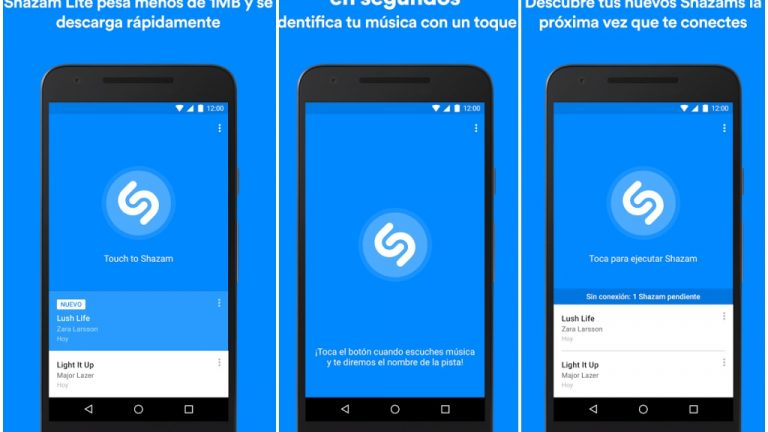
Shazam
Uno de los más populares es Shazam, que tiene una función llamada «Shazam en modo manos libres». Aquí vemos cómo puede usarlo:
Descargue la aplicación: Si aún no tiene la aplicación Shazam, puedes descargarla desde la tienda de aplicaciones de su dispositivo (iOS, Android).
Abre Shazam: Inicie la aplicación en tu dispositivo.
Haga clic en el ícono del micrófono: En la aplicación, verá un ícono de un micrófono en la parte central de la pantalla. Haga clic en él para activar la función de reconocimiento de canciones.
Tararee o canta la canción: Una vez que el micrófono esté activado, tararee o cante la canción que quiere identificar. Trate de hacerlo lo más claro posible para mejorar las posibilidades de obtener una coincidencia precisa.
Espere la identificación: Shazam procesará el sonido y buscará en su base de datos para encontrar la canción que coincida con su tarareo o canto.
Obtenga los resultados: Después de unos segundos, Shazam mostrará los resultados, incluyendo el nombre de la canción, el artista y, a menudo, un enlace para escuchar o comprar la canción en línea.
Google
Otra opción popular es el Asistente de Google. Puedes abrir la aplicación de Google en tu dispositivo y decir «Ok Google, ¿Qué canción es esta?» y luego tararear o cantar la canción. Google intentará identificarla y te mostrará los resultados. En efecto este esta útil función de reconocimiento de canciones, está integrada en el buscador de Google y puede activarse de dos maneras sencillas:
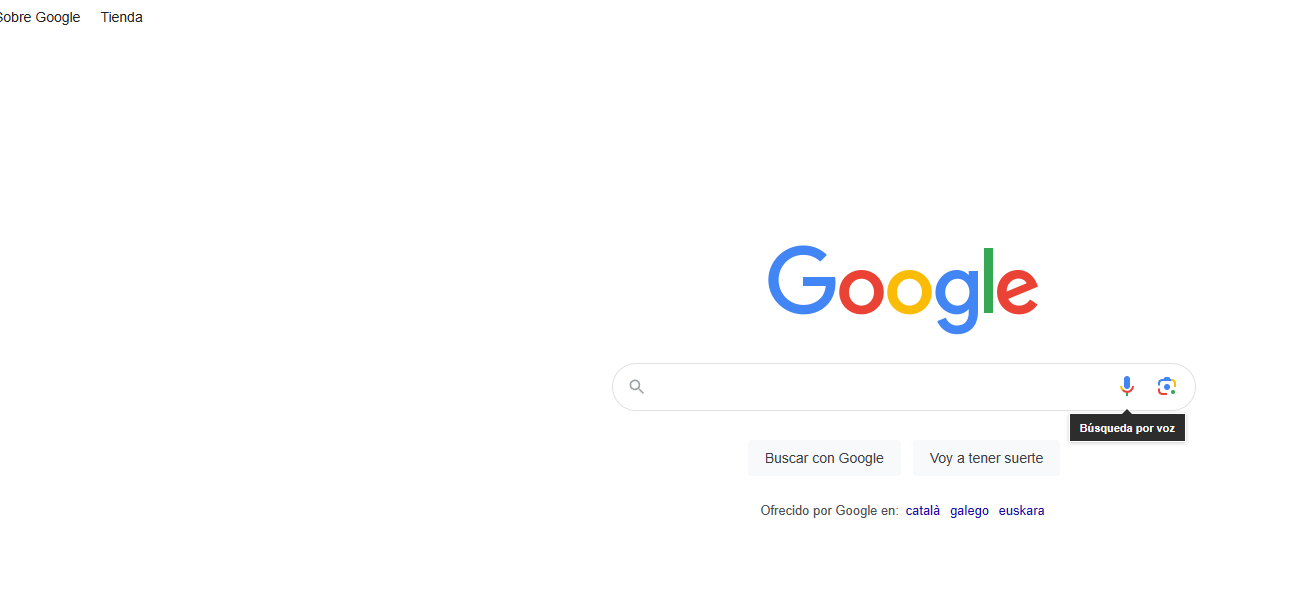
La primera opción implica ir a la página principal de Google y hacer clic en el icono del micrófono que se encuentra en la barra de búsqueda. Al hacerlo, aparecerá una ventana denominada «Buscar Canción». Solo necesitas pulsarla y comenzar a tararear o silbar la melodía que buscas.
La segunda opción te permite activar la función hablando directamente con el Asistente de Google. Solo tienes que decir «Ok Google, ¿Cuál es esta canción?» y luego tararear, cantar o reproducir la canción que te interesa. Esta capacidad es posible gracias a que cada melodía tiene un ritmo o tono único. Gracias al entrenamiento avanzado que la compañía aplicó a su inteligencia artificial, ahora es capaz de identificar la canción en tan solo 15 segundos.
De esta manera, con un sencillo «nanana, nanana, nanana, nanana…», el asistente puede reconocer el ritmo y tono, encontrando exactamente la canción que tiene en mente. Es cierto que este buscador no garantiza un cien por ciento de precisión al buscar la canción que desea. Sin embargo, esto no es culpa suya, ya que hay millones de canciones en Internet y la calidad del tarareo también es un factor a considerar. Ciertamente esta función utiliza un algoritmo de reconocimiento de patrones para identificar la canción, por lo que es más efectiva si tarareas o silbas la melodía principal de la canción de manera clara y distintiva. Además, esta función puede no ser perfecta y puede que no funcione para canciones menos conocidas o interpretaciones muy particulares del usuario.
Por tanto, para buscar una canción en Google tarareándola o silbándola, puede utilizar la función de búsqueda por voz en la aplicación móvil de Google o el navegador Chrome en tu dispositivo.
En el caso de estar usando un smartphone (Android/Ios) siga estos pasos:
En la Aplicación de Google
Abra la aplicación de Google en su dispositivo.
Haga clic en el icono del micrófono o di «Ok Google» para activar la búsqueda por voz.
Tararee o silbe la canción durante unos segundos.
Espere a que Google procese la información.
Google intentará identificar la canción basándose en tu tarareo o silbido.
En el Navegador Chrome
Abra el navegador Chrome en su dispositivo móvil.
Haga clic en el icono del micrófono en la barra de búsqueda o di «Ok Google» para activar la búsqueda por voz.
Tararee o silbe la canción durante unos segundos.
Espera a que Google procese la información.
Google intentará identificar la canción basándose en tu tarareo o silbido.
En el caso de estar usando un ordenador (necesitara un micrófono)
Abra la pagina de google en su navegador.
Haga clic en el icono del micrófono en la barra de búsqueda
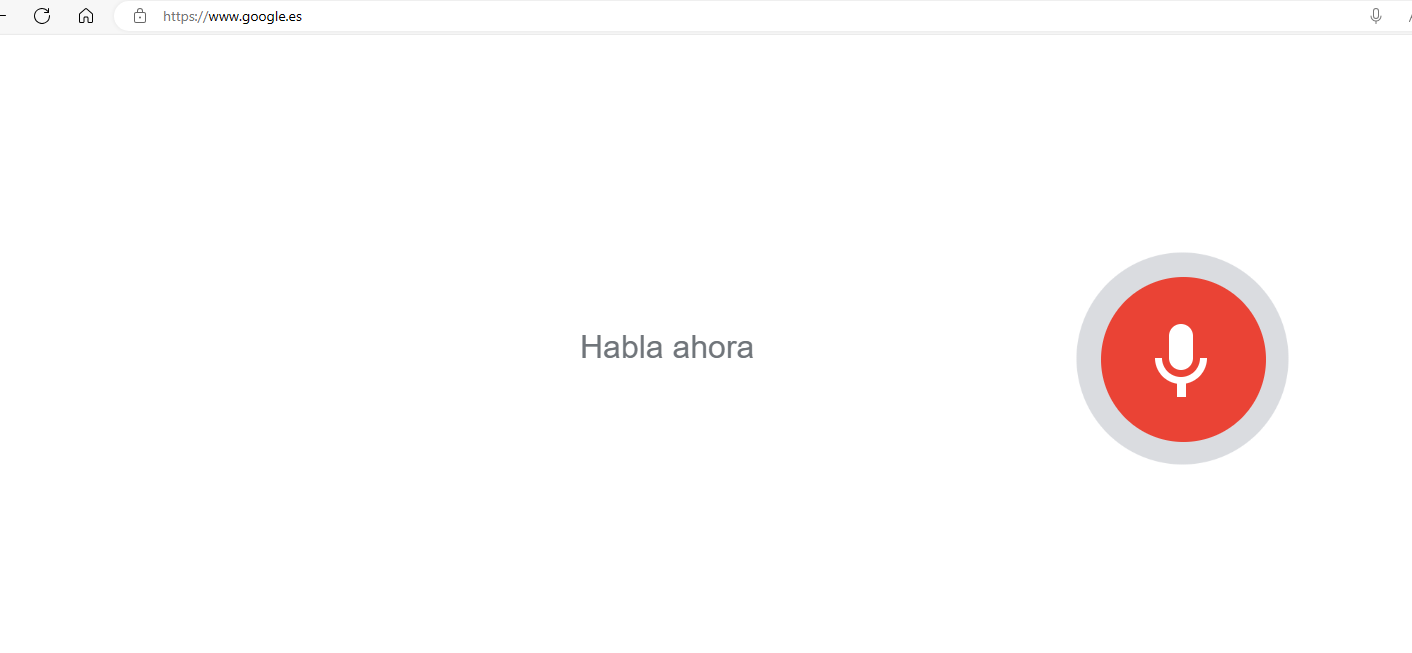
Permita acceder al micrófono desde el navegador
Tararee o silbe la canción durante unos segundos.
Espere a que Google procese la información.
Google intentará identificar la canción basándose en su tarareo o silbido.
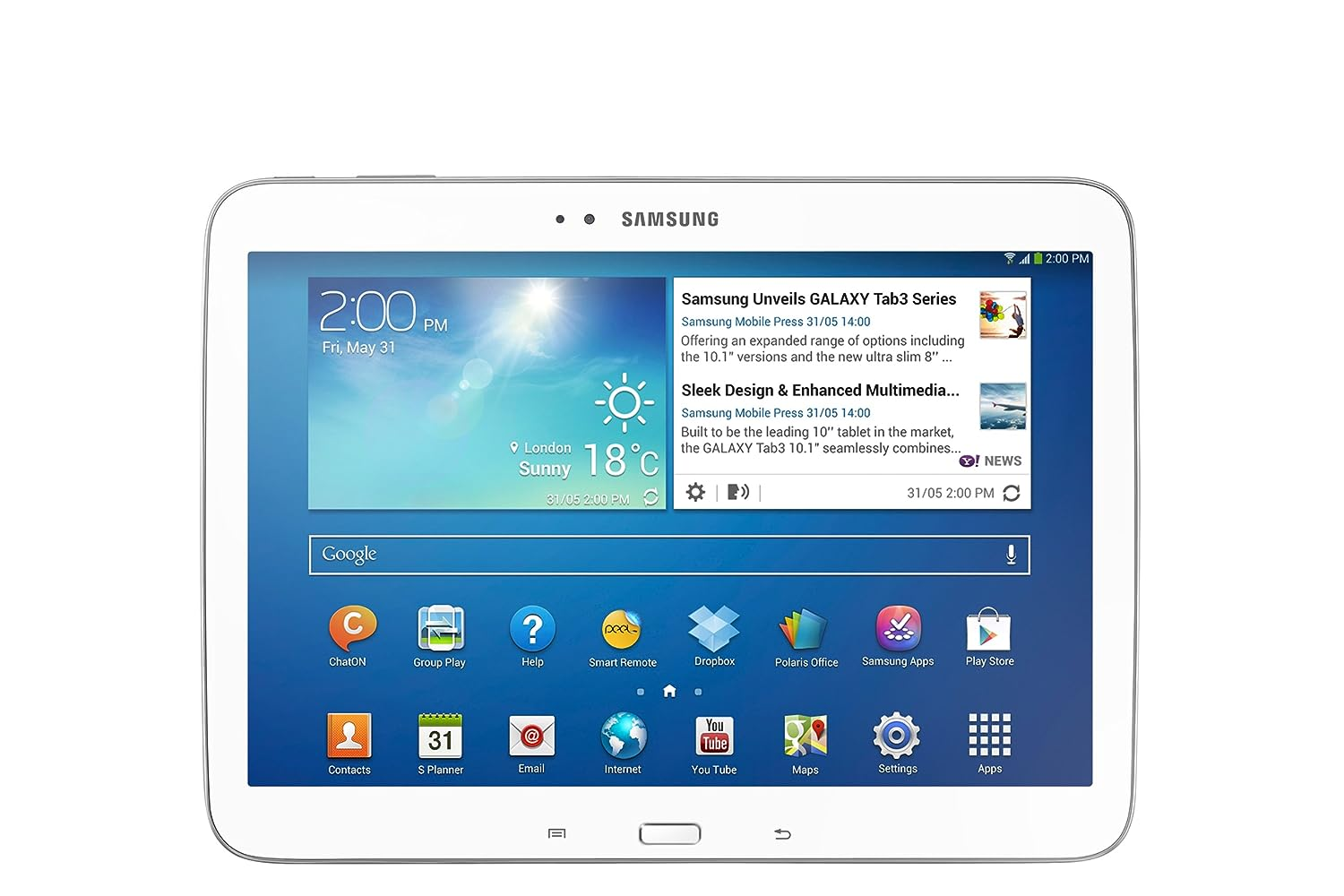
Samsung Galaxy Tab 3 10,1 P5210 Android Tablet fue lanzado en junio de 2013. Cuenta con1 GB de RAM y 16/32 GB de almacenamiento interno ampliable mediante microSD, hasta 64 GB.
El Galaxy Tab 3 10.1 P5210 tiene una pantalla de 10,1 pulgadas WXGA, 1280 x 800 píxeles con una densidad de píxeles de 149 ppi. En cuanto a las cámaras, tiene una trasera de 3,15 MP y una frontal de 1,3 MP para selfies. Tiene un puerto microUSB para sincronización de datos y carga con capacidad por cierto de OTG .
Asimismo hay un sensor acelerómetro presente en el Galaxy Tab 3 10.1 y cuenta con conectividad USB OTG, Wi-Fi, Bluetooth y GPS.
Si estamos ante una buena tableta sin duda, pero con un terrible problema ya que su ultima versión de Android 4.4.2 (kitkat) apenas nos permite ejecutar ningun aplicación mas alla del correo y un navegador básico, pues apps como youtube (que viene preinstalado) o clientes de redes sociales etc. ya NO funcionan y ( tampoco existe la opción de actualizarlos)
Afortunadamente tenemos buenas noticias para todos los propietarios de Samsung Galaxy Tab 3 10.1 pues ahora puede instalar la última Lineage OS 14.1 en Galaxy Tab 3 10.1 basado en Android 7.1.2 Nougat gracias a Lineage OS , un nuevo proyecto de código abierto morphed después de la muerte de CyanogenMod OS. Sin embargo, el hombre detrás de LineageOS parece ser el CEO de Cyanogen.inc Steve Kondik. Hoy puedes disfrutar de la build de Lineage OS 14.1 en Galaxy Tab 3 10.1 (CM14.1 base ROM)
LineageOS es una distribución de firmware de Android 7.1 (Nougat) gratuita, creada por la comunidad que está diseñada para aumentar el rendimiento y la fiabilidad con respecto a Android de stock para su dispositivo. Recuerde que esta es una versión estable de Lineage OS 14.1 en Galaxy Tab 3 10.1. Esta es una versión estable y se puede utilizar como una unidad diaria. Si quiere probar LineageOS entonces dirígete a la siguiente guía o pasos sobre Cómo instalar Lineage OS 14.1 en Galaxy Tab 3 10.1.
Con el nuevo LineageOS, se puede disfrutar de las últimas características que viene con Android Nougat, así como características LineageOS. Esto no es una ROM oficial pues LineageOS se ha construido para Galaxy Tab 3 10.1, pero se puede disfrutar de la verdadera característica hecha de la LineageOS gerrit. La ROM es el estado estable y se puede utilizar como un conductor diario.
Para todo ello necesitamos descargar el Android 7.1.2 Nougat Lineage OS 14.1 para Galaxy Tab 3 10.1 y también una recuperación personalizada como TWRP para instalar Lineage OS 14.1 en Galaxy Tab 3 10.1.
¿Qué hay en Android 7.1.2 Nougat y sus características?
Android 7.1.2 Nougat viene con un puñado de características tales como App Shortcuts, soporte Multi Window, reiniciar la configuración del menú de encendido, Iniciar la cámara pulsando el botón de encendido dos veces, Soporte de teclado de imagen, 100 emoji añadido, Soporte GIF, Respuesta rápida a través de la notificación, panel de notificación rediseñado, Priorización de notificaciones, Modo Doze mejorado, Sintonizador de IU del sistema, Ajustes rápidos personalizables, No molestar, Nuevo panel de ajustes rediseñado, Ahorro de datos por App, actualizaciones sin interrupciones y Nuevo soporte Emoji.
Obtener el Root
Antes de proceder a cambiar el firmware de Android debemos desbloquearlo, acción que comúnmente llamamos «rootear» pues en realidad lo que conseguimos es obtener los permisos de del root o super-usuario. Esta mini guía es sólo para Samsung Galaxy Tab 3 10.1 P5200/P5210 ( aunque otros modelos similares seguiran un procedimiento similar). No me hago responsable de bricking de su dispositivo así que por favor tenga cuidado extremo y no experimente si aun le es útil su tableta con el viejo Android 4.4.2 ( en mi caso personal lo he hecho porque en ese estado no me era útil para nada).
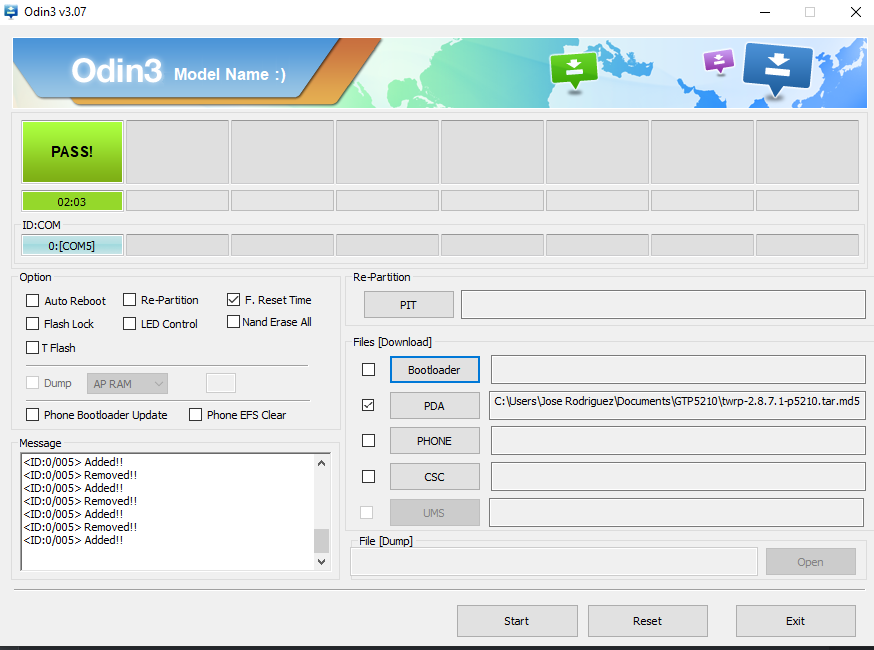
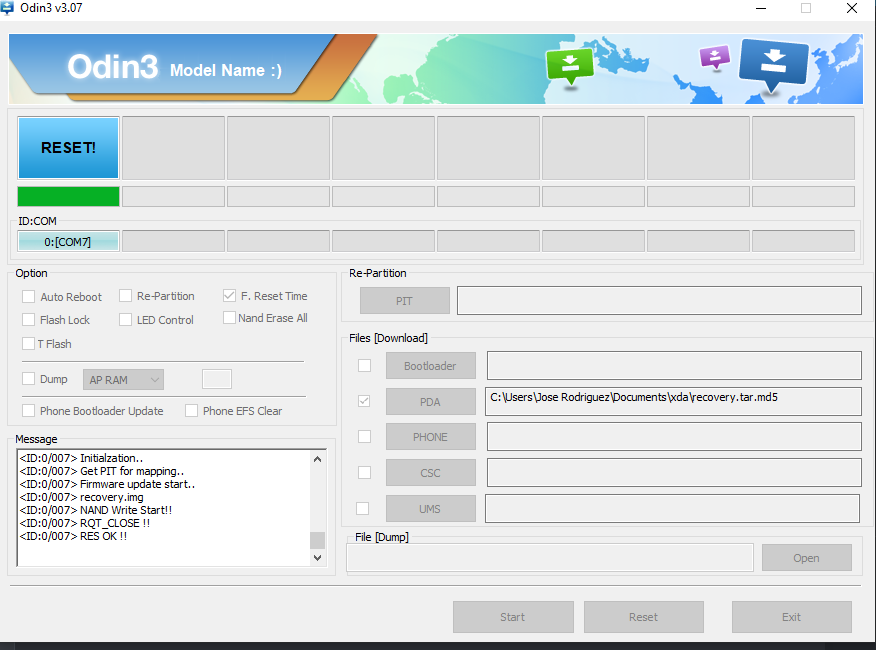
3-Descargar el archivo ROOT (SuperSU): https://download.chainfire.eu/696/SuperSU *En caso de que el método root de SuperSU no funcione, pruebe este en su lugar (Superuser): http://www59.zippyshare.com/v/96195148/file.html 4-Reinicie en modo download(mantén pulsado bajar volumen+power) verá un mensaje de advertencia,pulsa subir volumen para continuar,y su pestaña estará ahora en modo download. 5-Abra Odin,Conecte la tableta al ordenador y haga click en PDA,luego seleccione el TWRP recovery.Asegúrate de desmarcar ‘auto-reboot‘ antes de flashear,porque la tableta podría reinstalar el recovery de stock 6-Cuando haya terminado, reinicie la pestaña, y copiar el archivo ROOT directamente en el almacenamiento interno de la pestaña (o incluso sdcard externa) y reiniciar en la recuperación (mantenga volumen + power). 7-Seleccione install zip from sdcard,localize el archivo root donde lo haya copiado (Internal storage o sdcard) y seleccionelo. 8-Flashear el archivo root.
9-Reinicie la pestaña, vera una nueva app llamada SuperSU o Superuser,y sorpresa su pestaña esta rooteada
Los créditos van a los desarrolladores que hicieron el método de enraizamiento posible en este dispositivo, yo no los hice así que sólo estoy aquí para compartir información (foro xda).
Requisitos previos para subir de versión de Android
Esto funcionará en Galaxy Tab 3 10.1 (No intente esto en cualquier otro dispositivo):
Cargue su teléfono hasta el 80% o 70%.
Usted perderá la ROM original o cualquier ROM PERSONALIZADA si ya ha instalado en su tableta. Así que asegúrese de hacer una copia de seguridad antes de hacer este paso utilizando TWRP o cualquier recuperación personalizada.
También puede copia de seguridad de todos sus datos
Debe instalar TWRP o cualquier Custom Recovery en su tableta.
Descargar todos los archivos Zip de abajo y colocarlos en la memoria interna del teléfono, en la tarjeta SD o eun un USB con un adaptador OTG.
Debemos descargar la ROM del Galaxy Tab 3 Lineage OS y el paquete de Gapps desde los siguientes enlaces de descarga. Transfiéralos a su dispositivo antes de proceder con el proceso de instalación:
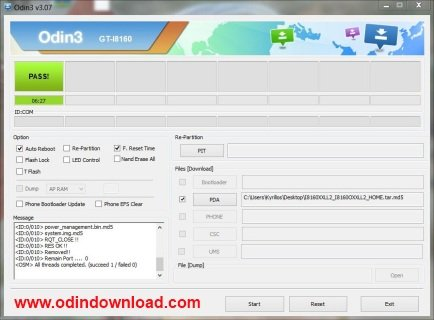
Samsung Odin es la herramienta ROM Flashing para dispositivos SAMSUNG Android Smartphone y tabletas. Incluyendo Samsung Galaxy Note, Samsung Galaxy S8 etc.. Usted puede obtener la última Odin su página dedicada(https://odindownload.com/).
Esta claro pues que descargar Odin sirve para flashear e Instalar ROM personalizadas para su dispositivo Android de Samsung. No debemos ignorar no obstante que con el fin de instalar ROMs personalizadas para los teléfonos Android, necesita acceso Root pues las ROM custom se hacen a través de firmware oficial OTA y otros archivos que necesitan acceso total al sistema. Odin es ampliamente utilizado para actualizaciones de firmware, instalación de Custom ROM y Kernels para dispositivos Android (dispositivos Android de Samsung).
Los Requisitos que debemos cumplir son los siguintes:
Descargar la versión más reciente de Odin
Ordenador con sistema operativo Windows
ÚLTIMOS CONTROLADORES USB DE SAMSUNG
ADB & FASTBOOT TOOLS para su dispositivo
Android cable USB para conectar el teléfono Android al ordenador
Y aqui algunas cosas importantes con Samsung Odin:
Por favor, encuentre el tutorial correcto antes de iniciar el flasheo.
No se olvide de copia de seguridad de su teléfono.
Descargue la versión correcta y más reciente de Odin.
Instale el último controlador USB de Samsung.
Descargue y confirme la ROM personalizada con su dispositivo.
Tenga en cuenta que la mayoría de los terminales y tabletas Samsung son diferentes y cada uno requiere diversos procedimientos para el enraizamiento y el flasheo con ROMs personalizadas.
Cómo instalar Lineage OS en Samsung Galaxy Tab 3 10.1 GT-P5210
Instale la ROM personalizada Lineage OS 14.1 en Galaxy Tab 3 10.1 que está basada en Android 7.1.2 Nougat. Si quiere probar esta ROM, entonces descargue y siga los pasos siguintes pasos de como cómo instalar Lineage OS 14.1 en Galaxy Tab 3 10.1 (Android 7.1.2 Nougat).
Usando TWRP Recovery, puede instalar Lineage OS 14.1 en Galaxy Tab 3 10.1 (Android 7.1.2 Nougat), para ello siga los pasos que le indicamos a continuación.
Copie la Rom y las Gapps a la tarjeta SD.
Arranque su dispositivo en modo Download. Confirmar pulsando el botón ‘Volumen arriba’ + botón ‘power’.
A continuación, instale TWRP usando odin .
Arranque el dispositivo en modo Recovery y espere hasta que se cargue TWRP.
Lea el descargo de responsabilidad y swype para iniciar TWRP.
Haga click en ‘Wipe’ y confirme. Wipe -> Advanced Wipe -> Dalvik Cache + System + Cache + Data.
Instale Lineage OS zip file rom y Gapps zip file.
Reiniciar.
El primer arranque tarda muchísimo tiempo ( una vez configurada la wifi y la cuenta de google porque necesita actualizarse)
Una vez ya configurado podemos instalar aplicaciones como youtube con completa funcionalidad
A continuación dejamos un video explicativo en ingles que explica como es el proceso completo:https://youtu.be/i48A-DO3LHg
Nota:Esta es una build experimental y no oficial. Por lo tanto, podría haber algunos errores / problemas con esta ROM que puede no ser adecuado para el uso diario. Instalar / flashear esta ROM a su dispositivo bajo su propio riesgo.

 Soloelectronicos.com
Debe estar conectado para enviar un comentario.