¿Recuerda todos esos rumores sobre el lanzamiento de un servicio de streaming de música por parte de Amazon ? Bueno, eran absolutamente ciertos pues Amazon lanzó Amazon Prime Music en 2016 con en su día más de un millón de canciones (cifra que por cierto ya ha subido a más de dos millones de canciones ) y streaming ilimitado sin anuncios ni restricciones. Y como aspecto muy destacada ,el servicio actualmente ya es gratuito para todos los miembros Prime que han pagado una suscripción anual
Lógicamente este movimiento de Amazon de ofrecer gratuitamente streaming de música ( y video ) se hace para que sea un atractivo para atraer a nuevos suscriptores, pero obviamente a todos los suscriptores que sean Premium le es muy interesante pues con la misma cuantía de la suscripción Premium se pueden disfrutar de más servicios ( es de decir más servicios por menos dinero ). Además del streaming de audio y video , photos , pantry , etc , además podemos descargar nuestra propia música ( eso sí : cifrada en el propio dispositivo ) para poder escuchar la música sin conexión, musica por cierto que también estará disponible en dispositivos Kindle Fire, iOS, Android y Mac/PC en cualquier lugar, gracias a Amazon Cloud Player, ahora conocido como Amazon Music.
El sitio ya ha sido abastecido con cientos de listas de reproducción «expertamente programadas» como «Mujeres poderosas de Pop» y podemos registrarnos con éxito siempre que contemos con una cuenta de Amazon Prime . Tenga en cuenta que mientras que dos millones de canciones suenan como muchas, Spotify actualmente tiene 20 millones de canciones y Deezer tiene 30 millones aunque no obstante Amazon Music cuenta con otras ventajas Prime como el envío gratuito, el streaming y la biblioteca de préstamos, y sobre todo la ausencia de publicidad lo cual lo convierte en una opción más que interesante para el dia a dia.
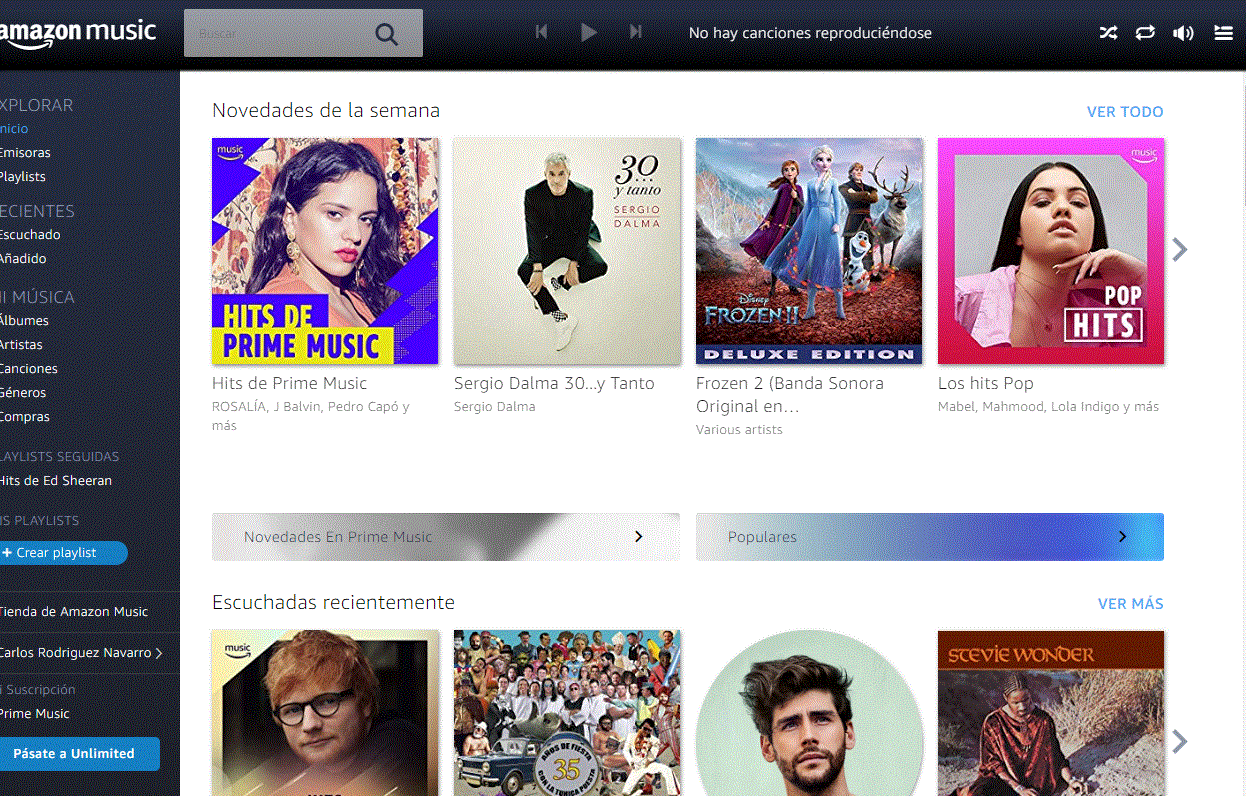
Suponiendo que ya hayamos pagado Amazon Prime durante el año, en efecto ya puede usar una de sus aplicaciones existentes de Cloud Player para iOS, Android, OS X, Windows y la web para empezar a explorar a través de ese catálogo de pistas gratuitas. Hablando de eso, ¿no parece el nombre «Cloud Player» un poco «extraño? Amazon parecía pensar que sí, porque todas esas aplicaciones volarán bajo el nuevo banner «Amazon Music» . Si tiene un Kindle Fire HD o HDX dando vueltas irán recibiendo actualizaciones automática que les otorga acceso a esa música gratis
Ya hay un montón de servicios de streaming por ahí, pero la tardanza de Amazon supongo era para averiguar lo que sus rivales estaban haciendo bien ( y que no por supuesto ) y lo cierto es que mejora en algunos aspectos a sus rivales como por ejemplo, porque puede guardar pistas Prime de alta calidad en su dispositivo para escucharlas sin conexión (
Ademas uno de los pilares de Amazon ( los algoritmos de inteligencia artificial ) se supone nos ayudarán a descubrir música para añadir a nuestra colección: Prime Music procesar nuestras preferencias para recomendar otros artistas y álbumes que vale la pena visitar (por ahora, solo recibiremos recomendaciones basadas en lo que has escuchado, pero Boom dijo que no sería imposible que futuras sugerencias pudieran extraer de una gama más amplia de señales de compra).
¿Cuál es la trampa?
Aquí está el problema, amigo: la biblioteca de Amazon palidezen en comparación con los más de 20 millones de pistas disponibles con servicios como Spotify o Rdio. Claro, algunos grandes nombres son parte del trato – Daft Punk, Bruno Mars, Beyoncé, Celine Dion, Bruce Springsteen – pero una mirada más cercana en el catálogo revela que no hay nada allí que actualmente está corriendo en las listas. La única de las 10 canciones calientes actuales de Billboard que se pueden encontrar en Prime Music es All Of Mede John Legend, y eso es sólo porque se publicó por primera vez en 2013. Boom prometió que el catálogo crecería en un clip constante, pero no se equivoque: a menos que las ofertas de licencias de Amazon cambien drásticamente, Prime Music no será su fuente para los nuevos lanzamientos más populares.»Nos encantaría que la gente pasara todo su tiempo escuchando Prime Music», señaló Boom. «Pero la música no es un juego de suma cero.»
Tiene razón. La compañía siempre ha dicho que su objetivo es más deleitar a los clientes que de aplastar a los competidores, y sólo hay que mirar su catálogo para ver por qué no es una gran amenaza para los demás… Todavía. El valor real del servicio parece claro. Prime Music es otra forma de hacer que esa cuota de suscripción anual de $99 parezca aún más valiosa. Piénselo: además de conseguir envíos ridículamente rápidos y un montón de video premium, ahora tienes acceso a un pequeño (pero no insignificante) grupo de música para concretar tu colección. No es ningún secreto que los clientes Prime compran más de lo que los habituales compran,y eso es lo que va a alimentar el dominio continuo de Amazon. La compañía ha existido desde 1995, y sobrevivió a una burbuja tecnológica estalló para convertirse en una fuerza global — en resumen, vive para jugar el juego largo.
Descarga Local
Para ayudarle a conservar ese espacio de almacenamiento limitado en su dispositivo Android en el caso de la aplicación par Android disponible de forma gratuita en este enlace., Amazon le permite descargar pistas de Prime Music en una tarjeta SD. Si su dispositivo de acceso tiene una ranura para memoria adicional, en efecto ya puede almacenar música de la biblioteca de streaming de Amazon para escucharla sin conexión ( por ejemplo cuando va conduciendo ) . Como es de esperar, también puedes descargar cualquier álbum y canciones comprados. Además de la actualización de almacenamiento, ahora puede controlar el audio y navegar por la aplicación desde su dispositivo Android Wear. El servicio también ganó páginas de artistas ampliadas y pestañas para música nueva y popular para mantenerlo al día sobre lo que está más actual
La última versión de Prime Music para Android se está implementando ahora,por lo que si no está viendo las nuevas características, deberían llegar en breve.
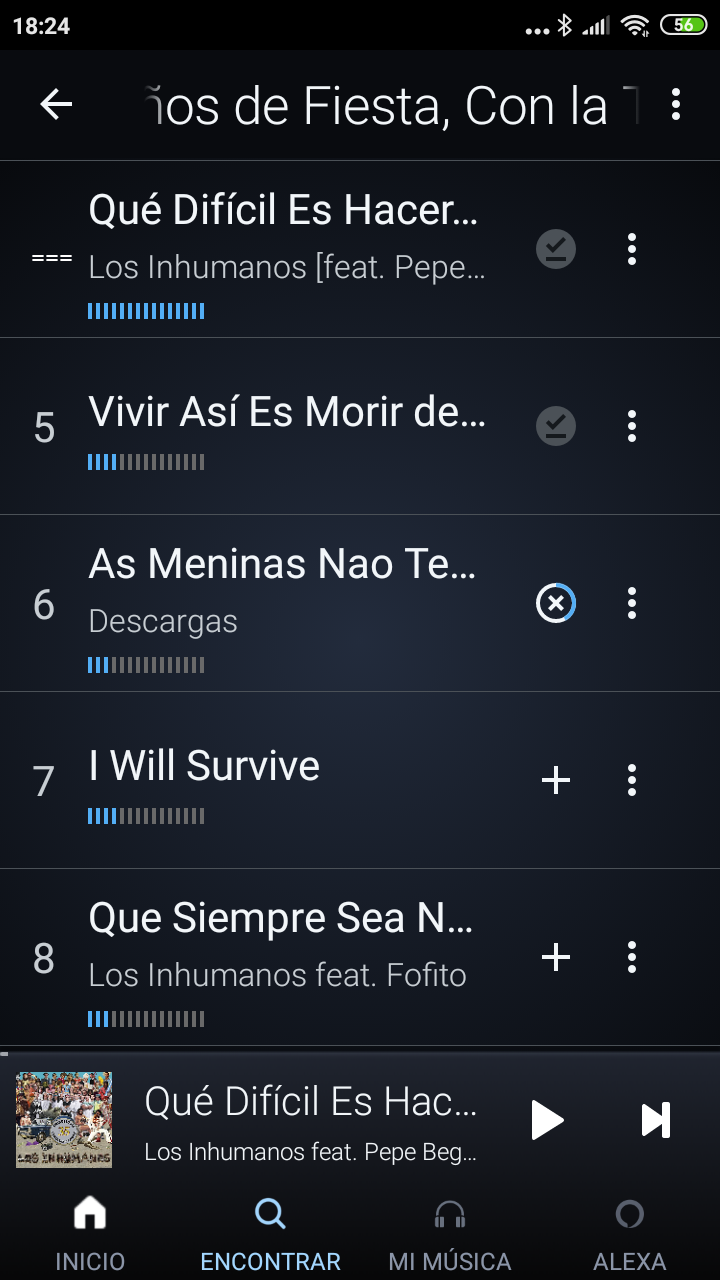
Cómo ejecutar automáticamente la app de Amazon Music al vincular el sistema de audio
Las miles de funciones que incluyen hoy en día los dispositivos portátiles tales como smartphones y tablets, nos brindan la posibilidad de utilizar este tipo de equipos para múltiples tareas, y por supuesto dentro de ellas también divertirnos, escuchando música, visualizando videos, utilizando juegos y demás.
Por ello hoy los smartphone no es sólo eso, sino un aparato en cual cual poder llevar a cabo cientos de tareas, sobre todo en lo que respecta a los dispositivos Android, gracias a las miles de aplicaciones disponibles para cada caso. Y precisamente en lo que se refiere al ámbito del entretenimiento, lo cierto es que en los últimos años, los smartphones y tablets se ha transformado en verdaderos reproductores de música. En este sentido, ¿se imagina lo cómodo que podría llegar a resultar que al conectar el equipo de audio de su coche al dispositivo Android automáticamente se ejecutara una aplicación determinada? Pues bien, eso es posible gracias a una herramienta denominada Headset Menu, la cual nos permite configurar el equipo para que al conectar el sistema de audio por bluetooth se ejecute la app que deseemos, como por ejemplo Amazon Music ( que como hemos comentado es gratuita para los suscriptores Premium)
Sin lugar a dudas, esta representa una opción más que conveniente para aquellos que solemos escuchar música durante todo el día, por lo que aquí contamos cómo lograr ejecutar música al conectar nuestro equipo de audio de nuestro automóvil siguiendo estos sencillos pasos:
- Desde nuestro dispositivo Android, nos dirigimos a Google Play y descargamos e instalamos la app Headset Menu, que puede encontrar disponible de forma gratuita en este enlace.
- Una vez instalada Headset Menu, ejecutamos la aplicación para que comience el escaneo automático.
- En este momento, la aplicación buscará de manera automática las distintas apps instaladas en nuestro dispositivo, y nos brindará un listado de las mismas, para que luego nosotros podamos seleccionar la que deseemos.
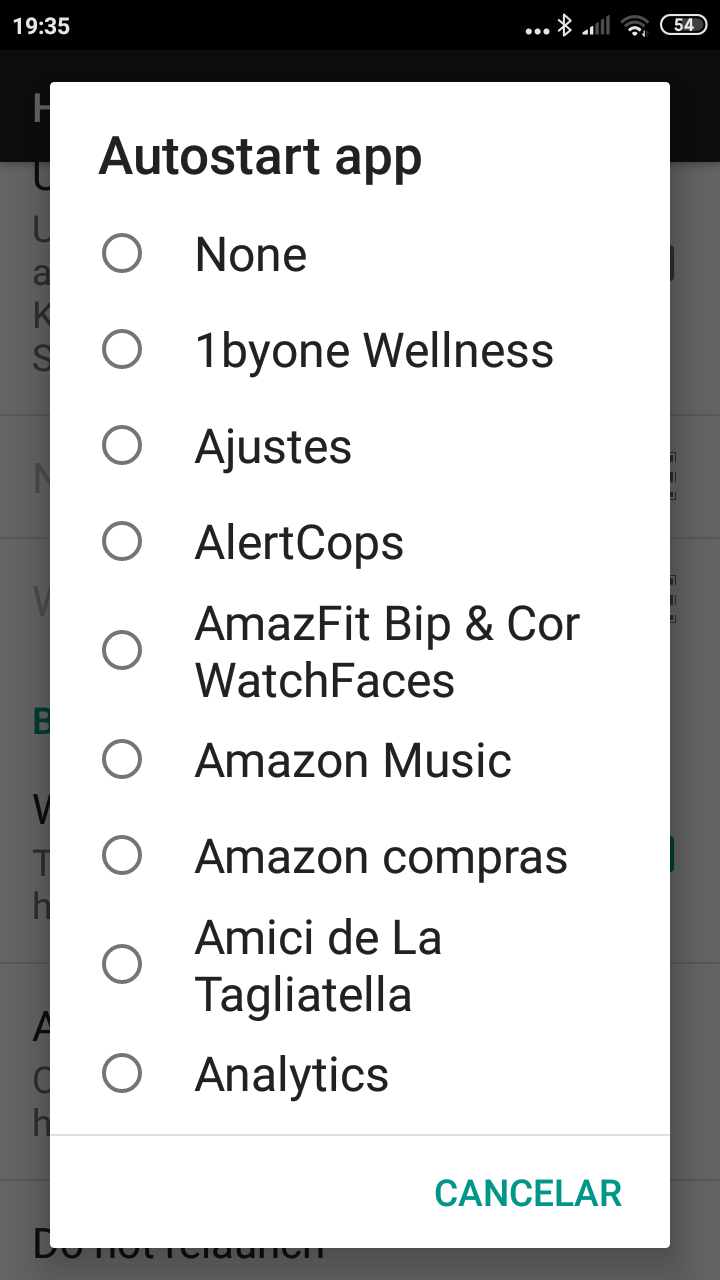
- Cuando la exploración que realiza Headset Menu finalice, lo que deberemos hacer seleccionar la aplicación Amazon Music que deseamos que se ejecute automáticamente cada vez que conectamos nuestro equipo de audio el cual debería estar sincronizado con nuestro smartphone o tablet
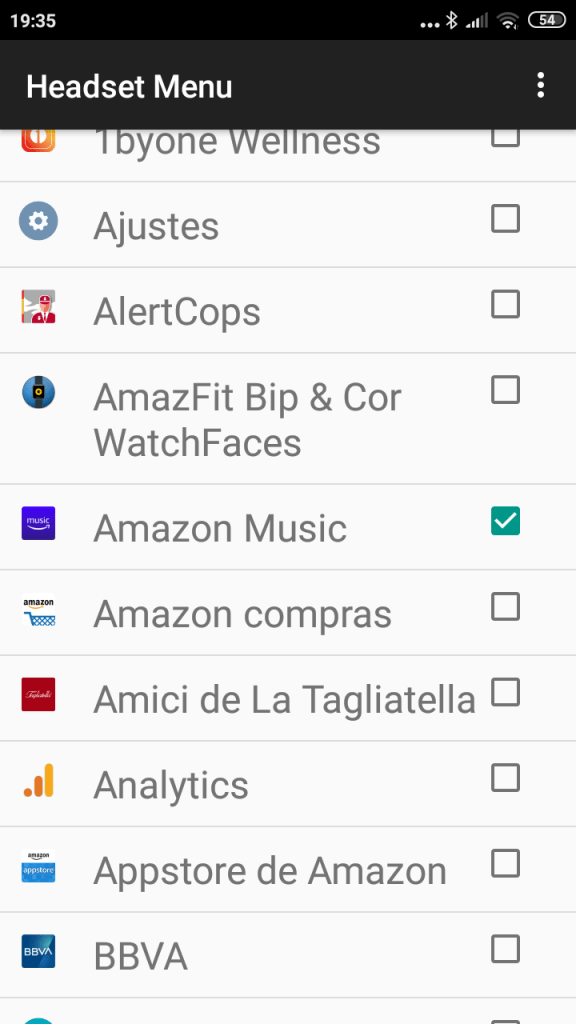
- En el caso en el cual deseemos escoger dos o más aplicaciones, lo que deberemos hacer es ordenar las mismas con el fin de priorizar aquella aplicación que deseemos iniciar en primer lugar, para lo cual sólo debemos pulsar el botón de “Menú”, que se ubica en el ángulo superior derecho de la pantalla en la ventana de la app, y luego pulsar sobre el ítem “Ordenar Aplicaciones”.Una vez hecho esto, lo que deberemos hacer es arrastrar y colocar las aplicaciones seleccionadas en los lugares que queremos, dejando arriba de todo aquella herramienta que deseamos se abra en primer término al conectar los auriculares.
- Posteriormente podemos configurar la aplicación para personalizar distintas aspectos en relación a cómo se comporta la misma cada vez que conectamos los auriculares. Precisamente, desde el ítem de “Configuración” de Headset Menu podemos configurar la aplicación predeterminada de inicio automático, como por ejemplo Amzon Music y, como así también el volumen predeterminado para la reproducción de archivos multimedia, y al mismo tiempo configurarla para que ignorare todos los auriculares del tipo Bluetooth y demás.
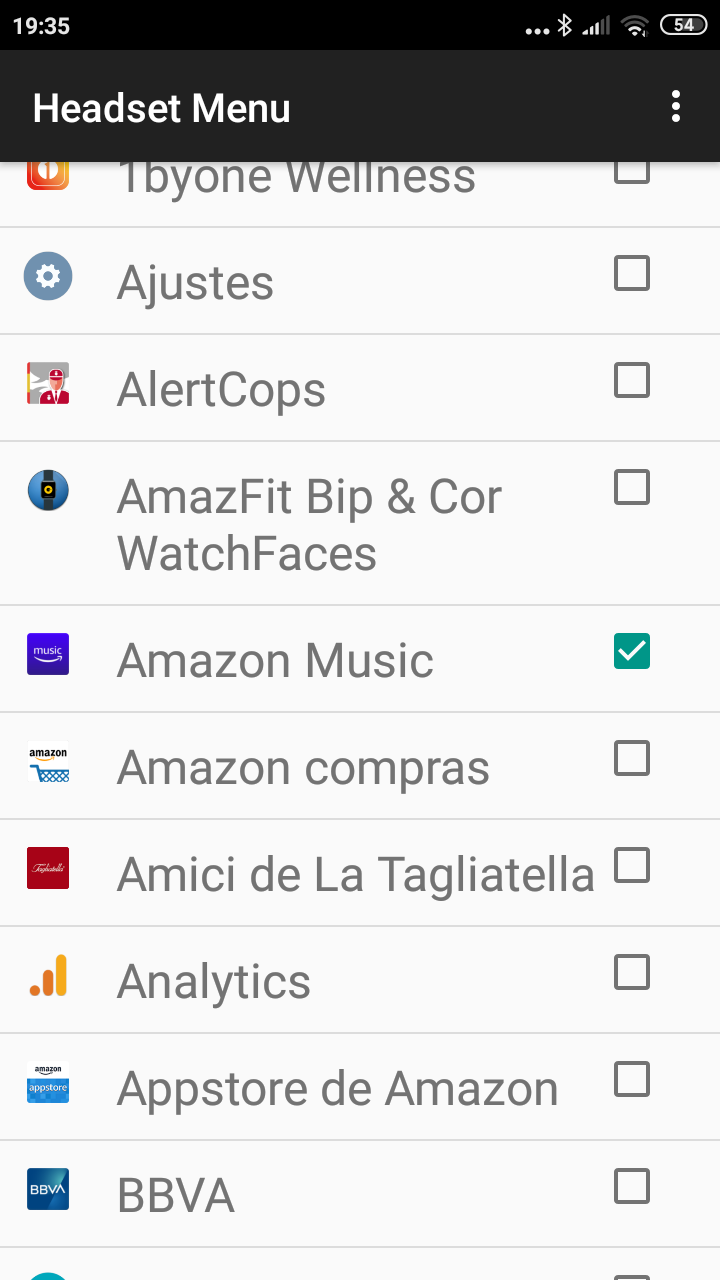
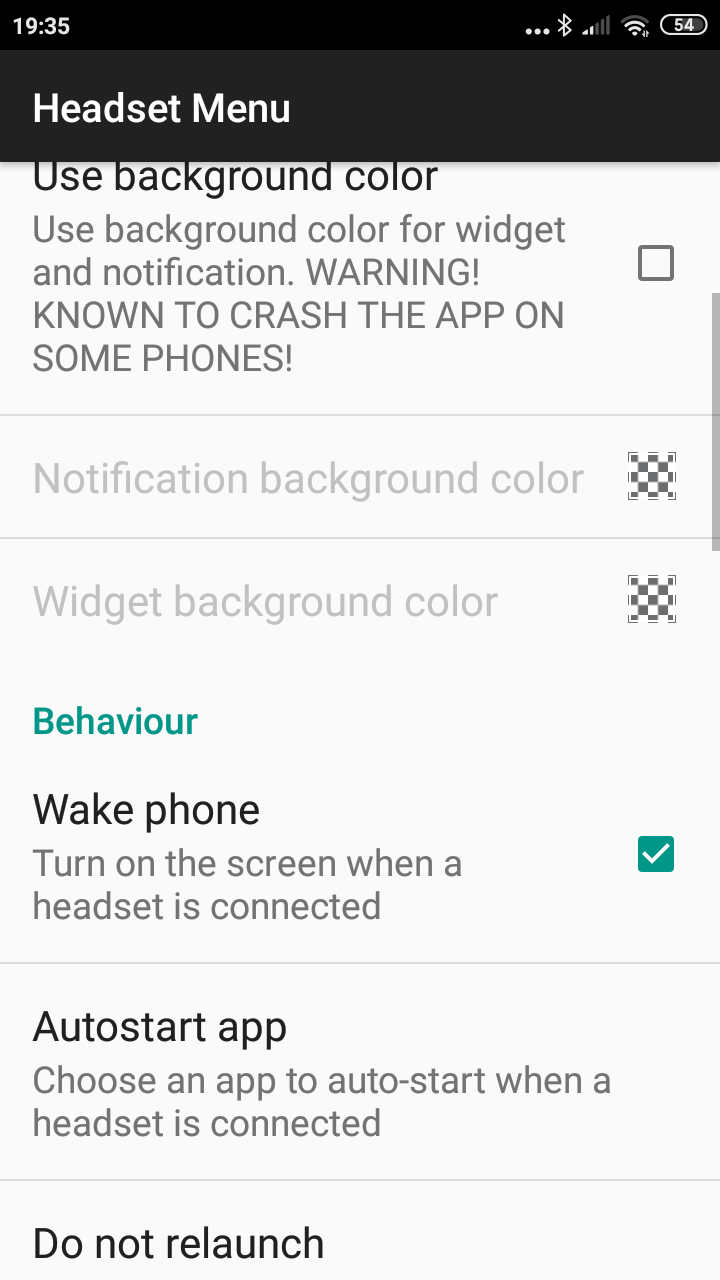
Luego de esto, cada vez que conectemos los auriculares a nuestro dispositivo Android, se lanzará automáticamente la aplicación que hayamos elegido, haciendo de esta forma que la tarea de escuchar música se vuelva aún más sencilla y divertida.

 Soloelectronicos.com
Debe estar conectado para enviar un comentario.