Si tenemos la desgracia de que no podamos acceder al terminal presentándose sin embargo la imagen correctamente en la pantalla , al menos podremos acceder a este para recuperar su datos , pero antes de explicar «el truco», entendamos primero las parte de la pantalla de un smartphone.
La pantalla de un smartphone suele estar compuesta por varios elementos:
- El exterior de cristal endurecido .
- Una capa intermedia donde se aloja el sensor táctil que da información al sistema de dónde se ponen los dedos.Suelen ser de dos tipos
- Resistivas: Son más baratas y no les afectan el polvo ni el agua salada y, además de ser más precisas, pueden ser usadas con un puntero o con el dedo. Sin embargo, tienen hasta un 15% menos de brillo y son más gruesas, por lo que están siendo sustituidas por otras en los dispositivos móviles que precisan un tamaño y un peso ajustados y mayor brillo en la pantalla por la posibilidad de estar expuestos a la luz directa del sol.
- Capacitivas: consisten en una capa de aislamiento eléctrico, como el cristal, recubierto con un conductor transparente, como el ITO (tin-doped indium oxide). Como el cuerpo humano es también un conductor eléctrico, el contacto con la superficie de la pantalla genera una distorsión del campo electrostático de la pantalla, que se mide a través del cambio en la capacitancia . En este tipo de pantallas ,que por cierto son las mas normales, la imagen tiene una mayor calidad, la respuesta es mejor, y la mayoria permiten el uso de varios dedos a la vez (multitouch). Sin embargo, son más caras y no se pueden usar con el puntero habitual, sino con uno especial para las pantallas capacitiva.
- La pantalla TFT propiamente dicha, o display que se encarga de mostrar la imagen.
Gracias a esta descomposición, si adquirimos el pack completo , veremos dos cables de cinta en la parte trasera de cualquier pantalla : el pequeño proveniente del sensor táctil y otro cable de de muchas mas conexiones para la pantalla TFT
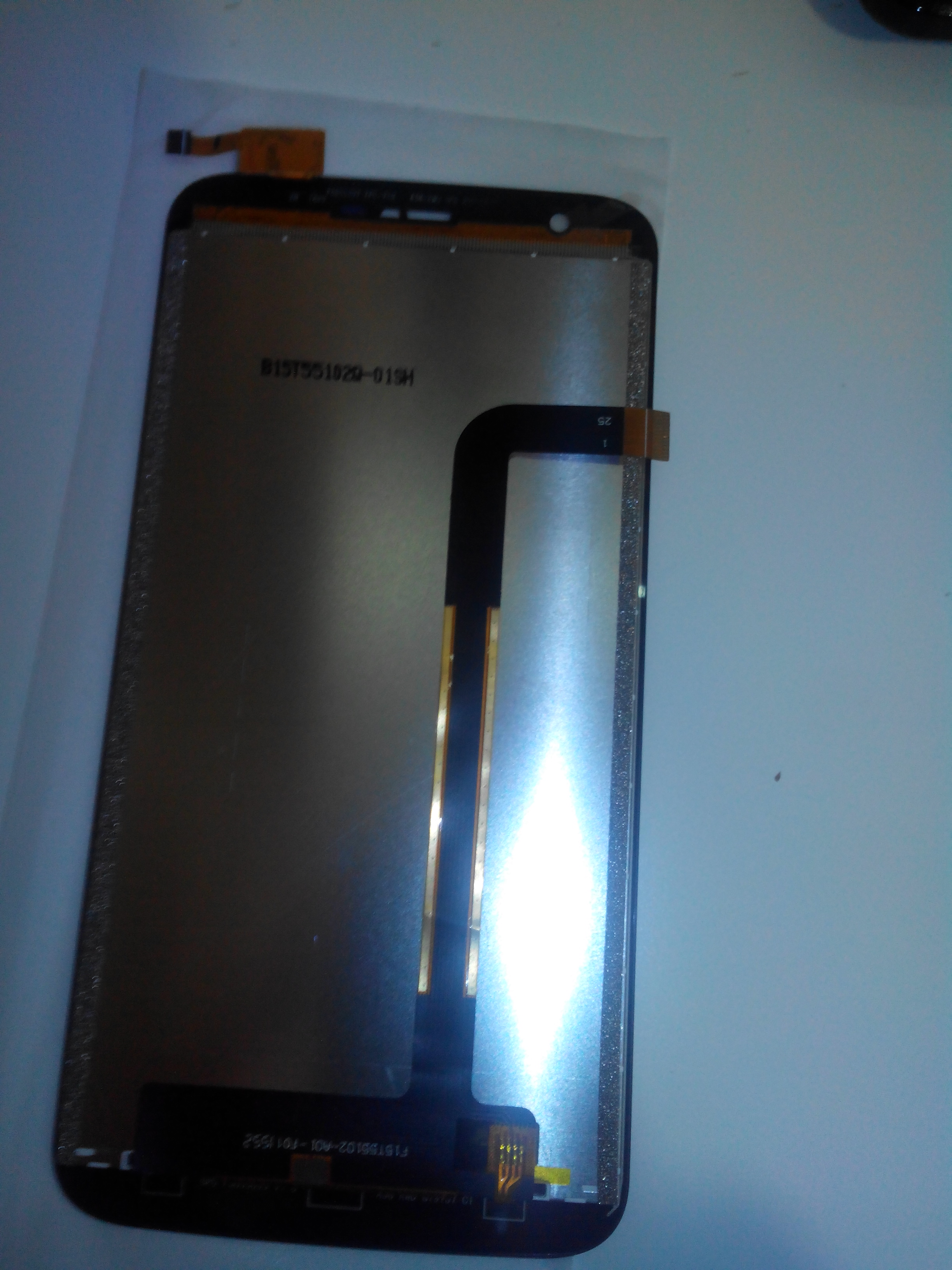
Todas estas capas están firmemente adheridas, por lo que resultan muy difíciles de separar ,rompiéndose a veces los tres componentes a la vez o en la mayoría de ocasiones sólo uno (el digitalizador) por ser el mas expuesto . Normalmente sin embrago cualquier problema con alguna de estas partes generalmente se soluciona ,como vamos mas adelante, cambiando el pack completo del cristal+digitalizador+display para nuestro modelo de teléfono.
Rotura del sensor táctil
En el caso muy normal de que se nos haya SOLO estropeado el digitalizador el smartphone deja de detectar las pulsaciones sobre la pantalla de modo que no pasaremos del desbloqueo de la pantalla y cualquier uso que deseemos hacer del móvil estará imposibilitado.
De esta guisa , al no poder acceder al terminal a todos los efectos el smartphone se podria considerar inutilizable, pero, por fortuna, Android incluye maneras de gestionar el sistema más allá de la mera navegación con los dedos , siendo la manera más sencilla gracias a un adaptador OTG (on the go) que suple el sensor táctil del terminal por el puntero de un ratón USB , el cual por cierto también puede ser incluso mejorado con un dongle para raton+ teclado inalámbrico pues el receptor siempre es USB y normalmente también sera reconocido por Android.
En el caso mas sencillo ,simplemente conectemos un ratón a la hembra USB del OTG y el otro extremo del adaptador OTG a nuestro terminal . En seguida el smartphone lo detectará como un dispositivo de entrada mostrando un puntero en pantalla. permitiéndonos movernos como si de un ordenador se tratase con la ventaja de que no tendremos que instalar ningún driver ni nada parecido: enchufar y listo.

En este punto hay que hacer varias menciones una vez conectado el ratón :
- El puntero del ratón se puede mover como lo haríamos con el dedo.
- El botón derecho derecho simula el botón atrás ( normalmente el botón físico no funcionara).
- Se puede arrastrar manteniendo pulsado el botón izquierdo y moviendo el ratón, de hecho por ejemplo lo necesitaremos para desbloquear la pantalla.Incluso puede servir para teclear el pin o trazar el código de desbloqueo.
- El scroll sirve para moverse por la pantalla.
- El botón izquierdo con un click sirve para activar opciones disponibles en esa porción de pantalla como barras de menús , check-box , etc
![IMG_20181108_234637[1]](https://soloelectronicos.com/wp-content/uploads/2018/11/img_20181108_2346371.jpg?w=556&h=417)
Por cierto ,respecto al precio del adaptador OTG , no se asuste , apenas cuesta unos 2€ o menos en Amazon
Cambio de pantalla y sensor
Es cierto que con el adaptador OTG podemos solucionar el problema de acceder a los datos que tuviese el telefono o para darle una segunda vida ( cámara ip, despertador , estación meteorológica , etc ) pero es evidente que si buscamos mantener la usabilidad esto no sera suficiente.
Si con el OTG no es suficiente, si queremos seguir usando el terminal de forma normal, deberemos cambiar tanto la pantalla como el sensor capacitivo , aunque no pese .
También si no ha recibido ningún golpe ,podría ser que se hay soltado el cable del digitalizador a la placa madre ,pero esto no es muy habitual aunque tampoco deberíamos descartarlo al menos si no presenta desperfectos en la pantalla
En este ejemplo vamos a ver como hacerlo en un Doogee Y100 Plus aunque el procedimiento general es bastante parecido a u otros modelos ) pues la mecánica es bastante parecida en todos los casos cuanto al procedimiento para el desmonte del terminal , reemplazo del sensor con el tft y luego el posterior re-ensamblado de todos sus componentes.
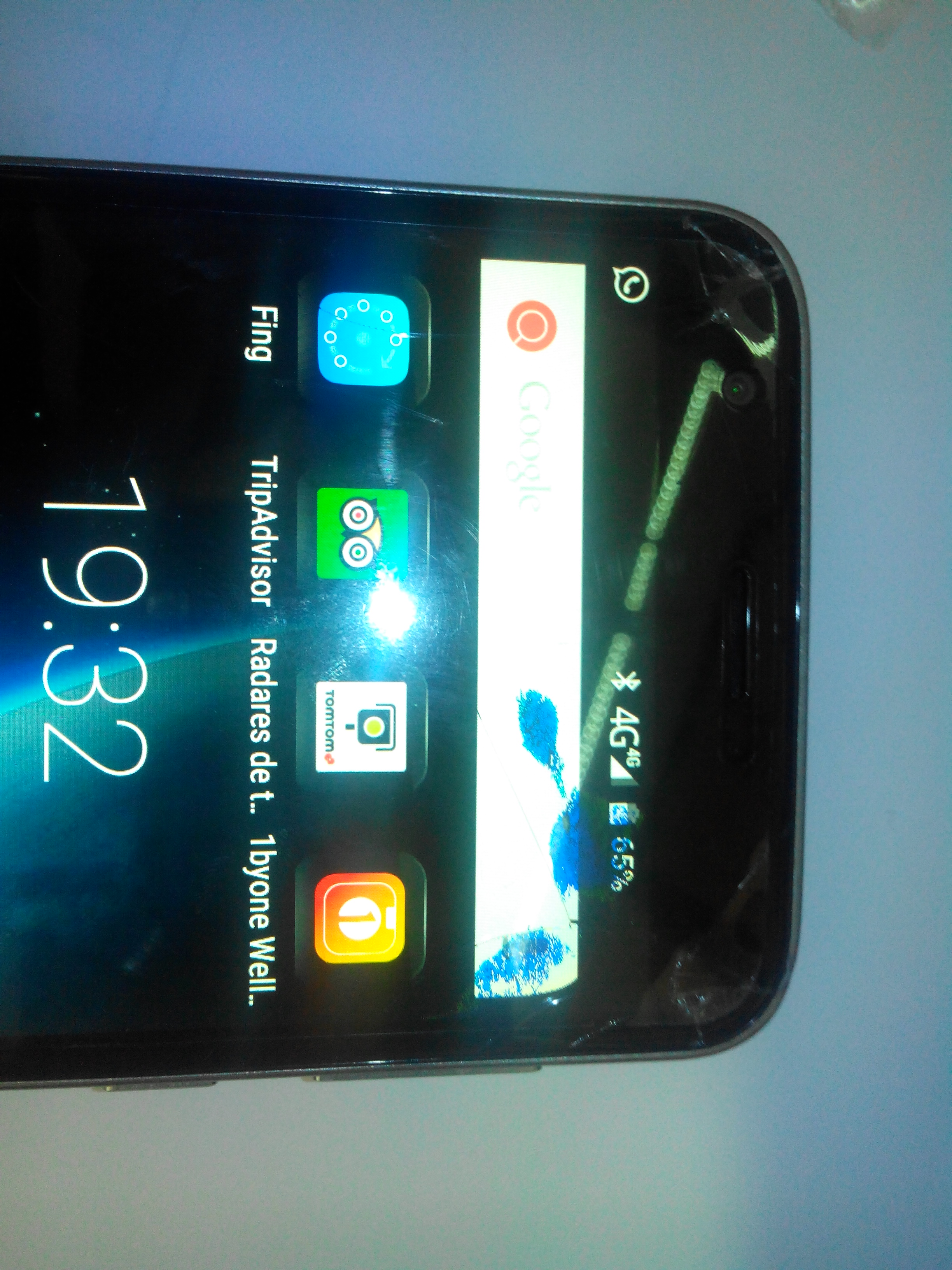
En la imagen esta la evidencia: el terminal no solo presenta desperfectos en la en sensor capacitivo del frontal , el cual incluso podría reemplazarse de forma separada , sino que además, también presenta zonas de la pantalla sin imagen ,lo cual es claramente un signo de que también la pantalla TFT debe ser reemplazada pues presenta graves problemas de deformaciones en el tft.
Afortunadamente , todo tiene solución en esta vida , y aunque pueda parecer una gran contrariedad que ambas partes se hayan estropeado, lo cierto es que lo ideal es reemplazar ambas partes simultáneamente( el TFT con el sensor capacitivo ) pues e suelen venir pegadas de fabrica de modo que suele ser muy difícil separarlas para cambiar solo alguna de estas, como por ejemplo el sensor capacitivo ya que al estar mas expuesto es el que mas sufre por las caidas y las rayaduras.
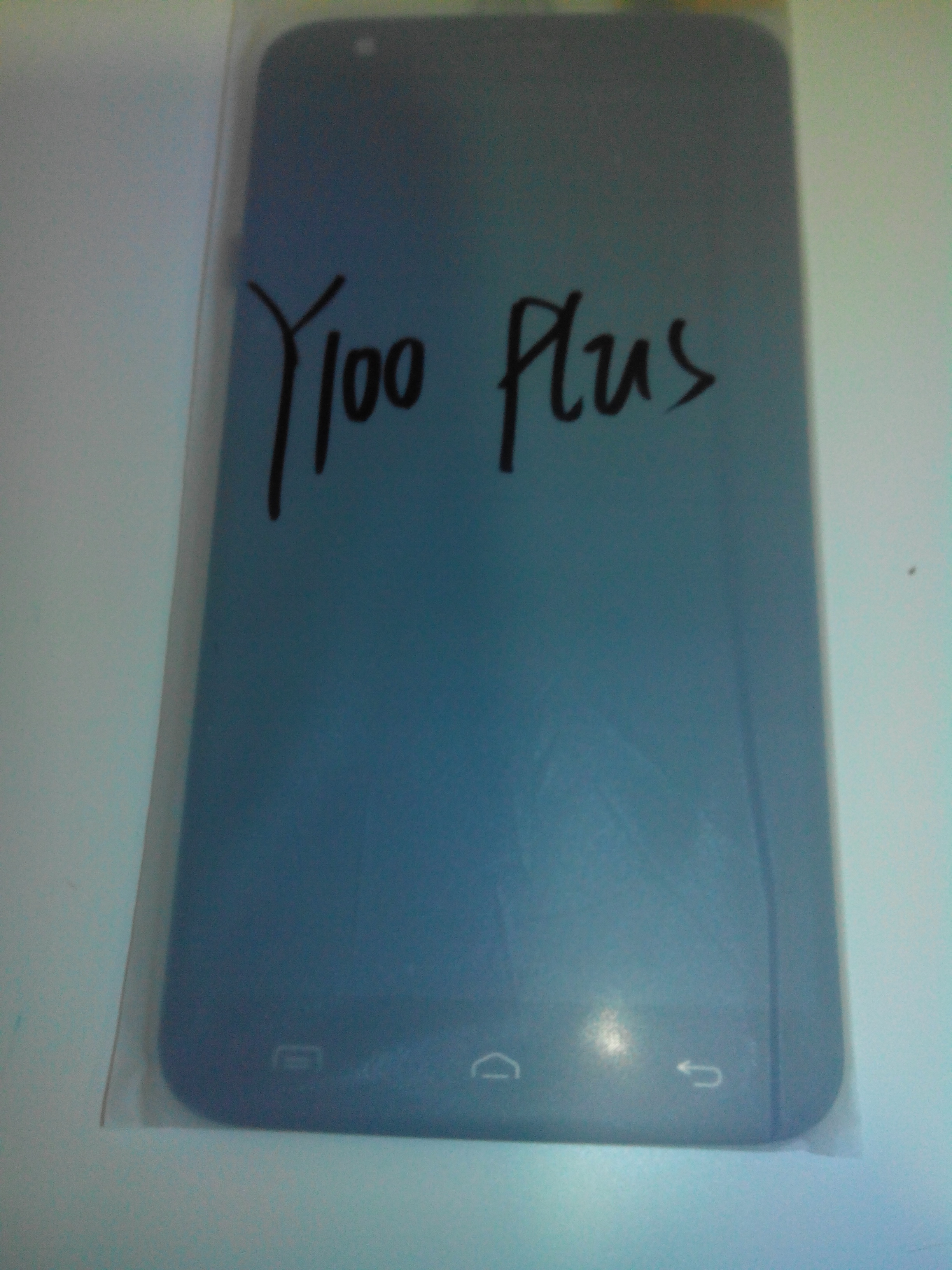
Como es evidente que necesitamos sustituir ambas piezas ,lo primero es buscar un reemplazo de ambas partes averiadas en alguno de los portales chinos , teniendo muy claro que debemos adquirir el modelo exacto para nuestro terminal ,pues en incluso en versiones parecidas puede haber diferencias
Desmontando el terminal
Comenzaremos por retirar la funda así como las carcasas del teléfono y retirar la placa posterior mediante una pequeña punción entre el conector micro usb y parte de atrás de plástico. Si tiene problemas, se recomienda una herramienta de levantamiento de plástico o en su defecto una púa de las usadas para tocar acordes.
Después de que la parte posterior plástica del teléfono se haya quitado, quite la batería, ambas tarjetas sims y la tarjeta micro SD (izquierda)
Nota:Insistimos que no debemos olvidar extraer todas las tarjetas SIM ‘s y por supuesto la micro-sd ( si contamos con esta) pues si las dejamos en la carcasa al intentar al extraer la tapa interior corremos el grave riesgo de romperlas
Identificación
Bajo la batería se puede ver la etiqueta de identificación, que muestra el modelo de teléfono, las bandas del teléfono se puede conectar también y 2x IMEI.
Este teléfono en concreto tiene sims dual, lo que explica los dos números IMEI 2x.
Observe que tenemos una serie de tornillos philips por toda la periferia del terminal
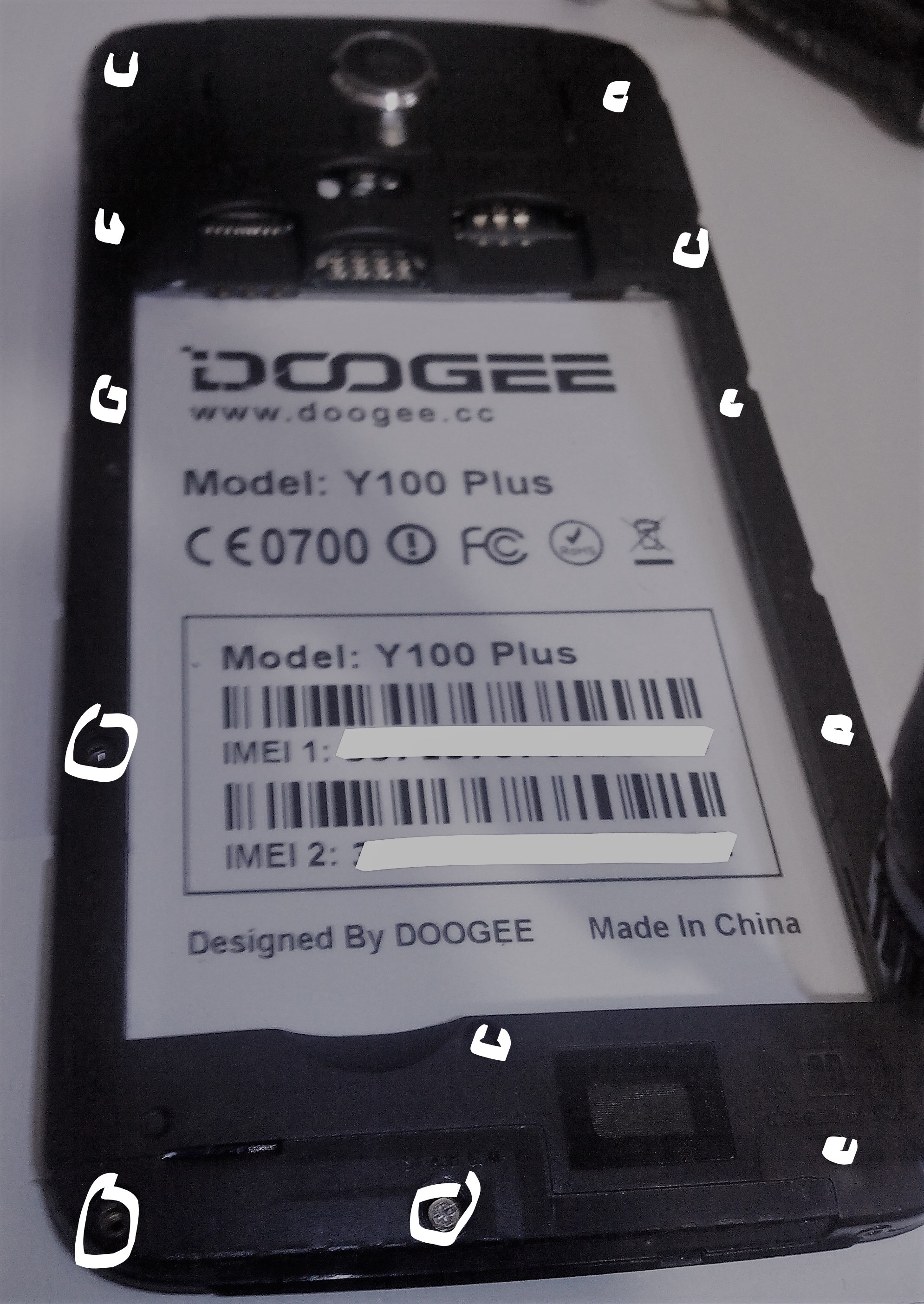
Retire ahora con cuidado los 12 tornillos Phillips con un destornillador de cabeza Phillips de 1,8 x 40 mm con mucho cuidado de no perder ninguno. Una vez desenroscado cada tornillo se puede usar un imán o un destornillador imantado para extraer cada tornillo con objeto de no perder nada
Hay normalmente un tornillo verde o blanco que tiene un adhesivo vacío que lo cubre. Si usted quita esta etiqueta usted anulará su garantía, pero ya sabe que una rotura de pantalla o sensor no esta cubierta por la garantía porque normalmente este tipo de problemas suelen ocurrir por caídas accidentales o fortuitas hechos que nunca estarán cubiertas en las condiciones de la garantía .
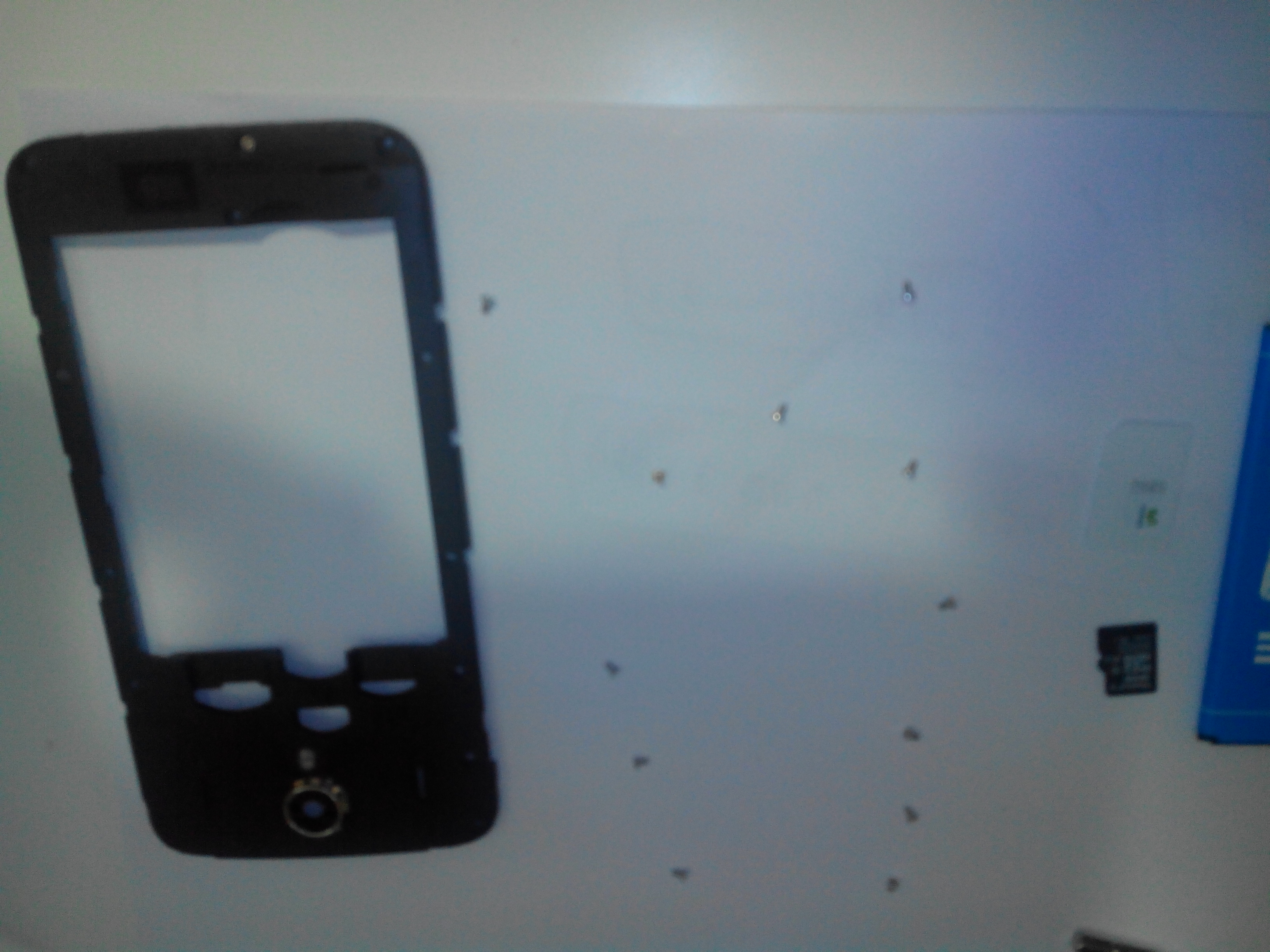
Utilize una herramienta de arrastre de plástico para separar cuidadosamente la cubierta de plástico posterior (el primer marco medio) del segundo marco medio. Si no dispone de herramientas de desmonte también puede servir una púa de guitarra,el filo de una navaja o incluso las uñas..
Se recomienda comenzar en la parte inferior y poco a poco trabajar con su herramienta de extracción a partir de ahí.
Cable de antena y placa madre
A continuación tendremos que quitar el cable de la antena para lo cual puede utilizar un par de pinzas, levantando con cuidado el cable del conector. Puede haber cinta que lo sostenga allí que puede eliminar también.
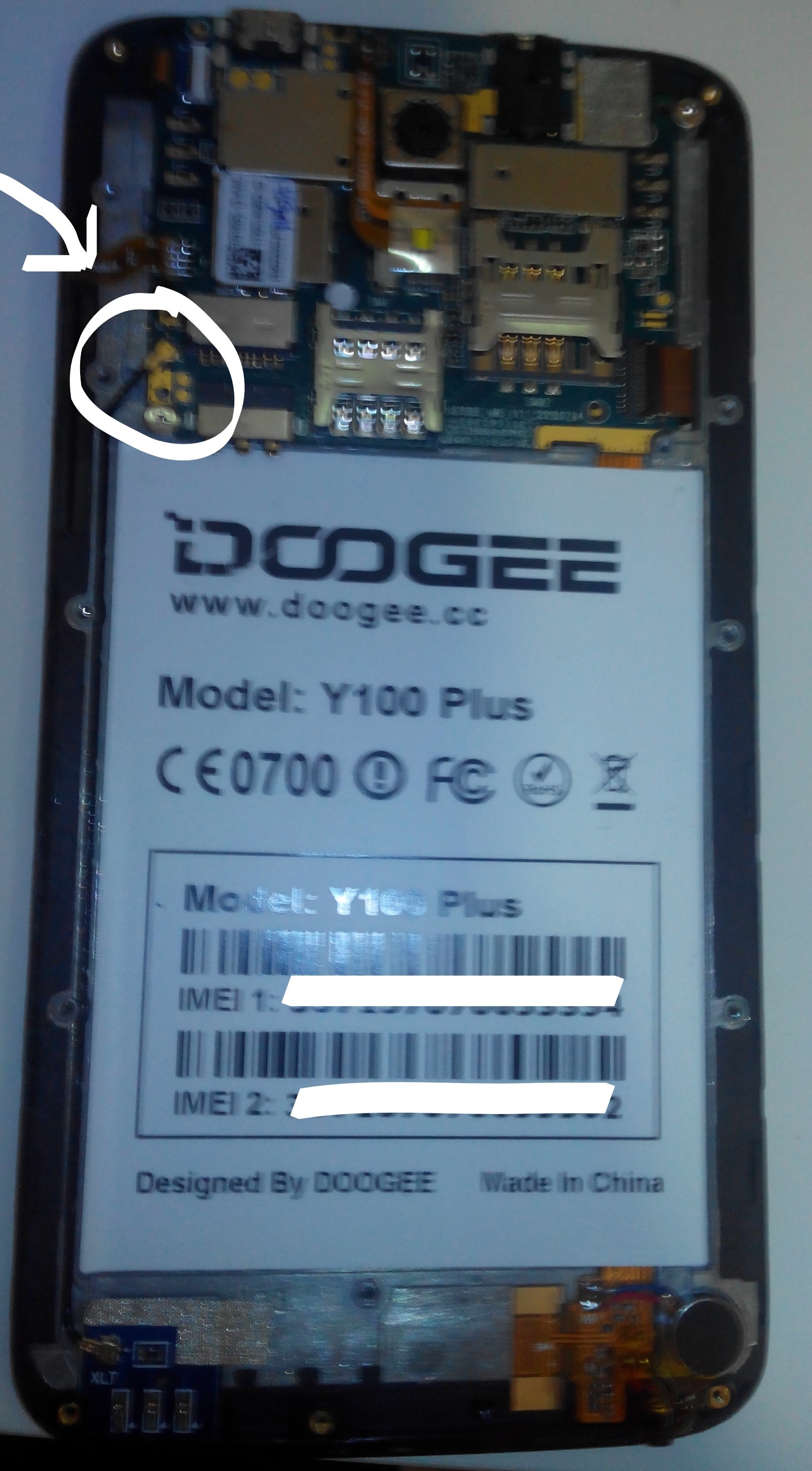
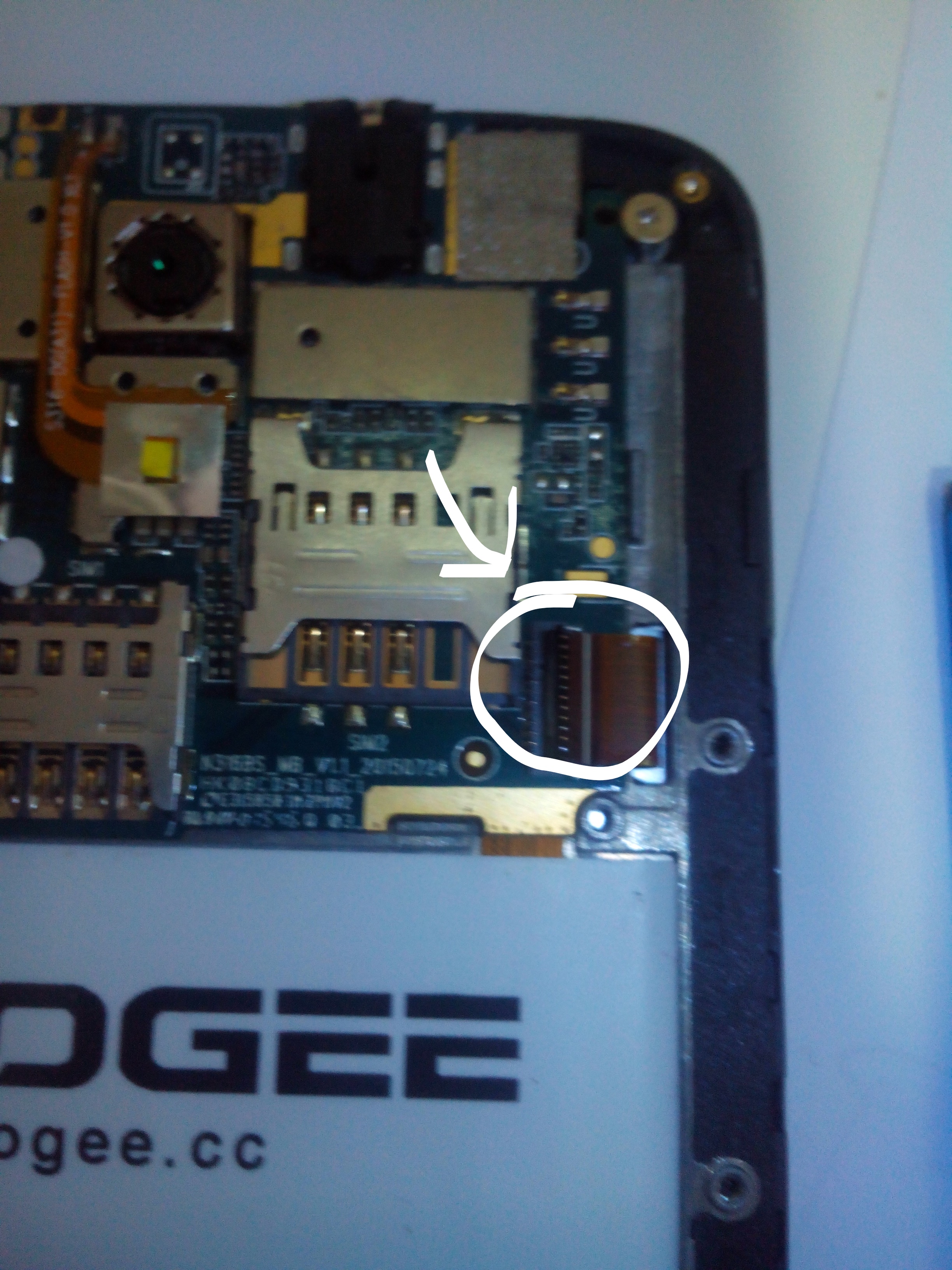
Ahora debemos repetir este paso para el conector del digitalizador que esta en la parte superior a la izquierda.
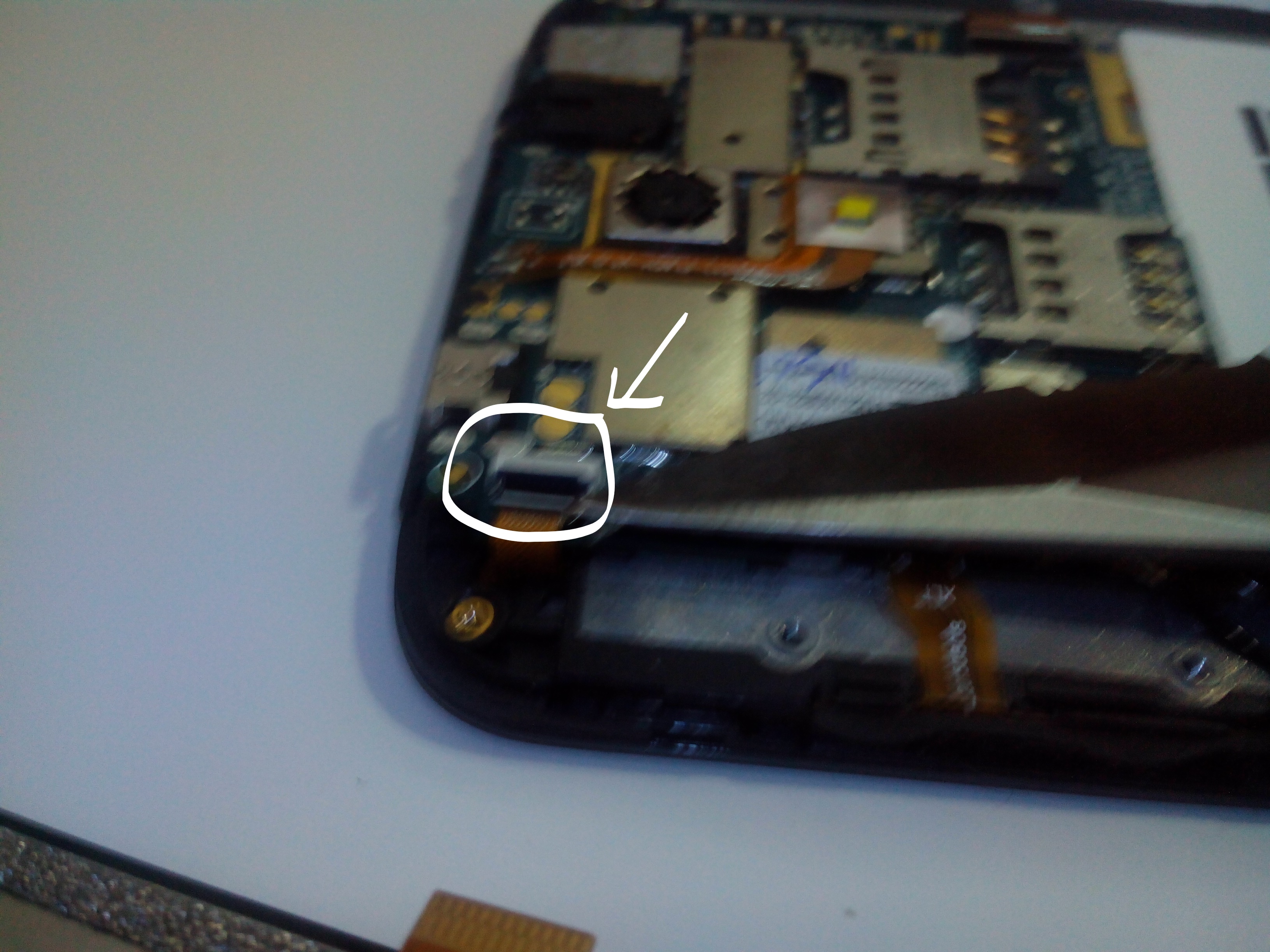
Botonera de volumen y botón de encendido
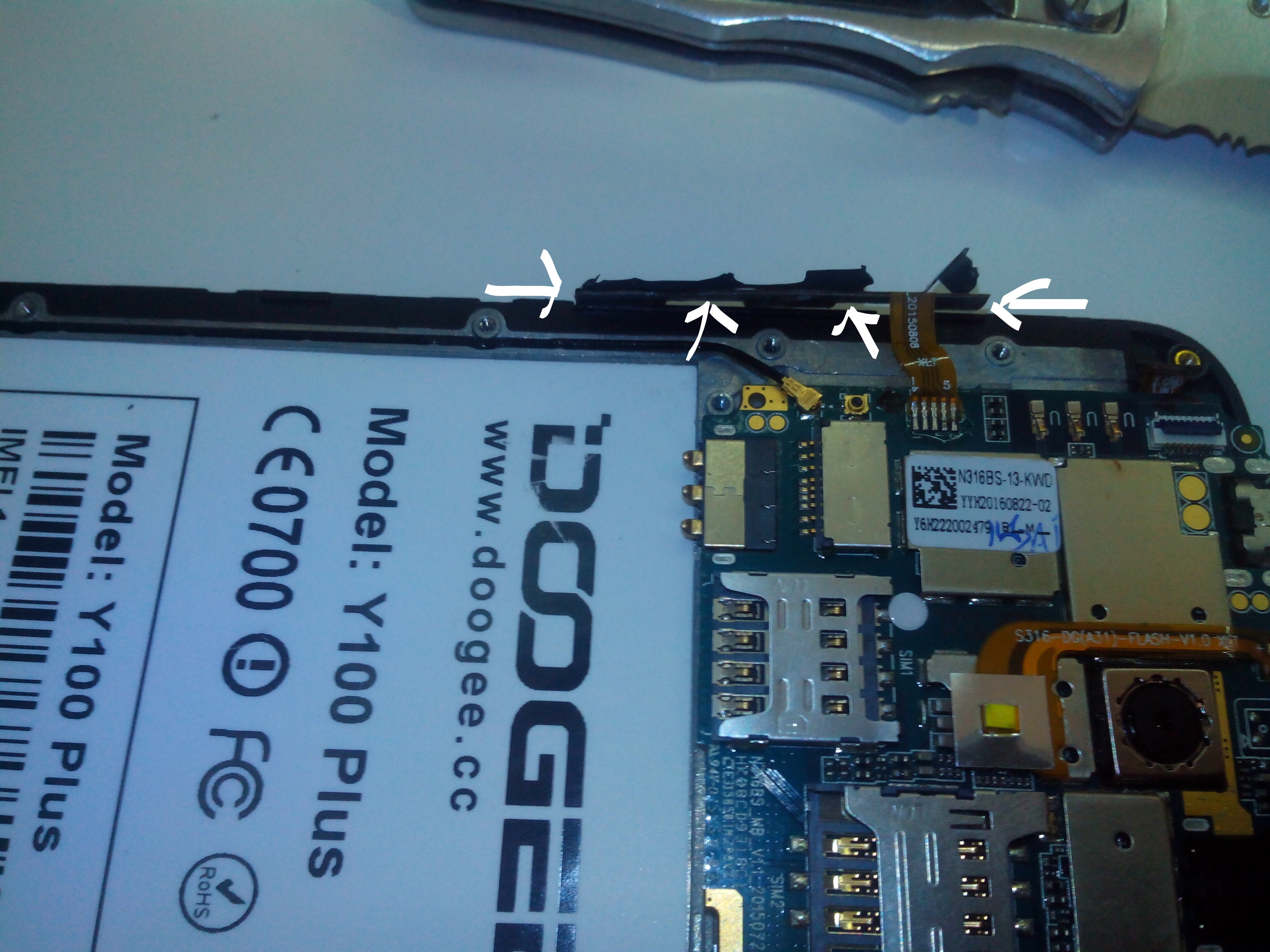
La placa principal se sostiene sobre el chasis por dos tornillos de cabeza ancha de 40mm. He marcado estos dos tornillos en la foto.
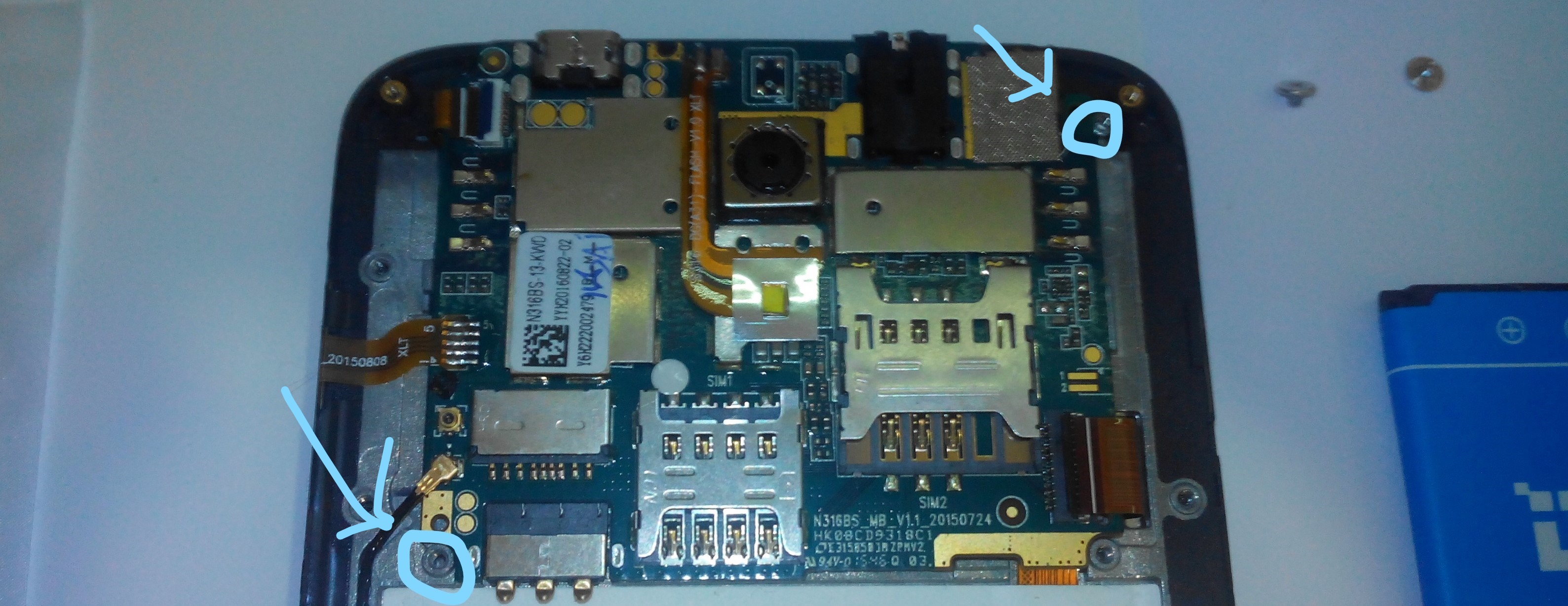
Extracción de la placa principal
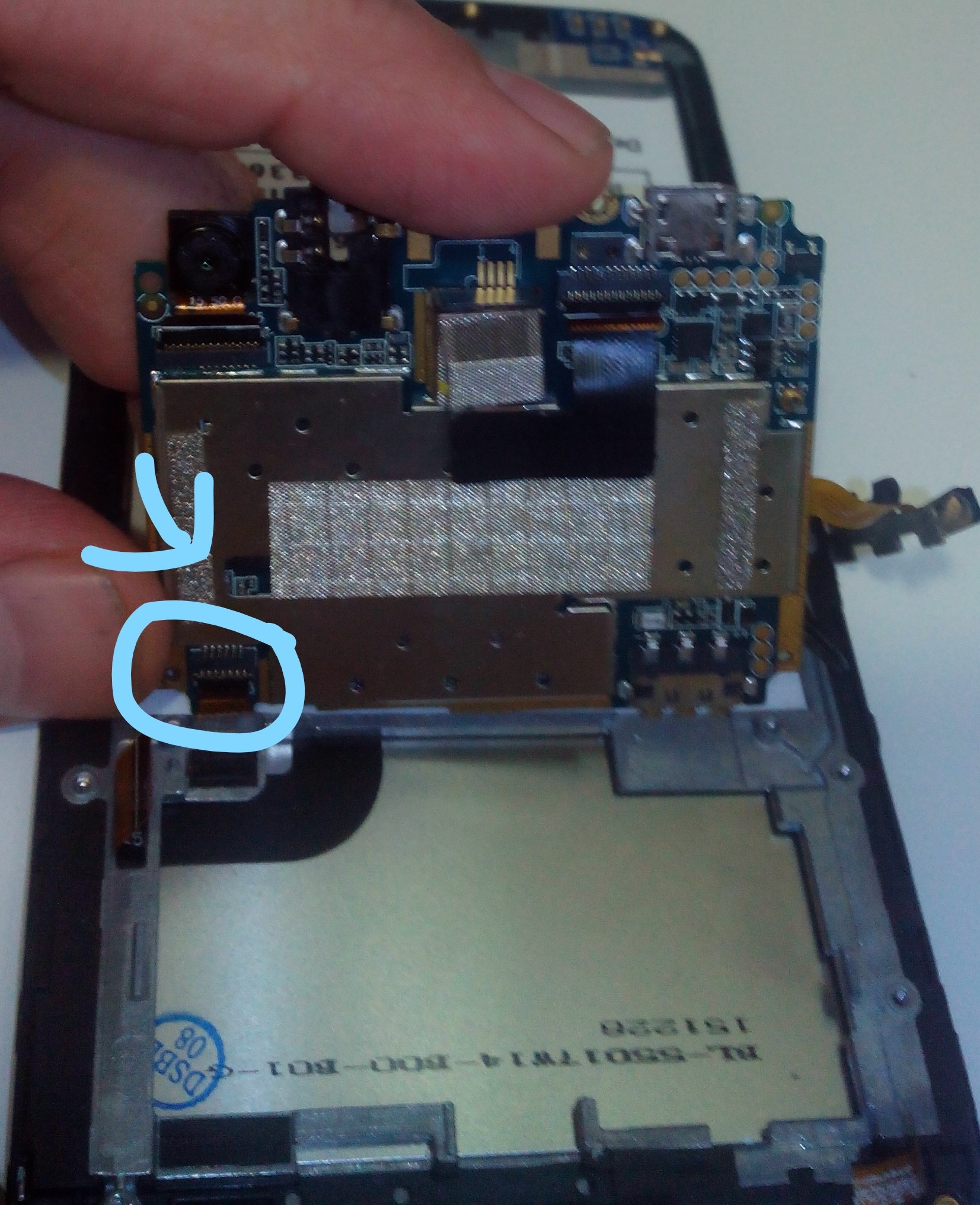
Pasos intermedios en otros terminales diferentes al Doogee y100
-
Si no necesita reemplazar la cámara trasera o frontal, puede hacerlo ahora.
-
Para quitar la cámara frontal, desconecte la cámara de la tarjeta . El conector es el mismo que el otro conecta en la placa base.
-
Para quitar la cámara trasera, desconecte la cámara de la tarjeta . El conector es el mismo que el otro conecta en la placa base.
-
Encontrará el receptor auricular en el segundo marco medio. .
Eliminación de Pantalla averiada
Ahora ya estamos finalmente en la etapa final de quitar el bloque de la pantalla.Voltear el marco medio hacia atrás de modo que usted está mirando ahora en la parte delantera del teléfono de nuevo. Ahora necesitaremos usar un secador de pelo o una pistola de calor para calentar los bordes del teléfono para aflojar el pegamento que está sosteniendo en la pantalla y los botones delanteros, al marco medio .Una vez que el pegamento se ha calentado lo suficiente usted debe ser capaz de obtener una herramienta de plástico entre la pantalla de vidrio y el marco de plástico medio.
Lentamente y con cuidado, mueva su herramienta de arrastre alrededor del teléfono hasta que la pantalla se haya liberado desde el marco medio. Encontrara que normalmente el pegamento que sostiene la pantalla al marco medio no es fuerte, lo cual es bueno para poderlo soltar.
Hay muchas personas , que optan si se va a desechar esta parte , con cuidado con una navaja hacer presión por el hueco interior y luego intentar levantar el cristal por un lado y desde ahi con sumo cuidado ir bordeando todo el perímetro hasta sacar por completo todo el conjunto .
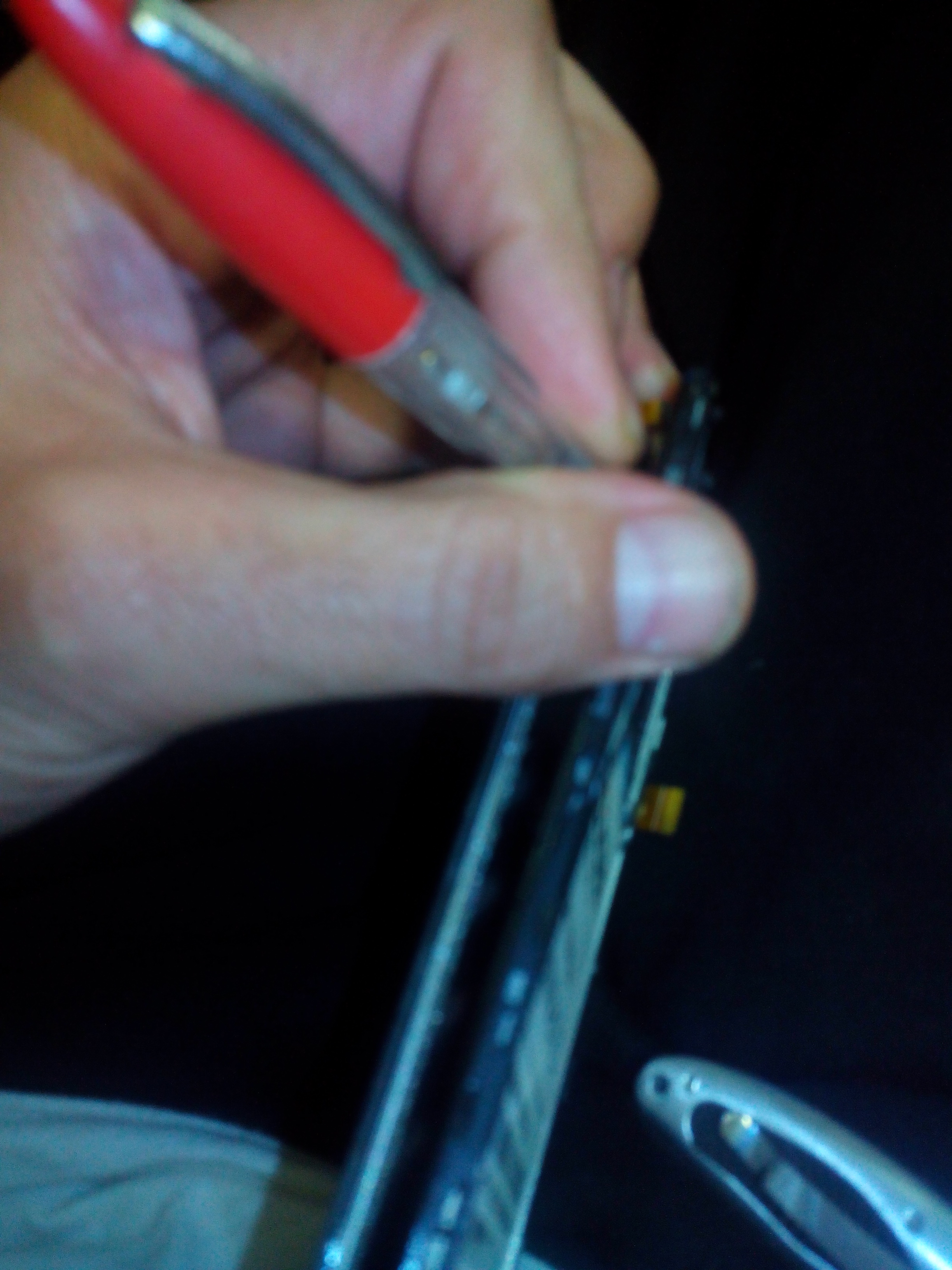
Ahora debería estar a punto de reemplazar la pantalla con otra. El vidrio con la pantalla y el digitalizador son todos una pieza , lo cual significa que las tres partes tendrán que ser reemplazadas si uno de ellos falla. Esto se está convirtiendo en la norma con la mayoría de los móviles de hoy.
Montaje
Nos toca ahora el proceso inverso ,por lo que primero antes de continuar primero deberíamos comprobar que el remplazo es el correcto al menos a nivel de conectores y de dimensiones
Antes de nada se deben quitar las protecciones interiores pues al pegar por la parte posterior puede ser un martirio sacarlas
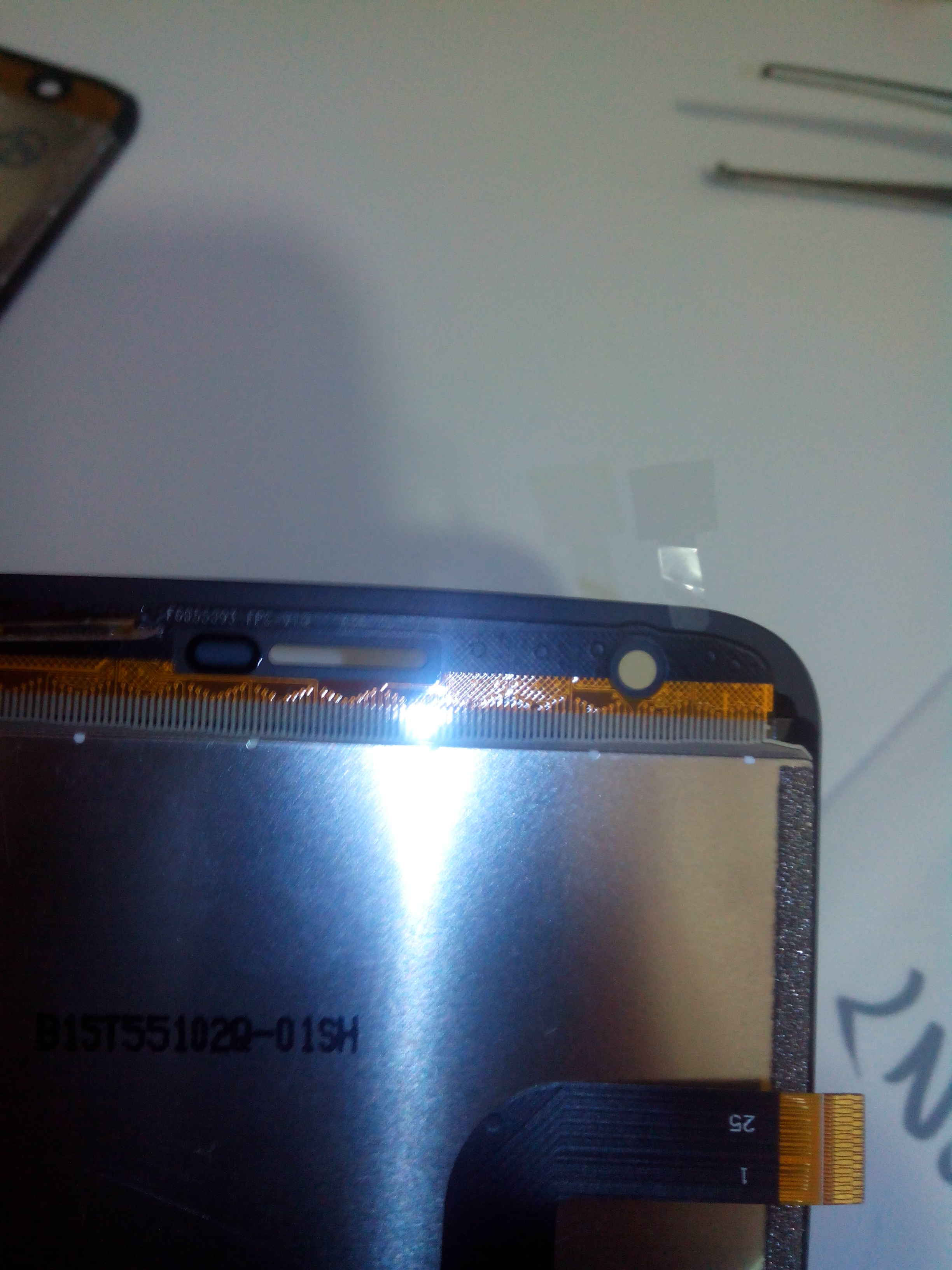
Nos toca echarle un poco de pegamento suave (yo he usado pegamento para textiles o calzado) por los bordes es introducir los dos cables por la canaladuras marcadas en la foto, la cuales están practicadas sobre el propio armazón
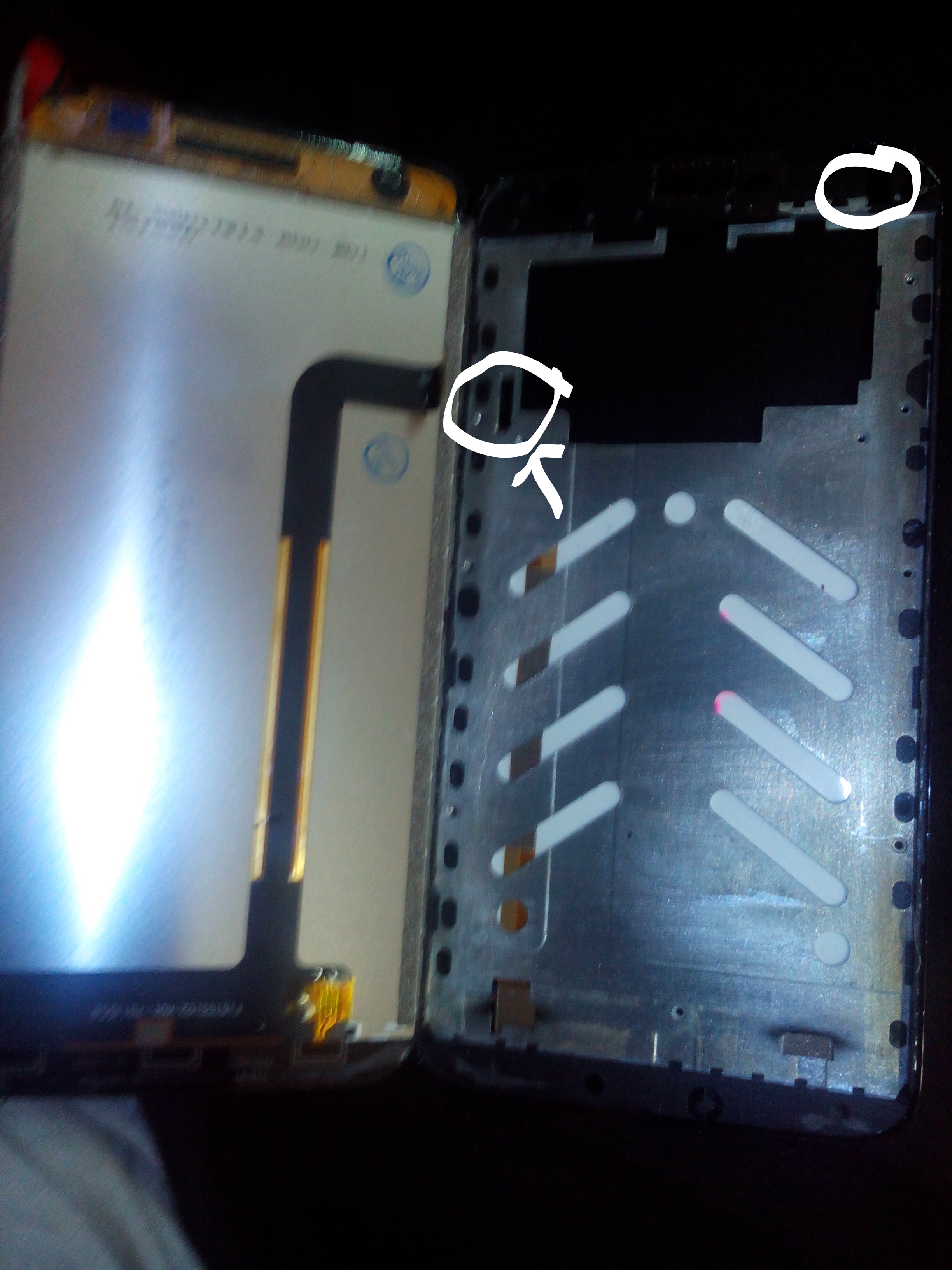
Esperaremos unos 15 minutos para que seque un poco el pegamento , y luego fijaremos ambos componentes de modo que coincidan perfectamente
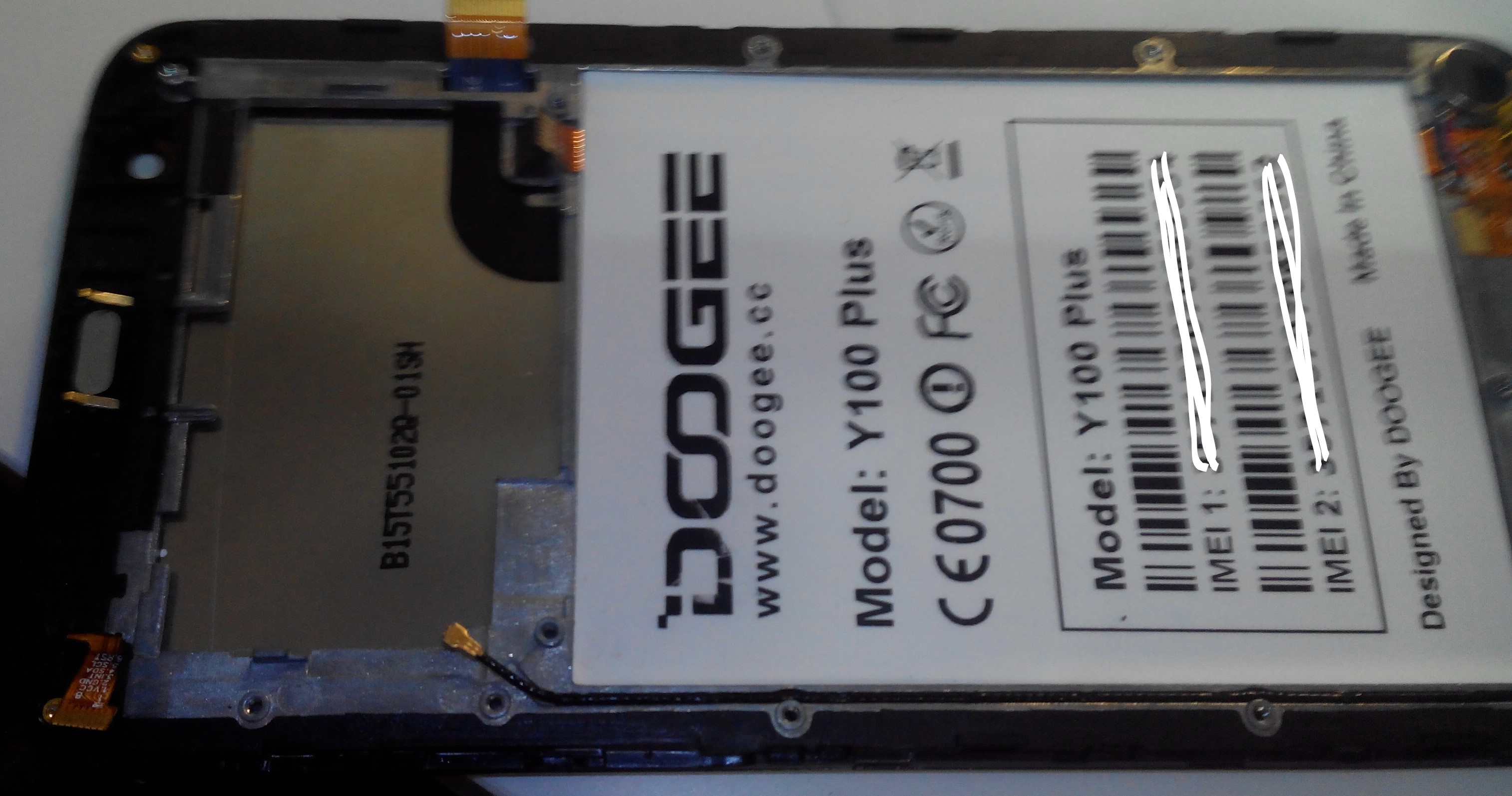
Ahora toca conectar la placa madre por lo deberemos empezar por el conector interior.
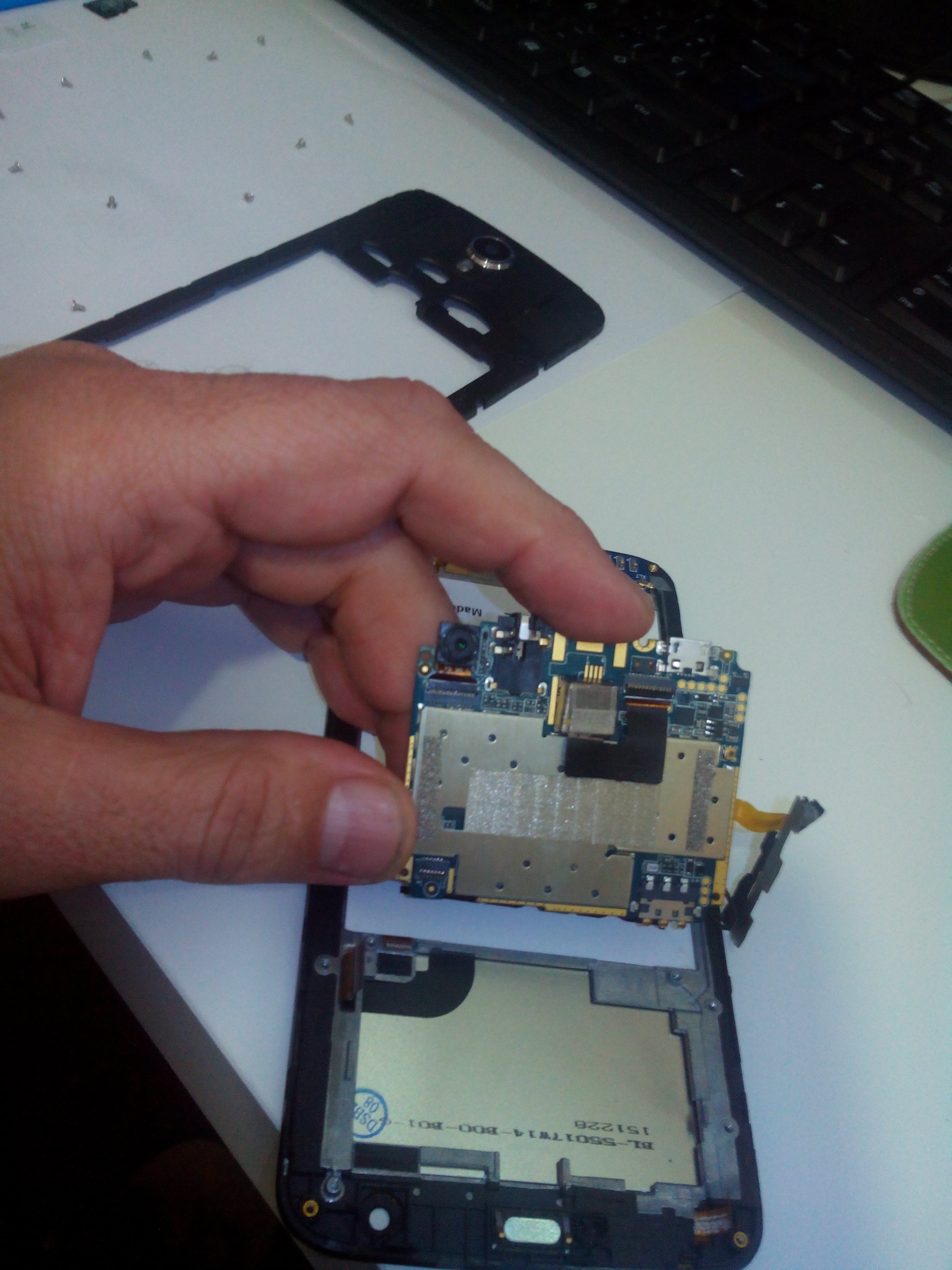
Una vez ajustado el conector , llevaremos la placa a su posición correcta horizontal y una vez ajustada , atornillaremos con los dos tornillos correspondientes.
Acto seguido presentaremos los dos cables de cinta en sus conectores y perfectamente alineados colocaremos la palanca de reten con un cuidado extremo (son muy frágiles)
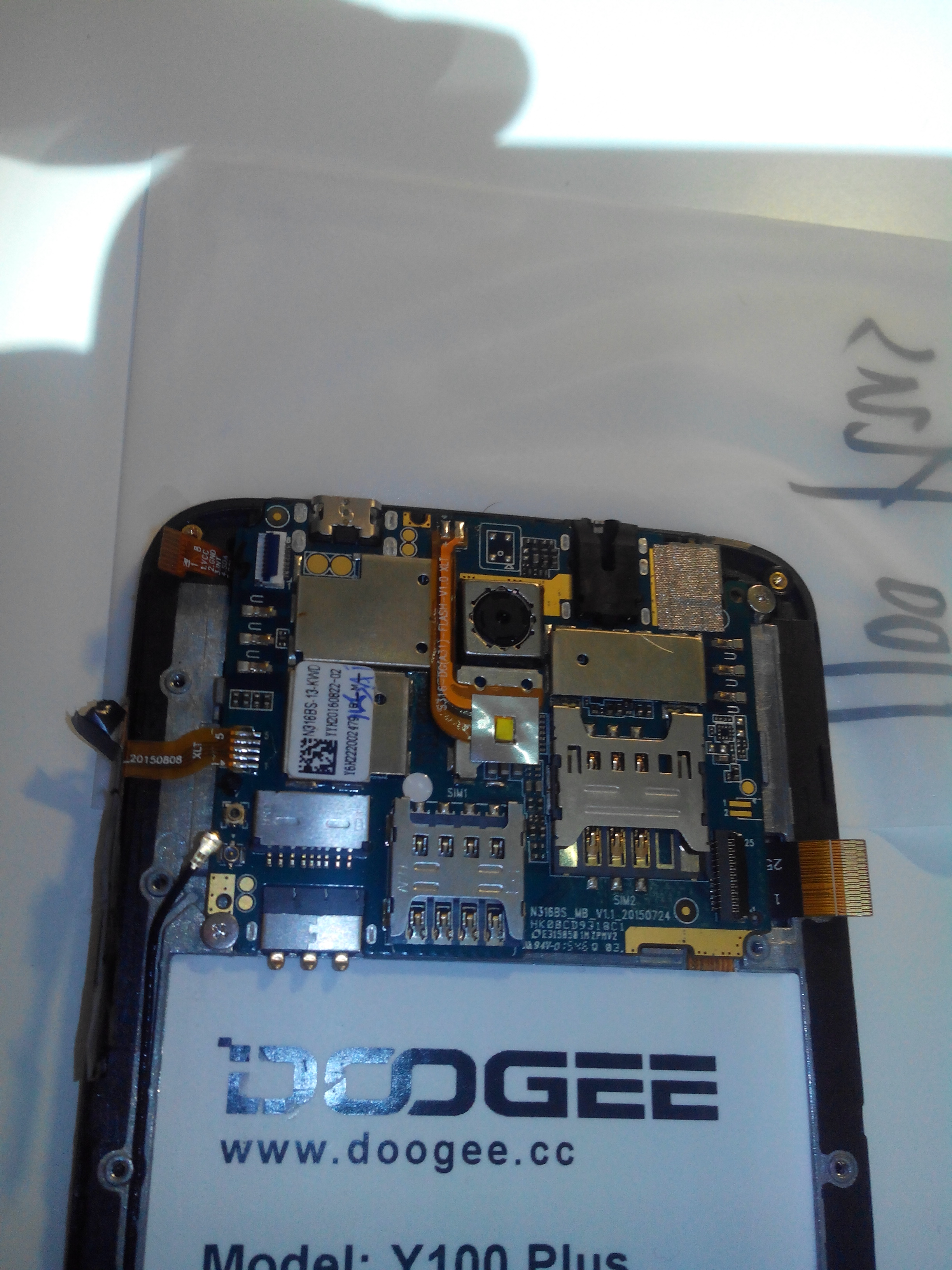
Tampoco debemos olvidar el cablecillo de antena que va por el lateral izquierdo .
Y ahora ya solo nos queda poner la tapa y atornillar todos los tornillos philips
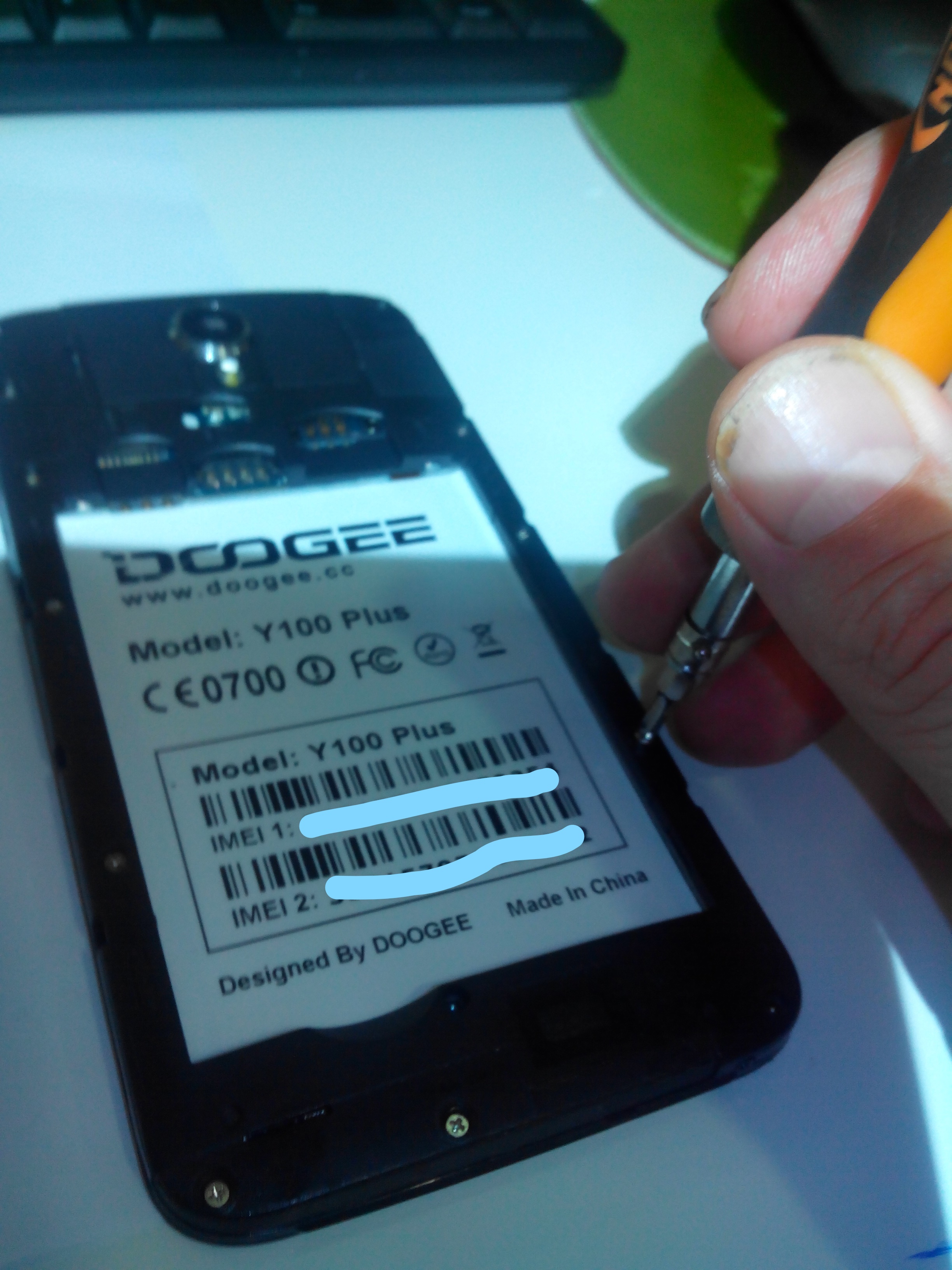
Finalmente colocaremos la micro-sd,la sim ,la batería y por supuesto la tapa: debería lucir nuestro terminal como nuevo pues en efecto eso es lo que hemos hecho
!Muchísima suerte tanto si se apaña con el truco del OTG o sei decide a reemplazar su pantalla rota de su terminal por otra nueva!
![Screenshot_2018-11-04-23-01-45-352_com.realvnc.viewer.android[1]](https://soloelectronicos.com/wp-content/uploads/2018/11/screenshot_2018-11-04-23-01-45-352_com-realvnc-viewer-android1.png?w=241&h=429)
![Screenshot_2018-11-04-22-30-22-624_com.server.auditor.ssh.client[1]](https://soloelectronicos.com/wp-content/uploads/2018/11/screenshot_2018-11-04-22-30-22-624_com-server-auditor-ssh-client1.png?w=360&h=640)
![Screenshot_2018-11-04-23-00-28-892_com.realvnc.viewer.android[1]](https://soloelectronicos.com/wp-content/uploads/2018/11/screenshot_2018-11-04-23-00-28-892_com-realvnc-viewer-android1.png?w=243&h=432)
![Screenshot_2018-11-04-23-01-45-352_com.realvnc.viewer.android[1]](https://soloelectronicos.com/wp-content/uploads/2018/11/screenshot_2018-11-04-23-01-45-352_com-realvnc-viewer-android1.png?w=293&h=521)
![Screenshot_2018-11-04-23-00-59-320_com.realvnc.viewer.android[1]](https://soloelectronicos.com/wp-content/uploads/2018/11/screenshot_2018-11-04-23-00-59-320_com-realvnc-viewer-android1.png?w=221&h=393)
![Screenshot_2018-11-04-23-00-52-332_com.realvnc.viewer.android[1]](https://soloelectronicos.com/wp-content/uploads/2018/11/screenshot_2018-11-04-23-00-52-332_com-realvnc-viewer-android1.png?w=220&h=391)
 Soloelectronicos.com
Debe estar conectado para enviar un comentario.