De la famosa tableta de Amazon , es decir la Tablet Amazon Fire se han vendido ( y se siguen vendiendo ) de forma extraordinaria una cantidad ingente de unidades por todoel mundo desde que fueran lanzadas , hace un par de años, sin duda debido a su gran relación calidad/precio pues no olvidemos que por menos de 70€ podemos tenerla en casa con 8GB (o con 16GB por unos 10€ adicionales)

Esta tableta con pantalla IPS de 7 pulgadas con mayor contraste y textos más definidos, un procesador Quad-Core de 1,3 GHz y hasta 8 horas de batería, ofrece un gran rendimiento para la reproducción de todo tipo de contenido multimedia ,obviamente orientado a consumir desde la nube de Amazon , pero desde luego , por al precio en el que están, la Fire 7 es casi imposible no adquirir una para toda la familia.
Uno de los pequeños hándicaps de estas tabletas, es que aun teniendo una versión fork de Android, no podemos acceder a la Google Play Store, ya que viene con la propia tienda de aplicaciones de Amazon (Amazon Play Store ) donde desgraciadamente no están disponibles todas las aplicaciones que si están en Google Play.
Amazon Play no está nada mal, pero insistimos , le faltan muchas aplicaciones y todo ese gran contenido que ofrece la dedicada a Android por parte de Google : Google Play Store, aunque no todo está perdido, ya que, si tiene una tablet Fire bien , puede instalar Google Play Store o bien mucho mejor instalar manualmente la app que necesite sin necesidad de instalar Google Play y por cierto, no necesitará ni ser ROOT ni usar comandos ADB.

Los tablets Fire de Amazon están concebidos para resistir el uso diario. De acuerdo con los tests de caída, el Fire 7 es más resistente que el último iPad y soporta el doble de impactos que el iPad mini 4 (y cuesta mucho menos).
El Fire incluye una cámara trasera de 2 MP que permite hacer fotos de alta resolución y vídeos HD de 720p y con una cámara frontal VGA suficiente para realizar videollamadas con Skype a familia y amigos.
Respecto a la interfaz de la tableta , conocida como Fire OS 5 es cómoda y fluida y cuenta a con un buen número de funciones pre-instaladas que pueden ser extendidas mediante la descarga de aplicaciones adicionales a través de Amazon Appstore como comentábamos al principio de este post.
El sistema operativo del Fire es Android, aunque bloqueado por Amazon de modo que aunque no cuenta con Google Play, si cuenta con la Appstore de Amazon, que es prácticamente igual, aunque con diferencias en cuanto a su contenido. No obstante, se puede descargar cualquier aplicación por la APK, directamente desde el navegador de la tablet, o bien transfiriéndola desde un pc, el móvil, etc , tal y como vamos a ver a continuación .
Instalación APKDownloader
Gracias a la plataforma android nuestros dispositivos tienen características de inteligencia adicional que es ofrecida gracias a las millones de aplicaciones disponibles desde Internet ,y eso a esta alturas todos los usuarios de Android lo sabemos ( o lo deberíamos sospechar) siendo lo mas rápido y seguro optar por descargar estas desde el sitio oficial: Google Play Store , sobre todo en los tiempos actuales donde cada día surgen nuevas apps con objetivos poco éticos enmascaradas en inocentes funcionalidades (como por ejemplo una inocente app linterna).
Como hemos hablado, el sistema operativo del Fire es básicamente Android, aunque customizado por Amazon de modo que han bloqueado Google Play sustituyendo este por la Appstore de Amazon, que es prácticamente igual, aunque con diferencias en cuanto a su contenido. No obstante, como vamos ver ,se puede descargar cualquier aplicación por la APK, directamente desde el navegador de la tablet, o bien transfiriéndola desde un pc, el móvil, etc
¿Por qué no podemos descargar apk de Google Play sSore?
Google tiene algunas políticas estrictas que impiden a los usuarios de android que descarguen los archivos de apk directamente a sus dispositivos para impedir la piratería. Ademas , hay otros asuntos relacionadas como por ejemplo si una aplicación específica que usted quiere deba estar disponible en su país o si oficialmente es soportada por un cierto dispositivo o no , o a partir de una determinada version .
Ante esta problemática , existen muchas alternativas de Tiendas de aplicaciones en Internet que almacenan y permiten descargar apk directamente , pero insistimos el riesgo puede ser alto , así que lo ideal seria bajar el fichero apk desde Google play store directamente , ( en este caso para luego instalarlo en la Fire)
Afortunadamente se pueden saltar restricciones de necesitar la app de Google Play para instalar cualquier app de Google Play en la Fire con la aplicación llamada “Apk Downloader extensión” que permite gracias a una extensión de Chrome descargar el APK directamente desde Google Play Store .
Esta aplicación, como se puede intuir, realmente hace maravillas pues de alguna manera se las arregla para capturar las apk desde lo propios servidores de la tienda oficial, lo cual nos da bastante seguridad.
Esta opción ofrece muchas ventajas pues :
- Le da libertad para descargar aplicaciones que no están disponibles en su país.
- Soporta todos los dispositivos.
- Puede instalar Apk bajados directamente desde Google Play Store, sin tener instalado Google Play en su Fire , donde or cierto también seria posible, pero a costa de consumir bastantes recursos del dispositivo,
Extension ApK dowloader
La extensión de Chrome llamada Apk Downloader funciona perfectamente con casi todas las aplicaciones disponibles en la Google Play que sean gratuitas , así que si quiere descargar aplicaciones y almacenar su archivo Apk, puede descargar esta aplicación desde la tienda en primer lugar en su pc y luego llevarse el archivo al dispositivo donde lo quiera instalar.
Para usar esta extensión en su navegador siga estos pasos:
- Descargue la extensión desde aqui
- Añada la extensión a Google Chrome.
- Acepte la instalación de esta extensión.
- Compruebe en la esquina superior derecha de la pantalla justo a la izquierda del icono de búsqueda que hay un icono naranja nuevo.
Ahora una vez instalada la extensión en Google Chrome ,sigue estos pasos para obtener el apk directamente desde Google Play Store.
- Ir a Play Store y seleccionar cualquier aplicación que desee descargar.Por ejemplo vamos a descargar la famosa app de Zowi que no esta disponible en Amazon Play
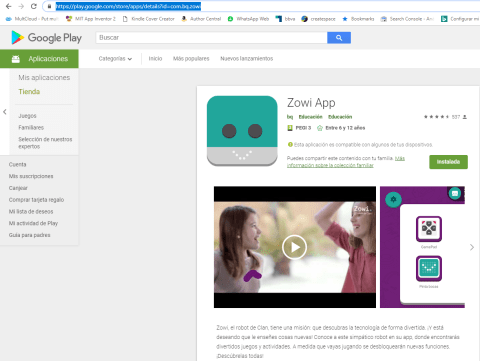
- Copiar la URL de Google Play de la app que necesite ( Ctrl+C)
- Pulse el botón rojo de APK downlader en e la esquina superior derecha de la pantalla justo a la izquierda del icono de búsqueda.
- Seleccione ‘Apk Downloader extensión‘ de las opciones sobre acciones.
- Copiar la url de la aplicación con Ctrl+V en la caja de dialogo
- Pulsar Generate Donwload Link
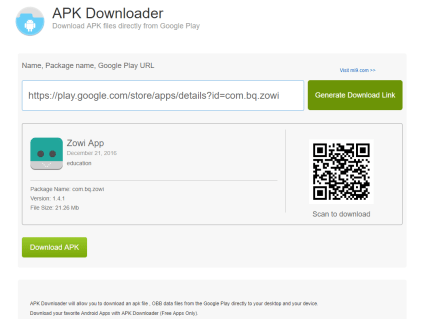
- Esperar hasta iniciar la descarga.
- El Apk se descargarán automáticamente sin la intervención de los servicios de Google Play en una ruta de su pc.
- Puede renombrar el fichero apk por otro que sea intuitivo pues normalmente el nombre del fichero no suele coincidir con el nombre de la aplicación)
Instalación del APK en el Fire
En primer lugar para que pueda instalar un apk en su Fire debe activar la casilla de “Orígenes desconocidos” que encontrará dentro de los ajustes de Fire OS en “Seguridad”.
Para instalar la apk el archivo APK en su Fire simplemente siga los pasos a continuación:
- Conectase a la nube de Amazon ( Amazon drive)
- Coloque el archivo APK en la ruta de Amazon .
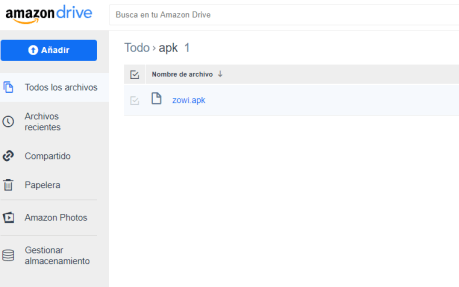
- Vaya a su tableta e inicie Amazon Drive
- Busque el apk y cópielo en una ruta local de su tableta (por ejemplo en download)
- Ejecuet el apk
- Haga clic en ‘instalar’
- Espere a que se instale el APK.
- Una vez instalada ya puede abrir la aplicación
Descarga del APK desde otro Navegador
Quizás si no tiene instalado el navegador Chrome, o quiere hacerlo desde la misma tableta le interese para descargar el apks desde Google Play usar algún servicio de descarga que nos pase el apk directamente de Google Play como por ejemplo el servicio evozzi.com.
Estos son los pasos a seguir:
- Ir a Play Store y seleccionar cualquier aplicación que desee descargar.
- Copiar la URL ( Ctrl+C)
- Ir a https://apps.evozi.com/apk-downloader/
- Pulsr Ctrl+V enla caja para pegar la url desde Google Play
- Pulsar Generate Download Link
- Solo tenemos que pulsar en el botón verde y se iniciara la descarga del apk a local
- Conectase a la nube de Amazon ( Amazon drive)
- Coloque el archivo APK en la ruta de Amazon .
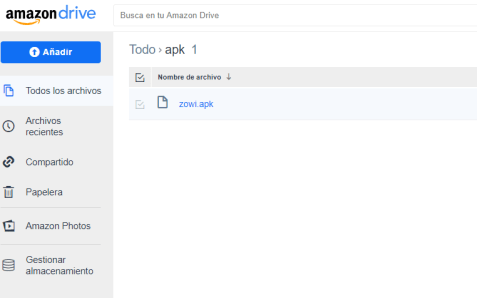
- Vaya a su tableta e inicie Amazon Drive
- Busque el apk y cópielo en una ruta local de su tableta (por ejemplo en download)
- Ejecute el apk
- Haga clic en ‘instalar’
- Espere a que se instale el APK.
- Una vez instalada puede abrir la aplicación
Por cierto ,no olvide que para poder instalar el apk debe activar la casilla de “Orígenes desconocidos” que encontrará dentro de los ajustes de Android y “Seguridad”.

 Soloelectronicos.com
Debe estar conectado para enviar un comentario.