Puesto que se trata de la plataforma android nuestros smartphones basados en Android tienen características de inteligencia adicional que es ofrecida gracias a las millones de aplicaciones disponibles desde Internet ,y eso a esta alturas todos los usuarios de Android lo sabemos ( o lo deberíamos sospechar) siendo lo mas rápido y seguro optar por descargar estas desde el sirio oficial: Google Play Store , sobre todo en los tiempos actuales donde cada día surgen nuevas apps con objetivos poco éticos enmascaradas en inocentes funcionalidades.
La Google Play Store es pues una de las claves que hace que un terminal Android sea genialmente eso pues disponer de un móvil o tablet certificados y una cuenta de google nos permite el acceso a la tienda y con ellos a infinidad de opciones.
A veces hay terminales de bajo coste que no todos traen la tienda de Google de Serie (los chinos suelen dar problemas aquí, pero no son los únicos : por ejemplo los terminales de Amazon ), o simplemente no pueden acceder por problema en el firmware ,actualizaciones erróneas, fallos de red ,etc , razón por las que puede nos interesase descargar las app en local desde nuestro pc para luego copiarla en una sd y luego en el terminal desde un explorador de archivos realizar la instalación manualmente desde el propio apk con el instalador de paquetes
- Photo by Tracy Le Blanc on Pexels.com
¿Por qué no podemos descargar apk de google play store???
Google tiene algunas políticas estrictas que impiden a los usuarios de android que descarguen los archivos de apk directamente a sus dispositivos para impedir la piratería.Ademas hay otros asuntos relacionadas como si una aplicación específica que usted quiere está disponible en su país o si oficialmente es soportados por un cierto dispositivo o no o a partir de una determinada version .
Obviamente , ante esta problemática , existen muchas alternativas de Tiendas de aplicaciones en Internet que almacena y permiten descargar apk directamente , pero insistimos el riesgo puede ser viral, así que lo idea seria bajar el fichero apk desde Google play store directamente ¿pero como se pueden saltar restricciones de necesitar la app de Google Play para instalara cualquier app de Google Play en un terminal? Pues es posible y lo vamos a ver a continuación
¿Cómo anular restricciones y descargar Apk de Google Play Store?
Descargar archivos apk directamente desde Google play oficialmente no es posible por políticas de google. Sin embargo, hay una alternativa, como cada moneda tiene dos caras. Hay una aplicación llamada «Apk Downloader extensión» que ha hecho posible que sea posibe descargar el APK desde Google Play Store. Esta aplicación realmente hacer maravillas y de alguna manera se las arregla para tirar desde servidores de la tienda oficial
Creo que esta opción ofrece muchas ventajas pues .
- Le da libertad para descargar aplicaciones que no están disponibles en su país.
- Soporta todos los dispositivos.
- Puede instalar Apk desde play store, incluso si no tiene instalado Google Play en su dispositivo.
Esta aplicación puede saltarse todas las restricciones de servicios de Google play y por lo tanto esta aplicación particular puede ser utilizada por ambos tipos de usuarios de android que tienen tienda activada o desactivada.
Extension ApK dowloader
La extensión de Chrome llamada Apk Downloader funciona perfectamente con casi todas las aplicaciones disponibles en la Google Play que sean gratuitas , así que si quiere descargar aplicaciones y almacenar su archivo Apk, puede descargar esta aplicación desde la tienda play en primer lugar en su pc y luego llevarse el archivo al dispositivo donde lo quiera instalar.
Para usar esta extensión en su navegador siga estos pasos
- Descargue la extensión desde aqui
- Añada la extensión a Google chrome
- Acepte la instalación de esta extensión
- Compruebe en la esquina superior derecha de la pantalla justo a la izquierda del icono de búsqueda que hay un icono naranja nuevo.
Ahora una vez instalada la extensión en Google Chrome ,sigue estos pasos para obtener el apk directamente desde Google Play Store.
- Ir a Play Store y seleccionar cualquier aplicación que desee descargar.
- Copiar la URL ( Ctrl+C)
- Pulse el botón de compartir de la esquina superior derecha de la pantalla justo a la izquierda del icono de búsqueda.
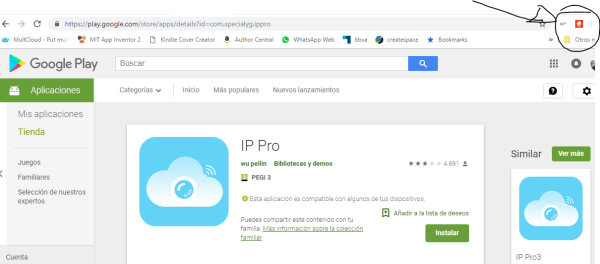
- Seleccione ‘Apk Downloader extensión‘ de las opciones sobre acciones.
- Copiar la url de la aplicación con Ctrl+V en la caja de dialogo
- Pulsar Generate Donwload Link
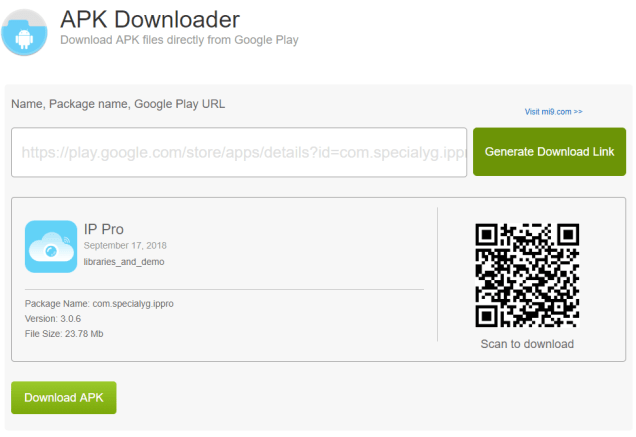
- Esperar hasta iniciar la descarga.
- El Apk se descargarán automáticamente sin la intervención de los servicios de Google Play.
Para instalar la apk el archivo APK en su teléfono Android simplemente siga los pasos a continuación:
- Coloque el archivo APK en la tarjeta SD o memoria interna de su teléfono (preferiblemente tarjeta SD externa).
- Explore la memoria del teléfono / memoria externa y toque el archivo APK.
- Haga clic en ‘instalar’
- Espere a que se instale el APK.
- No ejecute la aplicación todavía.
- Una vez instalada y puede abrir la aplicación
Descarga del APK desde otro Navegador
Quizás si no tiene instalado el navegador Chrome, la mejor opción para descargar los apks de Google Play sea usar algún servicio de descarga que nos pase el apk directamente de Google Play como por ejemplo el servicio evozzi.com.
Estos son los pasos a seguir
- Ir a Play Store y seleccionar cualquier aplicación que desee descargar.
- Copiar la URL ( Ctrl+C)
- Ir a https://apps.evozi.com/apk-downloader/
- Pulsr Ctrl+V enla caja para pegar la url desde Google Play
- Pulsar Generate Download Link
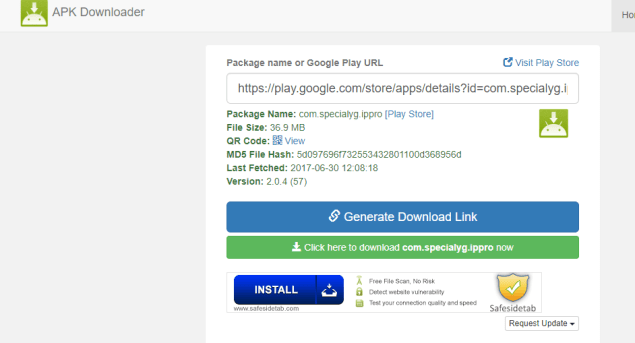
- Solo tenemos que pulsar en el botón verde y se iniciara la descarga del apk a local
- Coloque el archivo APK en la tarjeta SD o memoria interna de su teléfono (preferiblemente tarjeta SD externa).
- Explore la memoria del teléfono / memoria externa y toque el archivo APK.
- Haga clic en ‘instalar’
- Espere a que se instale el APK.
- No ejecute la aplicación todavía.
- Una vez instalada y puede abrir la aplicación
Por cierto ,para que ambos funcionen debe activar la casilla de “Orígenes desconocidos” que encontrarás dentro de los ajustes de Android y “Seguridad”.


![Screenshot_2018-09-18-23-23-02-481_paolo4c.amazfit.watchfaces[1].png](https://soloelectronicos.com/wp-content/uploads/2018/09/screenshot_2018-09-18-23-23-02-481_paolo4c-amazfit-watchfaces1.png?w=240&h=427)
![Screenshot_2018-09-18-23-23-24-563_paolo4c.amazfit.watchfaces[1].png](https://soloelectronicos.com/wp-content/uploads/2018/09/screenshot_2018-09-18-23-23-24-563_paolo4c-amazfit-watchfaces1.png?w=294&h=523)
![Screenshot_2018-09-18-23-25-23-375_com.xiaomi.hm.health[1]](https://soloelectronicos.com/wp-content/uploads/2018/09/screenshot_2018-09-18-23-25-23-375_com-xiaomi-hm-health1.png?w=241&h=428)
![Screenshot_2018-09-18-23-26-22-911_com.xiaomi.hm.health[1]](https://soloelectronicos.com/wp-content/uploads/2018/09/screenshot_2018-09-18-23-26-22-911_com-xiaomi-hm-health1.png?w=281&h=499)
 Soloelectronicos.com
Debe estar conectado para enviar un comentario.