A veces nuestro terminal por mucha calidad que tenga, puede que no responda al interfaz táctil , pero Si muestre algún tipo de mensaje de error , así que no podemos achacar a un fallo físico de la electrónica a priori como puede ser la placa, memoria, la sd , la pantalla), etc , de modo que deberíamos ir pensando que el problema radique en el firmware , el cual en muchos casos, por diferentes motivos, puede degradarse impedir el arranque normal del S.O.
En este ejemplo real (de un LG G3 ) , que desgraciadamente se repite en muchos otros modelos de LG , al intentar arrancar el terminal aparentemente se enciende llegando al asistente de configuración de LG y no hay problemas allí, pero sin excepciona, después de no más de 5 segundos, aparece la ventana emergente ‘Desafortunadamente, el proceso com.android.phone se ha detenido’. Presionando ‘ACEPTAR’, todo lo que sucede es que la misma ventana emergente se muestra de nuevo cada pocos segundos de modo que no podemos acceder a ninguna función del terminal y no podemos hacer nada.
![IMG_20180204_170858[1].jpg](https://soloelectronicos.com/wp-content/uploads/2018/02/img_20180204_1708581.jpg?w=387&h=516)
![IMG_20180204_171010[1].jpg](https://soloelectronicos.com/wp-content/uploads/2018/02/img_20180204_1710101.jpg?w=362&h=483)
Otra problematica similar a este caso de error es que el terminal se queda indefinidamente con el logo de LG y no avanza a ningunaparte por mucho tiempo que esperamos
Es obvio que antes de proceder con los procesos que vamos a explicar , deberíamos quitar la SD e incluso la SIM y probar a reiniciar al terminal varias veces por si consiguiera resolverse la situación.
Si no consigue corregir la situación , pruebe los métodos siguientes:
Hard reset del terminal
El reset o restablecimiento de fábrica es un proceso similar al formateo de los ordenadores personales pues elimina toda la información del almacenamiento interno del teléfono y deja el terminal como «recién comprado» o lo que es lo mismo: «como salido de fábrica» .
De vez en cuando, es buena práctica realizar un restablecimiento de fábrica del terminal, pues funcionará como el primer día, pero cuando no arranca adecuadamente o tiene problemas de rendimiento lo mejor es hacerlo sin dilación pues podria ser la mejor solución ante cualquier degradación de sw.
Debe tener en cuenta que perderá lo siguientes datos :
- Cuenta de Google
- Otras cuentas de aplicaciones y correo
- Ajustes personalizados del sistema
- Ajustes personalizados de las aplicaciones
- Todas las aplicaciones descargadas
- Licencias de derechos digitales (DRM)
- Música, imágenes, documentos y copias de seguridad almacenados en la memoria interna
- Aunque no se elimina el contenido de la tarjeta SD, es recomendable extraerlas por seguridad.
Durante el arranque de un terminal móvil,casi todos cuentan con una combinación de teclas , que permite entrar en una pantalla especial donde realizar la restauración de fábrica, procedimiento conocido como Hard Reset.
Este proceso no es estándar, sino que depende del modelo y cada fabricante , cambiando incluso en un mismo modelo tras actualizar a una otra versión de Android.
Seguidamente mostramos alguna de las combinaciones más habituales para los terminales G3, G4, Flex, Flex 2, Magna, Spirit, G Pad entre otros.
- Con el teléfono apagado, mantenga pulsada la tecla de bajar volumen y la de encendido hasta que aparezca el logotipo de LG( sera menos de un segundo).
- Inmediatamente, suelte la tecla de encendido central pero continúe apretando la de volumen
- A continuación vuelva a apretar la tecla central y mantenerla pulsada( sin soltar la tecla de volumen-).
- Debería aparecer la pantalla de restablecimiento de datos de fábrica,momento en el cual debe soltar todas las teclas.Si no le aparece este menu lea el apartado siguiente de reflasheo pues incluso si no le termina de funcionar al terminar puede volver a intentar este procedimiento de hard reset.
- Lo primero que pregunta es si se van a borrar los datos y resetear todos los ajustes. Para moverse por el menú utilice las teclas de volumen, funcionan como arriba/abajo, para resaltar la opción Yes (Sí) y pulsar la tecla de encendido para confirmar .
![IMG_20180204_222836[1].jpg](https://soloelectronicos.com/wp-content/uploads/2018/02/img_20180204_2228361.jpg?w=356&h=475)
- Lo siguiente que preguntara es si se van a borrar los datos de usuarios, los datos del proveedor y resetear todos los ajustes:Para moverse por el menú utilice las teclas de volumen, funcionan como arriba/abajo, para resaltar la opción Yes (Sí) y pulsar la tecla de encendido para confirmar.
![IMG_20180204_222908[1].jpg](https://soloelectronicos.com/wp-content/uploads/2018/02/img_20180204_2229081.jpg?w=350&h=466)
- En seguida debería empezar a recargarse toda el firmware a modo fabrica
![IMG_20180204_222928[1].jpg](https://soloelectronicos.com/wp-content/uploads/2018/02/img_20180204_2229281.jpg?w=191&h=255)
- El proceso puede tardar varios minutos en función de la versión de Android
![IMG_20180204_223129[1].jpg](https://soloelectronicos.com/wp-content/uploads/2018/02/img_20180204_2231291.jpg?w=229&h=306)
- Si ha llegado hasta aquí ya debería de funcionar !Emhorabuena!, si no lo ha conseguido ,, todavía hay esperanza pues incluso aunque no le funcione el método siguiente de flasheo después de actualizarlo es posible que si le funcione el hard reset
Reflasheo con LG Flash Tool (KDZ)
Si ha llegado hasta aquí debe considerar que el rooting de Android trae un riesgo pequeño para su dispositivo de modo que un solo error que ocurra durante el proceso de flasheo causará que bloquee su dispositivo permanentemente y quizás no pueda recuperarlo así que debe entender el riesgo al que enfrenta
LG Flash Tool es un software KDZ para cualquier tipo de teléfono inteligente LG escrito por los desarrolladores de XDA.
Esta es la mejor herramienta de rooteo de Android para cualquier tipo de teléfono inteligente LG contando con diferentes opciones como por ejemplo poder elegir el método KDZ o el método .tot para actualizar su dispositivo.
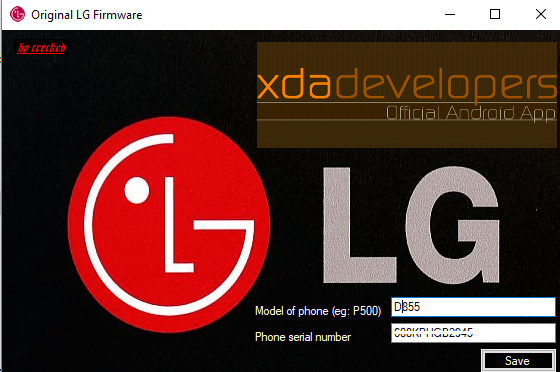
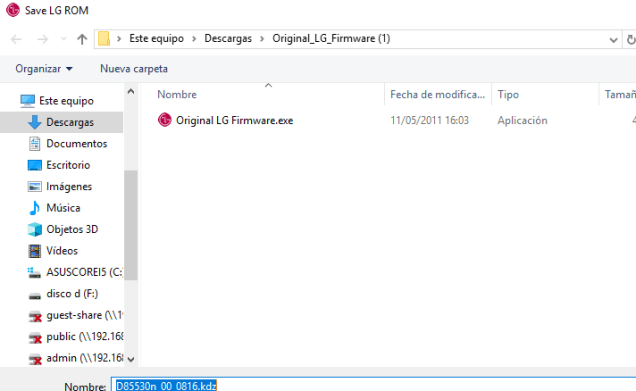
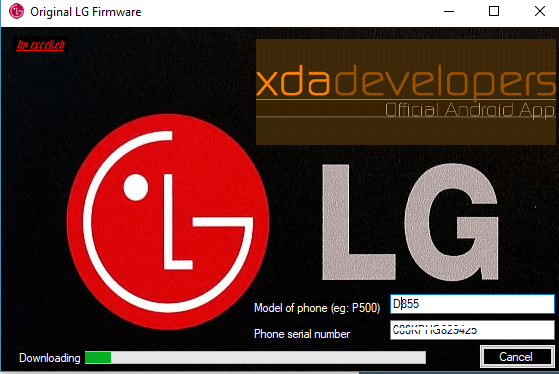
Como paso previo ante de flasheo deberemos descargar el firmware stock o ROM del terminal , con una herramienta llamada Original LG Firmware. Para que empiece a trabajar solo se tienes ue teclear el modelo y S/N ( el numero de serie que viene debajodel IMEI)
Paso1 : Actualizar driver LG
Lo primero que necesitamos es instalar los driver de LG .
Puede que no estén incluso en el sitio oficial de LG , así que puede descargar el Driver LG desde : Link o Alternativo
- Descargue el driver desde el sitio oficial de LG o desde estos enlaces: Link o Alternativo
- Doble clic sobre archivo ejecutable «LGMobileDriver«, luego vaya a saltar una ventana preguntándote ¿Quieres permitir que esta aplicación haga cambios en el dispositivo? «Sí«.
- Elija idioma de instalación y después presione en «Siguiente«.
- A la pregunta ¿Desea permitir que este programa realice cambios en el equipo?» Presionamos «sí».
- Aparecerá «Bienvenido a installShield Wizard de LG United Mobile Driver» y seleccionamos siguiente .
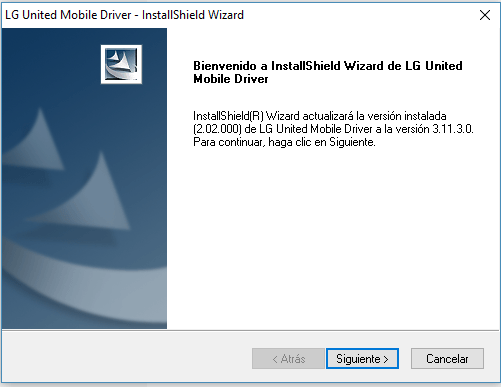
- Aparecerá el mensaje «El programa de instalación LG United Mobile Driver está realizando las operaciones solicitadas». Esperamos a que finalice el proceso de instalación (LG Mobile Driver instalado correctamente).
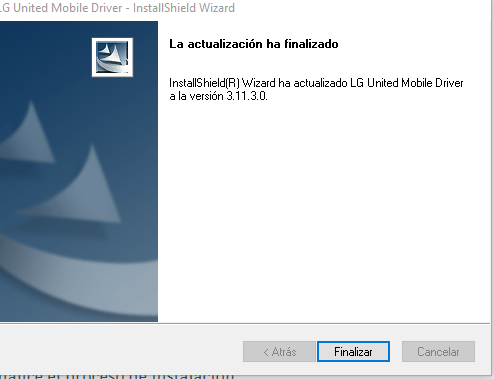
- Con este ultimo paso ya se debería haber instalado correctamente los controladores en nuestro ordenador.
PASO2 : Descargar firmware de cualquier smartphone LG
Paso 3: Flash Tool
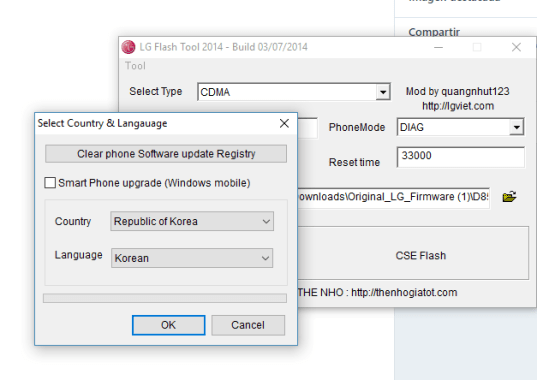
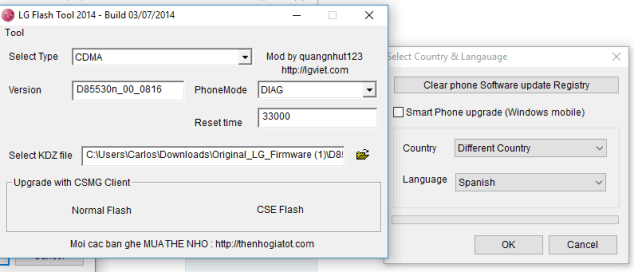
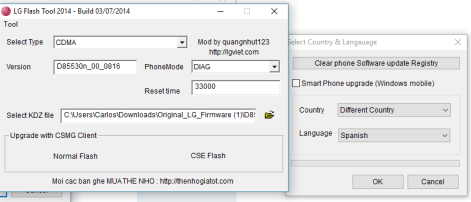
En primer lugar necesitamos descargar LG Flash Tool: Link
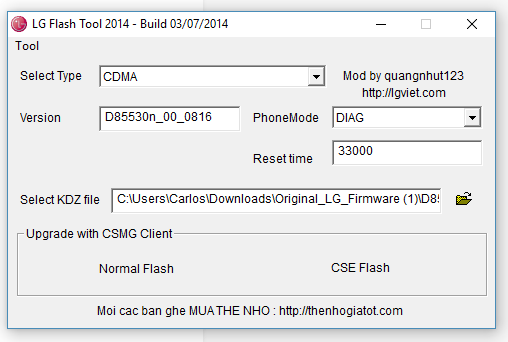
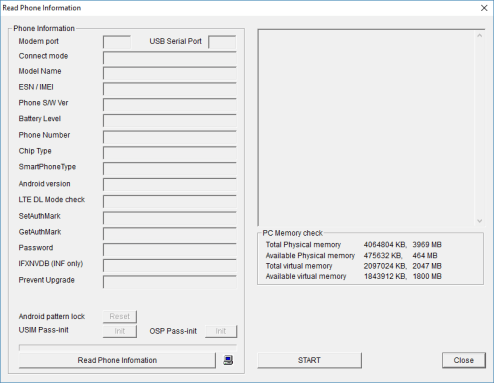
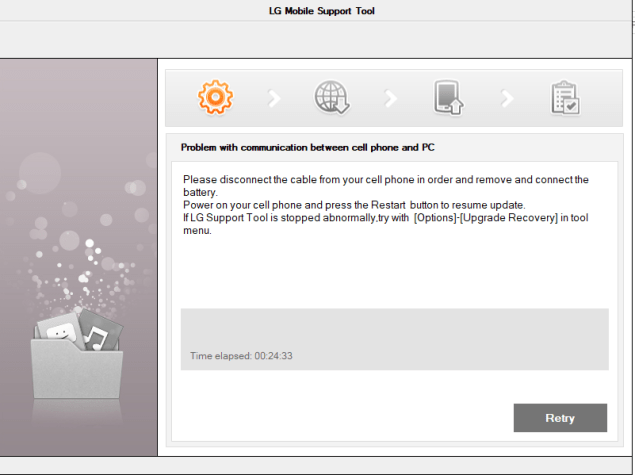
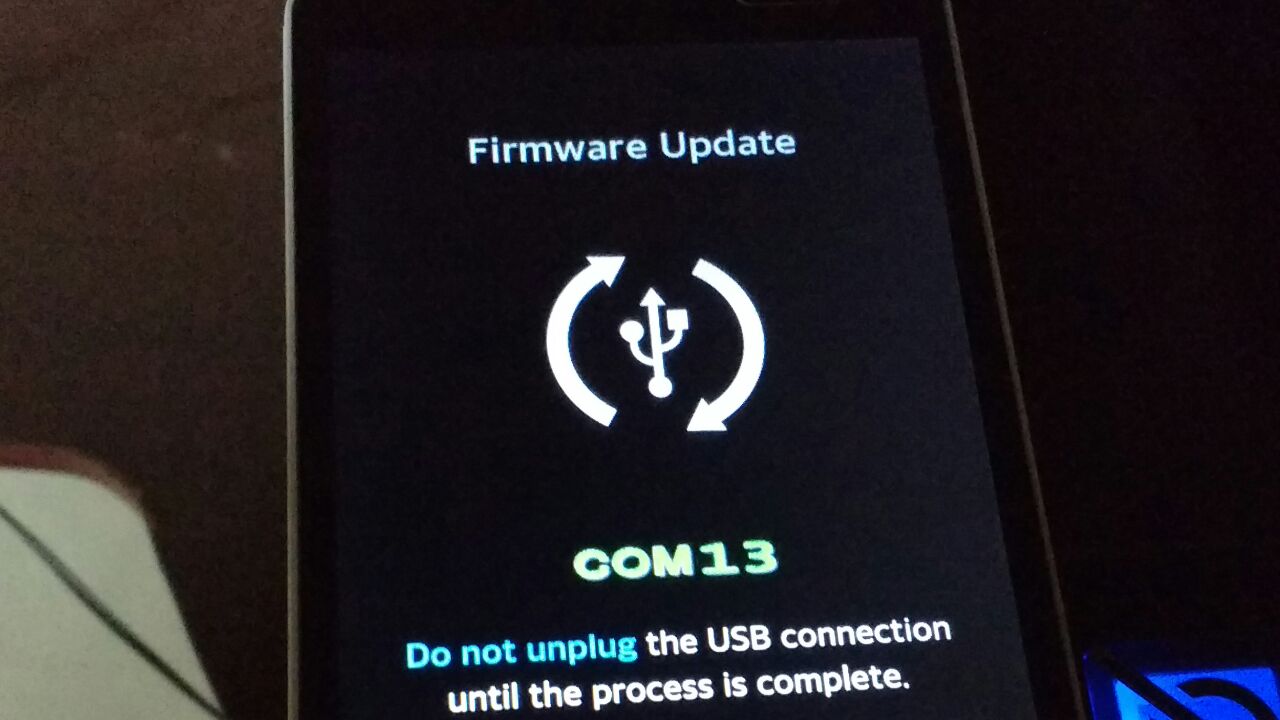
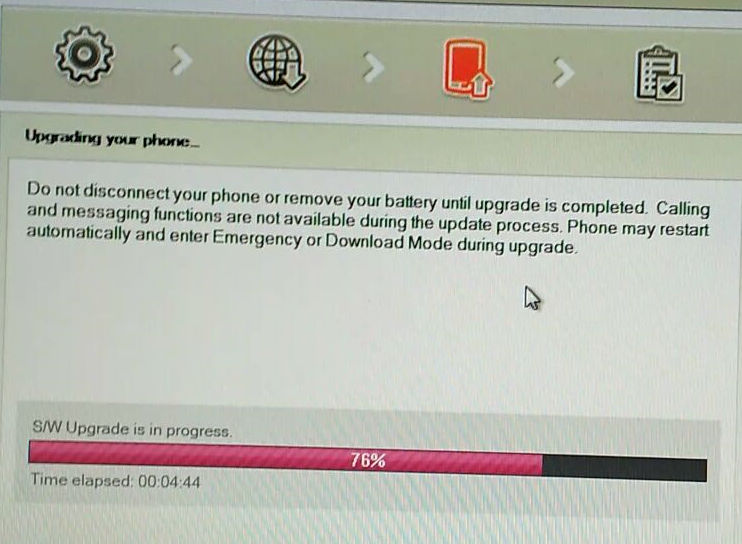
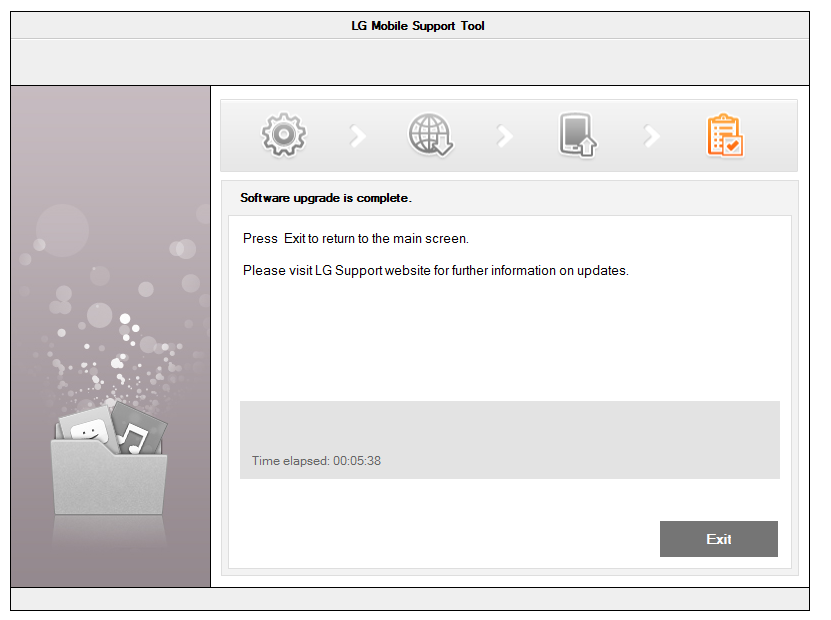
Para continuar con el procedimiento elegimos «Normal Flash«.
![IMG-20180204-WA0027[1].jpeg](https://soloelectronicos.com/wp-content/uploads/2018/02/img-20180204-wa00271.jpeg?w=382&h=679)

 Soloelectronicos.com
Debe estar conectado para enviar un comentario.