Programar en Andoid ya no es tan complicado (parte 1)


Android es un s.o .basado en el núcleo Linux  que aparece en octubre de 2003 no en Google sino en la empresa Android In , empresa que mas tarde seria adquirida por Golgle.  Android fue presentado en 2007 junto la fundación del Open Handset Alliance (un consorcio de compañías de hardware, software y telecomunicaciones) para avanzar en los estándares abiertos de los dispositivos móviles vendiéndose  el primer móvil con el sistema operativo Android ( HTC Dream) en octubre de 2008.Los dispositivos de Android venden más que las ventas combinadas de Windows Phone e IOS .

Según Symantec en comparación con iOS, Android es un sistema explícitamente menos vulnerable  citando  13 vulnerabilidades graves para Android y 387 vulnerabilidades graves para iOS. El estudio también habla de los ataques en ambas plataformas, y en este caso Android se queda con 113 ataques nuevos en 2012 a diferencia de iOS que se queda en 1 solo ataque. Incluso así Google y Apple se empeñan cada vez más en hacer sus sistemas operativos más seguros incorporando más seguridad tanto en sus sistemas operativos como en sus mercados oficiales.


Tradicionalmente  para programar en Android se requerían bastantes herramientas que habia que configurar  manualmente : en primer lugar  teníamos que irnos a la página de Oracle en la sección de descargas, y  buscar el Java JDK (Java Development Kit) y descargar e instalarlo, despues  teníamos que descargar la versión de Eclipse especial  para Java (Eclipse IDE for Java Developers)  que al igual que en el paso previo  , tenia  que estar en consonancia  con la  versión de sistema operativo  y el procesador…

El siguiente paso era descargar el SDK que  nos proporciona Google, donde es ahí en realidad TODO lo que necesitamos para desarrollar: documentación, ejemplos, iconos Finalmente  a diferencia de todo lo descargado e instalado, el ultimo  paso (el más largo) era instalar el ADT dentro de Eclipse y configurarlo para que funcionaran todas las herramientas  dentro del propio Eclipse.

Afortunadamente  todos estos pasos comentados anteriormente comentados , aunque hay aun muchos des arrolladores que siguen en la actualidad usándolos, actualmente se han simplificado en un único paso : descargando e instalando una única  herramienta recomendada por Google : Android Studio.


androis-studio

Antiguamente se instalaba el Eclipes, Java , el DSK , pero como hemos vistos la opción mas recomendada actualmente  es descargar e instalar la herramienta recomendada por Google que puede descargar desde aqui: Android Studio.

Este nuevo sw de Google incluye todas las herramientas necesarias para desarrollar con Android incluso su propia  versión de java de 64 bits por lo que deberemos tener en cuenta que en principio solo deberíamos instalar en una maquina actual con arquitectura de 64bits

Una vez  instalada la herramienta

  1. En Android Studio, cree un nuevo proyecto:
    • Si no tiene un proyecto abierto, en la ventana Welcome to Android Studio haz clic en Start a new Android Studio project.
    • Si tiene un proyecto abierto, selecciona File > New Project.
  2. En la pantalla New Project, ingresa los siguientes valores:
    • Nombre de la aplicación: “My First App”
    • Dominio de la empresa: “example.com”

    Android Studio completara el nombre del paquete y la ubicación, pero puede editar estos datos si lo desea.

  3. Haga clic en Next.
  4. En la pantalla Target Android Devices, conserva los valores predeterminados y haz clic en Next.El SDK mínimo requerido es la primera versión de Android que admite su app, lo cual se indica a través del nivel de API. Para lograr la compatibilidad con la mayor cantidad posible de dispositivos, debe establecer esto en la versión más antigua disponible que permite a su app proporcionar su conjunto de funciones fundamentales.
  5. En la pantalla Add an Activity to Mobile, selecciona Empty Activity y haz clic en Next.
  6. En la pantalla Customize the Activity, conserve los valores predeterminados y haz clic en Finish.

Después de procesar, Android Studio se abre y aparecerá la estructura de una app “Hello World” con varios  archivos predeterminados. Por supuesto  podemos  agregar funcionalidad a algunos de estos archivos, como veremos en  un siguiente post.

Ahora es tiempo de  revisar los archivos más importantes. Primero, asegúrese  de que la ventana Project esté abierta (selecciona View > Tool Windows > Project) y la vista Android esté seleccionada en la lista desplegable de la parte superior. Podrás ver los siguientes archivos:

  • app > java > com.example.myfirstapp > MainActivity.java:Este archivo aparecerá en Android Studio después de que finalice el Asistente de proyecto nuevo. Contiene la definición de clase de la actividad que creo anteriormente. Cuando compila y ejecuta la app,  Activity inicia y carga el archivo de diseño con el mensaje “Hello World!”.
  • app > res > layout > activity_main.xml: es el archivo XML que define el diseño de la actividad. Contiene un elemento TextView con el texto “Hello world!”.
  • app > manifests > AndroidManifest.xml: es el archivo de manifiesto  que describe las características fundamentales de la app y define cada uno de sus componentes  (botones , cajas de texto , fondos , etc. )
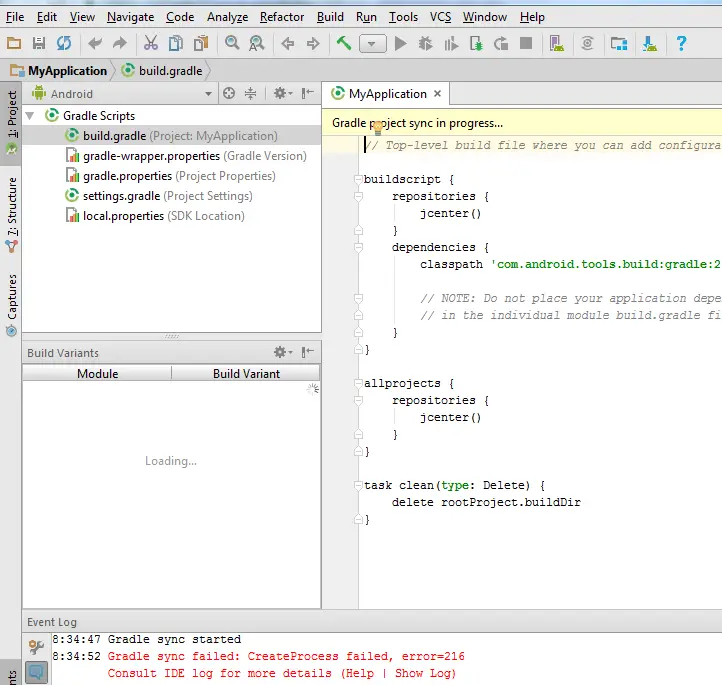
  • Gradle Scripts > build.gradle:Android Studio usa Gradle para compilar y generar tu app. Existe un archivo build.gradle para cada módulo de tu proyecto, así como también un archivo build.gradle para el proyecto entero. Generalmente, solo será importante el archivo build.gradle del módulo. En este caso, es el app o módulo de aplicación.


Después  de comprobar la estructura de un programa básico en  Android , toca configurar su dispositivo físico Android  para probar el código pues lo cierto es que aunque es posible hacerlo con emulador lo ideal es mejor hacerlo sobre un terminal físico .

Este paso o se hace de la siguiente manera:

  1. Conecte su dispositivo a su máquina de desarrollo con un cable USB. Si está desarrollando en Windows, es posible que necesite instalar el controlador USB adecuado para su dispositivo (para obtener ayuda para instalar los controladores, consulte el documento Controladores OEM USB).
  2. Habilite USB debugging en el dispositivo. Para ello, dirígase a Settings > Developer options. (En Android 4.2 y versiones posteriores, Developer options está oculto de manera predeterminada. Para que esté disponible, diríjase a Settings > About phone y presiona Build number siete veces. Cuando regreses a la pantalla anterior, verás Developer options.)

Ejecute su app desde Android Studio de la siguiente manera:

  1. En Android Studio, seleccione su proyecto y haga clic en Run en la barra de herramientas.
  2. En la ventana Select Deployment Target, selecciona su dispositivo, y haga clic en OK.
  3. Android Studio instalara la app en su dispositivo conectado y lo iniciara automáticamente

!Enhorabuena  ya ha creado su propia app para Android, y de hecho ya tenemos las bases para desarrollar cualquier cosa  que se nos ocurra!

Construyase su propio despertador Android


Es increíble lo rápido que ha cambiado la tecnología en tan sólo unos años  permitiéndonos  hacer cosas  hoy en día que en otras épocas hubiera parecido utópicas .

Un  claro ejemplo  de cosas  que hoy podemos hacer es convertir  viejos smartphones desfasados  con  poca memoria o algún tipo de problema  (  batería sin autonomía , falta de cobertura,etc)  en potentes  despertadores digitales con funciones  años luz avanzadas respecto  a sus antiguos modelos convencionales como  por ejemplo  programar  los días que queremos despertarnos, el tono , la progresión ,la melodía , el modo , etc  o incluso funciones  simultaneas como  reproducción de podcast, mp3, spotify,etc.

En este sentido hemos visto  en este blog como sin soldaduras podemos convertir  un smartphone en un despertador  usando dos simples soportes usados para guiar cables.

2016-04-16_09h29_31 IMG_20160415_184245 IMG_20160415_184258 IMG_20160415_184339


Otra vía   de re-conversión de un smartphone  mucho  mas intrusiva pero quizás  mas espectacular  puede venir por capturar tanto los tres  cables de power, volumen  arriba y volumen abajo así como la salida de altavoz para meter todo el conjunto en un simple contenedor reciclado

Como ya muchos intuirán,en este caso, una vez que se realice la conversión será  más  difícil volverlos a su estado natural ,así que lo ideal seria  que el  teléfono con android a usar le fallase algo (pero que lógicamente que al menos la pantalla le funcione)pulsaores


En este caso la intervención pasa por desmontar el teléfono y capturar los cables de los botones power , vol+y vol-  los cuales en muchos casos van en una plaquita  aparte unidos a la placa madre con un cable de cinta

Como pretendemos montar los pulsadores en otro lugar, lo mejor es utilizar otra plaquita con al menos tres pulsadores que podamos recuperar de algún equipo antiguo   o bien usar una placa de puntos y soldar en esta tres pulsadores normales para montaje .

Una vez dispuesta la placa con los tres pulsadores ,lo siguiente es soldarle dos cables a cada pulsador que luego llevaremos a la placa de pulsadores del teléfono

pulsadores

En cuanto al altavoz que también nos interesaría extender, este afortunadamente  suele ser mas sencillo, pues son dos cablecillos sencillos que suelen ir en la parte superior del teléfono  claramente identificables . Capturados dichos  cables conectaremos a estos dos cables algo mas largos que soldaremos a  un altavoz externo de mas calidad de 4 ó 8 ohmios 0.5W o superior .

En cuanto a la colocación marcamos la circunferencia del altavoz en la parte trasera de la caja y a ese circulo practicamos orificios equidistantes  y pegaremos con la pistola  caliente el altavoz dentro de la caja, así como  la botonera para que los pulsadores salgan y puedan ser usados desde el exterior.


altavoz

Ahora toca el paso mas delicado,pues  debe tener mucha precaución al soldar todos los cables, sobre todo los de encendido y volumen porque el cobre esta sobre una delgada lamina de plástico que si se calienta en exceso se estropeara,así que lo mejor es  calentar el mínimo tiempo posible, colocar el cable e intentar enfriar rápidamente  para intentar bajarles la temperatura de inmediato.

solar


Ahora cerramos la caja  y comprobamos que todos los pulsadores reaccionan

reloj

Sofware 

En ambos modos descritos ,podemos usar el sw del propio teléfono pues Android por defecto en todas su versiones integra  reloj analógico o digital  y despertador , pero lo cierto es que también podemos usar  aplicaciones o mas elaborados: todo dependerá de la version de Android que el teléfono implemente

Si dispone de versiones modernas de Android puede  optar por Timely  para resultados muy elaborados .Timely es el hermoso Reloj Despertador para Android, con una impresionante experiencia de usuario y revolucionaria integración con la nube para copias de seguridad y sincronización de tus alarmas con múltiples dispositivos.

Configurar una alarma nunca ha sido tan fácil :sólo se desliza el dedo desde el borde de la pantalla y establezca la hora deseada arrastrando la barra. Presione para hacer ajustes de 5 minutos.

Incluye sonidos de alta calidad, hechos a mano . Tambien cuenta con la innovadora característica Smart Rise transforman el despertar por las mañanas en un exquisito deleite.

Otra opción es   usar desafíos con las alarmas para asegurarse de que se  ha levantado realmente cuando apags una alarma. ¿Cree que presionar botones no es suficiente lujo? De la vuelta a su teléfono para callarlo. Además, Timely reconoce cuando levanta el teléfono y reduce la intensidad de la alarma bajando el volumen.


glimmer


Otra app  muy interesante es Glimmer , el cual también  le despertará suavemente activando la pantalla 30 minutos antes de la alarma con la pantalla más oscura y aumentando poco a poco el brillo.

Durante el aumento del brillo puede sonar una alarma de canto de pájaros, y si no se despierta 1 minuto después de la hora de alarma, se reproduce un sonido alto para asegurar que no se duerme.

También deja que el teléfono compruebe los mensajes de correo electrónico durante la alarma activando internet y silenciando las notificaciones (así cuando se levantes no tendrá que esperar para saber qué hay de nuevo 🙂

Si duerme en una habitación oscura realmente se despertarás con la luz, y si el teléfono está orientado hacia usted, no despertará a su pareja


Es de destacar que en caso de que su terminal no soporte algunas de las dos  magnificas  app mencionadas aun así   hay  otras  opciones como por ejemplo Table Clock que visualiza  un  reloj con números grandes, totalmente con figurable en color tamaño y datos a mostrar en la pantalla.

Para terminar ,ademas de contar un app de reloj-despertador  existen otras  utilidades que nos facilitar la interación  con el dispositivo como son:

  • Screen rotation para que la pantalla principal la podamos ver en horizontal.
  • Floating Soft Keys para poder olvidarnos de los botones táctiles y así poder taparlos usandolos desde la misma aplicación directamente en la pantalla.
  • Ivoox  para  quien le encante la radio porque permite  descargar y escuchar programas ya emitidos siempre que quieran.
  • Spotify
  • Google Music
  • etc