Las calculadoras han recorrido un largo camino desde sus inicios como herramientas mecánicas simples hasta las potentes calculadoras gráficas de la actualidad. Si obviamos las calculadoras mecánicas y las electromecánicas usadas desde el siglo XVII al sigo pasado, las primeras calculadoras electrónicas surgieron en las década de 1960 coincidiendo con la invención del transistor , lo cual marcó el inicio de la era de las calculadoras electrónicas.
Las primeras calculadoras electrónicas, como la HP-9100A (1968), eran programables y costosas, pero sentaron las bases para el futuro. Mas adelante en la década de los 70’s surgieron las calculadoras científicas que ofrecieron funciones matemáticas y científicas predefinidas, como trigonometría, logaritmos y cálculo (HP-35 fue una de las primeras calculadoras científicas de bolsillo y un gran éxito).
Justo en la década de los 80′ surgen las calculadoras gráficas que permiten representar visualmente funciones matemáticas y ecuaciones, lo que facilita su comprensión y análisis. Precisamente la Casio FX-7000G (1985) fue una de las primeras calculadoras gráficas y marcó un hito en la evolución de las calculadoras pues a partir de ese modelo no han parado de evolucionar, siendo la mas reciente ( y popular) la Casio FX-CG50.
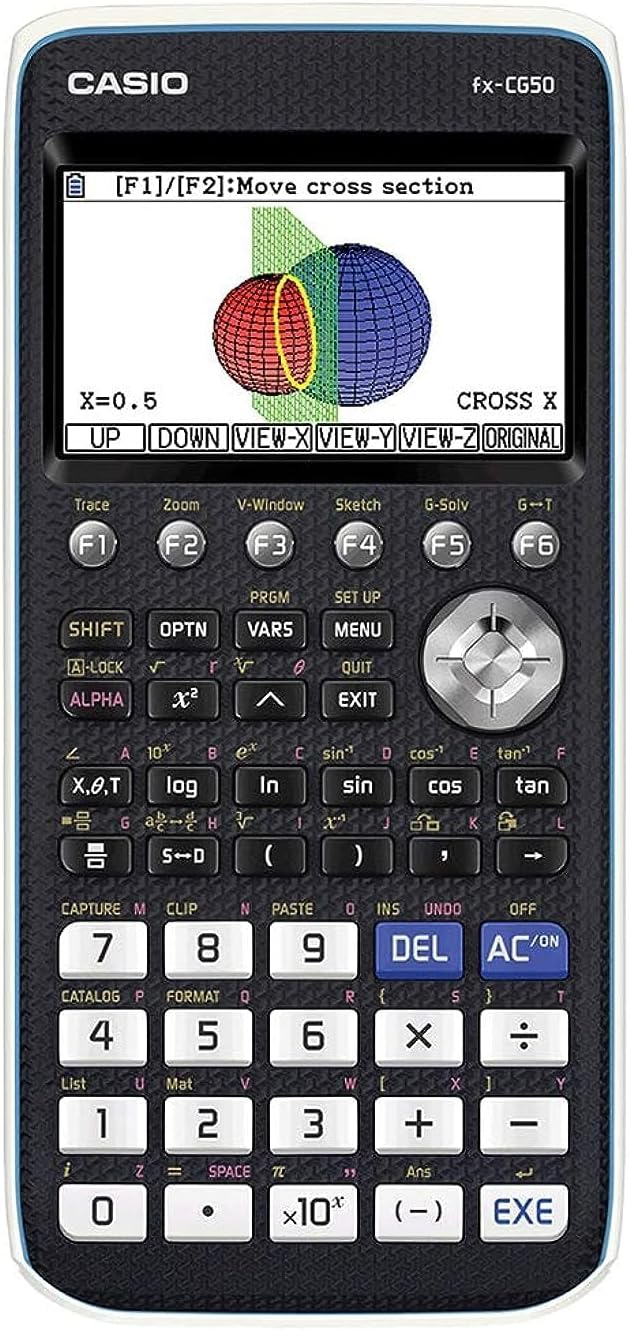
Las calculadoras gráficas actuales, como la Casio FX-CG50, son dispositivos potentes con pantallas de alta resolución, software de geometría dinámica, conectividad a ordenadores y otras funciones avanzadas. Las calculadoras gráficas son herramientas versátiles que permiten realizar una amplia gama de funciones matemáticas y científicas. Estas calculadoras se utilizan en diversos campos:
- Educación: En aulas de matemáticas, física, química e ingeniería para ayudar a los estudiantes a visualizar y comprender conceptos matemáticos complejos.
- Investigación científica: En laboratorios para realizar cálculos, analizar datos y representar resultados gráficamente.
- Ingeniería: Para diseñar y analizar sistemas eléctricos, mecánicos y otros sistemas.
- Finanzas: Para analizar datos financieros y tomar decisiones de inversión.
Algunas de sus capacidades incluyen funciones matemáticas (cálculo de integrales definidas, resolución de sistemas lineales con hasta 6 incógnitas, solución de ecuaciones polinómicas de hasta 6º grado, cálculos con números complejos ,operaciones vectoriales y matriciales, creación de hojas de cálculo, etc.) y funciones gráficas (representación de funciones rectangulares, paramétricas y polares, gráficas de la forma X=f(Y),resolución de inecuaciones, Zoom y función Trace, modo Conics (secciones cónicas ,etc.).
Además suelen incluir Software de geometría dinámica preinstalado y Add-In así como otras funciones como función Catálogo (lista con todos los comandos disponibles en la calculadora), programación en Python, posibilidad de ejecutar juegos arcade, etc.
Por si fuera poco no debemos olvidar que la mayoría de estos prodigios suelen incluir conectividad USB para transferencia de datos .
Al elegir una calculadora gráfica, es importante tener en cuenta sus necesidades y presupuesto. Algunas de las cosas que debe considerar incluyen:
- Características: ¿Qué funciones necesita? ¿Necesita una calculadora con pantalla a color? ¿Necesita software de geometría dinámica?
- Precio: ¿Cuánto está dispuesto a gastar?
- Facilidad de uso: ¿Qué tan fácil es usar la calculadora?
Aquí hay algunas otras calculadoras gráficas populares en el mercado:
- Texas Instruments TI-Nspire CX II-T CAS: Esta calculadora tiene una pantalla a color de alta resolución y un software de geometría dinámica integrado
- Casio FX-9860GII: Esta calculadora tiene una pantalla de alta resolución y una gran memoria para almacenar datos y programas.
- Hewlett Packard HP 50g: Esta calculadora tiene una pantalla táctil y un teclado QWERTY completo.
- Destaca actualmente la Casio FX-CG50 como una de las mejores calculadoras gráficas del mercado. Es una calculadora completa y versátil que es ideal para estudiantes de secundaria, bachillerato y universidad.
La Casio FX-CG50
La Casio FX-CG50 es una calculadora gráfica a color de alta resolución con una amplia gama de funciones matemáticas y científicas siendo una de las calculadoras graficas mas usada en la actualidad. Esta calculadora se alimenta con 4 pilas AAA, pesa unos 230g con pilas incluidas y sus dimensiones son mas o menos similares a una calculadora científica, pero un poco mas ancha, pues sus dimensiones (Al x An x Pr) con 188,5 x 89 x 18,6 mm).
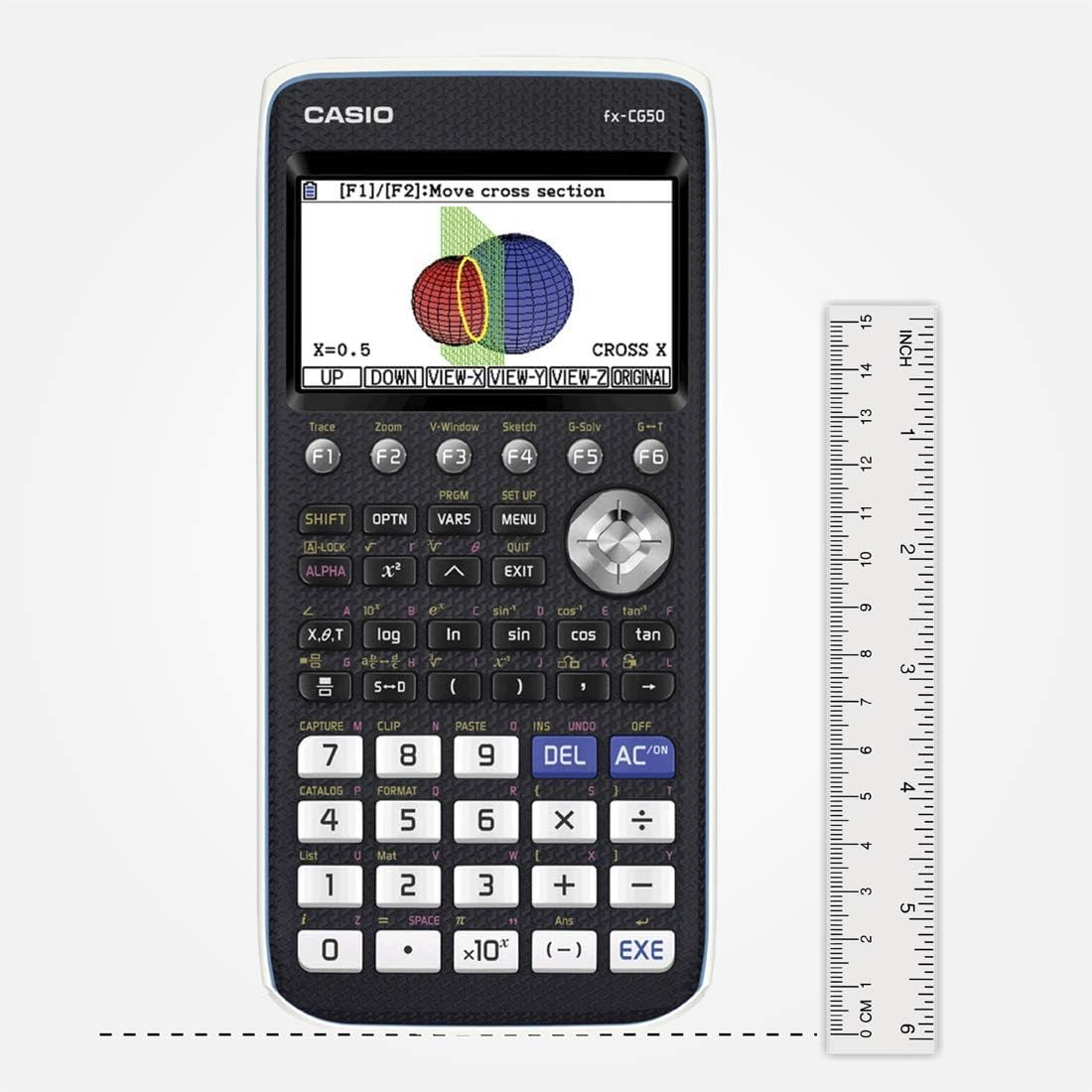
Esta calculadora con pantalla a color de alta resolución permite la programación en Python , pero además cuenta con Menú 3D ( geometría en el espacio) , funcionalidad E-CON4 ( registro de datos en experimentos) y función catálogo: lista con todos los comandos disponibles en la calculadora.
Destaca su conectividad USB para transferencia de datos lo cual puede ser sorprendentes en una «calculadora». Esto nos permite conectarla con otro ordenador via USB o incluso poder conectarla a otra calculadora al incluir un soporte de bus de tres hilos por ejemplo para realizar transferencias entre dos calculadoras con un cable con jacks de 3 1/2″.
Algunas de sus características principales son:
- Pantalla:Pantalla a color de alta resolución con más de 65.000 colores,8 líneas x 21 caracteres, Tamaño de la pantalla (en píxeles): 216 x 384 e Iluminación de fondo.
- Funciones matemáticas: Cálculo de integrales definidas, Sistemas lineales hasta 6 incógnitas, Ecuaciones polinómicas de hasta 6º grado, Cálculo con números complejos, Cálculo vectorial y matricial, Hoja de cálculo.
- Funciones gráficas: Representación de funciones rectangulares, paramétricas y polares, Gráfica X=f(Y),Inecuaciones,Zoom, función Trace,Modo Conics (secciones cónicas),Software de geometría dinámica preinstalado y Add-In.
- Otras funciones: Función Catálogo: lista con todos los comandos disponibles en la calculadora, Programación en Python.
Estamos pues ante una calculadora muy polivalente pudiendo representar funciones en 2D y 3D, realizar análisis estadísticos, resolver ecuaciones y programar en Python. Es pues una herramienta versátil para estudiantes, investigadores e ingenieros en diversos campos, si bien no goza de precio excesivamente popular pues el precio oscila entre los 150€ y 130€ en Amazon.
Software
El software disponible para la calculadora Casio FX-CG50 se puede dividir en dos categorías principales: sw preinstalado o sw adicional.
- Software preinstalado: podríamos considerar al propio sistema operativo de la calculadora, pues el software base que controla las funciones básicas de la calculadora, pero además la calculadora viene con una serie de aplicaciones preinstaladas, como: Geometría: permite realizar construcciones geométricas y resolver problemas de geometría, Hoja de cálculo: permite realizar cálculos con tablas de datos, Cálculo: permite realizar operaciones matemáticas avanzadas, Programación: permite escribir programas en Python, Utilidades: Incluye herramientas como un conversor de unidades, un editor de texto y un calendario.
- Software adicional o Add-Ins: Son programas que se pueden instalar en la calculadora para añadir nuevas funciones. Hay una amplia variedad de Add-Ins disponibles, incluyendo: Matemáticas: Álgebra lineal, cálculo integral y diferencial, estadística, etc,Ciencia: Física, química, biología, etc,Ingeniería: Electricidad, mecánica, electrónica, etc,Juegos: Ajedrez, Sudoku, etc., Emuladores: Permiten ejecutar programas de otras calculadoras Casio. Asimismo no podemos olvidar la conectividad, que permite conectar la calculadora a un ordenador o a un proyector bien para emularla ( en este modelo es de pago ) o bien para salvar los datos. En este sentido ,para acceder a todos estos recursos gratuitos nos podemos ir a la siguiente pagina oficial de Casio https://edu.casio.com/download_service/es/download/index.html.
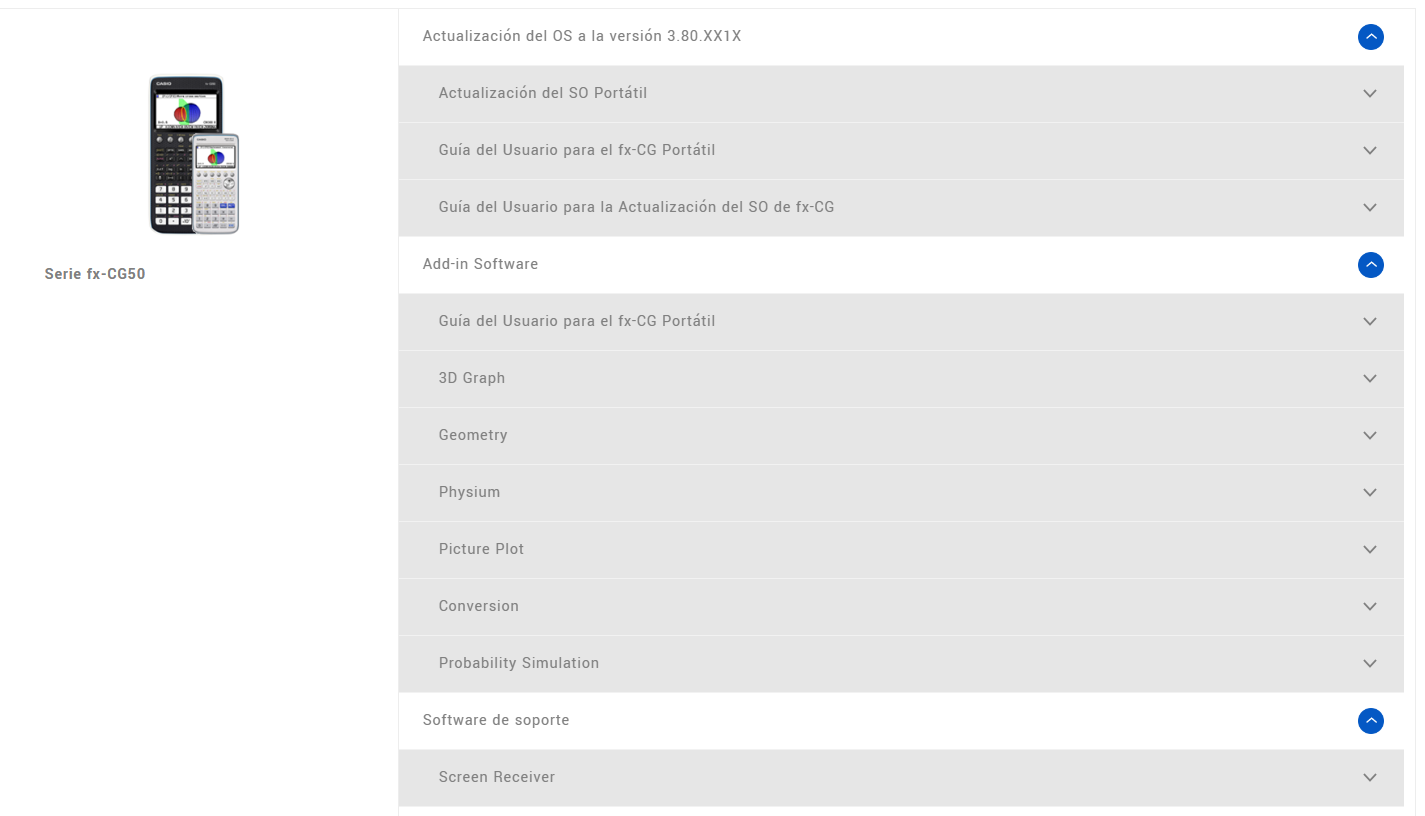
Como vemos en la imagen de arriba ( que es copia de la pagina citada de Casio), podemos actualizar el sistema operativo de la calculadora, instalar adds-on ( 3d-Graph, Geometry, Phsium, Picture Plot, Conversion y Probabilyu Simularion) o descargar el programa Screen Receiver que nos permite salvar nuestras operaciones realizadas en la calculadora hacia nuestro ordenador.
Mención aparte son los emuladores , lo cuales nos van a permitir contar con una calculadora funcional emulada por sw, bien en un smartphone o tableta o bien en un ordenador, lo cual lo hace ideal para profesores o youtubers pues pueden mostrar en tiempo real las operaciones en la calculadora. Por desgracia, este tipo de sw suele tener un precio alto que además es licenciado por tiempo ( su precio empieza por los 24€/año con un periodo de prueba de 90 dias).
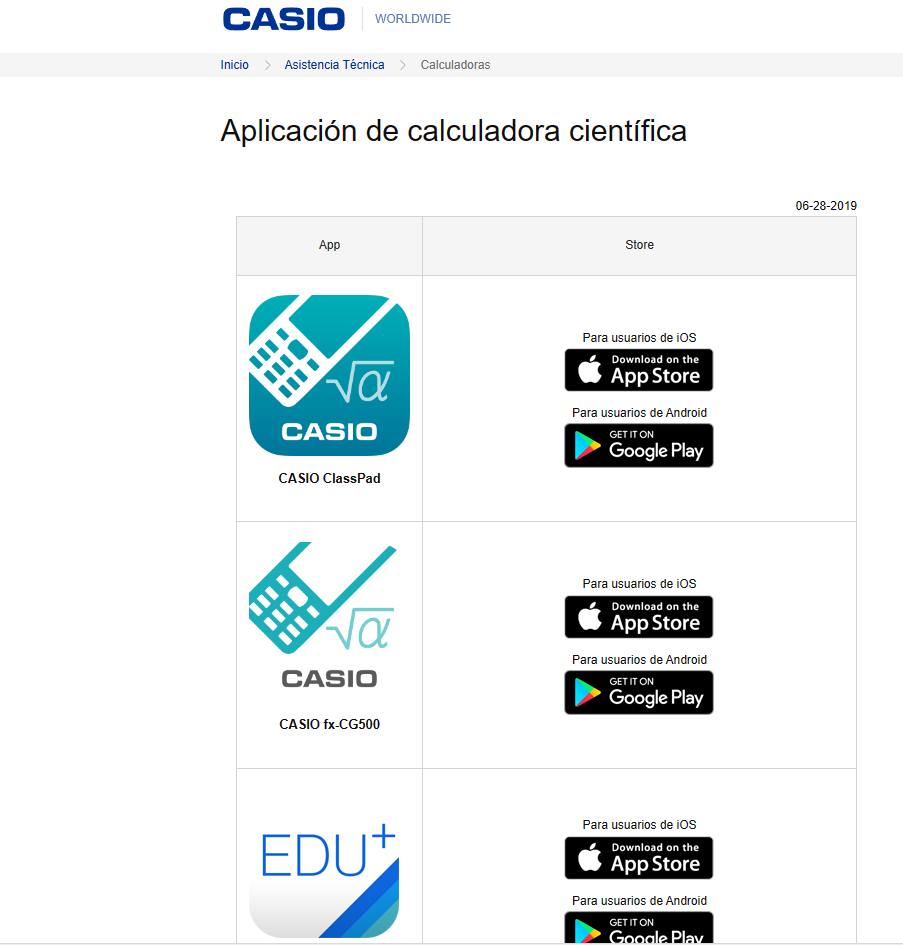
De todo el sw disponible, ClassPad esta a medio camino de ser un emulador, pero es una opción en la que podemos hacer algunas cosas similares a calculadora similares. En su versión básica gratuita para Android sin suscripción, da opción a las secciones Statistics, Graph&Table, Pictures/Plot, NumSolve y System .
Desgraciadamente, la mayoría de las secciones como: eActivity,Spradsheet,3d Graph,Geometry, Interactive Diff Calc,Conics, Diff Graph, equence, Financial, Program, Comunicaction y Phsium permanencen inacccesibles y hay que pasar por caja para habilitarlas.
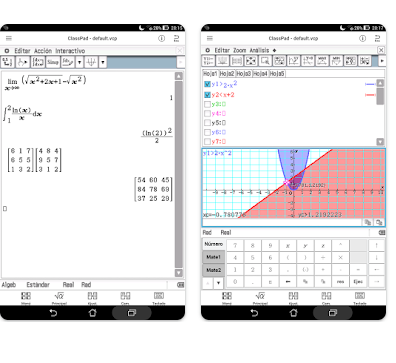
Respecto al emulador propio de la Casio Fx-cg50 para ordenadores es posible probarlo por un mes , para después pagar la licencia de forma anual. Se accede a esta opción desde https://edu.casio.com/softwarelicense/index.php
RESUMEN
En resumen, la Casio FX-CG50 es una calculadora gráfica completa y versátil que es ideal para estudiantes de secundaria, bachillerato y universidad. Es muy interesante no olvidar los numerosos recursos gratuitos oficiales de Casio que existen tanto para actualizar el SO, descargar el manual completo extensamente desarrollado, añadir nuevos add-in a la calculadora o descargar el programa Screen Receiver que nos permite salvar nuestras operaciones realizadas en la calculadora hacia nuestro ordenador. Otras opciones como emulación en smartphone o en un ordenador por el momento requieren licenciamiento ( que es la manera «bonita» de decir que tenemos que «pasar por caja»).
Aquí hay algunos recursos donde se puede encontrar más información sobre la Casio FX-CG50:
- Manual de usuario: https://support.casio.com/en/manual/manualfile.php?cid=004008006
- Vídeos tutoriales: https://m.youtube.com/watch?v=NHiuMKQuIGw
- Sw gratuito de Casio: https://edu.casio.com/download_service/es/download/index.html.
- ClasssPad para Android https://play.google.com/store/apps/details?id=jp.co.casio.fx.ClassPad2
- Comprarla en Amazon https://amzn.to/3Pga9YW
- Portal de compra de Casio para el sw emulador ( las suscripciones son anuales y con opción de volumen ) :https://edu.casio.com/softwarelicense/index.php

 Soloelectronicos.com
Debe estar conectado para enviar un comentario.