Aunque muchos equipos de audio para automóviles cuenten con conexión USB lo cual nos permite llevar nuestra música favorita en una unidad extraible , es mucho mejor empezar a usar la potencia de cualquier smartphone emparejado con el equipo de audio de nuestro coche gracias a la conexión Bluetooth de ambos. En este sentido, conviene realizar una matización importante, pues es probable que contemos en nuestro vehículo con una solución para realizar llamadas usando la función manos libres. Sin embargo, no todos los sistemas pensados para ello permiten que el reproductor multimedia del teléfono se conecte con el equipo de sonido del habitáculo ( A2P). En este sentido, conviene realizar la prueba, aunque lo más aconsejable es que contemos con una radio equipada con puerto Bluetooth compatible con A2P . Veamos los pasos siguientes para no tener problemas a la hora de escuchar nuestra música favorita almacenada en nuestro smartphone desde nuestro vehículo ,
Una vez sincronicemos correctamente nuestro smartphone con nuestro equipo de audio( puede consultar los pasos descritos aqui ) , después deberemos proveer una serie de aplicaciones que nos ayuden a solucionar determinados problemas con la reproducción de contenido.
Aunque pueda parecer una trivialidad, puede que aparezcan problemas a la hora de reproducir su música favorita en el equipo de audio de su automóvil por medio de la conexión bluetooth simplemente porque no ha iniciado su programa favorito de reproducción de música, por lo que deberá asegurase de que este se inicia automáticamente al encender el terminal.
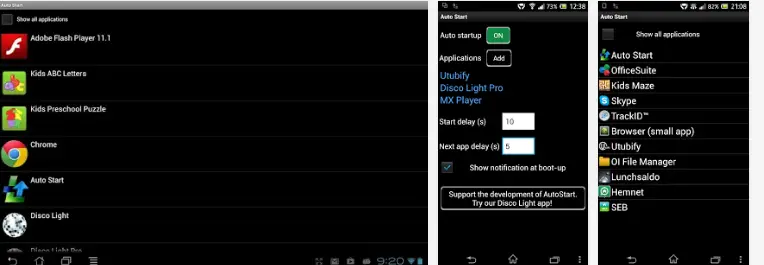
Para conseguir el automatismo, existen muchas aplicaciones gratuitas para iniciar cualquier aplicación, como ejemplo la aplicación AutoStart , que no necesita permisos importantes para usarlo.
Una vez instalada esta aplicación , simplemente deberá seleccionar la aplicación que desea usar y el programa arrancara su aplicación favorita y aunque piense que no es interesante usar un reproductor multimedia pues podría parece que con el reproductor nativo interno puede ser suficiente ,lo mejor es que use una app de calidad como por ejemplo Musicmatch.
Veamos las dos aplicaciones que trabajando en conjunto nos van a permitir reproducir automáticamente temas musicales al entrar en su vehículo:
AutoStart
Gracias a esta aplicación es posible iniciar su reproductor musical de modo que no tenga que iniciarlo al entrar en su vehículo .
Tan sólo tiene que seleccionar las aplicaciones que desea que se inicien automáticamente después de encendido del teléfono (arranque). Este programa de Inicio automático funciona en todos los teléfonos / tabletas y no requiere permisos de root.
Usted puede elegir una o varias aplicaciones de inicio automático en el arranque. También permite incluir retrasos de ejecución automática (inicio automático) que se pueden personalizar.
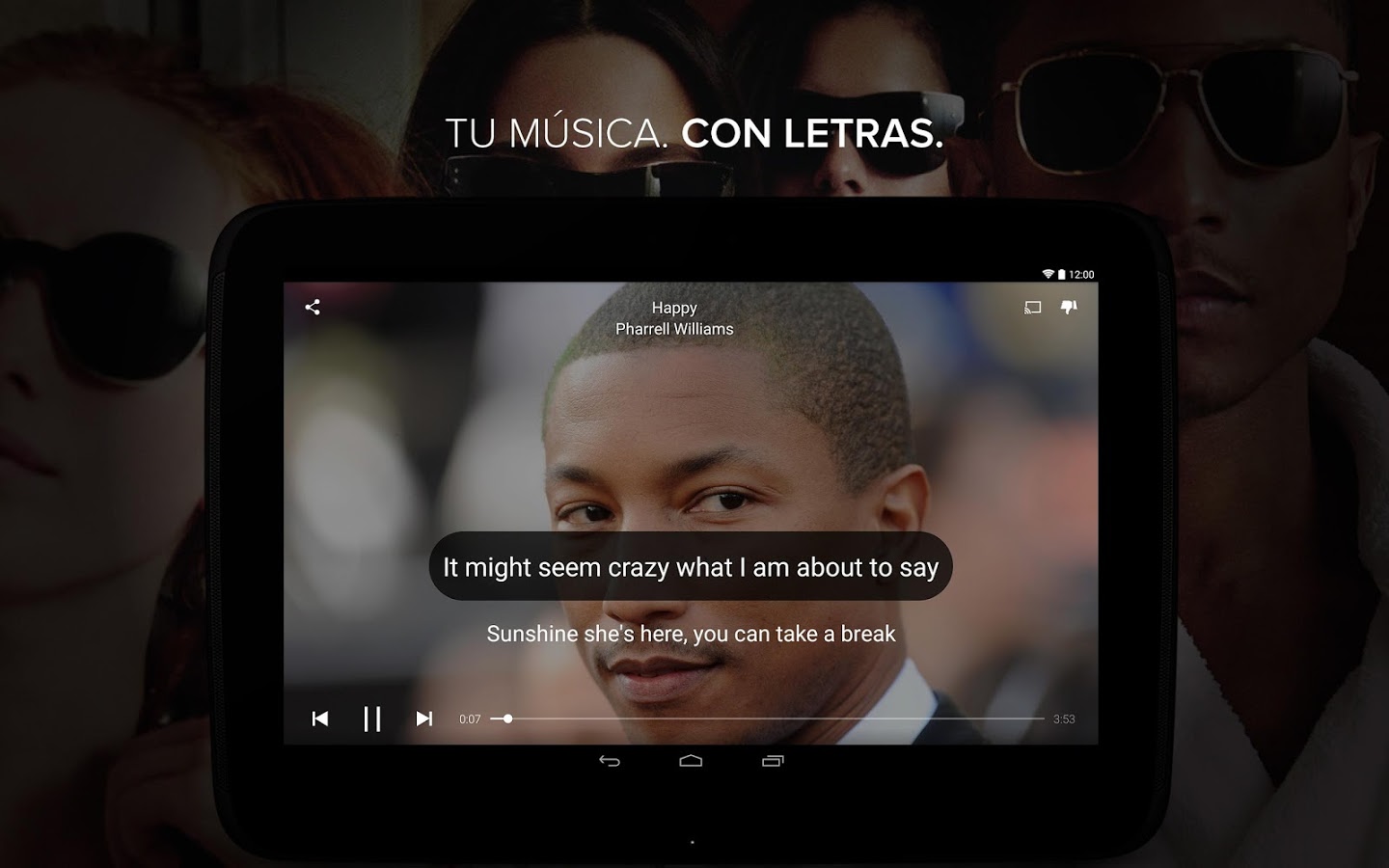
Musixmatch es uno de los mejores reproductores con letras en Google Play Store y iTunes, con más de 25 millones de usuarios y un inmenso y exhaustivo catálogo de letras oficiales para los amantes del karaoke y la canción.
Ha sido nombrada «Mejor aplicación 2013» en App Store y Google Play en varios países. ¡Disfrute de sus canciones con las letras perfectamente sincronizadas!
Permite utilizar un ecualizador para mejorar el sonido de las canciones de sus artistas favoritas.
Funciona como software para casi todos los reproductores de música y radio, aunque el mismo es un reproductor musical independiente . Y compatible con ALAC/FLAC.
Características principales:
★ Compatibilidad total de Spotify,Deezer rdio, Rhapshody, Play Music con FloatingLyrics™
★ Compatibilidad con Android Wear (incluso con canciones de Google Play Music y Spotify)
★ NUEVO: revisión completa de la IU, con transiciones suaves y animaciones
★ NUEVO: usa FloatingLyrics™ y disfruta de tus letras en todo lados
★ NUEVO: transmite la música y letras en la tele con Chromecast
(comprueba los ajustes de Spotify http://bit.ly/mXmSpotifysup)
★ Busca letras escribiéndolas o mediante el nombre del artista o la canción
★ Quita la voz de la canción para cantar encima (Android 4.1 o superior)
Perder su terminal según el contexto puede puede ser grave , sobre todoporque cada vez llevamos en nuestro smartphone más documentos personales fotos , vídeos, etc , pues han conseguido reemplazar muchos otros gadgets que antes utilizábamos: por eso es importante saber la forma de localizarlo en caso de perderlo o extraviarlo.
Ha sido noticia reciente, eso si , sólo circunscrito al entorno anglosajón (es decir a google.com) , les bastará con escribir en la barra de búsqueda de Google.COM el texto “find my phone” (sin comillas) y pulsar intro. Si se esta logueado con la cuenta de google y es la misma del terminal ,el primer resultado de la búsqueda será un cuadro con un mapa y la ubicación de nuestro terminal. Incluso ,si tenemos un reloj Android Wear, podremos decir con nuestra voz el comando “find my phone” y sucederá lo mismo.
Mientras esta funcionalidad find my phone llega al ámbito del español vamos a hacer un repaso de las principales aplicaciones para poder localizar nuestro terminal .
Antes teníamos que recurrir al Administrador de dispositivos Android algo que ahora ya no será estrictamente necesario pues actualmente existen ya aplicaciones de terceros que nos permiten localizar nuestro teléfono móvil en caso de pérdida o robo , eso si con un enorme conjunto de posibilidades ( mandar sms, hacer fotos , capturar audio , etc)
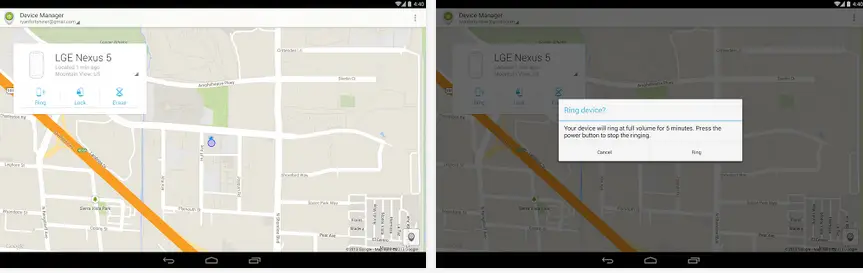
¿No sabe dónde ha dejado el teléfono o lo ha perdido? El Administrador de dispositivos Android v 1.4.4 desarrollado por el propio Google Inc con más de 10.000.000 Instalaciones ,es una de la aplicaciones mas versátiles , al no necesitar instalar nada el terminal perdido , permitiendo localizar dispositivos perdidos, consiguiendo mantener a salvo su dispositivo y los datos que haya almacenado.
Asimismo, le permite:
● Localizar dispositivos Android asociados a tu cuenta de Google
● Restablecer el PIN de la pantalla de bloqueo de tus dispositivos
● Borrar todos los datos del teléfono
Uno de los puntos fuertes de esta excelente aplicación es que gracias a la vinculación de la cuenta de Google con el terminal Android a localizar, sólo se necesita instalar en el terminal desde donde vamos a buscar el terminal perdido y no al revés.
La mayoría de las aplicaciones que vamos a presentar necesitan instalarse en el terminal perdido lo cual no es posible si no hemos previsto esta circunstancia antes de perderlo.
PhoneTracker
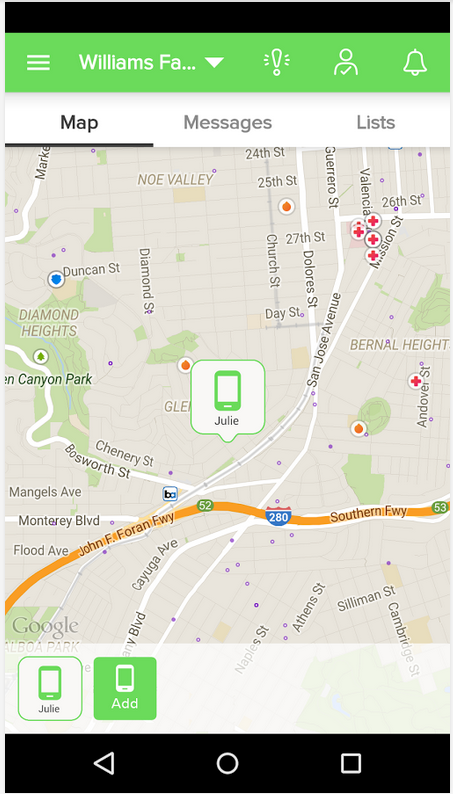
Encuentra mi teléfono v 9.2.0 con mas de 10.000.000 instalaciones permite localizar y rastrear su teléfono perdido , robado o fuera de lugar¿Constantemente pierde su teléfono? Si es así, encontrar mi teléfono es la aplicación para usted ! Encuentra mi teléfono también se puede localizar el teléfono de su cónyuge y / o los teléfonos de sus hijos , los teléfonos celulares y Droids . Encuentra mi teléfono es fácil de instalar y también contiene características de la prima que le permiten hacer un teléfono reverso mira para arriba , rastrear los números de teléfonos ni busque números de teléfono de los dispositivos móviles.
¿Perdió teléfono? Un teléfono perdido es preocupante. Si usted o un miembro de su familia ha perdido su teléfono celular , lo importante es encontrarlo rápido. Encuentra mi teléfono proporciona ayuda de navegación para realizar la recuperación de teléfono perdido fácil.
¿Teléfono robado ?Encuentra mi teléfono hace que sea fácil para usted para rastrear y localizar un teléfono robado . Esta aplicación de seguimiento de su teléfono incluye una característica de navegación y siempre y cuando la aplicación se está ejecutando la ubicación , puede ayudar a localizar un teléfono robado a usted.
¿Perdió droide ?Encuentra mi teléfono es el seguimiento de un Droid perdido. Sólo tiene que utilizar el teléfono de un miembro de la familia y busque el Droid desaparecidos. Siempre y cuando la aplicación se está ejecutando ubicación , encontrar mi teléfono puede proporcionar una ubicación de alta precisión y la asistencia de navegación para su dispositivo móvil que falta.
Perseguidor del teléfono. Una gran característica del encuentro mi aplicación de teléfono es su capacidad para ayudar a rastrear y localizar un teléfono celular perdido o robado que falta. La aplicación utiliza los datos seguros de las compañías de teléfonos celulares para rastrear y mostrar la ubicación del teléfono en el encontrar mi mapa tf . Nota: Para que esta característica funcione , el encontrar a mi aplicación de teléfono necesita ser instalado en el teléfono y el teléfono de la persona que desea seguir o localizar .
Seguimiento y localizar los teléfonos celulares : Encuentra mi teléfono utiliza la tecnología GPS del estado de la técnica para localizar con precisión los teléfonos . Nota: Para que esta característica funcione , el encontrar a mi aplicación de teléfono necesita ser instalado en el teléfono y el teléfono de la persona que desea seguir o localizar , por lo que añadir encontrar mi aplicación de teléfono a todos los móviles miembros de su familia y Droids .
Características de pago : Teléfono de búsqueda , trazar número de teléfono móvil y el teléfono de búsqueda inversa :Por ejemplo puede ser curioso saber sobre el paradero de la persona que llamó a su teléfono celular (por ejemplo , su hijo adolescente ) ? ¿Quiere rastrear el número de móvil de una llamada entrante y / o completar una búsqueda inversa de teléfono ? Encuentra mi teléfono puede ayudar . Nota: Para que esta característica funcione , el encontrar a mi aplicación de teléfono necesita ser instalado en el teléfono y el teléfono de la persona que desea seguir o localizar , así que asegúrese de agregar encontrar mi teléfono para todos los móviles a sus familiares » y Droids .
Pasos para usar esta aplicación :
1 . ) Instale el encontrar mi aplicación de teléfono en su teléfono.
2 . ) Crear una cuenta
3 . ) Proporcione el número móvil para el teléfono de la persona con la que desea realizar el seguimiento
4 . ) Va a enviar un mensaje de texto al número , solicitando la aprobación (esto es requerido por las compañías de teléfonos celulares para la seguridad)
5 . ) Tan pronto como la persona que recibe el texto invita y se lo confirma, puede localizar su teléfono en cualquier momento que quiera con sólo pulsar un botón.
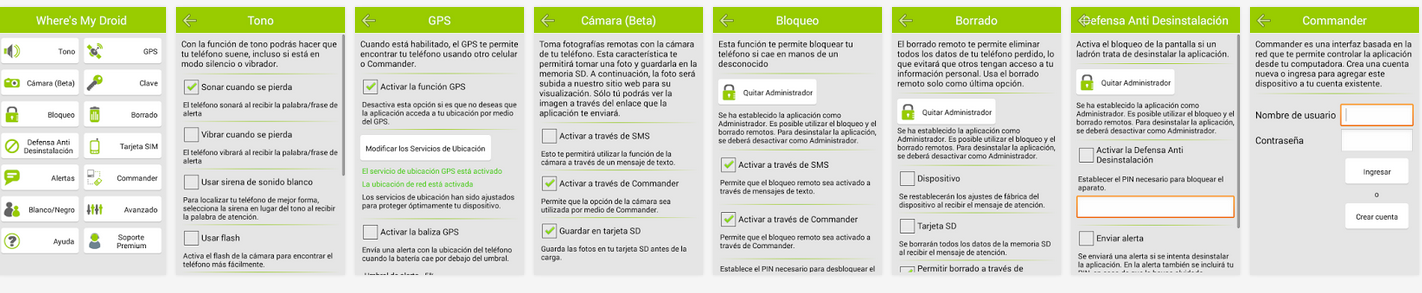
Es una aplicación para encontrar teléfonos enAndroidMarket con nuevas características, será más fácil que nunca encontrar tu teléfono.¿Perdio el teléfono?Where’s My Droid puede elevar el volumen de tu teléfono y activar el tono. La aplicación puede entregar las coordenadas GPS, junto con un link a Google Maps, si es que no estás lo suficientemente cerca como para escucharlo sonar. Puede rastrear su teléfono desde donde sea a través de notas de atención vía texto u online vía Commander.
¿Le robaron el teléfono?Siéntese seguro sabiendo que los ladrones no podrán acceder a tu información personal. En la versión Pro podrá bloquear y borrar su teléfono robado. Al bloquearlo, volverás su teléfono inutilizable mientras intenta utilizar las otras características para ubicar tu dispositivo. Si ya no hay esperanza de que recupere su teléfono, puede eliminar su información personal a través de la función de borrado.
Características de Where’s My Droid:(versión gratuita)
Obtiene la locación GPS del teléfono.
Alerta de ubicación al descargarse la batería.
Activa el timbre/vibrador del teléfono.
Activa cada característica vía texto.
Utiliza sitio web Commander para activar cada característica.
Protección con clave para evitar cambios no autorizados en la aplicación.
Notificación en caso de cambios de tarjeta SIM o de número.
Modo Oculto esconde los textos con mensajes de atención.
Lista Blanca/Negra sobre quiénes pueden utilizar la aplicación vía texto.
No gasta la batería
Características de Seguridad Avanzadas en Pro
Saca fotos con la cámara del dispositivo.
Bloquea el dispositivo de forma remota.
Borra el dispositivo y la tarjeta SD de forma remota.
Evita la desinstalación.
Esconde el ícono de la aplicación.
SeekDroid: Find My Phone
Esta aplicación permite encontrar su teléfono o tablet en cualquier lugar del mundo. Permite ver su dispositivo en un mapa, una señal de alarma audible, limpiar el dispositivo, y más.
Características:
► Ubique el dispositivo de https://seekdroid.com
► Bloquear el dispositivo de forma remota
► Ajuste de una alarma con un mensaje personalizado (incluso en silencio)
► Limpie el dispositivo y la tarjeta SD si se pierde o es robado
► Ubique el dispositivo a través de mensaje de texto
► Es necesario tener la información del dispositivo, como las llamadas recientes, IMEI, y el nivel de la batería
► No se descarga de la batería cuando no está en uso
SeekDroid características premium:
► Controlar varios dispositivos desde una sola cuenta. Excelente para familias!
► El seguimiento de sus dispositivos de forma continua con «ubicación Breadcrumb»
► Historia 30 días de su ubicación dispositivos
► Geo-cercanía(zonas de influencia): Obtener notificaciones cuando el dispositivo ha dejado un área designada
La configuración es sencilla! Instale la aplicación en el dispositivo, y crear un nombre de usuario y contraseña cuando se inicia la aplicación. Eso es todo! Usted puede hacer todo lo demás de su sitio web seguro enhttps://seekdroid.com
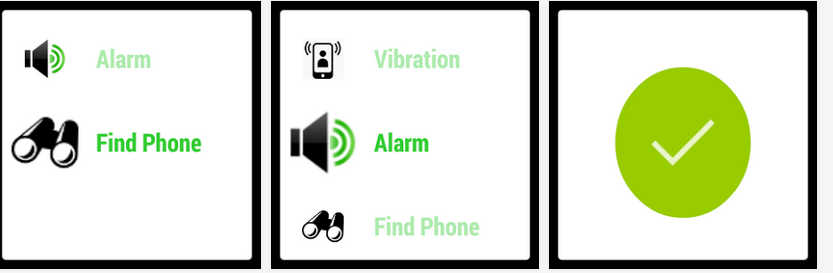
¿Alguna vez se pierde u olvida su teléfono y tiene un terminal Android(smart-watch) en su muñeca? Entonces esta es la aplicación para usted !!!
A disposición de que se produzcan dos características únicas:
1) Un recordatorio que se le olvidó el teléfono si lo deja (el reloj mostrará la señal de mensaje y la vibración, y el teléfono reproducirá la música).
2) Busca el teléfono en caso de que olvide dónde lo guarda(después de hacer clic en el botón de reloj, el turno de teléfono en la pantalla con un brillo luminoso y brillan con música «Teléfono Buscar»)
Para usar esta aplicación, necesita:
1) Conecte reloj para dispositivo
2) Instalar aplicación desde Google Play
Después de esto, la aplicación ya esta trabajando para usted . Si usted pierde su teléfono y sale fuera del ámbito del bluetooth entre 30 a 50 metros, aplicación va a tocar música.
Además, tambien usted puede encontrar aplicación en su reloj (lista de aplicaciones) y abrirlo.
 Soloelectronicos.com
Debe estar conectado para enviar un comentario.