Analizador de espectro con ESP32


El analizador de espectro basado en IoT / web de Mark utiliza un único microcontrolador ESP32 para crear hasta 64 canales para visualizar diferentes bandas de audio. Sólo utiliza 6 componentes externos para funcionar, y no tiene Leds o pantallas LCD o TFT. En su lugar, utiliza una página web HTML para mostrar todas las barras de frecuencia. Otros aspecto interesante es dado que el ESP32 cuenta con dos cores, en esta implementación funcionan ambos núcleos del procesador; el núcleo 1 se utiliza para ejecutar el bucle principal del programa, mientras que el núcleo 0 se utiliza para actualizar constantemente los datos de la web. Aunque el programa en sí mismo hace posible que se ejecute en un solo núcleo, el uso de ambos núcleos dará lugar a un mejor rendimiento.

¡Esto es tan fácil de construir y programar, que tienes que probarlo! Ni siquiera necesitará instalar el software de Arduino; sólo tiene que usar el programador web para cargar el archivo binario precompilado.

En efecto Mark nos presenta este gran proyecto que quiere compartir: un analizador de espectro de audio que no es complejo con un Hardware complicado, porque en la implementación solo vamos a usar un controlador esp32 con un puñado de componentes !y el resultado será absolutamente increíble!
Así que si tiene curiosidad por saber cómo puede construir su propio analizador de espectro sin gastar más de unos pocos dólares, entonces este proyecto merece la pena sobre todo cuando comprueba en el esquema de más abajo como no ha usado más sólo 10 componentes o menos.


Sobre el esquema veremos cómo programarlo y en cuanto a la programación veremos un truco especial bajo la manga, porque ni siquiera tendremos que instalar el entorno Arduino (a menos que quiera hacerlo
primero).

Antes de continuar veamos un poco sobre el audio y la transformación rápida de Fourier

EXPLICACION DEL FUNCIONAMIENTO


Para entender la forma en que escuchamos el audio simplificaremos las cosas mirando a un solo
sonido, por ejemplo, una onda sinusoidal pura de 440Hz que la oiríamos como un tono simple aunque la mayoría de los sonidos se componen de una mezcla de frecuencias.
SI agreguemos otra de 523 Hz usted puede escuchar claramente dos diferentes. Sin embargo, lo que realmente no son dos sonidos individuales, sino con dos sonidos procedentes del altavoz oirá la suma de ambos sonidos . Esto significa que a veces ambos sonidos se suman dando como resultado una mayor amplitud, mientras que otras veces los sonidos tienden a que el resultado sea una señal de aspecto casi aleatorio, aleatoria que no tiene ningún sentido y que incluso empeora en cuanto añadimos más frecuencias.

Por ejemplo, agreguemos 587 Hertz, ahora puede escuchar tres sonidos individuales. Estos sonidos individuales de nuevo los está escuchando en una señal lejos de la onda sinusoidal pura. Si tomamos un vistazo recuerde que la música o la voz o la mayoría de los sonidos son en realidad una combinación de frecuencias que interactúan resultando el sonido que escucha.

Ahora probablemente se esté preguntando cómo va a ayudarnos eso a construir un analizador de espectro. Pues bien, a la señal de audio, estamos viendo una mezcla de varias frecuencias individuales, estas frecuencias precisamente nos van a servir para construir un analizador de espectro ,pues no estamos interesados en esta mezcla, sino que queremos conocer todas las frecuencias que componen la señal, es decir queremos hacer ingeniería inversa de la mezcla para encontrar nuestras señales originales.

Esto se puede hacer utilizando un complicado algoritmo llamado Transformación rápida de Fourier. La
explicación de este algoritmo es compleja , así que para simplificar las cosas, una vez más sólo recuerde
la transformación rápida de Fourier hace todos los cálculos.
Para averiguar exactamente qué frecuencias están ocultas en su señal, ahora digamos digamos que el ancho de banda de nuestra señal de audio es de 20 Hz a 20 khz. Vamos a dividir el ancho de banda total en varias bandas individuales digamos siete y las llamaremos contenedores. Cada contenedor tiene un ancho de banda limitado y una diferente frecuencia central. Recordemos que nuestra señal de audio se compone de varios frecuencias individuales por lo que ahora el mencionado algoritmo clasificará qué frecuencia va donde y la pone en el contenedor correcto. Todo lo que queda por hacer es ver cuán lleno está cada contenedor y traducirlo a una lectura, que en nuestro caso es un gráfico de barras.

El Hardware

Para el hardware vamos a utilizar una placa de desarrollo esp32, cuatro resistencias un condensador y un interruptor y tal vez un conector de audio y eso es todo, así que con tan pocos componentes es muy fácil construir este proyecto usando una protoboard o un PCB estándar.

El esquema es sencillo, , en el centro vemos la placa de placa de desarrollo ESP32 versión 1.0 .En el lado izquierdo tenemos nuestra entrada de audio el canal izquierdo y derecho y por supuesto la tierra. Ambos canales están unidos usando resistencias La señal de audio conjunta está conectada a un lado de un condensador mientras que el otro lado del condensador está conectado a nuestra entrada ADC y también a resistencias R3 y R4.

Si echa un vistazo a la hoja de datos del esp32 verá que que la entrada del ADC sólo puede manejar un
positivo mientras que nuestra señal de audio puede ser negativa y positiva: por eso estamos creando un offset de aproximadamente 1.6 voltios usando R3 y R4.

Finalmente tenemos un botón S1 que podemos pulsar para cambiar el número de bandas o contenedores durante el tiempo de ejecución. Se puede cambiar a 8 16 24 32 o incluso 64 canales

Para facilitar las cosas, vemos dos ejemplos de cómo podemos reconstruir este dispositivo. En el lado izquierdo puede ver una placa de pruebas con todos los componentes , simplemente siga el ejemplo y debería funcionar.
También vemos el prototipo de placa de circuito impreso superior (el ejemplo está en el lado derecho)
Mire bien el ejemplo y tome nota de los lugares donde se interrumpen los carriles de cobre o donde estan unidos
Ahora que el hardware está hecho ¿está de acuerdo con lo que he dicho antes?..es realmente fácil de construir, ¿no?


El software

Ahora que el hardware está hecho vamos a pasar a la programación, para lo cual es necesario descargar el boceto de la comunidad de element 14. Puede descargar todos los archivos en la Comunidad element14! https://bit.ly/3fv0oqy

Antes de que pueda usar un esp32 con el entorno Arduino, necesita instalar las bibliotecas adecuadas
y para ello vamos al archivo hacemos clic en preferencias y luego buscamos la línea que dice
administradores adicionales de la placa . Haga clic en el icono y asegúrese de añadir esta línea . Pulse OK y de nuevo pulse OK (esto significa que la librería el enlace a la librería está instalada)

Ahora vamos a instalar la biblioteca, para ello vamos a herramientas, y hacemos clic en el gestor de placas y el gestor de placas manager. Primero tenemos que esperar hasta que se cargue y una vez cargado, (esto puede tomar algún tiempo dependiendo de la cantidad de biblioteca que tenga instalada), en la barra de búsqueda hacemos clic en esp32 y esp32 by expressive systems aparecerá). Asegúrese de instalarlo correctamente.

Bien si ya lo he hecho, el botón se pondrá en gris. Una vez que se instala asegúrese de seleccionar la placa apropiada, (una conocida es la esp32 dev kit que se encuentra en esp32 Arduino boards, pero encontrará más abajo do it esp32 def kit version , que es una de las más usadas por su bajo precio,y es la que se usa en este analizador)

El sketch se compone de dos archivos : uno de dos archivos es nuestro elemento de especificación web
que es el archivo principal y nuestra configuración , y el otro es la gestión de la entrada de audio y su correspondiente gestión con la transformada rapida de Fourier

Echemos un vistazo al elemento web primero básicamente porque no hay nada en este archivo que necesite ser cambiado a menos que quiera añadir funcionalidad o quiera hacer algunos cambios que tengan bastante impacto, pero básicamente no necesita cambiarlo. Por supuesto puede si quiere en la configuración, hay algunos parámetros que puede cambiar, puede cambiar el número de bandas, que ahora está fijado en 64 y básicamente este es el número de bandas en el arranque se puede cambiar a 8 16 24 32 o 64. Podemos definir el modo si tiene un hardware diferente o si usa un pin diferente puede cambiarlo. Asimismo hay amortiguación de ganancia y umbral de ruido, y esos dos parámetros que puede tener en cuenta, si usted ve una gran cantidad de estática, lo que significa que los gráficos de barras ya te están dando una lectura tremendamente cuando no hay señal que puede cambiar aquí, entonces tenemos la velocidad del filtro mientras que básicamente es un retraso tiempo para que las barras caigan y lo hace más suave si el número es demasiado alto entonces se convertirá en bastante
nervioso, tenemos la frecuencia de muestreo y un bloque de muestreo que ( se recomienda que se deje igual, no los cambie). Asimismo tenemos por supuesto nuestras tablas de corte de banda para cada número de canales de modo que para cada grupo hay un parámetro diferente. Tomemos el de
para ocho canales, primero se ve el en el color de la tabla y ahora es 100 Hertz, 250, 500, Etc .Usted
puede cambiarlo, pero asegúrese de que el secuencial debe ser siempre más alto que el anterior y
esta regal se mantiene sucesivamente. Asimismo tenemos las etiquetas, que por supuesto básicamente eso es lo que se mostrará en la pantalla, y lo mismo ocurre con la banda de 16, la de 24, la de 32 y 64.

Básicamente eso es todo lo que hay, si quiere profundizar en el código, Mark ha puesto
comentarios allí que nos pueden ayudar a entender un poco más los entresijos y puede leerlo.


Bueno, puede ser un poco de molestia compilar : tenemos que instalar el Arduino IIDE, las librerías, tenemos que instalar el gestor de placas adecuado, abrir el boceto compilarlo y subirlo, así que muchas cosas pueden salir mal, ¿y si hubiese otra manera más fácil? Pues la hay, con una versión de Mark que ya lo he compilado para nosotros de modo que podemos usar nuestro navegador de internet para simplemente subirlo directamente a la esp32 ( sin embargo esto solo funciona si va usando el sketch sin modificar de modo que si piensa hacer modificaciones esto no funcionara) .

En efecto para hacer modificaciones en el sketch tal vez quiera añadir una funcionalidad extra o
cambiar el ruido o los parámetros de retardo… entonces, por supuesto, usted tendra que
recompilarlo y subirlo usando el Arduino IDE pero para todos los demás, veamos la programación en el navegador web

La forma más manera más fácil de programar esp32 que jamás hayas visto, es sencilla : sólo tiene que ir a la siguiente sitio web , pulse instalar, seleccione el puerto com apropiado y asegúrese de que su
esp32 está conectado con el conector USB y presiona connect para que comience a programar.
Programar es tan fácil como eso.. !sólo esperar hasta que llegue a 100% y ya está!, eso es todo lo que hay que hacer si utilizas el navegador web para programar su esp32 es seguro decir que la
la programación fue incluso más fácil que el hardware y el hardware en sí no era difícil fue así es el momento para una demostración


¿No crees que vamos a ver lo que hemos construido ? tomemos nuestro esp32 que hemos programado y pongámoslo en la placa que acabamos de crear. Ahora todo lo que necesita hacer es encenderlo de modo que cuando lo arranque por primera vez el dispositivo, como no tiene memoria de sus redes, lo que se iniciará como un punto de acceso y tiene que conectarse al punto de acceso utilizando su teléfono móvil o cualquier otro dispositivo.En el momento en que se conecte se iniciará el gestor de Wi-Fi. Es justo ahi donde puede introducir sus credenciales como su red o contraseña y pulsar guardar. Después de un reinicio, ahora será parte de su red y podrá acceder a ella yendo a la dirección IP correspondiente

Para terminar veamos el video que ha hecho Mark donde explica en ingles todo lo que hemos visto anteriormente:

Sin duda es un proyecto muy interesante que además nos puede ayudar a comprender mucho mejor la programación con el ESP32 y por supuesto entender un poco mejor la ciencia que hay detrás del mundo del sonido.

Fuente aqui

Conexión de un ESP32 a un PZEM004


El Pzem004 es un módulo de prueba de monitorización eléctrica que incluye un transformador de corriente que viene además ya calibrado. El módulo puede usarse para medir la energía, el voltaje y la corriente, y luego mostrarlo en un PC u otros terminales ofreciendo una precisión del 1%.

En la versión con display incluye un botón de restablecimiento que puede restablecer los datos de energía simplemente pulsándolo. Además, puede almacenar datos cuando se apaga, y almacenar los datos de energía acumulados antes de apagarse, por lo que es muy conveniente usarlo.

Gracias a que todas las versiones equipan un interfaz de comunicación de datos serie TTL, puede leer y configurar los parámetros relevantes a través del puerto serie que podemos capturar con un microcontrolador como por ejemplo un ESP32.

En efecto usando la Biblioteca Arduino para Peacefair  en un ESP32 y un PZEM-004T-100A v3.0 podemos construir un Monitor de energía usando la interfaz ModBUS.

Antes de empezar debemos saber que la versión 3.0 PZEM es una versión mejorada de la anterior PZEM-004T (para la que puede encontrar la biblioteca aquí aunque las bibliotecas son incompatibles entre las dos versiones de hw).

Las principales características de este módulo son las siguientes;

  • Mide voltaje, corriente, potencia, energía, factor de potencia y frecuencia (nuevo en la versión 3.0)
  • 247 direcciones esclavas programables únicas
  • Contador de energía interna hasta 9999.99kWh
  • Alarma de sobrealimentación
  • Puesta a cero del contador de energía
  • Suma de comprobación CRC16
  • Mejor, pero no perfecto aislamiento de red

Especificaciones del fabricante

FunciónRango de mediciónResoluciónPrecisión
Voltaje80~260V0.1V0,5%
Actual0~10A o 0~100A*0.01A o 0.02A*0,5%
Poder activo0~2,3kW o 0~23kW*0.1W0,5%
energía activa0~9999.99kWh1Wh0,5%
Frecuencia45~65Hz0,1 Hz0,5%
Factor de potencia0,00~1,000.011%

* Uso del transformador de corriente externo en lugar del derivador incorporado

Este módulo es una versión mejorada del PZEM-004T con funciones de medición de frecuencia y factor de potencia, disponible en los lugares habituales. Se comunica mediante una interfaz TTL a través de un protocolo de comunicación similar a Modbus-RTU, pero es incompatible con la biblioteca @olehs anterior que se encuentra aquí: https://github.com/olehs/PZEM004T . 

Compatibilidad con Arduino

A continuación mostramos la compatibilidad con diferentes microcontroladores:

UCMSerie de hardwareSerie de softwareNo probadoEjemplosnotas
ATmega168XHardware Serie Software Serie
ATmega328 ( Arduino Uno)( ✅)✔️Hardware Serie Software SerieHW Serial entra en conflicto con la salida de depuración. Sin embargo, se puede usar sin tener ninguna salida de consola serie
ATmega2560 ( Arduino Mega​​)✔️✔️Hardware Serie Software Serie
ESP8266( ✅)✔️SoftwareSerialHW Serial entra en conflicto con la salida de depuración Serial
ESP32✔️HardwareSerieSW Serial no es realmente necesario ya que ESP32 tiene 3 seriales HW con pines configurables
STM32X

Comunicación en serie


Este módulo está equipado con una interfaz de comunicación de datos en serie TTL, puede leer y configurar los parámetros relevantes a través del puerto en serie; pero si desea comunicarse con un dispositivo que use USB o RS232 (como un ordenador), debe estar equipado con un adaptador TTL diferente (la comunicación USB debe estar equipada con una placa adaptadora de conexiones TTL a USB y la comunicación RS232 debe estar equipada con un adaptador TTL a niveles RS232)

En la siguiente tabla se encuentran los protocolos de comunicación de este módulo:

NoFunciónCabezaDatos1- Datos5Suma
1aRequerimiento de voltajeB0C0 A8 01 01 00 (La computadora envía una solicitud para leer el valor del voltaje)1A
1bRespuesta de voltajeA000 E6 02 00 00 (Respuesta del medidor, el valor del voltaje es 230,2 V)88
2aRequerimiento actualB1C0 A8 01 01 00 (La computadora envía una solicitud para leer el valor actual)1B
2bRepresentante actualA100 11 20 00 00 (Respuesta del medidor, el valor actual es 17.32A)D2
3aRequerimiento de potencia activaB2C0 A8 01 01 00 (La computadora envía una solicitud para leer el valor de potencia activa)1C
3bPotencia activa Resp.A208 98 00 00 00 (Respuesta del medidor, el valor de potencia activa es 2200w)42
4aLeer energía ReqB3C0 A8 01 01 00 (La computadora envía una solicitud para leer el valor de energía)1D
4bLeer energía Resp.A301 86 9f 00 00 (Respuesta del medidor, el valor de energía es 99999wh)C9
5aEstablecer la dirección del módulo ReqB4C0 A8 01 01 00 (La computadora envía una solicitud para configurar la dirección, la dirección es 192.168.1.1)1E
5bEstablecer la dirección del módulo resp.A400 00 00 00 00 (Respuesta del medidor, la dirección se estableció correctamente)A4
6aEstablecer el umbral de alarma de potencia ReqB5C0 A8 01 01 14 (la computadora envía una solicitud para establecer un umbral de alarma de energía)33
6bEstablecer el umbral de alarma de potencia RespA500 00 00 00 00 (El medidor responde que el umbral de alarma de energía se configuró correctamente)A5

Veamos ahora un ejemplo de protocolo de comunicación:

1-Configure la dirección de comunicación: 192.168.1.1 (el usuario puede configurar su propia dirección en función de sus preferencias y necesidades).

Enviar comando: B4 C0 A8 01 01 00 1E –>Datos de respuesta: A4 00 00 00 00 00 A4 .

Nota: El envío de comandos y la respuesta automática de datos son como se muestra arriba, los datos se expresan en hexadecimal; el último byte de los datos de envío y respuesta son 1E y A4, pertenecen a la suma acumulativa. En el envío de comandos: B4 + C0 + A8 + 01 + 01 + 00 = 21E (utilice la suma hexadecimal), los datos de suma acumulada son 21E, tome los dos últimos bytes 1E para utilizar los datos de suma acumulada en el envío de comandos; datos en respuesta: A4 + 00 + 00 + 00 + 00 + 00 = A4 (use la suma hexadecimal), la suma acumulada de datos es A4, que es la suma acumulada de datos en respuesta.

2-Configure el umbral de alarma de potencia: 20 KW
Comando de envío: B5 C0 A8 01 01 14 33–>Datos de respuesta: A5 00 00 00 00 00 A5
Nota : 14 en el comando de envío es el valor de la alarma (14 es una representación de datos hexadecimales, que se convirtió a decimal es 20). Lo que debe tener en cuenta es que el valor de alarma de potencia de este módulo se basa en unidades KW, lo que significa que el valor mínimo de alarma es 1 KW, el valor máximo es 22 KW.

3-Leer el voltaje actual
Enviar comando: B0 C0 A8 01 01 00 1A–>Datos de respuesta: A0 00 E6 02 00 00 88
Nota : Los datos de voltaje de respuesta son D1D2D3 = 00 E6 02, 00 E6 representa el bit entero del voltaje, 02 representa el decimal del voltaje, el decimal es un dígito, convierte 00 E6 en decimal es 230; convierte 02 a decimal es 2, por lo que el valor de voltaje actual es 230.2V.

4-Leer el comando de envío actual actual

Enviar comando: B1 C0 A8 01 01 00 1B–>Datos de respuesta: A1 00 11 20 00 00 D2
Nota : Los datos actuales de respuesta son D2D3 = 11 20, 11 representan el bit entero de la corriente, 20 representan el decimal del actual, el decimal actual es de dos dígitos, convierte 11 en decimal es 17; convierte 20 a decimal es 32, por lo que el valor actual actual es 17,32 A.

5-Leer el comando de envío de energía actual

Enviar comando:: B2 C0 A8 01 01 00 1C–>Datos de respuesta: A2 08 98 00 00 00 42
Nota : Los datos de energía de respuesta son D1D2 = 08 98, convierte 08 98 a decimal es 2200, por lo que el valor de voltaje actual es 2200W .

6-Leer el comando de envío de energía:

Enviar comando:B3 C0 A8 01 01 00 1D–>Datos de respuesta: A3 01 86 9F 00 00 C9
Nota : los datos de energía de respuesta son D1D2D3 = 01 86 9F, convierte 01 86 9F a decimal es 99999, por lo que la energía acumulada es 99999Wh .

Circuito Básico con ejemplo de código

Gracias a la biblioteca PZEM-004T v3.0 para el monitor de energía Peacefair PZEM-004T-10A y PZEM-004T-100A v3.0 utilizando la interfaz ModBUS y una placa ESP32, podemos monitorizar el consumo eléctrico junto a otras variables eléctricas como la tensión , la frecuencia , el factor de potencia, etc.

Es interesante destacar que debemos usar la ultima version del modulo, pues la versión 3.0 PZEM es una versión mejorada del antiguo PZEM-004T 

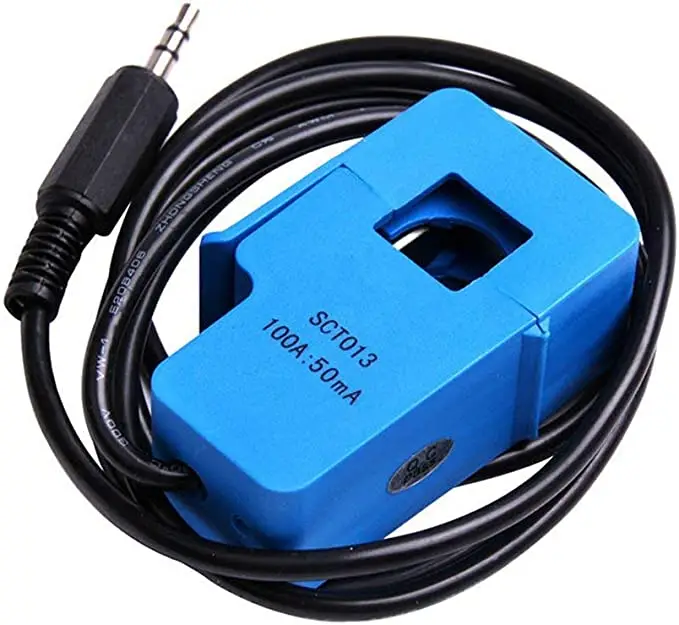
Respecto a las conexiones eléctricas debemos tener especialmente cuidado en el conexionado de las clemas de BT , las cuales viene claramente especificadas en la hoja de característica del modulo PZEM que usemos, pues una parte es para la medida del voltaje ( la medición se hace en paralelo ) y la parte contigua es la parte de la medida de la Intensidad (la medida se toma en serie en versiones de menos intensidad maxima admisible, pero para la version de 100A se suele tomar con una bobina toroidal o con un pinza amperimétrica)

¡Asegúrese de que el dispositivo esté conectado a la alimentación de CA! Los 5V solo alimentan los optoacopladores, no el chip real. Además, tenga cuidado, ¡la corriente alterna es peligrosa! ¡Si no sabe lo que estás haciendo, puede morir ! Es usted responsable de su propia estupidez. Así que no sea estúpido

Peor tanto ,debemos extremar el cuidado especialmente en estas conexiones (las que van con tornillo).

Observe por ejemplo las conexiones del módulo de 100 Amp. usado para escribir este post:

Esta versión PZEM tiene una UART Serial que funciona a 5V, por lo que se debe realizar una simple modificación soldando una resistencia de 1K a 1/4W para permitir que la comunicación funcione a 3.3v en los casos de placas como Raspberry Pi, ESP32 y esp8266, con esta modificación la UART funcionará a 5v o 3.3v.

Nota: Esta es la manera más sencilla y económica si no tienen al alcance un convertidor TTL de 5 a 3.3v, pero no se garantiza que funcione en todos los casos y con todos los medidores (en el prototipo probado funciona sin problemas).

Respecto a las conexiones del PZEM004 con una placa ESP32 , estas son las siguientes:

  • TX ->GPIO17 (pin 7)
  • RX ->GPIO16 (pin 6) (podemos conectar una resistencia de 1K entre este y GND ).
  • GND->GND DE SP32 (pin 2)
  • VCC->3.3 DE ESP32 (pin 1)


Vamos a seguir un esquema bastante sencillo que puede ser adaptado a distintas necesidades y montajes. Por ahora, y para realizar las pruebas podemos usar el siguiente simple esquema:

Por el interior del anillo tendremos que pasar el cable de Fase (Negro) sobre el que queramos realizar las mediciones, pudiendo ser el mismo, o no, que el que hemos usado para dar corriente al circuito.

Nota: Algunos módulos ESP permiten la salida de corriente 5V por el pin, otros no. Si vas a alimentar el módulo ESP con un cable USB y desde sus pines 5V/VCC y GND alimentar el módulo PZEM-004T comprueba que estos pines ofrezcan la corriente deseada.

Dado que realmente el módulo ESP funciona a 3,3V y si se desea alimentar el módulo PZEM-004T con este voltaje, se recomienda colocar una resistencia de 1K entre 5V y RX del propio PZEM-004T. La Web de Tasmota tiene mucha información al respecto.

Para ciertamente este montaje no conlleve ningún peligro debemos aislar ambas placas (por ejemplo en una caja de conexiones) para asegurarnos de que no recibimos ninguna descarga eléctrica fortuita tal y como podemos ver en el prototipo de abajo donde se usa un Arduino uno en lugar de un ESp32.

Compatibilidad

PRINCIPALES CARACTERÍSTICAS
  • Mide voltaje, corriente, potencia, energía, factor de potencia y frecuencia (nuevo en la versión 3.0)
  • 247 direcciones esclavas programables únicas
  • Contador de energía interno hasta 9999,99kWh
OTRAS CARACTERÍSTICAS
  • Alarma de sobrecarga
  • Reinicio del contador de energía
  • Suma de comprobación CRC16
  • Aislamiento de red mejor, pero no perfecto

Código arduino:

A continuación vemos un ejemplo básico de código Arduino para probar nuestro montaje mostrando a traves del puerto serie a 115200 las medidas de potencia, tensión , corriente, frecuencia y factor de potencia a intervalos de unos 20ms.

#include <PZEM004Tv30.h>

/* Hardware Serial2 is only available on certain boards.
 * For example the Arduino MEGA 2560
*/
#if defined(ESP32)
PZEM004Tv30 pzem(Serial2, 16, 17);
#else
PZEM004Tv30 pzem(Serial2);
#endif

void setup() {
    Serial.begin(115200);

    // Uncomment in order to reset the internal energy counter
    // pzem.resetEnergy()
}

void loop() {
        
    Serial.print("Custom Address:");
    Serial.println(pzem.readAddress(), HEX);

    // Read the data from the sensor
    float voltage = pzem.voltage();
    float current = pzem.current();
    float power = pzem.power();
    float energy = pzem.energy();
    float frequency = pzem.frequency();
    float pf = pzem.pf();

    // Check if the data is valid
    if(isnan(voltage)){
        Serial.println("Error reading voltage");
    } else if (isnan(current)) {
        Serial.println("Error reading current");
    } else if (isnan(power)) {
        Serial.println("Error reading power");
    } else if (isnan(energy)) {
        Serial.println("Error reading energy");
    } else if (isnan(frequency)) {
        Serial.println("Error reading frequency");
    } else if (isnan(pf)) {
        Serial.println("Error reading power factor");
    } else {

        // Print the values to the Serial console
        Serial.print("Voltage: ");      Serial.print(voltage);      Serial.println("V");
        Serial.print("Current: ");      Serial.print(current);      Serial.println("A");
        Serial.print("Power: ");        Serial.print(power);        Serial.println("W");
        Serial.print("Energy: ");       Serial.print(energy,3);     Serial.println("kWh");
        Serial.print("Frequency: ");    Serial.print(frequency, 1); Serial.println("Hz");
        Serial.print("PF: ");           Serial.println(pf);

    }

    Serial.println();
    delay(2000);
}

Por supuesto este código lo podemos mejorar salvando por ejemplo los datos en una SD, enviando los datos a un proveedor de IoT y un largo etc

Mas información en https://github.com/mandulaj/PZEM-004T-v30