Como extraer videos desde url’s


Normalmente muchos servicios de video nuevos pueden migrar desde youtube hacia estos (como Humix ) ,pero ¿y si quisiéramos hacer el paso inverso, pues dado que no hay una opción directa de descargar el video guardado en otros servicios de video (como Humix) los videos lo podemos descargar manualmente de forma indirecta.

Son algunos pasos pero el éxito esta asegurado ¿quieres conocer como hacerlo?.

Para descargar el video y el audio de nuevos servicios de video como por ejemplo Humix, tenemos que partir de la URL publica ( por ejemplo de Humix), y probar estas opciones:

1. Usar una herramienta en línea

Esta es la forma mas sencilla directa pero no siempre podremos descargar el video con el audio. Hay sitios web que permiten descargar videos desde diferentes plataformas.

Algunos ejemplos son:

Solo debes pegar la URL del video y elegir el formato de descarga (video o audio).

2. Usar JDownloader

Si las herramientas en línea no funcionan, puedes usar JDownloader. Este programa detecta los enlaces de video y te permite descargarlos en diferentes formatos ( tampoco el éxito esta asegurado).

3. Descargar con comandos en YouTube-DL

Si prefieres una solución avanzada, puedes usar yt-dlp (una versión mejorada de youtube-dl).

1-Instalar yt-dlp (en caso de Linux yt-dlp: pip install yt-dlp)

2-Una vez instalado yt-dlp, para descargar el video y audio ejecutar yt-dlp -f best

Ejemplo yt-dlp -f best «https://humix.com/video/mievideo»)

3-Para extraer solo el audio en MP3 ejecutar yt-dlp -x –audio-format mp3

Ejemplo :yt-dlp -x –audio-format mp3 «https://humix.com/video/mivideo»

Ojo no ejecutar el comando directamente en Python, pues yt-dlp se usa en la terminal o símbolo del sistema (CMD), es decir segun el SO tendremos que seguir estos pasos:

  1. Abrir la terminal o CMD
    • Windows: Presiona Win + R, escribe cmd y presiona Enter.
    • Linux/Mac: Abre la aplicación «Terminal».
  2. Ejecutar los siguientes comandos en la terminal (no en Python):
    • Descargar el video y audio juntos (mejor calidad disponible): yt-dlp -f best "https://humix.com/video/mivideo"
    • Descargar solo el audio en MP3:yt-dlp -x --audio-format mp3 "https://humix.com/video/mivideo"

Si no tienes instalado yt-dlp, instálalo con:

  • Windows (Ejecutar en CMD o PowerShell):sh pip install yt-dlp
  • Linux/macOS:sh sudo apt install yt-dlp # Debian/Ubuntu brew install yt-dlp # macOS (Homebrew)

Problemas

Es posible que yt-dlp no puede descargar directamente el video de Humix porque está en formato HLS (M3U8). Para solucionarlo, sigue estos pasos:

1. Ver los formatos disponibles

Ejecuta este comando para ver qué formatos están disponibles:

yt-dlp --list-formats "https://www.humix.com/@soloelectronicos_com/v/mivideo"

Esto mostrará una lista de opciones de descarga.

2. Descargar el video en el mejor formato

Si yt-dlp logra identificar los formatos disponibles, intenta descargar el video con:

yt-dlp -f bestvideo+bestaudio "https://www.humix.com/@soloelectronicos_com/v/mivideo"

O simplemente:

sh yt-dlp "https://www.humix.com/@soloelectronicos_com/v/mivideo"

3. Descargar directamente el archivo M3U8

Si yt-dlp sigue fallando, puedes usar ffmpeg para descargar el video desde el enlace M3U8. Primero, instala ffmpeg si no lo tienes:

  • Windows: Descarga ffmpeg y agrégalo a tu PATH.
  • Linux/macOS: Instálalo con:sh sudo apt install ffmpeg # Ubuntu/Debian brew install ffmpeg # macOS (Homebrew)

Luego, usa este comando:

sh ffmpeg -i "https://streaming.humix.com/contents/dN3845pBJJzZ/1708806618/index.m3u8" -c copy video.mp4

Esto descargará el video en formato MP4 en la misma carpeta donde ejecutaste yt-dlp, que en este caso es:

📂 C:\Users\carlo\

Los archivos descargados son:

  1. Video: « ejemplo| Humix Video [xxx].xxxx.mp4
  2. Audio: «jemplo | Humix Video [xxx].fdefault-audio-group-stream_0.mp4

Cómo unir video y audio

Como yt-dlp te muestra esta advertencia:

You have requested merging of multiple formats but ffmpeg is not installed. The formats won’t be merged.

Necesitas instalar ffmpeg para combinarlos.

1️⃣ Instalar ffmpeg

Si no lo tienes instalado, hazlo con estos pasos:

  • Windows:
    1. Descarga ffmpeg desde ffmpeg.org.
    2. Extrae los archivos y agrégalo al PATH (para usarlo desde CMD).
  • Linux (Debian/Ubuntu):sh sudo apt install ffmpeg
  • MacOS (con Homebrew):sh brew install ffmpeg

2️⃣ Unir video y audio con ffmpeg

Ejecuta este comando en la misma carpeta donde están los archivos:

shCopiarEditarffmpeg -i "video.mp4" -i "audio.mp4" -c copy "video_final.mp4"

Esto generará un archivo llamado video_final.mp4 con el video y el audio combinados.Para unir el video y el audio en un solo archivo, usa ffmpeg.


Si el audio y el video están desincronizados, usa este comando:

shCopiarEditarffmpeg -i "video.mp4" -i "audio.mp4" -c:v copy -c:a aac -strict experimental "video_final.mp4"

📌 3. Verificar el archivo final

El archivo video_final.mp4 contendrá tanto el video como el audio unidos.
Como usar google analytics con wordpress.com !gratis!


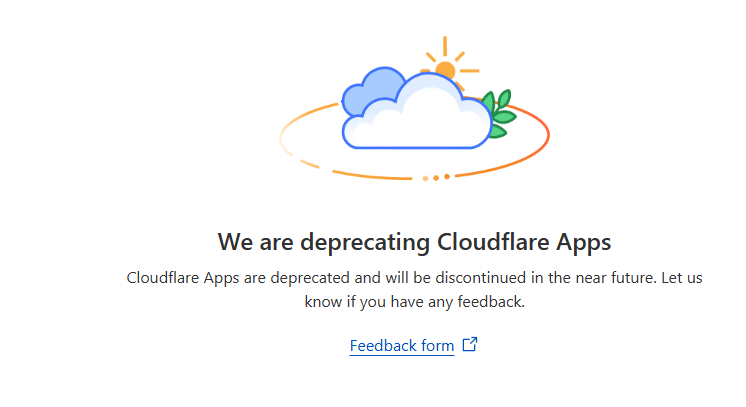
En efecto es posible integrar Google Analytics a través de Cloudflare, pues la opción directa antigua que han ofrecido durante años en la sección de Apps, ya lamentablemente ya fue retirada. Aun así, hay formas de lograrlo usando las funciones avanzadas de Cloudflare. En este post veremos algunos modos de lograrlo .

Bien, existen tres modos de volverlo a contar con Google Analitics con CloudFlares. En este post vamos a ver cómo hacerlo de tres maneras distintes ( desde la mas laboriosa a la mas sencilla):

1. Usar las Reglas de Página de Cloudflare (Page Rules)

Aunque no es la forma más directa, puedes crear una regla para insertar el código de seguimiento de Google Analytics en todas las páginas de tu sitio. Esto requiere que tengas acceso a funciones de JavaScript en Cloudflare Workers o reglas personalizadas, pero en planes gratuitos estas opciones son limitadas.

2. Cloudflare Workers

Cloudflare Workers te permite ejecutar scripts personalizados en el borde de la red de Cloudflare, lo que significa que puedes insertar el código de Google Analytics sin necesidad de modificar el código de tu sitio directamente. Aquí te dejo un esquema básico de cómo funcionaría:

  • Crea un Worker desde el panel de Cloudflare.
  • Inserta el código de seguimiento de Google Analytics usando JavaScript.
  • Asigna ese Worker a tu dominio para que se ejecute en todas las solicitudes.

Ejemplo de código de Worker:

addEventListener('fetch', event => {
event.respondWith(
handleRequest(event.request)
);
});

async function handleRequest(request) {
let response = await fetch(request);
let body = await response.text();

// Inserta el código de Google Analytics antes de cerrar la etiqueta </head>
let modifiedBody = body.replace(
'</head>',
`https://www.googletagmanager.com/gtag/js?id=TU_ID_DE_ANALYTICS
<script>
window.dataLayer = window.dataLayer || [];
function gtag(){dataLayer.push(arguments);}
gtag('js', new Date());
gtag('config', 'TU_ID_DE_ANALYTICS');
</script></head>`
);

return new Response(modifiedBody, {
headers: response.headers
});
}

Este método requiere conocimientos básicos de JavaScript, pero funciona bien sin necesidad de modificar tu instalación de WordPress.

3. Cloudflare Zaraz (Alternativa más sencilla)

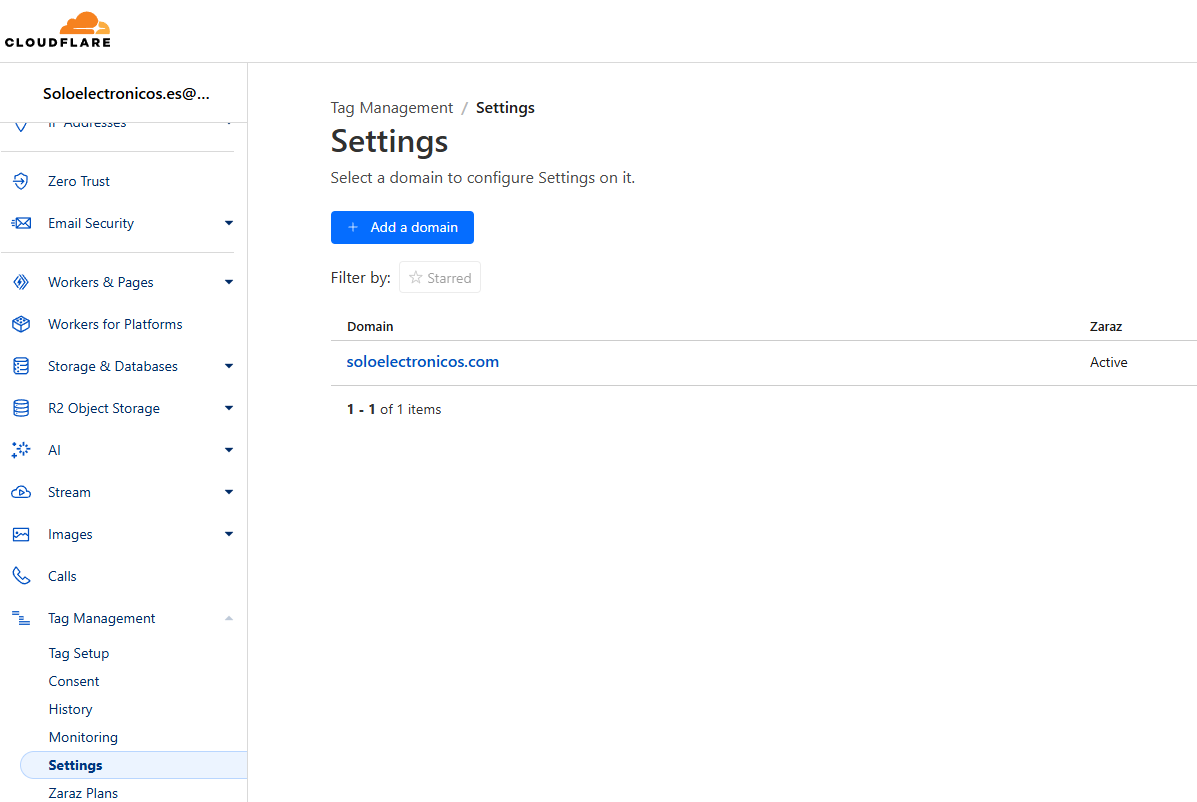
Cloudflare ha evolucionado sus capacidades de análisis y gestión de etiquetas, y ofrece una alternativa que puede ser muy útil en tu situación. La clave está en su herramienta llamada Cloudflare Zaraz. De hecho Zaraz ejecutará Google Analytics directamente desde la red de Cloudflare, lo que mejora el rendimiento y facilita el cumplimiento de las normativas de privacidad.

La opción por tanto mas fácil de usar es pues Cloudflare Zaraz, una plataforma de gestión de scripts que permite integrar servicios de terceros, incluidos Google Analytics, sin necesidad de alterar el código de tu sitio. Cloudflare Zaraz actúa como un gestor de etiquetas que se ejecuta en la nube de Cloudflare, en lugar de en el navegador del visitante. Esto significa que puedes añadir y gestionar herramientas de análisis, como Google Analytics, sin necesidad de modificar el código de tu sitio web directamente. Esto resuelve el problema de posible limitaciones de tu plan de WordPress.com ( por ejemplo para el plan gratuito donde no hay opcion de conectar el dominio con google analytics).

Aquí te explico cómo puedes aprovechar Cloudflare Zaraz para integrar Google Analytics, incluso si tu plan de WordPress.com tiene limitaciones de integrar el dominio con google.

Cómo utilizar Cloudflare Zaraz con Google Analytics:

  • Accede a Cloudflare Zaraz:
    • Inicia sesión en tu panel de control de Cloudflare.
    • Selecciona tu dominio.
    • Busca la sección «Zaraz» y accede a ella.
  • Añade Google Analytics:
    • Dentro de Zaraz, busca la opción para añadir una nueva herramienta.
    • Selecciona «Google Analytics 4» como tipo de herramienta.
    • Introduce tu ID de medición de Google Analytics 4.
  • Configura y activa:
    • Configura las opciones según tus preferencias.
    • Asegúrate de activar la herramienta.
  • Verifica la integración:
    • Visita tu sitio web y navega por algunas páginas.
    • Comprueba los informes en tiempo real de tu cuenta de Google Analytics para verificar que los datos se estén recopilando.

Cloudflare Zaraz ofrece varios beneficios al integrarlo en tu sitio web. Uno de los principales beneficios de usar Cloudflare Zaraz es la mejora del rendimiento. Al cargar las etiquetas en la nube, se reduce la carga en el navegador del visitante, lo que mejora significativamente la velocidad de carga de tu sitio. Además, proporciona mayor control, ya que te permite gestionar tus etiquetas de forma centralizada sin necesidad de modificar el código de tu sitio. Esto facilita la administración y el mantenimiento de tu sitio web.

Otra ventaja de Zaraz es su flexibilidad. Puedes añadir y gestionar otras herramientas de análisis y marketing a través de Zaraz, lo que amplía tus capacidades para recopilar datos y optimizar tu estrategia digital.

Sin embargo, también hay algunas consideraciones importantes al utilizar Zaraz. Aunque Zaraz facilita la integración de Google Analytics, es importante familiarizarse con su interfaz y opciones de configuración para aprovechar al máximo sus funcionalidades ya que ante tantras opciones es facil «despistarrse». Además, es crucial tener en cuenta que Google Analytics 4 es la versión actual de Analytics, y que los ID de medición son diferentes a los de las versiones anteriores.

En resumen, Cloudflare Zaraz te ofrece una solución viable para integrar Google Analytics en tu sitio de WordPress.com, incluso con las limitaciones de tu plan. Esto te permite mejorar el rendimiento y la gestión de tus herramientas de análisis sin complicaciones adicionales.