Open sw para analítica y monitorizacion


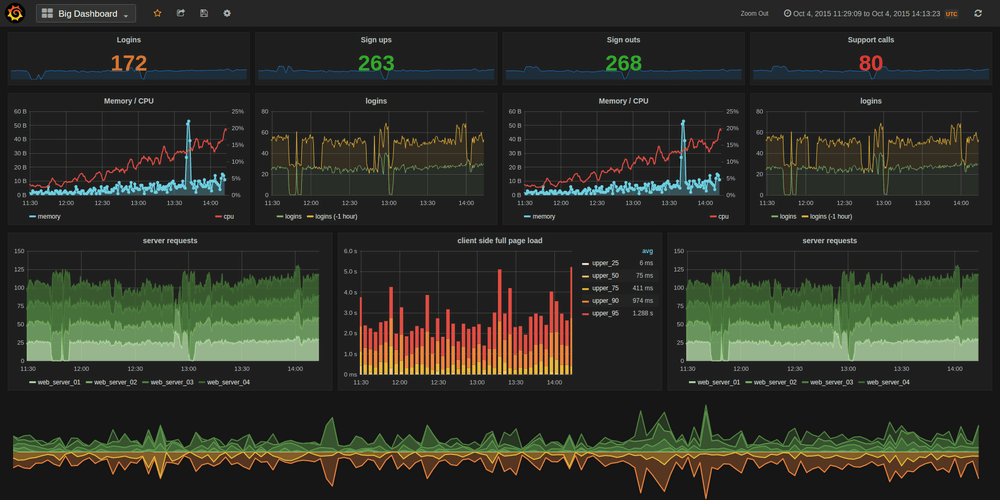
En efecto vamos  a   hablar de Grafana ,un software de  código abierto, rico en muchas características, potente, elegante ideal par analytics  y monitorizacion  que se puede ejecutar en Linux, Windows y MacOS.

Tal es su aceptación  que de hecho es un software de facto para el análisis de datos,  utilizado  en DStack overflow, eBay, PayPal, Uber y Digital  Ocean – sólo por mencionar algunos.

Soporta más  de 30 código abierto así como fuentes de datos bases de datos comerciales incluyendo MySQL, PostgreSQL, Graphite, Elasticsearch, OpenTSDB, Prometheus y InfluxDB . Le permite  digerir profundamente en grandes volúmenes de datos en tiempo real, datos operativos; visualizaciones, consultas, establecer alertas y obtener ideas de sus métricas desde ubicaciones de almacenamiento diferentes.

Es de destacar  que, Grafana permite la creación de múltiples configuraciones   independientes  teniendo su propio entorno de uso (administradores, fuentes de datos, paneles y usuarios).
Grafana Analytics Monitoring Software

Algunas características de Grafana

  • Elegantes gráficos para visualización de datos.
  • Gráficos rápidos y flexibles con muchas opciones.
  • Cuadros de mando dinámicos y reutilizables.
  • Es altamente extensible en cientos de paneles de control y plugins de la biblioteca oficial.
  • Ayudas de alimentación las preferencias del usuario.
  • Soporta multi tenancy, configuración de múltiples organizaciones independientes.
  • Compatible con la autenticación via LDAP, Google Auth, Grafana.com y Github.
  • Soporta notificaciones via Slack, PagerDuty y mas
  • Apoya notable colaboración que permite compartir datos y cuadros de mando a través de equipos y mucho más.
  • Una demostración en línea está disponible para probar antes de instalar Grafana en tu distribución Linux.: Demo URL: http://play.grafana.org/


En este post vamos a explicar cómo instalar software Grafana – visualización de datos y monitoreo en las distribuciones CentOS, Debian y Ubuntu .

Instalar Grafana en sistemas Linux

1. Vamos a instalar Grafana desde sus repositorios YUM o APT para que usted pueda actualizar con su administrador de paquetes predeterminado.

Instalar Grafana en Debian y Ubuntu

$ echo "deb https://packagecloud.io/grafana/stable/debian/ stretch main" | sudo tee -a /etc/apt/sources.list
$ curl https://packagecloud.io/gpg.key | sudo apt-key add -
$ sudo apt-get update
$ sudo apt-get install grafana

Instalar Grafana en RHEL, CentOS y Fedora

# echo "[grafana]
name=grafana
baseurl=https://packagecloud.io/grafana/stable/el/7/$basearch
repo_gpgcheck=1
enabled=1
gpgcheck=1
gpgkey=https://packagecloud.io/gpg.key https://grafanarel.s3.amazonaws.com/RPM-GPG-KEY-grafana
sslverify=1
sslcacert=/etc/pki/tls/certs/ca-bundle.crt" | sudo tee /etc/yum.repos.d/grafana.repo
# yum install grafana

2. Después de instalar Grafana, puede encontrar archivos importantes en las siguientes ubicaciones:

  • El Binario se instala en /usr/sbin/grafana-server
  • Instala el script de Init.d para /etc/init.d/grafana-server
  • Crea archivo predeterminado (entorno vars) a /etc/default/grafana-server
  • Instala el archivo de configuración para /etc/grafana/grafana.ini
  • Instala servicio systemd service  grafana-server.service
  • La configuración predeterminada establece el archivo de registro en /var/log/grafana/grafana.log
  • La configuración predeterminada especifica un db de sqlite3 en /var/lib/grafana/grafana.db
  • Instala JS/HTML/CSS y otros archivos de Grafana en /usr/share/grafana

3. A continuación, iniciar el servicio Grafana , y  comprobar si esta levantado  y funcionando, habitándolo  para el inicio automático en el arranque siguiente. De forma predeterminada, el proceso se ejecuta como el usuario grafana (creado durante el proceso de instalación) y escucha en el puerto HTTP  3000.

Iniciar servidor de Grafana (a través de Systemd)

# systemctl daemon-reload
# systemctl start grafana-server
# systemctl status grafana-server
# systemctl enable grafana-server

Iniciar servidor de Grafana (a través de init.d)

# service grafana-server start
# service grafana-server status
# sudo update-rc.d grafana-server defaults  [On Debian/Ubuntu]
# /sbin/chkconfig --add grafana-server      [On CentOS/RHEL/Fedora]

4. Si su sistema tiene un firewall activado por defecto, necesita abrir el puerto 3000 en el firewall para permitir las solicitudes de cliente para el proceso de grafana.

-----------  [On Debian/Ubuntu] -----------
$ sudo ufw allow 3000/tcp
$ sudo ufw reload
-----------  [On CentOS/RHEL/Fedora] -----------  
# firewall-cmd --permanent --add-port=3000/tcp
# firewall-cmd --reload

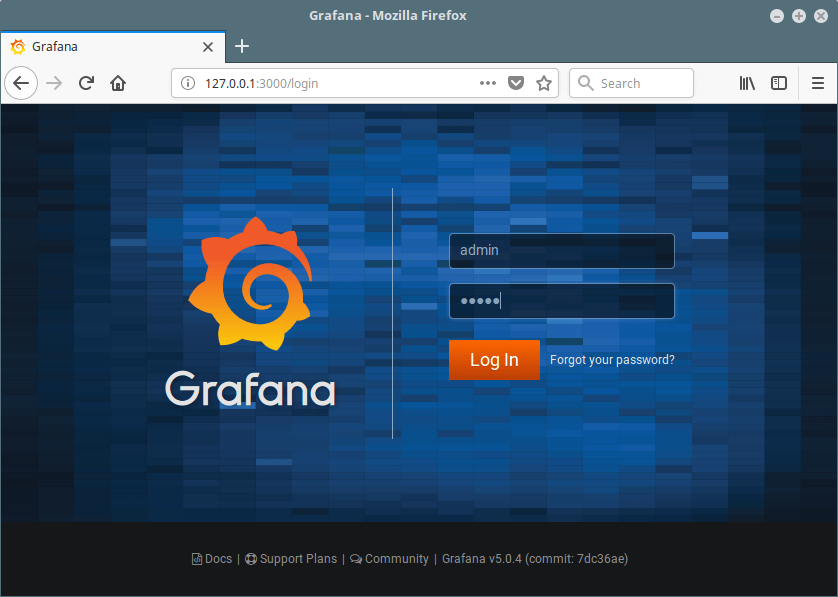
5. Ahora utilice la siguiente URL para acceder a la Grafana, que le redirigirá a la página de inicio de sesión, las credenciales de usuario como username: admin y contraseña: admin)

http://Your-Domain.com:3000
OR
http://IP-Address:3000
Grafana Admin Login

6. Después del inicio de sesión, usted accederá a la consola casera, como se muestra en la imagen de abajo.
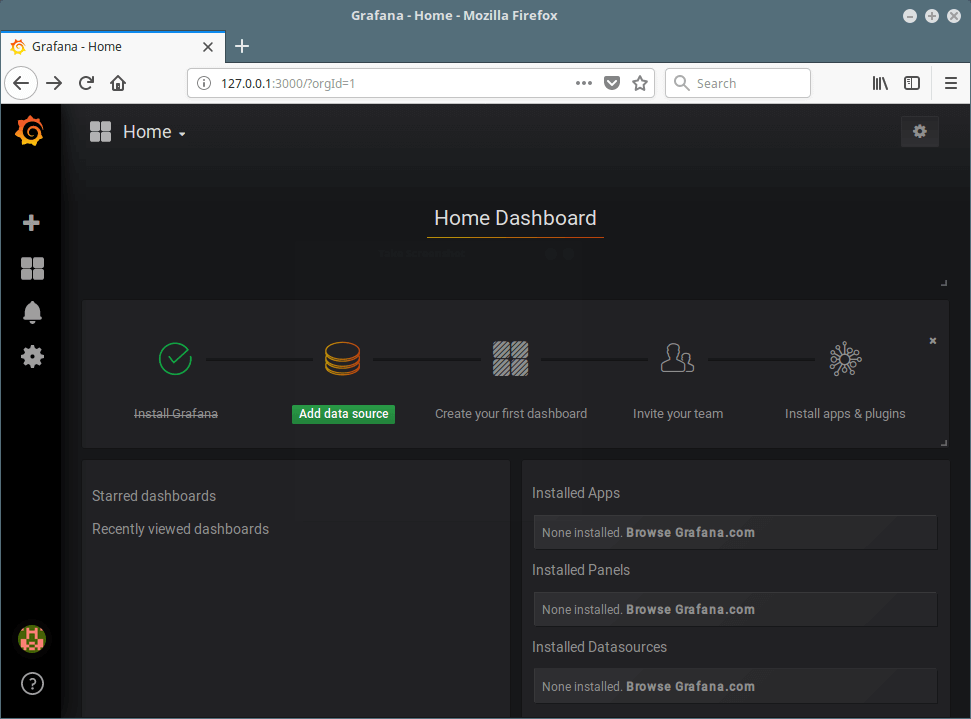
Grafana Home Dashboard

7. A continuación, agregar un origen de datos o base de datos, haga clic en «Agregar origen de datos«. Por ejemplo vamos a añadir una base de datos MySQL ; especificar los parámetros de nombre, tipo y conexión de fuente de datos. Haga clic en Guardar y probar.

Add Grafana Data Source

Se le notificará si la conexión de base de datos es exitosa o ha fracasado, como se muestra en la captura de pantalla.

Luego volver a la consola Inicio para añadir un panel nuevo.
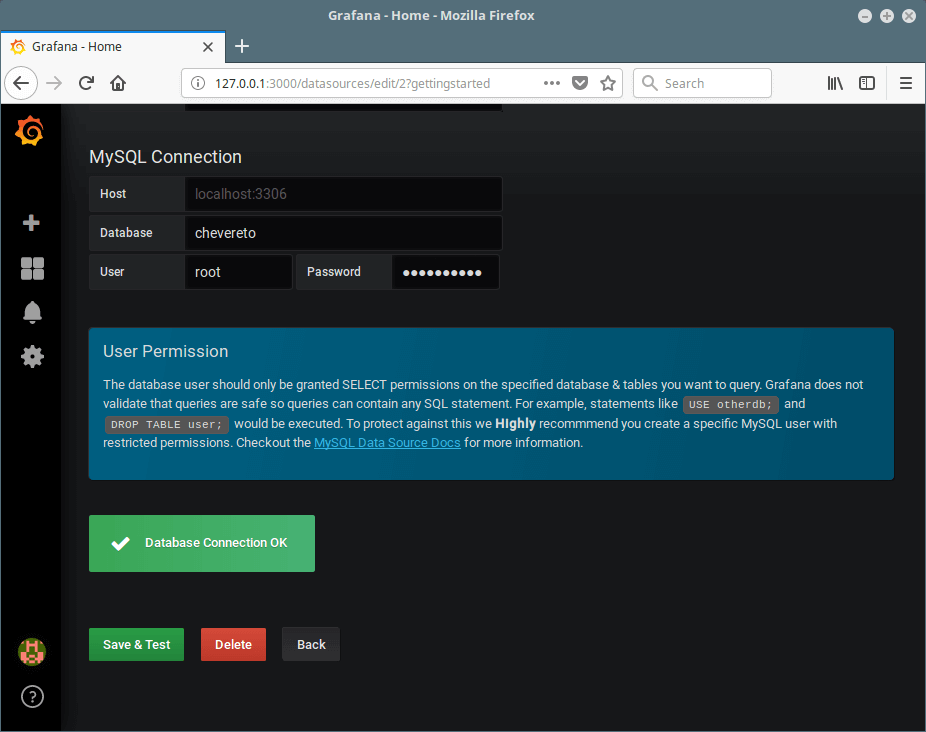
Grafana Data Source Connection

8. En el panel de Inicio , haga clic en tablero de instrumentos nuevo para añadir un nuevo panel para visualizar parámetros de origen de datos.
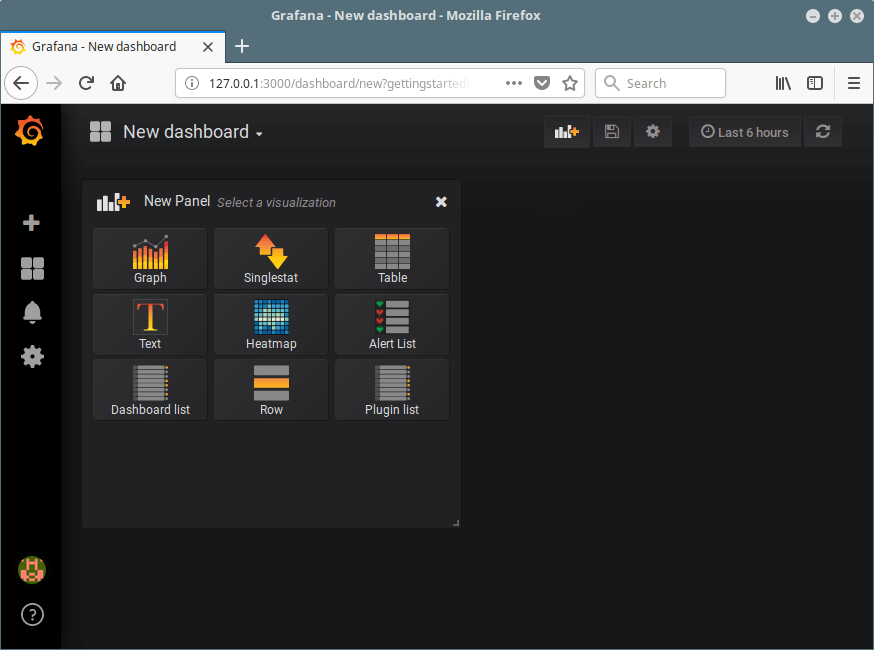
Add Grafana New Dashboard

Desde aquí, puede agregar más fuentes de datos, dashboards, invitar a los miembros de su equipo, instalar aplicaciones y plugins para extender las funcionalidades por defecto y hacer más.

Puede encontrar más información de la Grafana Homepage: https://grafana.com/


Fuente tecmint.com
Tres servicios gratuitos de transcripción de voz a texto


Puede parecer algo futurista, pero lo cierto es que probablemente el teclado y ratón tal como los conocemos hoy en día tenga sus días contados gracias al espectacular avance sufrido estos años en el apartado de reconocimiento de voz usando redes neuronales  y las técnicas de aprendizaje automático

En efecto ,gracias a  la tecnología del aprendizaje automático ,se aplican los algoritmos más avanzados de redes neuronales del aprendizaje profundo al audio de sus ficheros o del procedente de un micrófono  para conseguir un reconocimiento de voz de máxima precisión.

Mencionar que en todos los  sistemas de aprendizaje con redes neuronales la precisión de la API Speech mejora con el tiempo, es decir conforme perfeccionan la tecnología interna de reconocimiento de voz que usa los diferentes productos que vamos   a ver , lo cual significa que en realidad usando estos servicios estamos «entrenado»a estos sistemas para que su porcentaje  de aciertos sea cada vez mayor

Veamos algunas soluciones de reconocimiento de voz liderados por grandes proveedores como pueden ser Google ,Microsoft o IBM.

Reconocimiento de voz de bing

En efecto,   mediante la  nube  de Microsoft ( Azure)   y el servicio Bing Search  se puede convertir audio con voz en texto mediante streaming en tiempo real mediante la cual, al mismo tiempo que se envía el audio al servidor, se devuelven resultados parciales de reconocimiento.

De igual modo podría reconocer el texto a partir del audio almacenado en un archivo pero desde la pagina de demostración no es posible,pero como  “truco” casero para  probar   la funcionalidad  se  puede inyectar  el audio  ya grabado desde un dispositivo externo  por  medio de un cable de audio que lo  introduciría en el pc  pero no olvide seleccionar como dispositivo grabador la entrada de audio donde conecte la señal de audo externa .De este modo regulando adecuadamente el nivel de esta señal  debería funcionar exactamente igual que si habláramos por un micrófono

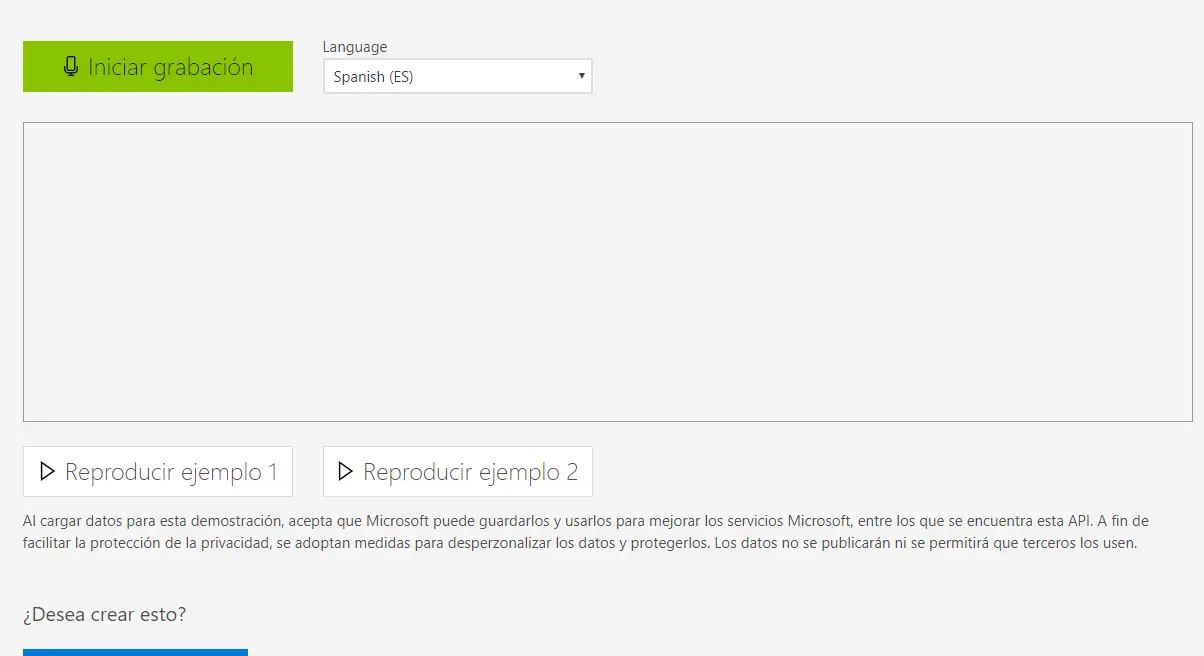
Para probar el servicio vaya a la url   https://azure.microsoft.com/es-es/services/cognitive-services/speech/

No olvide  seleccionar el idioma de destino en Language, haga clic en el micrófono en Iniciar grabación y empiece a hablar.

bibg

También tiene la opción de hacer clic en las dos frases de voz de ejemplo para ver cómo funciona el reconocimiento de voz.

Como en todos estos tipos de servicios ,si usa esta demostración, significa que consiente ofrecer datos de entrada de voz a Microsoft para fines de mejora del servicio.De  hecho al cargar datos para esta demostración, acepta que Microsoft puede guardarlos y usarlos para mejorar los servicios Microsoft, entre los que se encuentra el  API. A fin de facilitar la protección de la privacidad, se adoptan medidas para desperzonalizar los datos y protegerlos. Los datos no se publicarán ni se permitirá que terceros los usen.

IBM

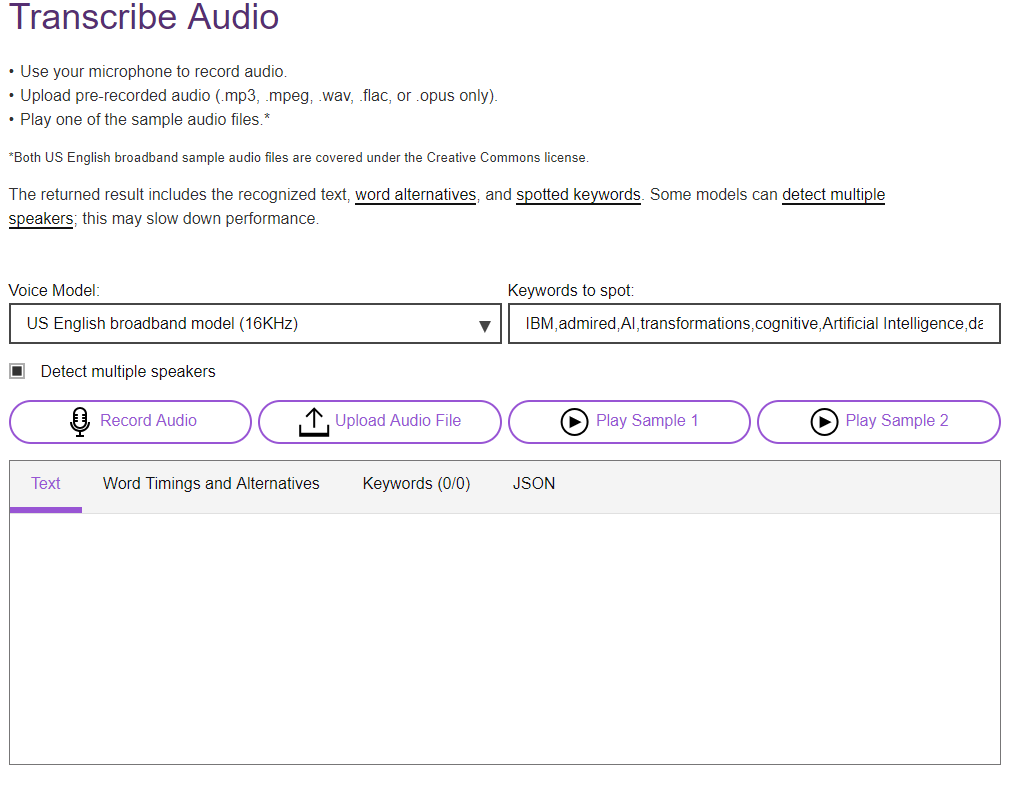
También esta disponible para efectos de pruebas  la version de IBM por Watson  que permite  igualmente el dictado de voz a texto

El servicio IBM Watson Speech to Text utiliza capacidades de reconocimiento de voz para convertir el árabe, el inglés, el español, el francés, el portugués de Brasil, el japonés y el mandarín en texto.

Lo mas destacable de  Watson es asimismo la capacidad de transcribir audio done se puede usa su micrófono para grabar audio o cargar audio pregrabado (.mp3, .mpeg, .wav, .flac o .opus solamente).

Incluso puede subir  archivos de audio o probar ficheros de muestra para probar el servicio , ( los archivos de audio de muestra  son en inglés de EE. UU y están cubiertos por la licencia de Creative Commons.)

El resultado devuelto incluye el texto reconocido, las alternativas de palabras y las palabras clave moteadas. Algunos modelos pueden detectar múltiples altavoces; lo cual  puede ralentizar el rendimiento.

A continuación esta es la url para probar el servicio en modo  demo: https://speech-to-text-demo.ng.bluemix.net/

No olvide  seleccionar el idioma de destino(Voice Model ) , haga clic en el micrófono(record Audio)   y empiece a hablar.

En unos instantes en tiempo real debería ir viendo las transcripciones  directamente desde esta pagina

Este sistema por el momento se usa  para fines de demostración y no está destinado a procesar datos personales ,así  que no se deben ingresar datos personales en este sistema, ya que puede no tener los controles necesarios para cumplir con los requisitos del Reglamento general de protección de datos (UE) 2016/679.

En teoría los primeros 1000 minutos al mes son gratis en el servicio estándar,   así que el limite es muy superior de uso gratuito al de Google o al  de Microsft .

Reconocimiento  de voz de Google

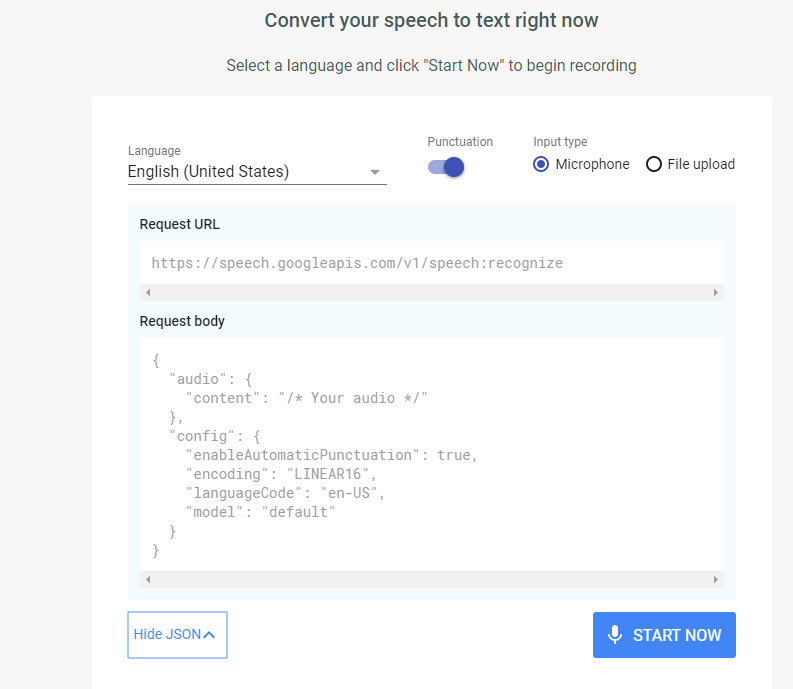
También  Google dispone de su propio servicio de reconocimiento de voz  , el cual por cierto es el usado por  ejemplo desde los terminales Android.

En el caso de que este validado contra Google  y  tenga cuenta en Google Cloud , incluso se pueden subir directamente los ficheros que deseamos transcribir mediante la opción File Upload  teniendo en cuenta la limitación de 60 minutos en caso de no querer pasar por caja.

Si quiere probar esta funcionalidad esta es la url : https://cloud.google.com/speech-to-text/

No olvide  seleccionar el idioma de destino(Languaje ) ,seleccione el micrófono(Microphone)    y empiece a hablar.

En unos instantes ,en tiempo real debería ir viendo las transcripciones  directamente desde esta pagina:

Como no podía ser de otra manera, también  es posible reconocer el audio subido en la solicitud e integrarlo en su almacenamiento de audio de Google Cloud Storage

¿Pero cual elegimos?

Como hemos podido  ver todos estos servicios de reconocimiento de voz  están en fase de pruebas para demostrar por  ahora incluso en el estado inicial  lo que pueden llegar  a poder hacer.

De todas las opciones ,en caso de tener necesidad de usarlo por mucho tiempo,  el servicio de IBM tiene una oferta mas que generosa de 1000 minutos frente a los 100 de Google  , pero no olvidemos que si queremos integrar este servicio con una aplicación albergada en Azure o en la infraestructura de Google  entonces necesitaremos usar sus propios servicios  .