Cómo desplegar wordpress en la nube de Google


En este post vamos a ver como configur un servidor de Cloud SQL que conectaremos a una aplicación wordpress a él mediante un proxy a través de una conexión externa. Para ello también configuraremos una conexión a través de un enlace IP privado que ofrece beneficios de rendimiento y seguridad. 

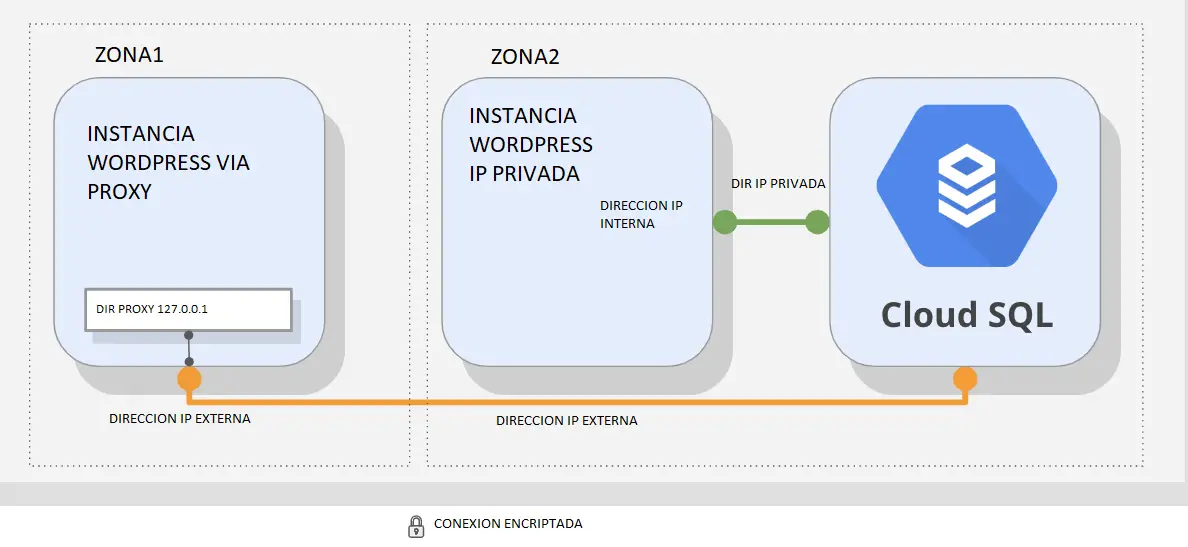
Al final , tendremos 2 instancias de trabajo del frontend de WordPress conectadas a través de 2 tipos de conexión diferentes a su backend de instancia de SQL :


1: creación de una base de datos de Cloud SQL

En esta parte configuraresmo un servidor SQL de acuerdo con las mejores prácticas de Google Cloud y crearemos una conexión IP privada.

  1. En el menú de navegación ( Menú de Navegación), haga clic en SQL .
  2. Haz clic en Crear instancia .
  3. Haga clic en Elegir MySQL .
  4. Especifique lo siguiente y deje los ajustes restantes como predeterminados:
Propiedad Valor
ID de instancia wordpress-db
Contraseña de root teclee una contraseña 
Región su zona
Zona Alguna
Versión de la base de datos MySQL 5.7

Anote la contraseña de root; se utilizará en un paso posterior y se denominará [ROOT_PASSWORD].

  1. Expanda Mostrar opciones de configuración .
  2. Expanda la sección Conectividad .
  3. Seleccione IP privada .
  4. En el cuadro de diálogo, haga clic en Habilitar API , haga clic en Asignar y conectar y luego haga clic en Cerrar . Esto habilita el acceso a servicios privados y adjunta una dirección IP privada a su servidor Cloud SQL.La IP privada es una conexión interna, a diferencia de la IP externa, que sale a Internet.
  5. Expanda la sección Tipo de máquina y almacenamiento .
  6. Aprovisione la cantidad adecuada de vCPU y memoria. Para elegir un tipo de máquina , haga clic en Cambiar y luego explore sus opciones.

Algunos puntos a considerar: Las máquinas de núcleo compartido son buenas para la creación de prototipos y no están cubiertas por Cloud SLA .Cada vCPU está sujeta a un límite de rendimiento de red de 250 MB / s para un rendimiento máximo. Cada núcleo adicional aumenta el límite de la red, hasta un máximo teórico de 2000 MB / s.Para cargas de trabajo sensibles al rendimiento, como el procesamiento de transacciones en línea (OLTP), una pauta general es asegurarse de que su instancia tenga suficiente memoria para contener todo el conjunto de trabajo y acomodar la cantidad de conexiones activas.

  1. Puede  seleccionar db-n1-standard-1 y luego haga clic en Seleccionar .
  2. A continuación, elija el tipo de almacenamiento y la capacidad de almacenamiento .

Algunos puntos a considerar :SSD (unidad de estado sólido) es la mejor opción para la mayoría de los casos de uso. HDD (unidad de disco duro) ofrece un rendimiento más bajo, pero los costos de almacenamiento se reducen significativamente, por lo que HDD puede ser preferible para almacenar datos a los que se accede con poca frecuencia y que no requieren una latencia muy baja. Existe por tanto  una relación directa entre la capacidad de almacenamiento y su rendimiento.

  1. Agregue algunos ceros a la capacidad de almacenamiento para ver cómo afecta el rendimiento. Restablezca el control deslizante a 10 GB.

Establecer su capacidad de almacenamiento demasiado baja sin habilitar un aumento de almacenamiento automático puede hacer que su instancia pierda su SLA.

  1. Haga clic en Cerrar .
  2. Haga clic en Crear en la parte inferior de la página para crear la instancia de la base de datos.

Es posible que deba esperar a que se propaguen los cambios de IP privada antes de que se pueda hacer clic en el botón Crear .


2: Configurar un proxy en una máquina virtual

Cuando su aplicación no reside en la misma región y red conectada a la VPC que su instancia de Cloud SQL, use un proxy para proteger su conexión externa.

Para configurar el proxy, necesita el nombre de conexión de la instancia de Cloud SQL. Para continuar necesitaríamos 2 máquinas virtuales preconfiguradas con WordPress y sus dependencias (s también se necesitará un  script de inicio y un  acceso a la cuenta de servicio ). Tenga en cuenta que  se debe usar el principio de privilegio mínimo y solo permitimos el acceso SQL para esa máquina virtual. También hay una etiqueta de red y un firewall preconfigurado para permitir el puerto 80 desde cualquier host.

  1. En el menú de navegación ( Menú de Navegación), haga clic en Compute Engine .
  2. Haga clic en SSH junto a wordpress-europe-proxy .
  3. Descarga el proxy de Cloud SQL y hazlo ejecutable:
wget https://dl.google.com/cloudsql/cloud_sql_proxy.linux.amd64 -O cloud_sql_proxy && chmod +x cloud_sql_proxycontent_copy

Para iniciar el proxy, necesita el nombre de conexión de la instancia de Cloud SQL. Mantenga su ventana SSH abierta y regrese a Cloud Console.

  1. En el menú de navegación ( Menú de Navegación), haga clic en SQL .
  2. Haga clic en la instancia de wordpress-db y espere a que aparezca una marca de verificación verde junto a su nombre, que indica que está operativa (esto podría demorar un par de minutos).
  3. Anote el nombre de la conexión de la instancia ; se utilizará más adelante y se denominará [SQL_CONNECTION_NAME].
  4. Además, para que la aplicación funcione, debe crear una tabla. Haga clic en Bases de datos .
  5. Haga clic en Crear base de datos , escriba wordpress , que es el nombre que espera la aplicación, y luego haga clic en Crear .
  6. Regrese a la ventana SSH y guarde el nombre de la conexión en una variable de entorno, reemplazando [SQL_CONNECTION_NAME] con el nombre único que copió en un paso anterior.
export SQL_CONNECTION=[SQL_CONNECTION_NAME]content_copy
  1. Para verificar que la variable de entorno esté configurada, ejecute:
echo $SQL_CONNECTIONcontent_copy

Se debe imprimir el nombre de la conexión.

  1. Para activar la conexión de proxy a su base de datos de Cloud SQL y enviar el proceso a un segundo plano, ejecute el siguiente comando:
./cloud_sql_proxy -instances=$SQL_CONNECTION=tcp:3306 &content_copy

La salida esperada es

Listening on 127.0.0.1:3306 for [SQL_CONNECTION_NAME]
Ready for new connectionscontent_copy
  1. Presione ENTER.

El proxy escuchará en 127.0.0.1:3306 (localhost) y el proxy que se conecta de forma segura a su Cloud SQL a través de un túnel seguro utilizando la dirección IP externa de la máquina.


3: Conectar una aplicación a la instancia de Cloud SQL

Ahora conectaremos wordpress a la instancia de Cloud SQL.

  1. Configure la aplicación WordPress. Para encontrar la dirección IP externa de su máquina virtual, consulte sus metadatos:
curl -H "Metadata-Flavor: Google" http://169.254.169.254/computeMetadata/v1/instance/network-interfaces/0/access-configs/0/external-ip && echocontent_copy
  1. Vaya a la dirección IP externa wordpress-europe-proxy en su navegador y configure la aplicación WordPress.
  2. Haga clic en Let’s Go .
  3. Especifique lo siguiente, reemplazando [ROOT_PASSWORD] con la contraseña que configuró al crear la máquina, y deje las configuraciones restantes como sus valores predeterminados:
Propiedad Valor
Nombre de usuario raíz
Contraseña [ROOT_PASSWORD]
Host de base de datos 127.0.0.1

Está utilizando 127.0.0.1, localhost como la IP de la base de datos porque el proxy que inició escucha en esta dirección y redirige ese tráfico a su servidor SQL de forma segura.

  1. Haga clic en Enviar .
  2. Cuando se haya establecido una conexión, haga clic en Ejecutar la instalación para crear una instancia de WordPress y su base de datos en su Cloud SQL. Esto puede tardar unos minutos en completarse.
  3. Complete la información de su sitio de demostración con información aleatoria y haga clic en Instalar WordPress . No tendrá que recordar ni utilizar estos detalles.

La instalación de WordPress puede tardar hasta 3 minutos, porque propaga todos sus datos a su servidor SQL.

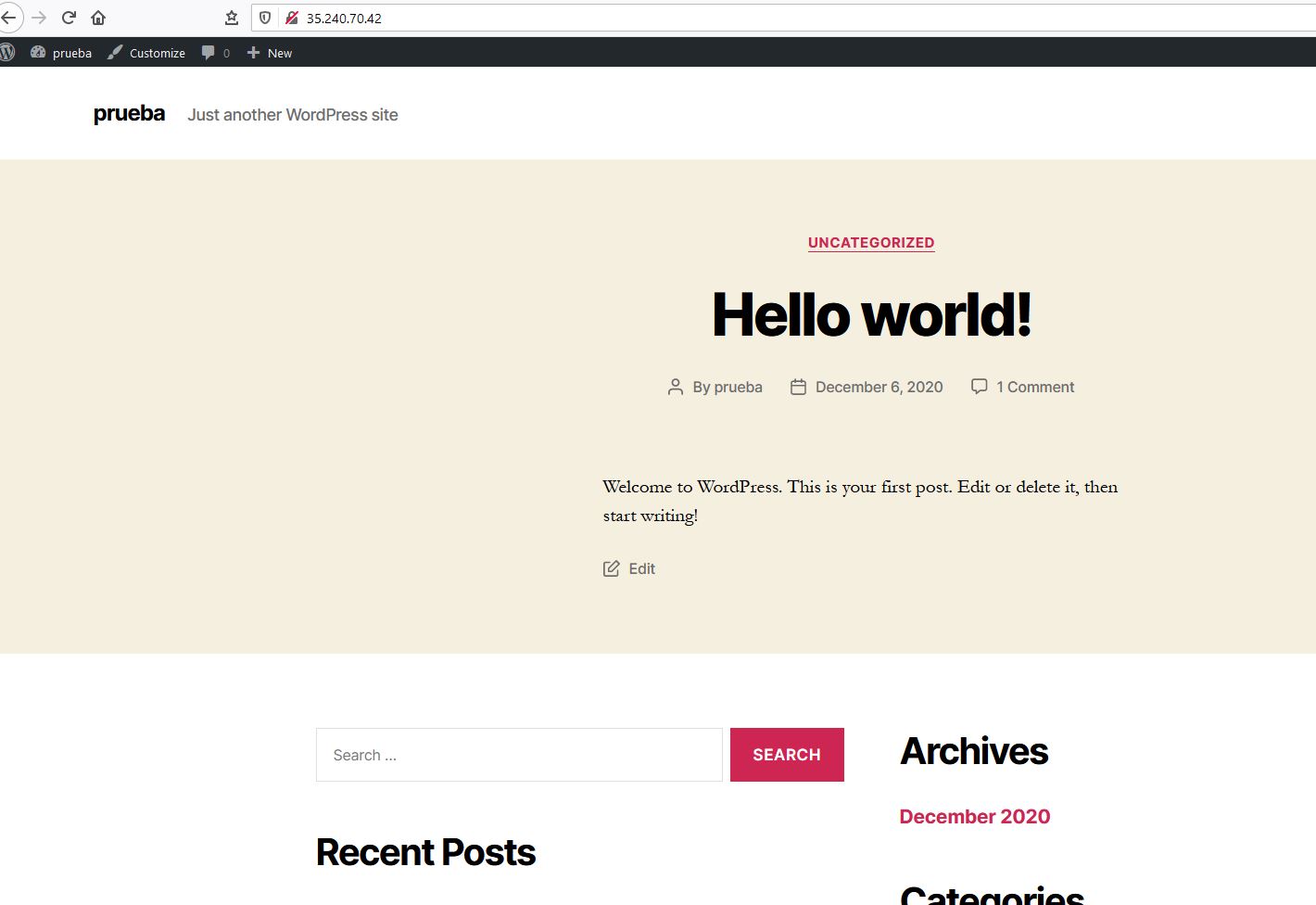
  1. Cuando vea ‘¡Éxito!’ apareciendo en la ventana, elimine el texto después de la dirección IP en la barra de direcciones de su navegador web y presione ENTER. ¡Se le presentará un blog de WordPress en funcionamiento!
4: Conéctese a Cloud SQL a través de una IP interna

Si puede alojar su aplicación en la misma región y red conectada a VPC que su Cloud SQL, puede aprovechar una configuración más segura y con mejor rendimiento mediante IP privada.

Al usar la IP privada, aumentará el rendimiento al reducir la latencia y minimizar la superficie de ataque de su instancia de Cloud SQL porque puede comunicarse con ella exclusivamente a través de IP internas.

  1. En Cloud Console, en el menú de navegación ( Menú de Navegación), haga clic en SQL .
  2. Haga clic en wordpress-db .
  3. Anote la dirección IP privada del servidor de Cloud SQL; se denominará [SQL_PRIVATE_IP].
  4. En el menú de navegación , haga clic en Compute Engine .

Tenga en cuenta que wordpress-us-private-ip se encuentra en us-central1, donde se encuentra su Cloud SQL, lo que le permite aprovechar una conexión más segura.

  1. Copie la dirección IP externa de wordpress-us-private-ip , péguela en una ventana del navegador y presione ENTER.
  2. Haga clic en Let’s Go .
  3. Especifique lo siguiente y deje los ajustes restantes como predeterminados:
Propiedad Valor
Nombre de usuario raíz
Contraseña escriba la [ROOT_PASSWORD] configurada cuando se creó la instancia de Cloud SQL
Host de base de datos [SQL_PRIVATE_IP]
  1. Haga clic en Enviar .

Tenga en cuenta que esta vez está creando una conexión directa a una IP privada, en lugar de configurar un proxy. Esa conexión es privada, lo que significa que no sale a Internet y, por lo tanto, se beneficia de un mejor rendimiento y seguridad.

  1. Haga clic en Ejecutar la instalación . Un ‘¡Ya instalado!’ Se muestra la ventana, lo que significa que su aplicación está conectada al servidor de Cloud SQL a través de una IP privada.
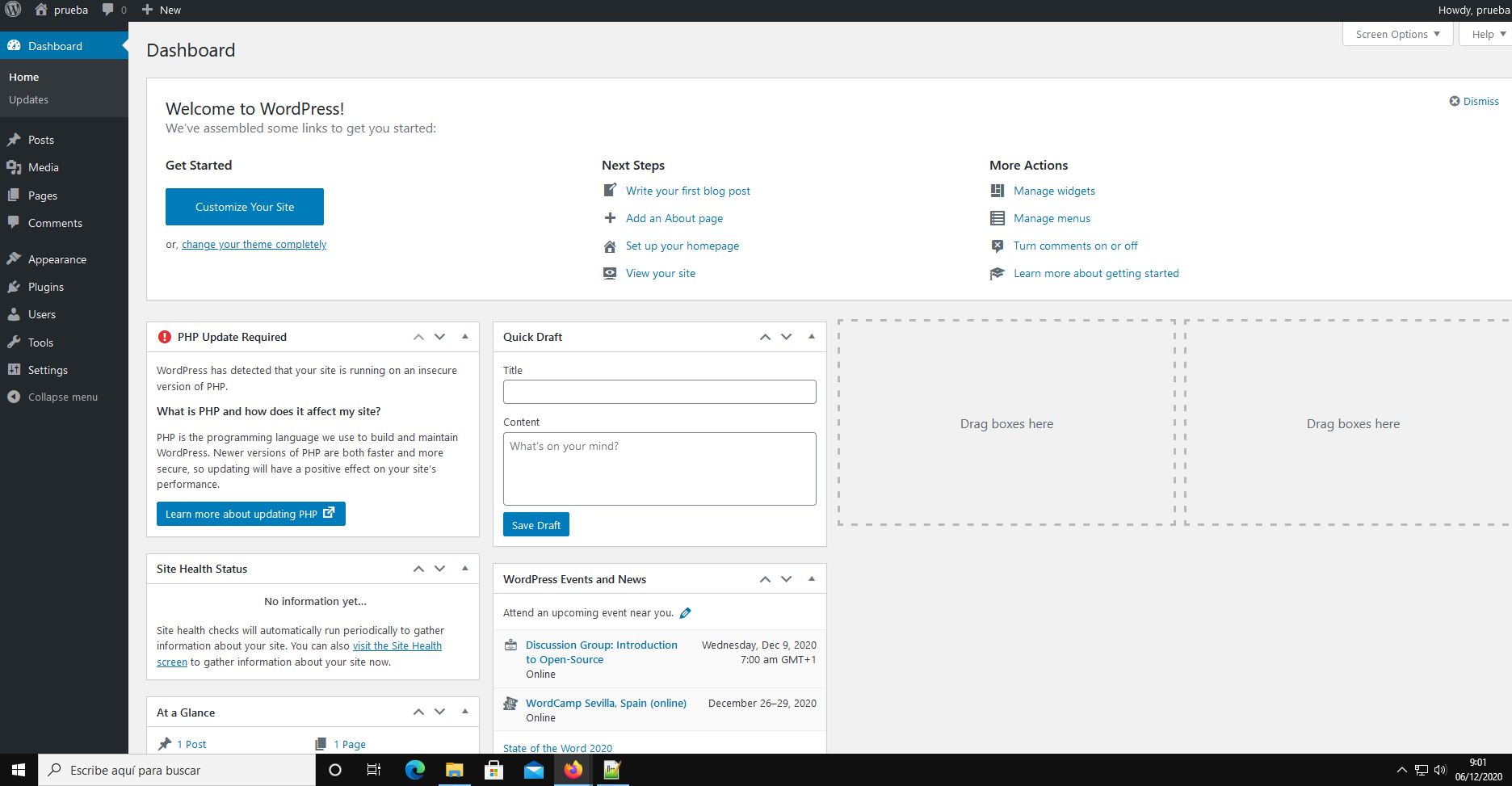
  2. En la barra de direcciones de su navegador web, elimine el texto después de la dirección IP y presione ENTER. ¡Se le presentará un blog de WordPress en funcionamiento!
5: Revisión

Hemos visto como , crear una base de datos de Cloud SQL y como configurarla para usar tanto una conexión externa a través de un proxy seguro como una dirección IP privada, que es más segura y de mayor rendimiento. Recuerde que solo puede conectarse a través de IP privada si la aplicación y el servidor de Cloud SQL están ubicados en la misma región y forman parte de la misma red de VPC. Si su aplicación está alojada en otra región, VPC o incluso proyecto, use un proxy para asegurar su conexión a través de la conexión externa. 
 

Controlar un potenciometro con Arduino Iot Cloud


En este post vamos avanzar en las posibilidades de la placa MKR1000 (o MKR 1010) a la nube de Arduino IoT  de modo que podremos hacer cosas mas complejas mas allá de encender o apagar un led  a distancia ( como vimos en este post ). En esta ocasión como ejemplo de la gran potencia de de esta solución  vamos a   leer en remoto las posición de un potenciometro  a través de Internet utilizando el sitio web de Arduino IoT Cloud.

Si le  interesa  como hacerlo, vera que es muy sencillo,  pues como vamos a ver  casi todo esta hecho, pero antes, volvamos a  ver  las semejanzas   y diferencias de ambas placas,  y después veremos paso a paso como lograrlo.

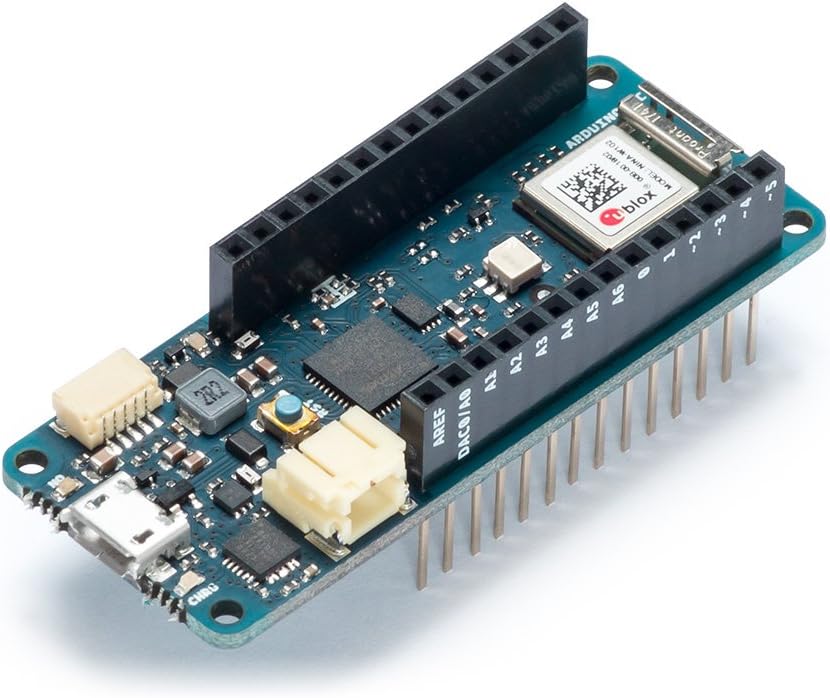
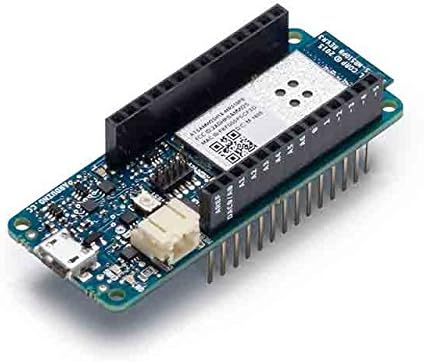
Arduino MKR1000

Arduino MKR1000 es una placa diseñada para ofrecer una solución práctica y rentable para cualquiera que busque agregar conectividad WiFi a sus proyectos con una experiencia mínima en redes.  Su precio no es excesivo  teniendo en cuenta que integra la conectividad  wifi (unos 38€ en Amazon).

El diseño incluye un circuito de carga Li-Po que permite que el Arduino MKR1000 funcione con una  batería o 5V externos, cargando la batería Li-Po mientras funciona con energía externa: el cambio de una fuente a otra se realizara automáticamente  y por tanto no tendremos que preocuparnos de nada más.

El MKR1000 tiene un procesador Arm Cortex-M0 + de 32 bits  corriendo a 2.4ghz ,  y cuenta con  el rico conjunto habitual de interfaces de E / S . Sin duda uno de su punto fuertes  es que integra  WiFi de baja potencia con un chip criptográfico para una comunicación segura.

Una de las grandes ventajas  es que puede programarlo utilizando el software Arduino (IDE) al que estamos  todos familiarizados  siendo muy  fácil de usar.

Todas estas características hacen de esta placa la opción preferida para los proyectos emergentes que funcionan con baterías de IoT en un factor de forma compacto.


 Como   se puede  ver en la imagen de  mas abajo , los pines disponibles son casi los mismos que los que solemos tener en un Arduino convencional  : los pines A0  a A6   para entradas  y salidas analógicas , los pines 0 al 14  para entradas salidas binarias y los típicos de alimentación externa(VIN,VCC 5v y GND)   , la referencia (AREF )  y  RESET.


Si le interesa esta placa la puede comprar en Amazon por unos 38€

Arduino MKR1010

Hablamos ahora de una placa muy similar a la anterior   algo mas barata que la la Mkr1000 ( unos  33€  en Amazon , es decir unos 5€ mas barato que la MKR1000)

Esta placa  está compuesta por tres bloques principales:

  • Microchip ATSAMD21 MCU basado en un procesador Arm Cortex-M0 
  • Serie u-blox NINA-W10 de baja potencia 2.4GHz IEEE 802.11 b / g / n Wi-Fi ECC508 CryptoAuthentication
  • El diseño incluye un Li-Po Circuito de carga que permite que Arduino MKR WiFi 1010 funcione con batería o 5V externos, cargando la batería Li-Po mientras funciona con energía externa. El cambio de una fuente a otra se realiza automáticamente.

Como  vemos , la gran diferencia  es  el Microcontrolador que es menos potente  pues  cuenta con el  Microchip ATSAMD21 (procesador Arm Cortex-M0 +)  en contraste  con el Arm Cortex-M0 + de 32 bits  corriendo a 2.4ghz del MKR100.

Respecto a la conectividad,  es similar al  MKR1000  contando con WiFi u-blox NINA-W102 (ESP32)

La alimentación se puede hacer con una fuente de alimentación externa de 5v DC  bien por  USB  o bien por el pin VIN , pero  cuenta   además  con conexión para Batería compatible (*) Li-Po de celda única, 3,7 V, 700 mAh  siendo el voltaje mínimo de funcionamiento del circuito 3,3 V .


Como   se puede  ver en la imagen de  mas abajo , los pines disponibles son casi los mismos que los que solemos tener en un Arduino convencional  ( y los mismo que el  MKR100)   : los pines A0  a A6   para entradas  y salidas analógicas , los pines 0 al 14  para entradas salidas binarias y los típicos de alimentación externa(VIN,VCC 5v y GND)   , la referencia (AREF )  y  RESET.

Si le interesa esta placa la puede comprar en Amazon por unos 33€

Agregar un potenciómetro 

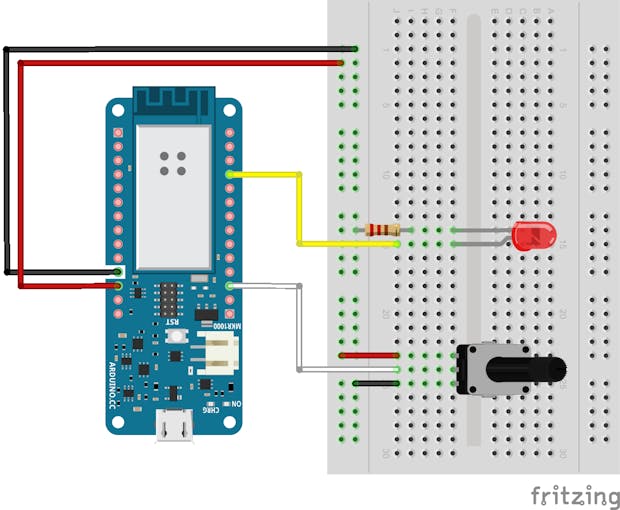
Ahora que tenemos confirmación de todo lo que funciona ( como vimos en este post ), podemos agregar nuevas propiedades a nuestra Cosa. Vincularemos la nueva propiedad a un potenciómetro que necesita ser añadido al circuito. El potenciómetro está conectado a la alimentación y a tierra a través de sus respectivos pines y el pin de señal está conectado al Pin analógico A1 de la placa Arduino.

Adding an analog sensor to our breadboard

Para agregar una nueva propiedad vamos a proceder como lo hicimos anteriormente: mientras que en nuestra vista de propiedades de Thing, hagamos clic en el botón + y cree una propiedad denominada .

Establezca el tipo en Int con valor mínimo y valor máximo establecido en 0 y 270 respectivamente.

El permiso debe establecerse en Solo lectura y la propiedad debe actualizarse cuando cambie el valor;

Asimismo podemos establecer un valor Delta mayor que cero si queremos introducir alguna tolerancia para la actualización (por ejemplo: si establecemos Delta en 5, el valor de propiedad se actualizará a través de la nube solo cuando la diferencia entre el nuevo valor y el valor antiguo sea mayor que 5, de lo contrario se omitirá el cambio).

Al hacer clic en CREATE, se agregará la nueva propiedad a nuestra cosa y nos traerá de vuelta a la vista de edición de la propiedad.

Aunque no lo vemos, nuestro boceto se ha actualizado para reflejar los cambios, así que hagamos clic en EDIT CODE para volver al editor.

Mirando thingProperties.h, nos daremos cuenta de que se han añadido dos nuevas líneas:

int angle;

Esta linea declara la variable que representa la propiedad que acabamos de crear

ArduinoCloud.addProperty(angle, READ, ON_CHANGE, NULL, 5.000000);

Este código conecta la variable a su propiedad correspondiente, con permisos READ (es decir: no vamos a poder establecerla desde el panel). Debido al permiso de solo lectura, no se generará ninguna función de devolución de llamada y el penúltimo argumento del método se establece en . El último argumento representa el valor Delta descrito anteriormente.

Para hacer que el potenciómetro interactúe con la nube necesitamos definir el pin al que está conectado:

#define POTENTIOMETER_PIN A1

Luego, en la función, leemos la entrada analógica del potenciómetro y la mapeamos a la variable. De este modo, al girar el potenciómetro se refleja, se cambia el valor de propiedad correspondiente en el panel de la nube.

int angleSensor = analogRead(POTENTIOMETER_PIN);
angle = map(angleSensor, 0, 1023, 0, 270);

Vamos a subir nuestro boceto de nuevo y ver lo que sucede en el tablero de nuestra cosa cuando giramos la perilla del potenciómetro. Deberíamos ver el valor subiendo y bajando de 0 a 270 (esto puede variar con la calidad de construcción del potenciómetro).

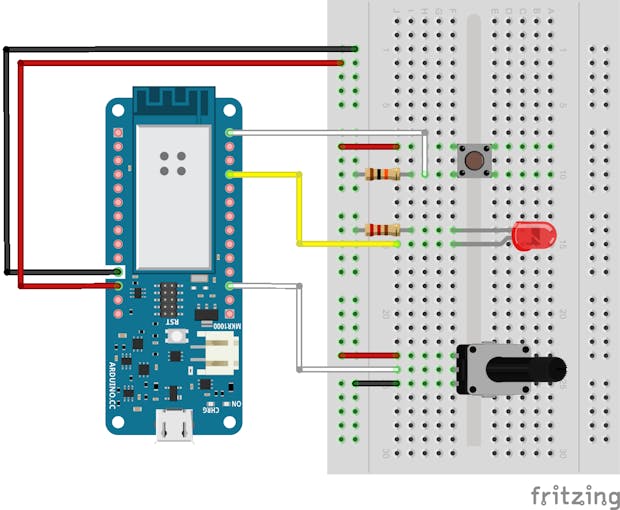
Por último, vamos a agregar una última propiedad.  Esta nueva propiedad se asociará a un botón pulsador agregado al circuito anterior como se muestra en los esquemas siguientes: un pin del botón está conectado al riel de alimentación positivo (Vcc), el otro pin está conectado al pin digital 5 (a través del cable blanco) y a tierra a través de una resistencia desplegable de 10k.

Esta configuración fuerza un nivel lógico LOW en nuestro pin cuando el botón está en reposo, mientras que rutea Vcc a través cuando se presiona (nivel lógico HIGH).

Desde el editor, vaya a IOT CLOUD y cree una nueva propiedad denominada , con Tipo ON/OFF (Boolean),Solo lectura de permisos y Actualizar cuando cambie el valor. toggle

Una vez más EDIT CODE y volveremos al editor. Un vistazo rápido a thingProperties.h mostrará que una nueva variable se ha definido y asociado a su propiedad a través de .ToggleArduinoCloud.addProperty(...)

En nuestro archivo .ino definiremos el nuevo pin y dos variables relacionadas con el estado del botón : es decir el estad actual ( btnState) y el estado anterior(btnPrevState) .btnPrevState es necesario porque queremos que la propiedad se actualice solo una vez cuando se presiona el botón y no cuando se libera.

#define BUTTON_PIN 5
int btnState;
int btnPrevState = 0;

Entonces,es importante destacar   la linea que establece como entrada  este pin para

pinMode(BUTTON_PIN, INPUT);

Y finalmente añadimos estas líneas hacia el final de la loop()

btnState = digitalRead(BUTTON_PIN);
if (btnPrevState == 0 && btnState == 1) {
 toggle = !toggle;
}
btnPrevState = btnState;

Con este sencillo código  el botón actúa como un interruptor y al presionarlo debemos ver el interruptor en la nube cambiando en consecuencia alternando  entre ON y OFF.

En este código hay un pequeño problema  pues como puede adivinar no hay gestión de los rebotes (debounce en ingles  )  , es decir la cantidad de ruido ocurrido tras el flanco cuando actuamos sobre el pulsador(en esencia, en el rango de unos microsegundos la señal es puro ruido) . Todos esos picos pueden provocar disparos múltiples de una interrupción. Disponemos de dos formas de aplicar el rebote :añadiendo dispositivos electrónicos que filtren la señal o modificando nuestro código para eliminar el rebote 

 Vamos a ir más allá y simplificar nuestro código de administración de botones usando una biblioteca adicional.

 Usar una biblioteca de anti-rebotes

El código que hemos visto se basa en variables temporales porque necesitábamos almacenar el estado anterior del botón, lo que no hace que el boceto sea sencillo de implementar  , pero  la cosa se complica con los efectos de los rebotes  o la necesidad  de utilizar varios botones ( que añadiría muchas variables).

Una solución fácil es utilizar una biblioteca de rebote,y vamos a confiar en FTDebouncer que se puede instalar a través del Administrador de bibliotecas.

Simplemente vamos a Bibliotecas desde el menú de la barra lateral, ingresamos «FTDebouncer» en el campo de búsqueda en la parte superior y presionamos Intro: aparecerá la biblioteca y podemos añadirla a nuestro boceto pulsando el botón INCLUIR.

Esto agregará la siguiente línea a la pestaña seleccionada actualmente

#include <FTDebouncer.h>

Antes de esto podemos  reemplazar la definición de variables relacionadas con el estado del botónsetup()

int btnState;
int btnPrevState = 0;

con la declaración de una variableFTDebouncer

FTDebouncer buttons;

a continuación, reemplazar la línea donde inicializamos el pin del botón

pinMode(BUTTON_PIN, INPUT);

con las siguientes dos líneas

buttons.addPin(BUTTON_PIN, LOW);
buttons.init();

Al principio le podemos a añadimos este comando antes de loop()

buttons.update();

y eliminar todo el código escrito previamente relacionado con el botón

btnState = digitalRead(BUTTON_PIN);
if (btnPrevState == 0 && btnState == 1) {
    toggle = !toggle;
}
btnPrevState = btnState;

Finalmente, al final del boceto vamos a añadir una función

void onPinActivated(uint8_t pinNr){
	Serial.println(pinNr);
	toggle = !toggle;
}
void onPinDeactivated(uint8_t pinNr){
	Serial.println(pinNr);
}

Gracias a la biblioteca, se llamará a la función (sólo una vez) cuando se pulse el botón. Cuando esto suceda, le diremos a nuestra propiedad que cambie a su valor opuesto. Si es cierto, se volverá falso y viceversa. Esta acción la realiza el operador «!»,también conocido como LogicalNOToperator.FTDebounceronPinActivated()toggle

Si queremos que se ejecute algún código cuando se suelte el botón, la biblioteca llamará a la siguiente función cuando eso suceda.