Como enviar correos con adjuntos desde Linux desde linea de comandos


Es frecuente   en el manejo de maquinas Linux  usar muchos scripts en bash o c-shell para automatizar tareas  de una forma sencilla, dado  que al contrario de lo que muchas personas piensan,   shell script (o c-shell)  son  bastantes potentes  a la hora de manipular información .

Ante la cuestión de cómo enviar un correo electrónico desde linea de comandos  o desde un script , incluso  con archivos adjuntos desde una máquina Linux ,    lo primero   que pensamos es usar  la utilidad  mailx la cual mejora en muchos aspectos a la utilidad mail de viejos sistemas

La sintaxis básica para enviar correos electrónicos desde una máquina Linux mediante el comando mailx se muestra a continuación:

mailx -vvv -s   $asunto -r   $from  -S   $smtp     $destino

Como vemos , podemos   observar  varios parámetros en la  línea  anterior;

  • -vvv = Verbosity.
  • -s = especifica el asunto (subject).
  • -r = especificar el origen del Email.
  • -S = especifica el  smtp server.

Y lo ideal es usar variables:

  • $asunto: almacenamos el asunto ( subject ) del correo
  • $from : almacenamos el usuario que envía el correo
  • $smtp : almacenamos el servidor de correo
  • $destino : almacenamos  la dirección de correo destinatario  ( pueden poner sucesivas separando con espacios estas)

El comando anterior se puede complementar añadiendo   un cuerpo al contenido del correo  gracias al comando echo redirigiendo con el pipe (|)  hacia mailx

 echo  $cuerpo  | mailx -vvv -s   $asunto -r   $from  -S   $smtp     $destino

Dónde  $cuerpo  es  una variable que almacena el cuerpo del  email

person using macbook pro on brown wooden desk
Photo by rawpixel.com on Pexels.com

Es importante destacar que podemos obviar el servidor  stmp server si está configurado en la máquina así  como el origen del correo obvio , quedando su uso habitual tal como sigue:

 echo  $cuerpo  | mailx  -s   $asunto  -S     $destino1  $destino2  $destino3

Como se aprecia,   se  añade   un cuerpo al contenido del correo  gracias al comando echo redirigiendo con el pipe (|)  hacia mailx y se usan varias variables:

  • $cuerpo  es  una variable que almacena el cuerpo del  email
  • $asunto: almacenamos el asunto ( subject ) del correo
  • $smtp : almacenamos el servidor de correo
  • $destino1 : almacenamos  la dirección de correo destinatario
  • $destino2 : almacenamos  la dirección de correo destinatario
  • $destino3 : almacenamos  la dirección de correo destinatario

Anexando  adjuntos

Si   la versión de mailx que esta usando está por encima  de 12.x,e puede usar el nuevo interruptor adjunto (-a) en mailx para enviar archivos adjuntos con el correo ,  lo cual es una opción más simple  que el comando uuencode.

Como ejemplo mandar un fichero  a un destinatario, es muy sencillo usando el siguiente comando:

mailx -a $file  -s  $asunto  $destino1

En l comando anterior  se usan estas variables :

  • $asunto: almacenamos el asunto ( subject ) del correo
  • $destino1 : almacenamos  la dirección de correo destinatario
  • $file: ruta directa cal fichero a  anexar

El comando anterior imprimirá una nueva línea en blanco en el cuerpo del mensaje  aunque puede escribir el cuerpo del mensaje  presionar [ctrl] + [d] para enviar, lo cual  adjuntará el archivo al correo electrónico saliente correctamente con el Content-Type y encabezados  apropiados.

Para hacer esto más «scriptable», puede enviar el mensaje sin un cuerpo con el siguiente comando:

mailx -a $file  -s  $asunto  $destino1< /dev/null

Para enviar correos con un cuerpo de mensaje, reemplace / dev / null en el comando anterior con su archivo de cuerpo de mensaje.

mailx -a $file  -s  $asunto  $destino1<   $cuerpo

Donde $cuerpo  es  una variable que almacena el cuerpo del  email

En esta  versión de mailx, los encabezados que se usan en el correo electrónico saliente cambian de:

From:
Date:
To:
Subject:

A la forma siguiente:

From:
Date:
To:
Subject:
User-Agent:
MIME-Version:
Content-Type:
Content-Transfer-Encoding:

Si la versión de mailx está por debajo de 12.x, puede usarse el comando uuencode para enviar correos con archivos adjuntos.

El comando uuencode  se utiliza para codificar un archivo binario.De forma predeterminada, uuencode tiene entrada desde la entrada estándar y escribe en la salida estándar como se muestra a continuación ( esa es la razón por la que se repite el nombre del fichero) utilizando  por defecto el formato de codificación estándar de UU.

 uuencode  $fichero $fichero | mailx -s $asunto  $destino

Usando el formato anterior ,como se aprecia, se  añade   un cuerpo al contenido del correo  gracias al comando echo redirigiendo con el pipe (|)  hacia mailx  , de forma similar a añadir un cuerpo al  correo ,  pero esta vez estamos anexamos un fichero previamente codificado con uuencode

Las variables usadas:

  • $asunto: almacenamos el asunto ( subject ) del correo
  • $destino : almacenamos  la dirección de correo destinatario
  • $fichero : almacenamos  la ruta completa del fichero a adjuntar
  •  $fichero : almacenamos  la misma  ruta completa del fichero a adjuntar ( en efecto se repite y no es un error)

Por cierto, en caso de necesitar adjuntar varios ficheros, puede usar esta receta:

uuencode $fichero1 $fichero1  >/tmp/out.mail

uuencode $fichero2 $fichero2  >/tmp/out.mail

cat email-body.txt >>/tmp/out.mail

Y ahora ya si podemos  enviar el correo:

mailx -s $asunto  $destino </tmp/out.mail

high angle view of paper against white background
Photo by Pixabay on Pexels.com

Correos con anexos y cuerpo

La sintaxis  para enviar correos electrónicos desde una máquina Linux mediante el comando mailx  puede tener problemas a la hora de incluir  además de anexo un cuerpo  en el mensaje, por lo que podemos usar en su lugar el comando mutt usando la siguiente sintaxis:

echo $body | mutt -s $asunto -a $fichero  $destino1  $destino2 $destino3

Como vemos , podemos   observar  varios parámetros en la  línea  anterior;

  • -s = especifica el asunto (subject).
  • -a = especifica el nombre del fichero con la ruta completa

Y como en  los ejemplos anteriores , lo ideal es usar variables:

  • $asunto: almacenamos el asunto ( subject ) del correo
  • $destino1 : almacenamos  la dirección de correo destinatario
  • $destino2 : almacenamos  la dirección de correo destinatario
  • $destino3 : almacenamos  la dirección de correo destinatario
  • $body : almacenamos el cuerpo del correo
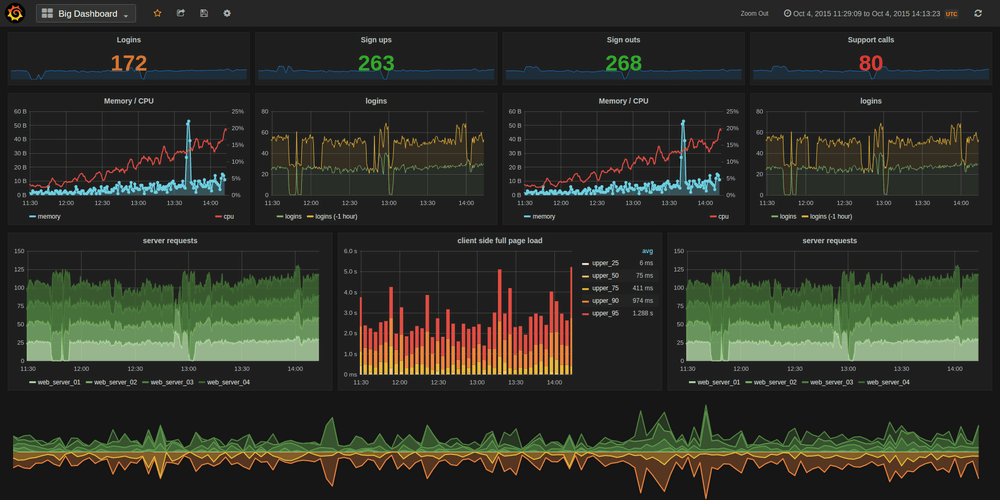
Open sw para analítica y monitorizacion


En efecto vamos  a   hablar de Grafana ,un software de  código abierto, rico en muchas características, potente, elegante ideal par analytics  y monitorizacion  que se puede ejecutar en Linux, Windows y MacOS.

Tal es su aceptación  que de hecho es un software de facto para el análisis de datos,  utilizado  en DStack overflow, eBay, PayPal, Uber y Digital  Ocean – sólo por mencionar algunos.

Soporta más  de 30 código abierto así como fuentes de datos bases de datos comerciales incluyendo MySQL, PostgreSQL, Graphite, Elasticsearch, OpenTSDB, Prometheus y InfluxDB . Le permite  digerir profundamente en grandes volúmenes de datos en tiempo real, datos operativos; visualizaciones, consultas, establecer alertas y obtener ideas de sus métricas desde ubicaciones de almacenamiento diferentes.

Es de destacar  que, Grafana permite la creación de múltiples configuraciones   independientes  teniendo su propio entorno de uso (administradores, fuentes de datos, paneles y usuarios).

Grafana Analytics Monitoring Software

Algunas características de Grafana

  • Elegantes gráficos para visualización de datos.
  • Gráficos rápidos y flexibles con muchas opciones.
  • Cuadros de mando dinámicos y reutilizables.
  • Es altamente extensible en cientos de paneles de control y plugins de la biblioteca oficial.
  • Ayudas de alimentación las preferencias del usuario.
  • Soporta multi tenancy, configuración de múltiples organizaciones independientes.
  • Compatible con la autenticación via LDAP, Google Auth, Grafana.com y Github.
  • Soporta notificaciones via Slack, PagerDuty y mas
  • Apoya notable colaboración que permite compartir datos y cuadros de mando a través de equipos y mucho más.
  • Una demostración en línea está disponible para probar antes de instalar Grafana en tu distribución Linux.: Demo URL: http://play.grafana.org/


En este post vamos a explicar cómo instalar software Grafana – visualización de datos y monitoreo en las distribuciones CentOS, Debian y Ubuntu .

Instalar Grafana en sistemas Linux

1. Vamos a instalar Grafana desde sus repositorios YUM o APT para que usted pueda actualizar con su administrador de paquetes predeterminado.

Instalar Grafana en Debian y Ubuntu

$ echo "deb https://packagecloud.io/grafana/stable/debian/ stretch main" | sudo tee -a /etc/apt/sources.list
$ curl https://packagecloud.io/gpg.key | sudo apt-key add -
$ sudo apt-get update
$ sudo apt-get install grafana

Instalar Grafana en RHEL, CentOS y Fedora

# echo "[grafana]
name=grafana
baseurl=https://packagecloud.io/grafana/stable/el/7/$basearch
repo_gpgcheck=1
enabled=1
gpgcheck=1
gpgkey=https://packagecloud.io/gpg.key https://grafanarel.s3.amazonaws.com/RPM-GPG-KEY-grafana
sslverify=1
sslcacert=/etc/pki/tls/certs/ca-bundle.crt" | sudo tee /etc/yum.repos.d/grafana.repo
# yum install grafana

2. Después de instalar Grafana, puede encontrar archivos importantes en las siguientes ubicaciones:

  • El Binario se instala en /usr/sbin/grafana-server
  • Instala el script de Init.d para /etc/init.d/grafana-server
  • Crea archivo predeterminado (entorno vars) a /etc/default/grafana-server
  • Instala el archivo de configuración para /etc/grafana/grafana.ini
  • Instala servicio systemd service  grafana-server.service
  • La configuración predeterminada establece el archivo de registro en /var/log/grafana/grafana.log
  • La configuración predeterminada especifica un db de sqlite3 en /var/lib/grafana/grafana.db
  • Instala JS/HTML/CSS y otros archivos de Grafana en /usr/share/grafana

3. A continuación, iniciar el servicio Grafana , y  comprobar si esta levantado  y funcionando, habitándolo  para el inicio automático en el arranque siguiente. De forma predeterminada, el proceso se ejecuta como el usuario grafana (creado durante el proceso de instalación) y escucha en el puerto HTTP  3000.

Iniciar servidor de Grafana (a través de Systemd)

# systemctl daemon-reload
# systemctl start grafana-server
# systemctl status grafana-server
# systemctl enable grafana-server

Iniciar servidor de Grafana (a través de init.d)

# service grafana-server start
# service grafana-server status
# sudo update-rc.d grafana-server defaults  [On Debian/Ubuntu]
# /sbin/chkconfig --add grafana-server      [On CentOS/RHEL/Fedora]

4. Si su sistema tiene un firewall activado por defecto, necesita abrir el puerto 3000 en el firewall para permitir las solicitudes de cliente para el proceso de grafana.

-----------  [On Debian/Ubuntu] -----------
$ sudo ufw allow 3000/tcp
$ sudo ufw reload
-----------  [On CentOS/RHEL/Fedora] -----------  
# firewall-cmd --permanent --add-port=3000/tcp
# firewall-cmd --reload

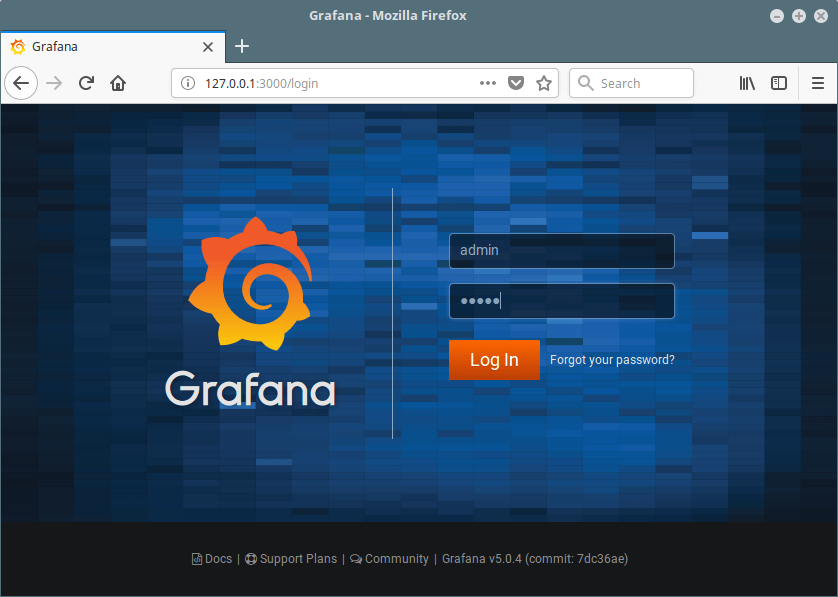
5. Ahora utilice la siguiente URL para acceder a la Grafana, que le redirigirá a la página de inicio de sesión, las credenciales de usuario como username: admin y contraseña: admin)

http://Your-Domain.com:3000
OR
http://IP-Address:3000

Grafana Admin Login

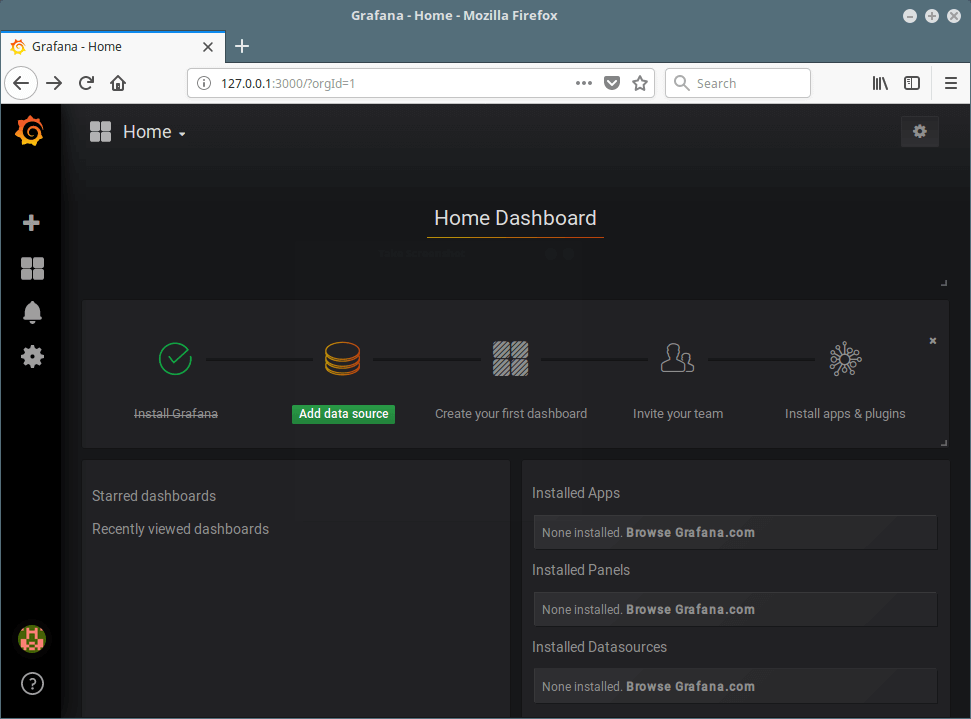
6. Después del inicio de sesión, usted accederá a la consola casera, como se muestra en la imagen de abajo.

Grafana Home Dashboard

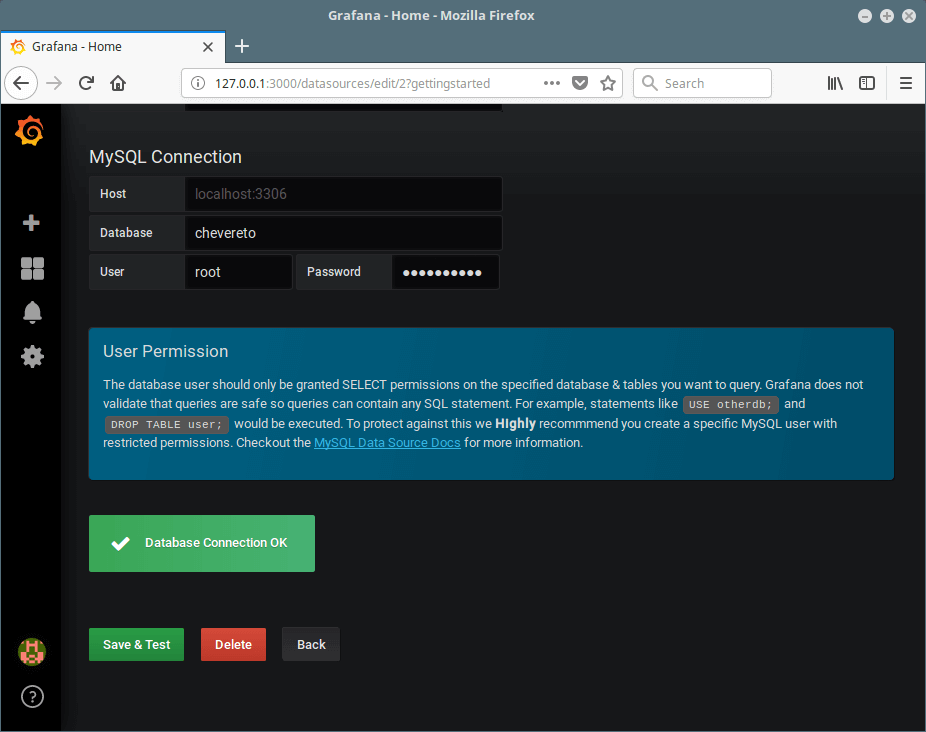
7. A continuación, agregar un origen de datos o base de datos, haga clic en «Agregar origen de datos«. Por ejemplo vamos a añadir una base de datos MySQL ; especificar los parámetros de nombre, tipo y conexión de fuente de datos. Haga clic en Guardar y probar.

Add Grafana Data Source

Se le notificará si la conexión de base de datos es exitosa o ha fracasado, como se muestra en la captura de pantalla.

Luego volver a la consola Inicio para añadir un panel nuevo.

Grafana Data Source Connection

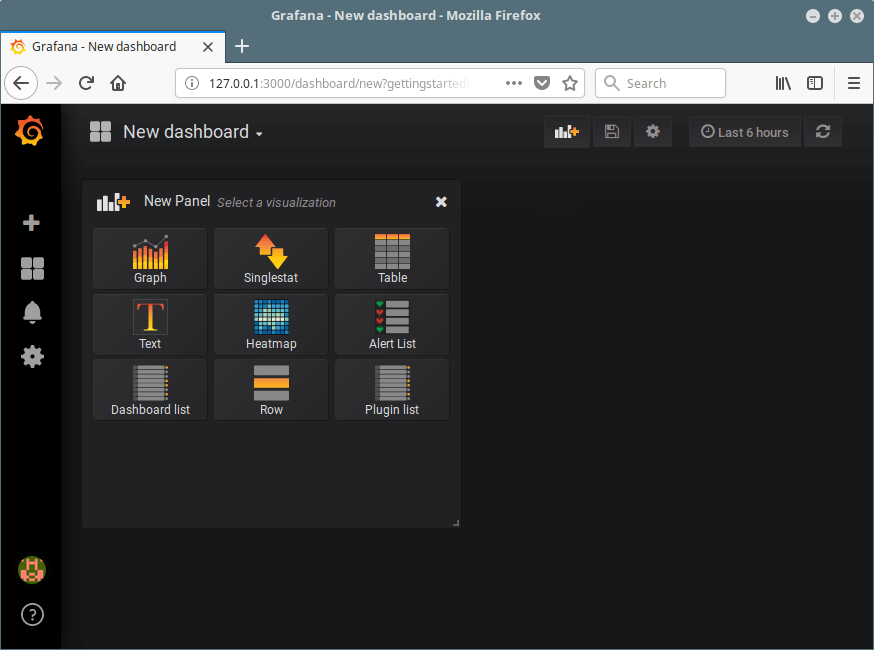
8. En el panel de Inicio , haga clic en tablero de instrumentos nuevo para añadir un nuevo panel para visualizar parámetros de origen de datos.

Add Grafana New Dashboard

Desde aquí, puede agregar más fuentes de datos, dashboards, invitar a los miembros de su equipo, instalar aplicaciones y plugins para extender las funcionalidades por defecto y hacer más.

Puede encontrar más información de la Grafana Homepage: https://grafana.com/


Fuente tecmint.com