VT-X is disabled in BIOS


Cada  vez existe mas software disponible para ejecutarse en entornos virtuales  destacando  cualquier software de virtualización , aunque existe mucho mas software  de otro tipo (como el desarrollo ), que también lo puede requerir ,como por ejemplo   sin ir mas lejos puede ser  el propio Google Android Studio , lo cual  intrínsecamente exigirá  una vez más que     la configuración del BIOS de su ordenador  este configurado  para permitir la virtualización.

En caso de no  tener  habilitado esta opción, como el lector  ya se habrá imaginado   obtendremos  el citado error :» VT-X is disabled in BIOS»  es decir que VT-x está desactivado (o que hace referencia a un problema con AMD-V si tiene una CPU AMD), lo que  significa que la configuración de aceleración de hardware requerida por la CPU para admitir la virtualización está actualmente deshabilitada en su BIOS.

Bien, entonces   sabemos que tenemos que habilitar VT-x desde la BIOS para solucionar este inconveniente , pero el problema es  que el acceso al BIOS de un ordenador  diferirá de un fabricante a otro. Además, el mismo fabricante puede implementar diferentes versiones de BIOS según la antigüedad o el modelo de su ordenador.

Para acceder al BIOS, la mayoría de las ordenadores ofrecen un aviso para presionar una combinación de botón / botón para ‘ingresar a la configuración’ en los primeros segundos después de encender su ordenador antes que su sistema operativo comience a cargarse. En algunas máquinas, esta combinación de botón / botón lo llevará directamente a la configuración del BIOS, en otras máquinas puede encontrar un ‘Menú de configuración’ que incluirá una opción para ingresar al BIOS.


Ordenador basado en  UEFI 

En un ordenador basado en UEFI, a menudo no hay un botón para presionar antes de que se cargue el SO. 

En primer lugar  para saber  que verdaderamente tenemos activado  o no la funcionalidad VT-x  ejecutar  desde Cortana el interprete de comandos   mediante  la siguiente sentencia

cmd

Luego lanzar la utilidad de información del sistema:

systeminfo.exe

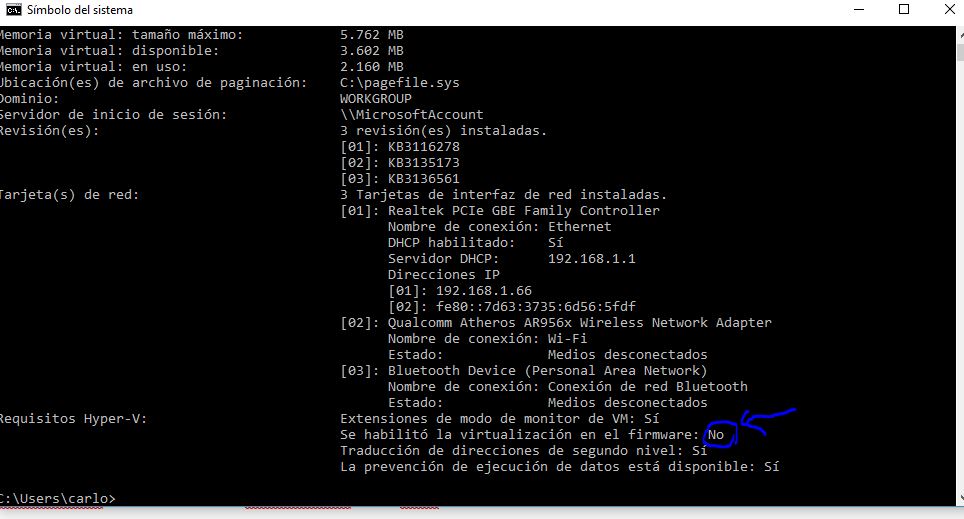
Nos debería dar un informe en pantalla similar al  siguiente :

En este caso nos interesa las tercera  fila empezando por el final. En caso de tener desactivada la virtualizacion en el firmware , tal y como vemos en la pantalla anterior, para habilitar la Tecnología Virtual o VT-x  siga los siguientes pasos para ir a la configuración de firmware BIOS / UEFI:

  •  Ir a la rueda de ajustes
  • Pulsar en Cambiar configuración de PC
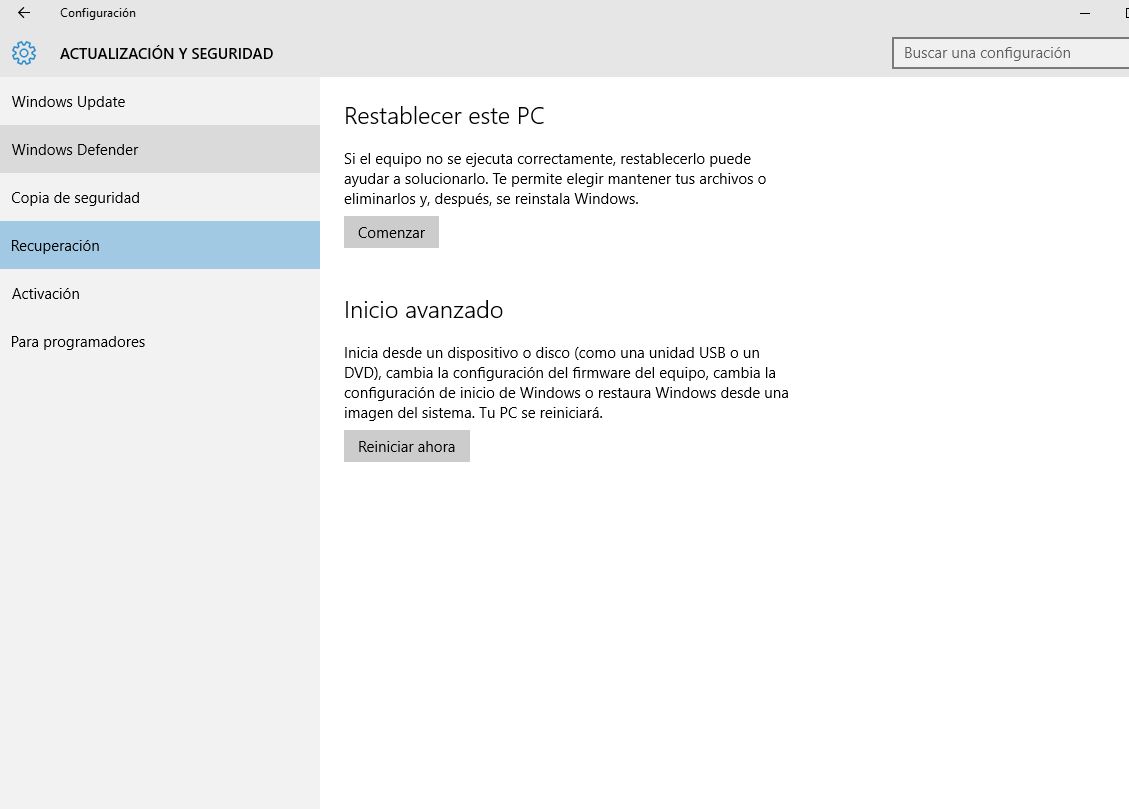
  • Nos vamos a Actualización y recuperación
  • Pulsar en Recuperación
  • Haga clic en Reiniciar en Opciones avanzadas
  • Después Reiniciar
  • Ir a  Solucionar problemas
  • Opciones avanzadas
  • Configuración de firmware UEFI
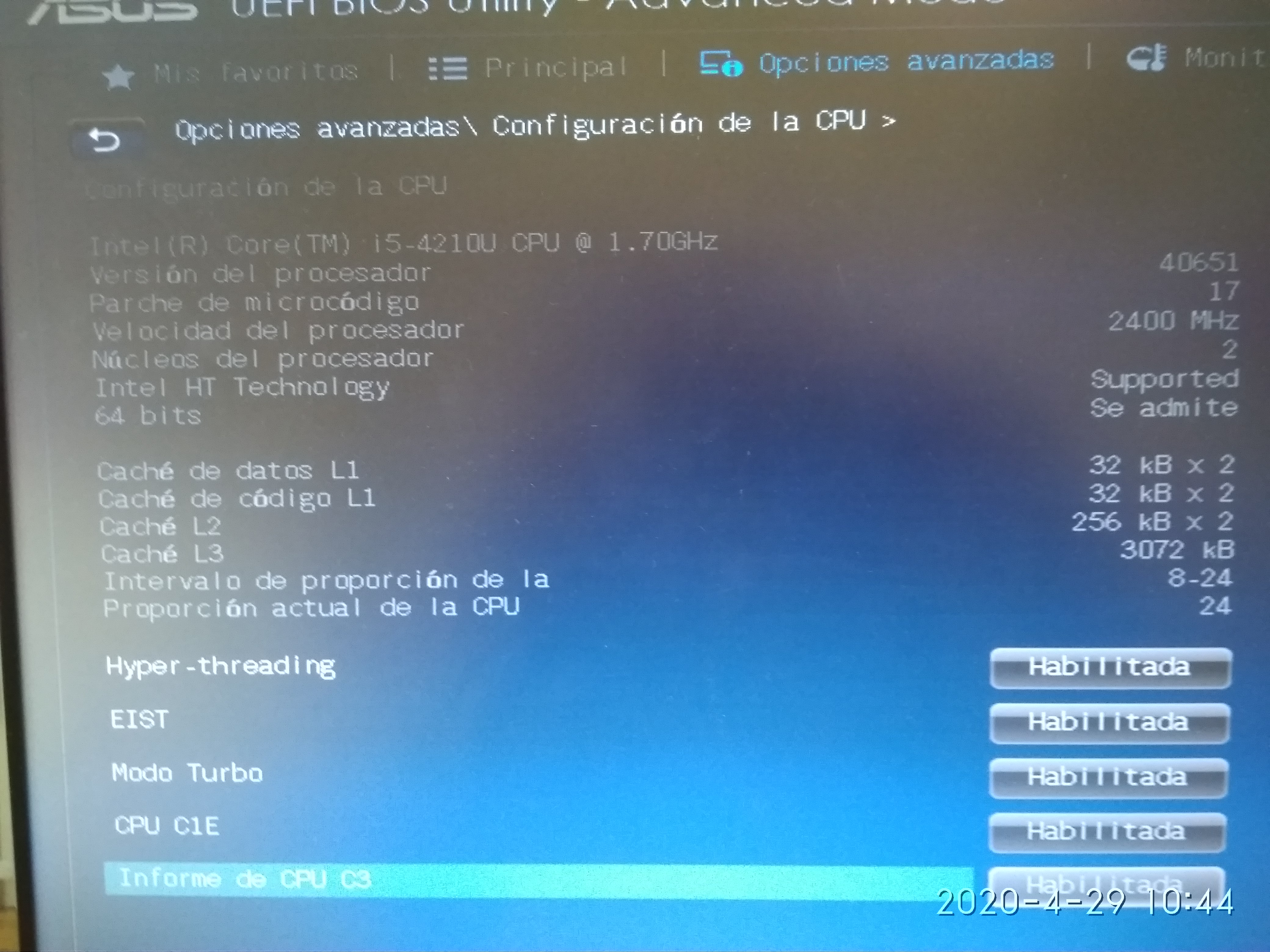
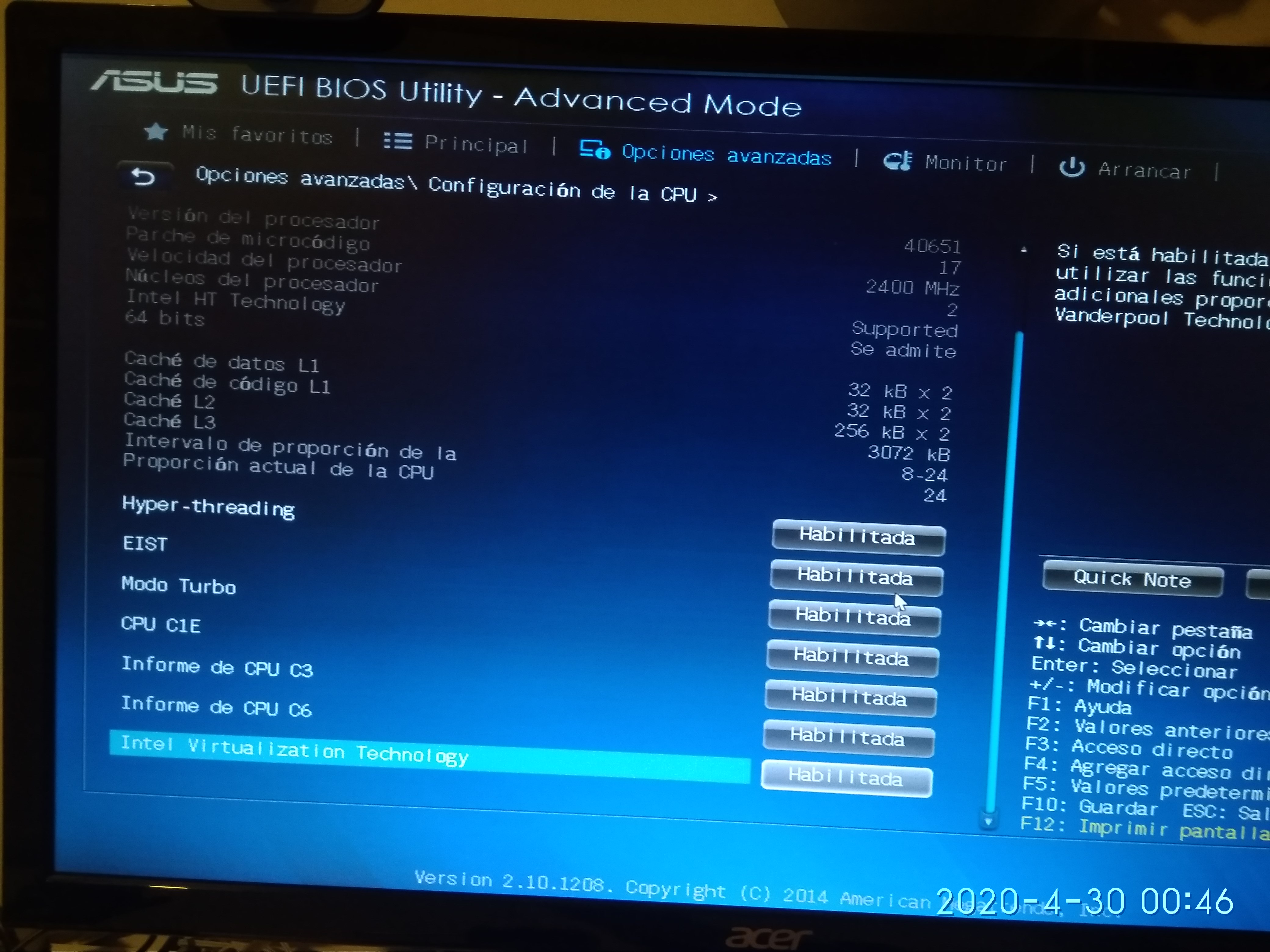
  • Luego finalmente se reiniciara  pudiendo acceder  directamente a BIOS y en Configuración encontrará Tecnología virtual y la habilitará.Como ejemplo  en BIOS AMI de Asus:
      •  Opciones Avanzadas
      • Configuración de la CPU
      • Intel Virtualizacion Tecnology  (ojo tendra que hacer un scroll hacia abajo de  la pantalla pues no aparece directamente) 
      • Pulsar en el botón  de la derecha  junto al item para dejarla «Habilitada»


Ordenadores  sin UEFI

No todos los ordenadores admiten la opción Configuración de firmware UEFI en Opciones avanzadas,pero  en esos casos suele haber un botón directo para ir al BIOS. 

A continuación se muestra una lista de los fabricantes de ordenadores  más comunes e información sobre el acceso a la configuración del BIOS para cada fabricante.


Acer

Más comúnmente: F2 o Eliminar.En computadoras más antiguas: F1 o la combinación de teclas CTRL + ALT + ESC.

  1. Girar  EN  el sistema.
  2. Presione la   tecla F2 al iniciar la configuración del BIOS.
  3. Presione la tecla de flecha derecha hacia la   pestaña Configuración del sistema , seleccione  Tecnología de virtualización  y luego presione la  tecla Intro .
  4. Seleccione  Activado  y presione la   tecla Intro .
  5. Presione la   tecla F10 y seleccione    y presione la   tecla Entrar para guardar los cambios y  reiniciar  en Windows.

Asus

Más comúnmente: F2. Alternativamente: Eliminar o Insertar clave, y con menos frecuencia F10.

  1. Girar  EN  el sistema.
  2. Presione la   tecla F2 al iniciar la configuración del BIOS.
  3. Presione la tecla de flecha hacia la derecha hasta la  pestaña Avanzado  , seleccione  Tecnología de virtualización  y luego presione la   tecla Intro .
  4. Seleccione  Activado  y presione la   tecla Intro .
  5. Presione la   tecla F10 y seleccione    y presione la   tecla Entrar para guardar los cambios y  reiniciar  en Windows.

DELL

Modelos más nuevos: tecla F2 mientras el logotipo de Dell está en la pantalla. Alternativamente: F1, Eliminar, F12 o F3. Modelos más antiguos: CTRL + ALT + ENTRAR o Eliminar o Fn + ESC o Fn + F1.

  1. Girar  EN  el sistema.
  2. Presione la   tecla F2 al iniciar la configuración del BIOS.
  3. Presione la tecla de flecha derecha para la   pestaña Avanzado , seleccione  Virtualización  y luego presione la   tecla Intro .
  4. Seleccione  Activado  y presione la   tecla Intro .
  5. Presione la   tecla F10 y seleccione    y presione la   tecla Entrar para guardar los cambios y  reiniciar  en Windows.

HP

Más comúnmente: F10 o ESC. Alternativamente: F1, F2, F6 o F11.En las tabletas HP  : F10 o F12 .

  1. Encienda el sistema
  2. Presione repetidamente la  tecla Esc  al inicio.
  3. Presione la   tecla F10 para la configuración del BIOS.
  4. Presione la tecla de flecha derecha hacia la   pestaña Configuración del sistema , seleccione  Tecnología de virtualización  y luego presione la  tecla Intro  .
  5. Seleccione  Activado  y presione la   tecla Intro .
  6. Presione la   tecla F10 y seleccione    y presione la   tecla Entrar para guardar los cambios y  reiniciar .

 ThinkCentre (equipos de escritorio):

  1. Pulsar el botón de encendido
  2. Presione  Entrar  durante la  pantalla de inicio de Lenovo  .
  3. Presione  la tecla F1 para ingresar a la configuración del BIOS.
  4. Navegue a la  pestaña Avanzado y presione Entrar en  la configuración de la CPU.
  5. Seleccione Tecnología de virtualización Intel® (R),  presione  Entrar  elija  Habilitar  y presione Entrar .
  6. Presione  F10.
  7. Presione Entrar en    para guardar la configuración e iniciar Windows.

Sony

Sony VAIO: F2 o F3 Alternativamente: F1 .Si su VAIO tiene una tecla ASSIST, intente mantenerla presionada mientras enciende su ordenador.

  1. Con el ordenador completamente apagado, presione y mantenga presionado el   botón Asistir hasta que aparezca la pantalla negra VAIO. NOTA:  La ubicación del   botón de Asistencia será diferente según el modelo de la computadora. Consulte las instrucciones de funcionamiento suministradas con la computadora para conocer la ubicación exacta del   botón Asistir en su modelo.
  2. En el  VAIOCare |  Pantalla de modo de rescate , presione la   tecla de flecha hacia abajo hasta que   se resalte la opción Iniciar configuración de BIOS [F2] y luego presione la   tecla Intro .
  3. En la   pantalla de la Utilidad de configuración [Nombre del BIOS] , presione la tecla de flecha derecha hasta que   se seleccione la pestaña Avanzado .
  4. En la   pestaña Avanzado , presione la tecla de flecha hacia abajo hasta que   se seleccione Tecnología de virtualización Intel (R) y luego presione la   tecla Intro . 
  5. Use las teclas de flecha para seleccionar  Activado  y luego presione la   tecla Intro .
  6. Presione la tecla de flecha derecha hasta que   se seleccione la pestaña Salir .
  7. Presione la tecla de flecha hacia abajo hasta que   se seleccione Exit Setup y luego presione la   tecla Enter .
  8. En la   pantalla Guardar , verifique que    esté seleccionado y luego presione la   tecla Intro .

Toshiba

Más comúnmente: tecla F2.  Alternativamente: F1 y ESC.Toshiba Equium: F12

  1. Girar  EN  el sistema.
  2. Presione la   tecla F2 al iniciar la configuración del BIOS.
  3. Presione la tecla de flecha hacia la derecha hasta la  pestaña Avanzado  , seleccione  Tecnología de virtualización  y luego presione la   tecla Intro .
  4. Seleccione  Activado  y presione la   tecla Intro .
  5. Presione la   tecla F10 y seleccione    y presione la   tecla Entrar para guardar los cambios y  reiniciar  en Windows.

OTROS MODELOS

Como se mencionó, los pasos necesarios para habilitar la virtualización pueden diferir de los anteriores, dependiendo de la versión del BIOS de su máquina, por lo que si ese es su caso, deberá buscar las opciones etiquetadas como ‘ Tecnología de virtualización ‘ o ‘ Tecnología de virtualización Intel® ‘ en la pestaña ‘ Configuraciones de CPU ‘, ‘ Configuraciones del sistema ‘,  ‘Avanzado’  , ‘ Seguridad ‘ o ‘ Procesador ‘ y verificar si la opción está habilitada o deshabilitada.

Con menos frecuencia, puede encontrar la configuración dentro del ‘ Chipset ‘ o ‘ Northbridge ‘ o la pestaña de overclocking específico del BIOS.

Notas finales

Si ha habilitado estas configuraciones dentro del BIOS o, si la ha habilitado, y todavía ve mensajes de error de su software de virtualización que hacen referencia a VT-X o AMD-V, entonces puede ser necesario deshabilitar Hyper-V en su ordenador 

Esto puede hacerse de la siguiente manera:

  • Vaya a Panel de control ->
  • Programas ->
  • Programas y características ->
  • haga clic en Activar o desactivar las características de Windows ->
  • desmarque Hyper-V ->
  • haga clic en Aceptar.

Asimismo también es importante tener en cuenta que una máquina VM de 64 bits no se ejecutará en un procesador de 32 bits . Sin embargo, es posible que pueda ejecutar una máquina virtual de 64 bits si tiene un procesador de 64 bits pero ha instalado un sistema operativo host de 32 bits y su procesador admite las extensiones correctas.

Como acceder a un W2000 desde W10 y no morir en el intento


Puede parecer descabellado en los tiempos  que corren que aún quede alguna máquina corriendo con Windows 200, pero  por extraño que puede parecer,  en  efecto para determinados servicios legados es posible que necesitemos conectarnos a esa máquina   mediante alguna utilidad  de escritorio remoto ( por ejemplo   mediante el famoso servicio VNC , o el viejo escritorio remoto  mstsc de Windows ,las cual sonra la manera estándar  de trabajar en ambiente Windows)   quizás para actualizar algún desarrollo de nuevo servicio  .

Bien  , quizás  lo «fácil»   sea  acceder mediante el  VNC , o el  mstsc de Windows dado   que son servicios prácticamente integrados en el so,  pero quizas  en realidad lo complejo se haga cuando la máquina está aislada de internet y tratemos de copiar ficheros desde o hacia  esa máquina  a  una local que ejecute un so actual como puede ser w10 +

Si lo intenta  , lo  primero    ya sabemos deberia ser  comprobar la  conectividad  a  esa máquina desde nuestro w10 ,para lo  cual lo  primero es lanzar el comando Ipconfig en el W2000   para saber la dirección IP del servidor

Como vemos en el ejemplo, puede haber diferentes IP’s asociadas al mismo equipo  , pero al menos la ip  de servicio o producción debería devolvernos el ping desde nuestro equipo a la Ip obtenida con el comando ipconfig


Una vez sepamos que hay conectividad tcp/ip desde nuestro w10 al w2000   tendremos que comprobar que tiene los servicios de transferencia de ficheros iniciados


Si ambas circunstancias se dan  y no puede copiar ficheros desde el terminal server  o desde una unidad de red , probablemente le falle por diversas causas  que vamos a  ver para intentar dilucidar;  


SMB1

Si intenta conectar dispositivos que solo admiten SMBv1 o si estos dispositivos intentan conectarse con usted, es posible que reciba alguno de los siguientes mensajes de error:

No se puede conectar con los recursos compartidos de archivos porque no es seguro. Este recurso compartido requiere el protocolo SMB1 obsoleto, el cual no es seguro y podría exponer su sistema a ataques.
Su sistema requiere SMB2 o superior. Para obtener más información sobre cómo solucionar este problema, visite: https://go.microsoft.com/fwlink/?linkid=852747.

Desde luego este error anterior es el más típico, pero  existen otros errores parecidos  que tiene mucha relación con el error anterior:

  • El nombre de red especificado ya no está disponible.
  • Error no especificado 0x80004005
  • Error de sistema 64
  • El servidor especificado no puede realizar la operación solicitada.
  • Error 58

Precisamente  SMBv1 no está instalado de forma predeterminada en Windows 10 versión 1709 ni en Windows Server versión 1709 y posteriores. Tampoco  en Windows 10 Fall Creators Update y Windows Server versión 1709 (RS3) y posteriores, el protocolo de red Bloque de mensajes del servidor versión 1 (SMBv1) no está instalado de forma predeterminada, poruqe desde 2017, se utiliza SMBv2 y protocolos posteriores. Microsoft desaprobó públicamente el protocolo SMBv1 en 2014.

SMBv1 tiene el siguiente comportamiento en Windows 10 Fall Creators Update y en Windows Server versión 1709 (RS3):

  • SMBv1 ahora tiene subcaracterísticas, tanto para el cliente como para el servidor, que pueden desinstalarse por separado.
  • Windows 10 Enterprise y Windows 10 Education ya no contienen SMBv1 para el cliente o el servidor de forma predeterminada después de una instalación limpia.
  • Windows Server 2016 ya no contiene SMBv1 para el cliente o el servidor de forma predeterminada después de una instalación limpia.
  • Windows 10 Home y Windows 10 Pofessional ya no contienen SMBv1 para el cliente o el servidor de forma predeterminada después de una instalación limpia.
  • Windows 10 Home y Windows 10 Professional ya no contienen SMBv1 para el cliente o el servidor de forma predeterminada después de una instalación limpia. Si SMBv1 para cliente no se utiliza durante 15 días en total (excepto cuando el equipo está apagado), se desinstala automáticamente.
  • Las actualizaciones directas y los pilotos de Insider de Windows 10 Home y Windows 10 Professional no quitan SMBv1 automáticamente desde el inicio. Si SMBv1 para el cliente o el servidor no se utiliza durante un total de 15 días (sin incluir el tiempo durante el que el equipo está apagado), cada uno se desinstala automáticamente. 
  • Las actualizaciones directas y los pilotos de Insider de Windows 10 Enterprise y Windows 10 Education no quitan SMBv1 automáticamente. Un administrador debe decidir desinstalar SMBv1 en estos entornos administrados. En Windows 10 versión 1809 (RS5) y versiones posteriores, un administrador puede activar la eliminación automática de SMBv1 activando la característica «Eliminación automática de SMB 1.0/CIFS».
  • Quitar automáticamente SMBv1 después de 15 días es una operación de un solo uso. Si un administrador reinstala SMBv1, no se harán más intentos para desinstalarlo.
  • Las características de los SMB versión 2.02, 2.1, 3.0, 3.02 y 3.1.1 aún son totalmente compatibles y se incluyen de forma predeterminada como parte de los archivos binarios de SMBv2.
  • Debido a que el servicio Explorador de equipos utiliza SMBv1, el servicio se desinstalará si SMBv1 para el cliente o el servidor también se desinstala. Esto significa que Explorer Network ya no puede mostrar a los equipos con Windows por medio del método de exploración de datagramas NetBIOS heredado.
  • SMBv1 aún puede reinstalarse en todas las ediciones de Windows 10 y Windows Server 2016.

Windows 10 versión 1803 (RS4) Profesional controla SMBv1 de la misma forma que la versión 1703 de Windows 10 (RS2) y Windows 10 versión 1607 (RS1). Este error se corrigió en Windows 10 versión 1809 (RS5). Todavía puede desinstalar SMBv1 manualmente. Sin embargo, Windows no desinstalará automáticamente SMBv1 después de 15 días en los siguientes escenarios:

  • Si realiza una instalación limpia de Windows 10 versión 1803.
  • Si actualiza Windows 10 versión 1607 o Windows 10 versión 1703 a Windows 10 versión 1803 directamente, sin actualizar primero a Windows 10 versión 1709.


Volver a activar SMBv1 en Windows 10

Con la nueva versión de Window 10 Fall Creators, microsoft a tomado la decisión de deshabilitar el protocolo SMB versión 1 ,después de todos los problemas sufridos por Wannacry,Petya… que aprovechaban una vulnerabilidad del protocolo.  Si no tenemos más remedio que habilitar SMB v1 en Windows 10  ,tendremos que abrir una consola de powershell como administrador y ejecutamos el  comando de activación de este protocolo, es decir seguiremos los siguientes pasos :

  1. Para activar el Power Shell debemos ejecutarlo como permisos de administrador
  2. Nos debe  salir una ventana de texto con el prompt   con el  PS
  3. Ejecutar la siguiente orden:  Enable-WindowsOptionalFeature -Online -FeatureName smb1protocol
  4. Reiniciamos el sistema para aplicar los cambios
  5. En   teoría   ya deberíamos poder  acceder a los recursos compartidos.

Podemos volver a deshabilitar SMB v1 en cualquier momento con : Disable-WindowsOptionalFeature -Online -FeatureName smb1protocol


Windows 10 «el servicio de inicio de sesión de la red no se ha iniciado» y error 1068

Si a pesar de haber realizado el paso anterior cuando se intente conectar a una unidad de red aparece el error «el servicio de inicio de sesión de la red no se ha iniciado» lo  primero es averiguar los permisos

Si da igual con que usuario entre y  siempre sale ese error, probaremos   usando el usuario administrador.

)


Si entrando con el usuario administrador va buscando el problema, intentando cambiar el nombre del equipo (pero aparece en gris y sale un mensaje de que el servicio de «estación de trabajo no funciona» y no deja cambiar el nombre del equipo, nos deberíamos   ir a ver los servicios para intentar activar el servicio «estación de trabajo«

Si nos aparece  el error 1068  esto  significa «No se puede iniciar el servicio o grupo de dependencia».

El servicio Estación de trabajo tiene dos componentes que dependen de él

  • Los servicios Net Logon
  •  Configuración de Escritorio remoto.

Es posible que el servicio Net Logon tenga algún problema. Accede a la consola de servicios, desde la cuenta administrador y compruebe el servicio