Ariston NET: problemas reales en la configuración ( y como evitarlos)


La promesa es clara: controlar tu caldera, termo o bomba de calor desde el móvil, recibir alertas antes de que te quedes sin agua caliente y optimizar el consumo hasta un 25%. Sin embargo, en la práctica, muchos usuarios encuentran fricciones importantes en la configuración inicial.

En este artículo analizamos los puntos críticos al instalar y vincular la app, por qué fallan y cómo resolverlos.

1. Antes de empezar: lo que casi nadie revisa

La FAQ oficial en
https://discover.ariston-net.remotethermo.com/#faq
insiste en algo clave: consulta siempre el manual del equipo y, ante dudas, recurre a un técnico autorizado. Ciertamente la documentación en papel es extremadamente escasa concentrándose en una guía rápida donde sobre todo se detalla la instalación hidràulica.

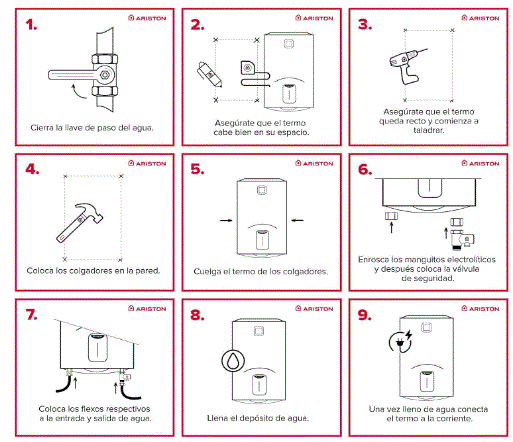
Recomiendo estudiar este video oficial de Ariston que explica mas o menos claro cuales son los pasos a seguir:

No es solo una recomendación formal:

  • El mantenimiento (como la revisión del ánodo de magnesio en termos) afecta a la durabilidad y a la garantía.
  • Algunos contratos de mantenimiento y extensiones de garantía exigen revisiones periódicas certificadas.
  • La configuración conectada puede estar vinculada a parámetros técnicos que el SAT debe validar.

Además, desde la propia app, en la sección Soporte Técnico, puedes localizar centros oficiales.

Obviamente los pasos para conectar el termo a las tuberías de nuestro hogar es la parte mas importante que no debemos olvidar y el procedimiento es estándar ( bajo mi opinión no descuidar el uso de teflón en todas las conexiones y vigilar las posibles perdidas apretando mas estas)

2-El gran cuello de botella: la conexión Wi-Fi (2.4 GHz)

El problema más repetido no es la instalación física, sino la conectividad pues la app necesita una conexión a Internet en la banda de 2.4GHz o de no ser posible la app no funcionará

Requisito crítico:

La mayoría de dispositivos compatibles con Ariston NET funcionan exclusivamente en red Wi-Fi 2.4 GHz.

Qué ocurre en la práctica

Hoy casi todos los routers emiten redes combinadas 2.4 + 5 GHz bajo el mismo nombre (SSID). Esto provoca que:

  • El móvil se conecte en 5 GHz.
  • El equipo Ariston solo vea 2.4 GHz.
  • La vinculación falle o se quede bloqueada en “buscando red”.

Síntomas típicos

  • La app no detecta el dispositivo.
  • El proceso se queda en bucle tras introducir contraseña.
  • Se pierde conexión tras una actualización.

Solución técnica recomendada

  1. Entrar en el router.
  2. Separar SSID 2.4 GHz y 5 GHz con nombres distintos.
  3. Conectar el móvil explícitamente a la red 2.4 GHz.
  4. Repetir el proceso de pairing.

Este simple ajuste resuelve una parte significativa de incidencias.

3-Paso a paso (y dónde suele fallar)

1️⃣ Descarga y registro

Descargar la app oficial usando el código QR de la pegatina que adjunta el aparato:

  • Ariston NET (Android / iOS)

Problemas habituales:

  • Correo de verificación que no llega.
  • Cuenta creada pero sesión que expira tras actualización.

Solución:

  • Revisar spam.
  • Evitar correos corporativos con filtros estrictos.
  • Confirmar región correcta en la app.

2️⃣ Activar modo pairing

Básicamente , y esto no lo explican bien, esta actuación va a crear un portal cautivo wifi que no tiene conexión a Internet. Lógicamente DEBEREMOS DESCONECTAR LOS DATOS de nuestro dispositivo movil y conectarnos manualmente a este ( esto no suele decirse). Una vez conectados al portal cautivo , logicamente nos pedira la red wifi de nuestra casa y por supuesto la clave

Normalmente:

  • Pulsar botón AP o botón superior durante 5 segundos.
  • El LED WEB debe parpadear en verde.

Errores frecuentes:

  • No mantener pulsación suficiente.
  • Intentar emparejar sin haber esperado reinicio completo.
  • No verificar que el LED cambia de estado.

3️⃣ Conexión temporal a “Remote GW Thermo”

Durante el proceso, el móvil se conecta a una red temporal tipo:

Remote GW Thermo

Aquí muchos usuarios abandonan el proceso porque el móvil indica “sin internet”. Es normal. No hay que desconectarse manualmente.

En algunos modelos pueda que pida una clave, que seria la siguiente o una variación de ella:

ariston123

4️⃣ Configuración manual vía 192.168.1.1

En algunos modelos es necesario:

  • Abrir navegador.
  • Acceder a 192.168.1.1.
  • Introducir red doméstica y contraseña.

Errores comunes:

  • El móvil cambia automáticamente a datos móviles.
  • El router bloquea IPs locales.
  • Se introduce mal la contraseña (ojo con espacios finales).

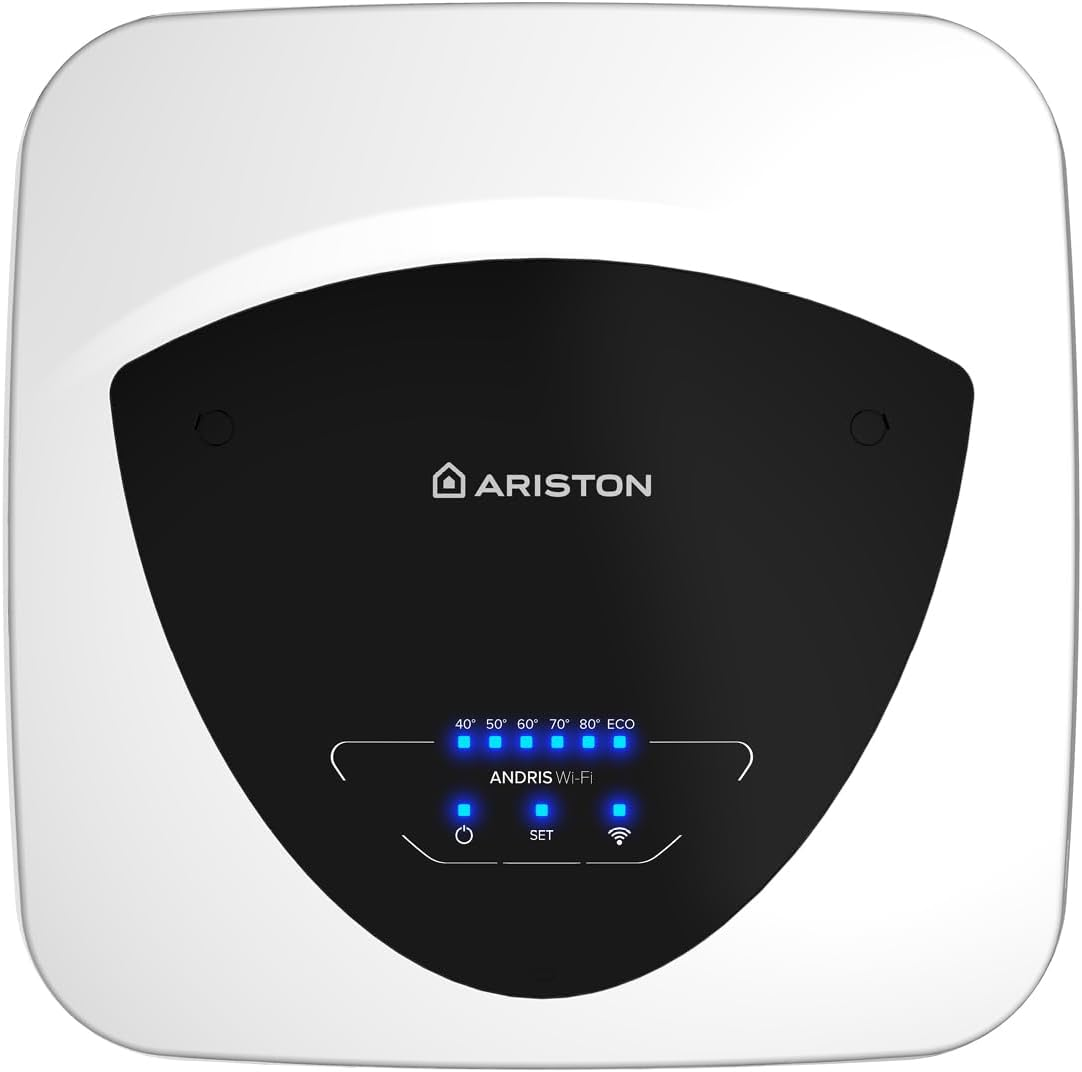
Ejemplo de Calentador de agua eléctrico con una capacidad de 30 litros que permite un ahorro de energía de hasta un 14% gracias a la función ECO EVO. Instale sobre el fregadero y fácilmente manejable de forma remota con Wi-Fi integrado https://amzn.to/4c5rkJ4

4-Opiniones reales: experiencia desigual

Las valoraciones de Ariston NET son mixtas. En Google Play Store la puntuación suele situarse en torno a 3,2–3,3 sobre 5. En Android es relativamente frecuente que, en el último paso del proceso de configuración, la aplicación solicite activar la ubicación real del dispositivo y que, al no completarse correctamente este paso, la activación quede bloqueada.

MUY IMPORTANTE: En la práctica, si la instalación se complica en ese punto, muchos usuarios logran finalizar el proceso sin incidencias evitando conceder permisos permanentes de ubicación durante la configuración inicial, lo que simplifica la activación y reduce errores en el cierre del registro.

En App Store la valoración suele ser más alta, moviéndose aproximadamente entre 3,9 y 4,1 sobre 5 según el país. En iOS, cuando la conexión Wi-Fi es estable y el equipo es plenamente compatible, la percepción general es más positiva y la experiencia tiende a ser más fluida.

Entre los aspectos mejor valorados destaca la comodidad de poder encender o apagar la calefacción desde fuera de casa, ajustar la temperatura sin estar físicamente delante del equipo y consultar estadísticas de consumo que ayudan a optimizar horarios. También se aprecia el control remoto intuitivo y la disponibilidad de modos específicos como Eco, Boost o anti-legionela, que aportan tanto eficiencia como seguridad sanitaria.

En el lado contrario, las principales frustraciones suelen estar relacionadas con pérdidas de conexión tras determinadas actualizaciones, integraciones inestables con asistentes de voz como Amazon Alexa o Google Home, y la necesidad de reconfigurar el sistema cuando se cambia de router o de proveedor de internet. Algunos usuarios también consideran limitada la programación horaria disponible en ciertos modelos.

Diferencia clave: Ariston NET vs Ariston NET Pro

Es importante no confundir Ariston NET con Ariston NET Pro. La primera está diseñada para el usuario final y permite controlar remotamente la caldera, bomba de calor o termo, configurar programación inteligente, utilizar funciones de geolocalización, consultar informes energéticos y recibir alertas de averías en tiempo real. Es, en esencia, la capa de control doméstico.

Por su parte, Ariston NET Pro es una plataforma orientada a servicios técnicos e instaladores. Desde ella pueden realizar diagnóstico remoto, consultar el historial de errores, acceder a parámetros internos de funcionamiento y anticipar posibles fallos mediante sistemas de mantenimiento predictivo como Active Care. Además, facilita la reducción de desplazamientos innecesarios al permitir una primera evaluación a distancia. Ambas soluciones pueden operar sobre el mismo equipo conectado, pero cada una responde a perfiles y necesidades distintas.

Modelos donde aparecen más dudas de configuración

Las dudas de configuración suelen aparecer en equipos modernos como la Genus ONE+ WiFi o la Alteas ONE+ Net en el ámbito de calderas, así como en termos eléctricos como el Velis WiFi o el Lydos Hybrid WiFi. En la mayoría de los casos, los problemas no están relacionados con la compatibilidad del equipo, sino con la red doméstica, la configuración del router o el proceso inicial de vinculación.

Beneficios cuando funciona correctamente

Cuando la instalación está bien ejecutada y la red es estable, la aplicación puede contribuir a optimizar el consumo energético hasta en un 25% según datos del fabricante, enviar alertas antes de que se produzcan interrupciones en el suministro de agua caliente sanitaria y permitir una monitorización remota continua si el servicio técnico utiliza NET Pro. En determinados escenarios de uso eficiente, esto puede traducirse en un ahorro económico anual significativo.

Conclusión: no es mala app, pero exige un entorno controlado

La experiencia con Ariston NET depende mucho más de la calidad del router, de una correcta configuración de la banda 2,4 GHz, del modelo exacto del equipo y de la versión del sistema operativo del móvil que del propio generador térmico. En entornos con Wi-Fi estable y configuración adecuada suele cumplir lo prometido; en redes mal ajustadas o tras actualizaciones conflictivas, la experiencia puede volverse frustrante.

Cómo convertir tu Movistar Home en un reloj inteligente con AntiX Linux


Vamos a darle una ​Segunda vida para tu Movistar Home: del firmware obsoleto a un reloj de escritorio con conexión WiFi, pantalla rotada y temperatura exterior. En el post anterior vimos cómo instalar AntiX Linux en el Movistar Home. Hoy vamos mucho más allá: te enseñaré a configurarlo por completo para que se convierta en un reloj de escritorio siempre encendido, con pantalla en horizontal, fondo limpio y datos de temperatura exterior actualizados.

Y todo, sin necesidad de usar la terminal si no quieres, aunque también te doy los comandos por si prefieres ir más rápido.

2024 04 06 16 36 48 Comandos de voz de Movistar Home   Buscar con Google y 6 páginas más   Personal

Conectar a la WiFi desde el entorno live

Cuando arranques AntiX desde el USB, lo primero será conectarte a Internet. Amigo lector no olvides que el harware soporta la tecnología 5G así que si dispones en tu router de esta posibilidad, no duces en conectarte a este tipo de redes. Aquí tienes dos formas muy sencillas:

Método 1: Desde el Centro de Control (recomendado)

  1. Haz clic en el icono de la llave inglesa (antiX Control Centre).
  2. Ve a la pestaña Network.
  3. Haz clic en el icono WiFi (no en el texto).
  4. Selecciona tu red, introduce la contraseña y listo.

Si no ves redes, pulsa Scan primero.

Método 2: Con Connman (versión full)

  1. Haz clic derecho en el icono de red de la barra inferior.
  2. Selecciona Connman o WiFi.
  3. Activa el WiFi, escanea, elige tu red y escribe la contraseña.

¿No detecta el WiFi? (Chip Realtek del Mitrastar)

El Movistar Home monta un chip Realtek RTL8822BE, perfectamente compatible. Si no aparece el WiFi:

  1. Abre terminal (Ctrl+Alt+T).
  2. Escribe iwconfig para ver el nombre de la interfaz (ej. wlan0).
  3. Comprueba si está bloqueado:
   rfkill list

Si pone Soft blocked: yes, desbloquéalo con:

   rfkill unblock all
  1. Vuelve al Centro de Control y prueba de nuevo.

Problema con la fecha: el error típico del live USB

Es muy común que al arrancar desde el USB la fecha del sistema esté desactualizada. Esto hace que Connman rechace la clave WiFi aunque sea correcta.

Solución rápida (gráfica)

  • Menú → Applications → antiX → Date and Time.
  • Ajusta la fecha y hora actual, y selecciona tu zona horaria (ej. Europe/Madrid).

Solución rápida (terminal)

sudo date -s "9 FEB 2026 17:30:00"
sudo hwclock -w

Hecho esto, el WiFi funcionará sin problemas.

¿Estás en live USB o ya instalado?

Antes de instalar, asegúrate de que estás en el entorno live. La forma más fácil:

  • Si ves el icono Install antiX o Installer en el escritorio, estás en modo live.
  • También puedes ejecutar lsblk en terminal: si / está montado en /dev/sdbX, es live.

Instalación definitiva en el eMMC del Mitrastar

Una vez conectado a Internet, ya puedes instalar AntiX en la memoria interna del dispositivo.

  1. Haz doble clic en Installer.
  2. Idioma: Español | Teclado: Español.
  3. Crea tu usuario y contraseña.
  4. Hostname: el que quieras (ej. mitrastar-home).
  5. Particionado: elige “Use entire disk” y selecciona /dev/mmcblk0 (16 GB internos).
  6. Confirma que quieres borrar todo el contenido.
  7. Instala el cargador de arranque (GRUB) en /dev/mmcblk0.
  8. La instalación durará unos 10 minutos. Al finalizar, elige Reiniciar y retira el USB cuando te lo indique.

¡Enhorabuena! Ya tienes Linux instalado de forma permanente en tu Movistar Home.

Rotar la pantalla a formato horizontal

El dispositivo original usaba orientación horizontal. Con AntiX es muy fácil de ajustar.

Desde el Centro de Control

  1. Abre Control CentreSessionScreen settings.
  2. En Output Devices, selecciona tu pantalla (suele ser eDP-1, DSI-1 o LVDS-1).
  3. En Rotation, elige right o left hasta que quede horizontal.
  4. Aplica los cambios.

Desde terminal (más rápido)

xrandr --output eDP-1 --rotate right

Sustituye eDP-1 por el nombre que aparezca al ejecutar xrandr.

Hacer la rotación permanente

Para que la pantalla arranque siempre en horizontal:

  1. Crea un script:
   nano ~/rotate.sh

Contenido:

   #!/bin/bash
   xrandr --output eDP-1 --rotate right
  1. Hazlo ejecutable:
   chmod +x ~/rotate.sh
  1. Añádelo al inicio automático:
  • Centro de Control → SessionAutostartAdd → ruta del script.

El táctil se reajustará automáticamente.

Convierte tu Movistar Home en un reloj gigante

Vamos a convertirlo en un reloj de escritorio fullscreen que nunca se apague.

1. Evitar que la pantalla se apague

Desde el Centro de Control:

  • Screensaver: desactiva todo (timeout 0, sin blanking).
  • Power Management: pon Display off en Never.

O por terminal (y hazlo permanente añadiéndolo al autostart):

xset s off -dpms

2. Instalar Conky para el reloj

sudo apt update && sudo apt install conky-all

3. Configurar Conky como reloj gigante

Crea o edita el archivo ~/.conkyrc:

nano ~/.conkyrc

Pega esta configuración:

conky.config = {
alignment = 'middle_center',
background = false,
border_width = 10,
default_color = 'white',
draw_borders = false,
draw_shades = false,
use_xft = true,
font = 'Digital-7:size=200',
gap_x = 0,
gap_y = 0,
minimum_height = 1080,
minimum_width = 1920,
own_window = true,
own_window_type = 'desktop',
own_window_transparent = true,
own_window_argb_visual = true,
update_interval = 1.0,
double_buffer = true,
}
conky.text = [[
${alignc}${time %H:%M:%S}
${alignc}${time %d/%m/%Y}
]]

4. Que arranque solo al iniciar sesión

Añade Conky al autostart:

conky -c ~/.conkyrc

Reinicia y tendrás un reloj enorme, limpio y siempre visible.

Añadir temperatura exterior

¿Y si además del reloj vemos el tiempo que hace fuera? Sí, también puedes. Conky puede consultar el clima usando wttr.in, sin necesidad de API keys. Edita de nuevo ~/.conkyrc y en la sección conky.text añade:

${alignc}${texeci 1800 curl 'wttr.in/Huercal-Overa?format=%C+%t'}
  • %C: condición (soleado, nublado…)
  • %t: temperatura actual

Cambia Huercal-Overa por tu localidad. También puedes usar formato más completo:

?format=%t+%h+%w

(temperatura, humedad, viento)

El comando se ejecuta cada 1800 segundos (30 minutos), suficiente para no saturar ni el sistema ni la red.

El Movistar Home con AntiX deja de ser un «cacharrito obsoleto» y se convierte en un ordenador funcional de bajo consumo (5W aprox). Silencioso, siempre encendido, con pantalla táctil y conectividad WiFi integrada.

2024 04 06 16 41 54 Mejoras Movistar Home   Buscar con Google y 6 páginas más   Personal  Microsoft​

Resultado Final

Con estos pasos simples, tu viejo Movistar Home se transforma en un reloj digital gigante siempre visible, con pantalla rotada en horizontal tal como estaba de fábrica, sin apagados automáticos que interrumpan la visualización y mostrando la temperatura exterior de tu ciudad actualizada cada 30 minutos mediante wttr.in. Todo ello funciona sobre un Linux ligero y rápido como AntiX, completamente independiente del firmware original de Movistar y optimizado para el hardware Mitrastar.

¿Te animas a rescatar el tuyo con esta segunda vida útil? Si algún paso te genera dudas durante la instalación o configuración, deja un comentario abajo , el resultado final compensa con creces el pequeño esfuerzo invertido.