La Thermomix TM5 es un electrodoméstico de cocina versátil y conveniente que combina múltiples funciones en un solo dispositivo, facilitando la preparación de una amplia variedad de recetas con un mínimo esfuerzo y tiempo invertido. Su pantalla táctil en los últimos modelos , conectividad y acceso a una amplia biblioteca de recetas lo convierten en una herramienta popular para cocineros domésticos y chefs aficionados por igual.
Desgraciadamente estamos hablando claramente un electrodoméstico de alto coste, por lo que sus reparaciones suelen estar a la par. Precisamente pensando en esto nos hemos decidido en este blog en algunas ideas que podemos poner en practica, sin abrir la maquina ni desmontarla que nos pueden sacar de algun apuro, y sobre todo podamos abordarlo nosotros mismos al mínimo coste posible.
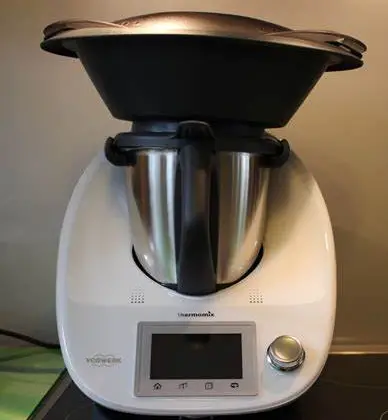
Problemas con los con los contactos
Suele ser un problema muy recurrente que nos impide seguir cocinando, de modo que si está experimentando problemas con los contactos de su Thermomix TM5, aquí tiene algunas soluciones que podrían ayudar:
- Limpieza de los contactos del vaso:
- A veces, la acumulación de suciedad o humedad en los contactos puede causar problemas.
- Limpie los contactos en la base del vaso con un paño suave y seco. Asegúrese de que no haya residuos que puedan afectar la conexión.
- Reconecte la Thermomix y verifique si el problema ha desaparecido.
- Si persiste el problema además de limpiar los contactos del vaso (que describimos mas abajo), podemos intentar limpiar los contactos de la base , con la unidad desconectada de la red cortando un palito de limpieza de oídos introduciéndolo por el bastón cortado (no por el algodón que puede dejar fibras en el interior y empeoraríamos el problema).
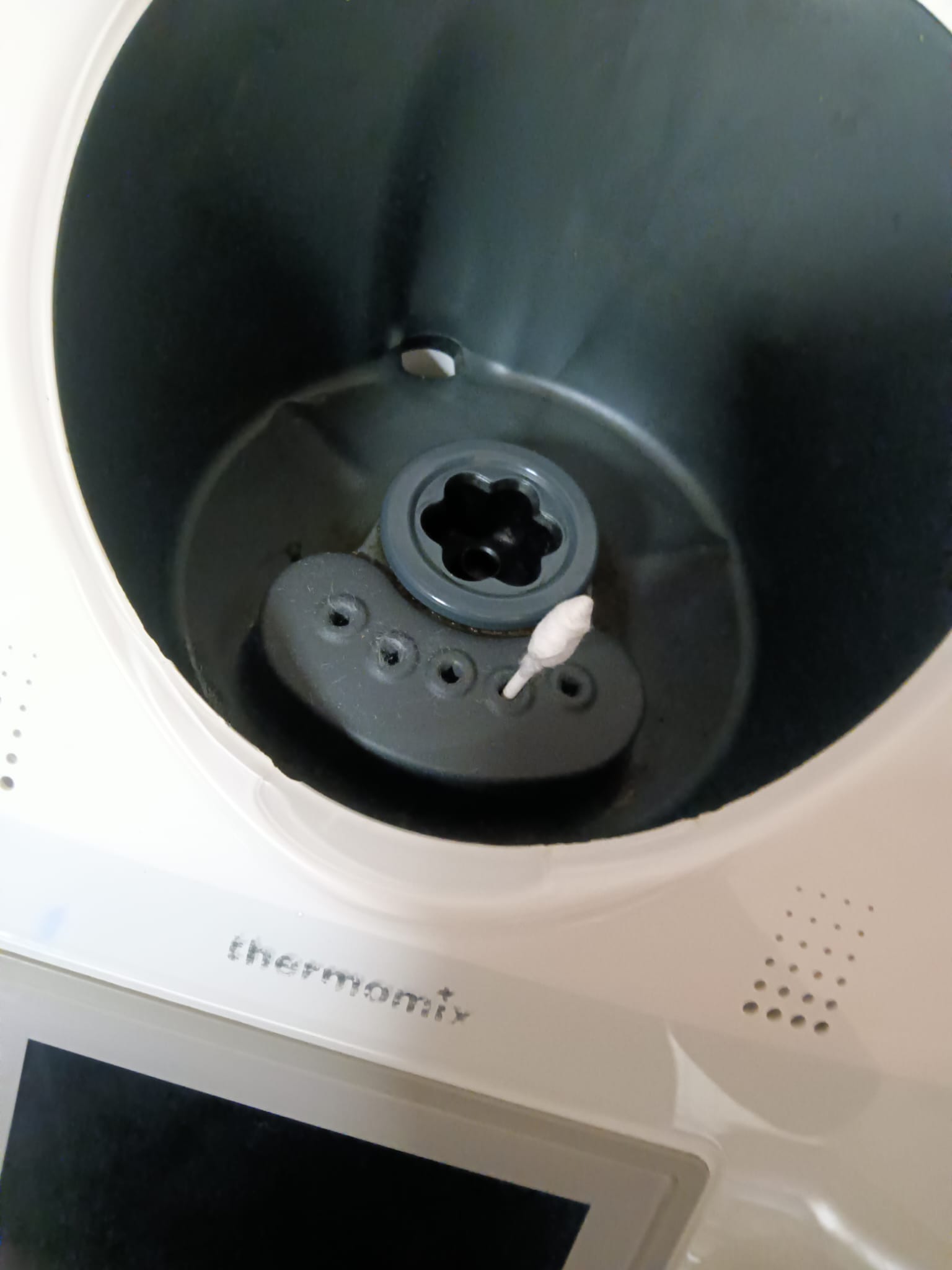
Limpieza de los contactos de la base de la máquina:
- A veces, la acumulación de suciedad o humedad en los contactos puede causar problemas.
- Limpie los contactos en la máquina con un paño suave y seco. Asegúrese de que no haya residuos que puedan afectar la conexión. Otra opción, si el error es persistente seguir el truco que mas adelante se describe limpiando los contactos con un estropajo de aluminio nuevo y completamente seco.
- Reconecte la Thermomix y verifique si el problema persiste
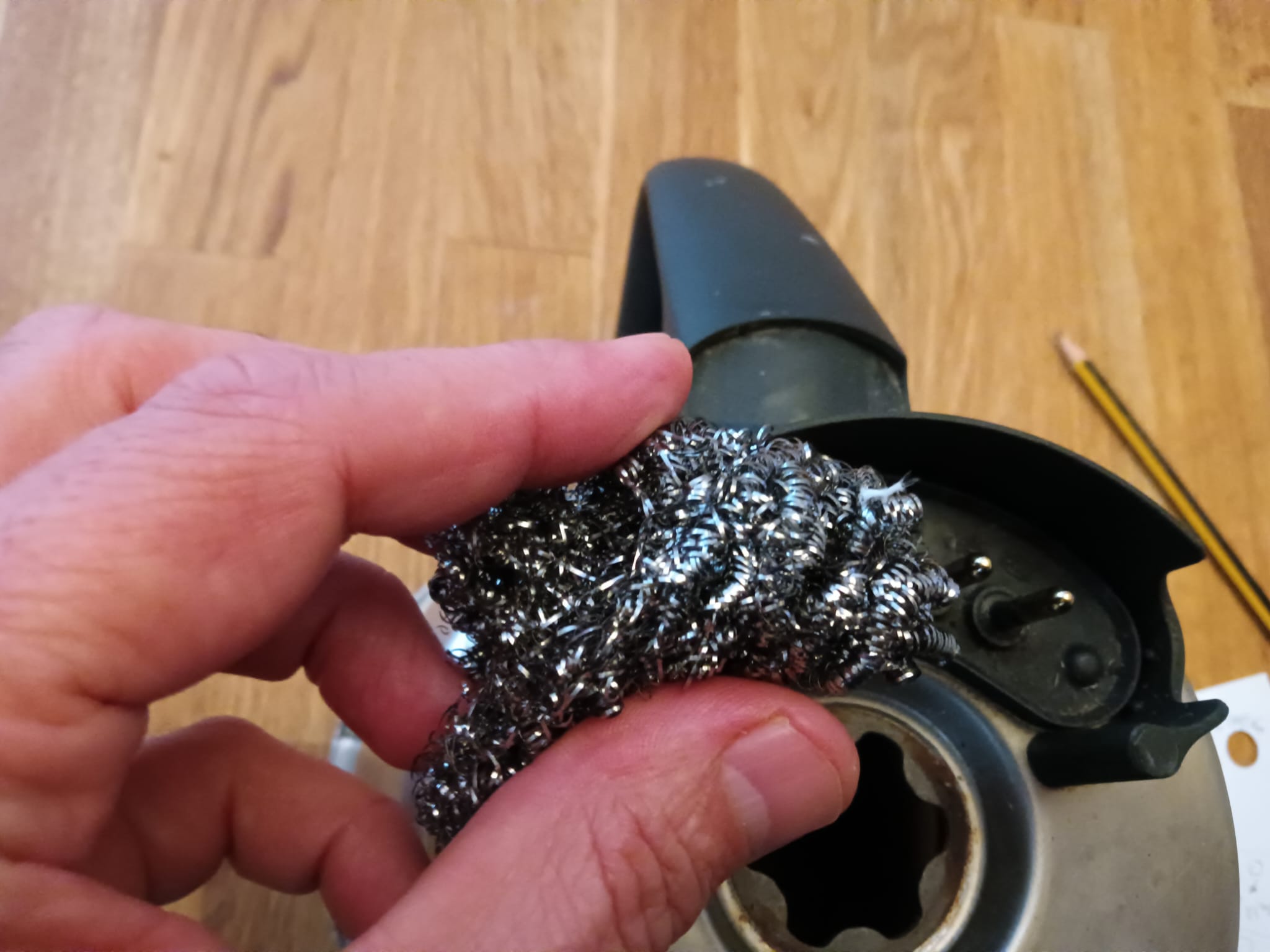
Error C53 o C52: Estos errores están relacionados con problemas en los contactos del vaso. Si sigue teniendo dificultades, considere limpiar los contactos como se mencionó anteriormente.
TRUCO MUY INTERESANTE y ACONSEJABLE : Si a pesar de haber limpiado los contactos del vaso con un paño seco persiste el problema, siga estos pasos:
- Desconecte la Thermomix de la corriente eléctrica.
- Secar muy bien los contactos con un trapo seco.
- Restregar con un estropajo de aluminio NUEVO completamente seco
- Secar muy bien los contactos NUEVAMENTE.
- Reiterar este ciclo de operaciones hasta que no haya detecte error.
- Si el problema persiste, contacte al servicio técnico oficial de Thermomix. Ellos pueden proporcionarte asistencia específica y resolver cualquier problema de manera segura.
Recuerde siempre desconectar la Thermomix antes de intentar cualquier reparación. ¡Espero que pueda solucionar el problema pronto!
Problemas con la balanza
Estos problemas suelen ser muy reiterados junto el de la limpieza de los contactos del vaso, es decir problemas con el peso incorrecto en tu Thermomix TM5. Aquí tiene algunas soluciones que podrían ayudarle:
- Calibración de la balanza:
- A veces, la balanza puede necesitar recalibración. Sigue estos pasos para calibrarla:
- Asegúrese de que la Thermomix esté completamente limpia y sin residuos.
- Coloque un recipiente vacío en la balanza.
- Encienda la Thermomix y selecciona el modo de pesaje.
- Presione el botón de tara (generalmente representado por una “T” o una “0”) para restablecer la balanza a cero.
- Agregue un objeto de peso conocido (como una manzana o un paquete de arroz) al recipiente.
- Verifique si la balanza muestra el peso correcto. Si no es así, sigue los pasos de calibración específicos para tu modelo de Thermomix. Consulta el manual del usuario o el sitio web oficial de Thermomix para obtener instrucciones detalladas.
- A veces, la balanza puede necesitar recalibración. Sigue estos pasos para calibrarla:
- Verificación de la unidad de medida:
- Asegúrese de que la balanza esté configurada en la unidad de medida correcta (gramos o kilogramos). Puede cambiar la unidad en la configuración de la Thermomix.
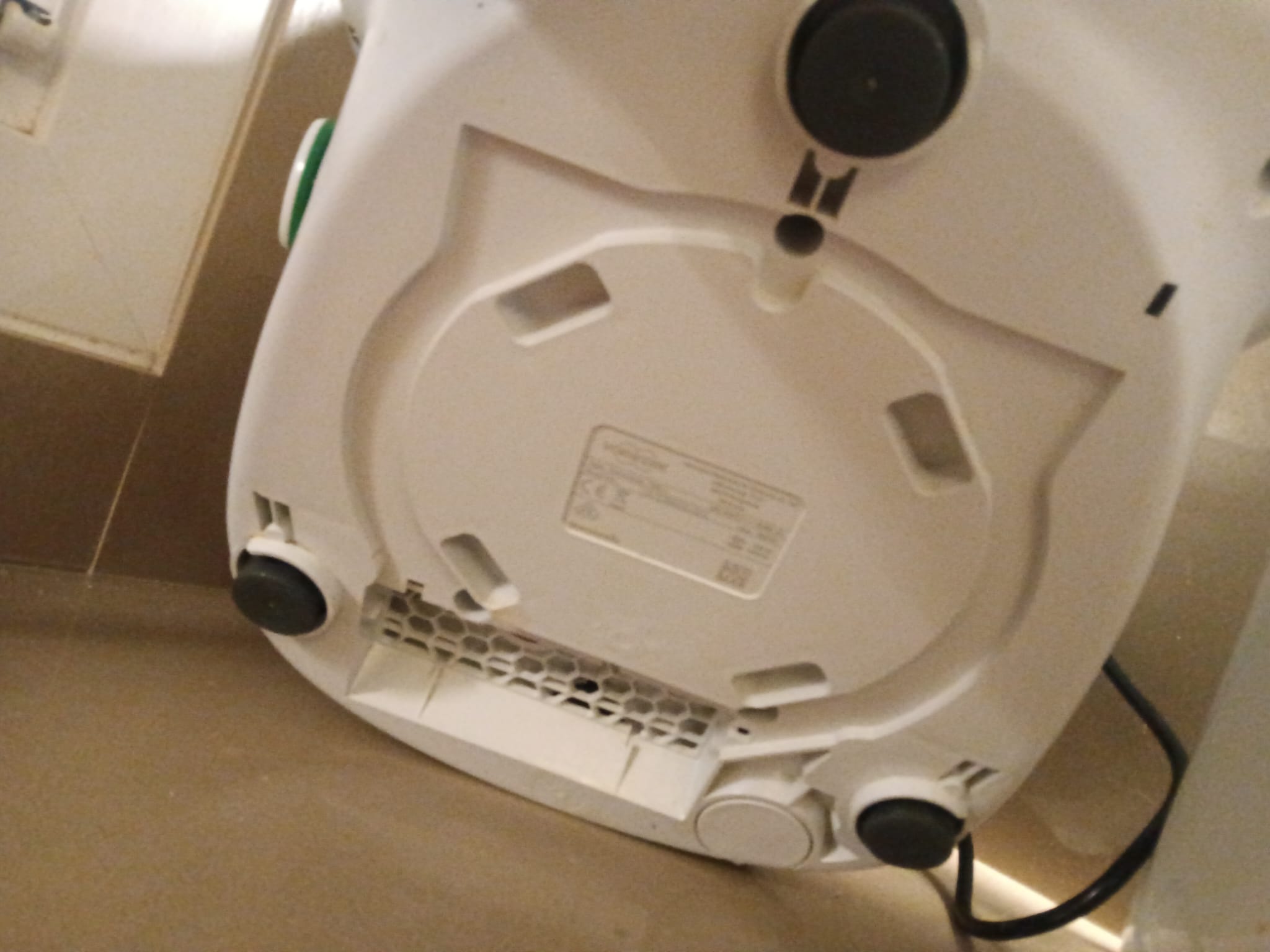
- Limpieza de los tres pies de la base y nivelación de esta: realmente los sensores de presión de la maquina están en la base sobre las tres patas asi que estos debieran estar limpios sin ningun tipo de obstrucción que impida realizar su trabajo .
- SI NO CONSIGUE SOLUCIONAR EL PROBLEMA DE MEDIDAS INOCRRECTAS: Considere comprar una económica balanza externa dado que el precio de una reparación de este tipo suele ser absolutamente prohibitivo , ya que rondando menos de 10€ se puede compra una balanza de cocina con botón de reset ( para colocar encima el vaso de la termomix y añadir entonces los ingredientes). Incluso existen balanzas por un poco mas ( por unos 15€) que cuentan con una app donde podemos ver la medida desde una app incluso con un cálculo de las calorías según el tipo de ingrediente.
En la imagen podemos ver la base de apoyo donde realmente se aprecian los tres responsables de que pueda fallar la balanza integrada: asegúrese que estan siempre perfectamente limpios y libres de imperfecciones:
Error E31 o E32:Estos errores están relacionados con problemas en la balanza. Si sigue teniendo dificultades, contacte al servicio técnico oficial de Thermomix. Ellos pueden proporcionarte asistencia específica y resolver cualquier problema de manera segura .
Recuerde siempre desconectar la Thermomix antes de intentar cualquier reparación. Espero que pueda solucionar el problema pronto y disfrutar nuevamente de tus deliciosas recetas con la Thermomix. 🍲
Problemas con el vaso
Otro de los típicos problemas son todos los relacionados con el vaso. Empezemos por el «sencillo » que pasa por reemplazar la cuchillas y pasemos a los mas complejos que pasan por el propio vaso.
Thermomix pierde líquido por debajo
En esta ocasión explicaremos que le sucede a su thermomix y la causa de la filtración de líquido por debajo. En la mayoría de los casos se debe al mal estado en el que se encuentra la base del vaso de nuestra máquina. Esta en muchas ocasiones está rota o tiene surcos por rozamiento y no nos damos cuenta. A menudo no revisamos el estado de los repuestos de nuestra máquina hasta que presentan problemas visibles. Este descuido puede acarrear consecuencias graves, ya que puede ser demasiado tarde para reemplazarlos cuando finalmente decidimos hacerlo y nuestra máquina podría haber sufrido daños mayores.
El mal estado del repuesto puede hacer que parezca que nuestra máquina está perdiendo líquido por la parte inferior, lo cual, si no se detecta o se ignora con el tiempo, podría causar una avería grave en nuestra Thermomix. Lo que haremos será tomar el vaso de la Thermomix con la base y las cuchillas ya montadas y llenarlo de agua. Colocaremos una servilleta debajo y lo dejaremos reposar toda la noche. Después de ese tiempo, verificaremos el estado de la servilleta. Si está mojada, significa que el conjunto de cuchillas está en malas condiciones y necesitarán ser reemplazadas. Por el contrario, si la servilleta está seca, éstas no son el problema.
Cambio de cuchillas
Un error típico es el excesivo ruido, perdida total o parcial de los cojinetes de la parte inferior de las cuchillas, mal o deficiente corte o lo mas grave: pérdida de líquidos que caen a la base y pueden afectar al motor . Todos estos problemas suelen ser debido al desgaste de las cuchillas y/o los cojinetes las cuales deberíamos reemplazar. Afortunadamente ya no es necesario pasar obligatoriamente por el propio servicio oficial, porque actualmente existen cuchillas compatibles de muy buena calidad a una fracción del precio que valen las originales. Personalmente he probado estas con un buen rendimiento . Estas , que el que escribe estas líneas he probado, son completamente de acero lo cual debería ser un signo de durabilidad.
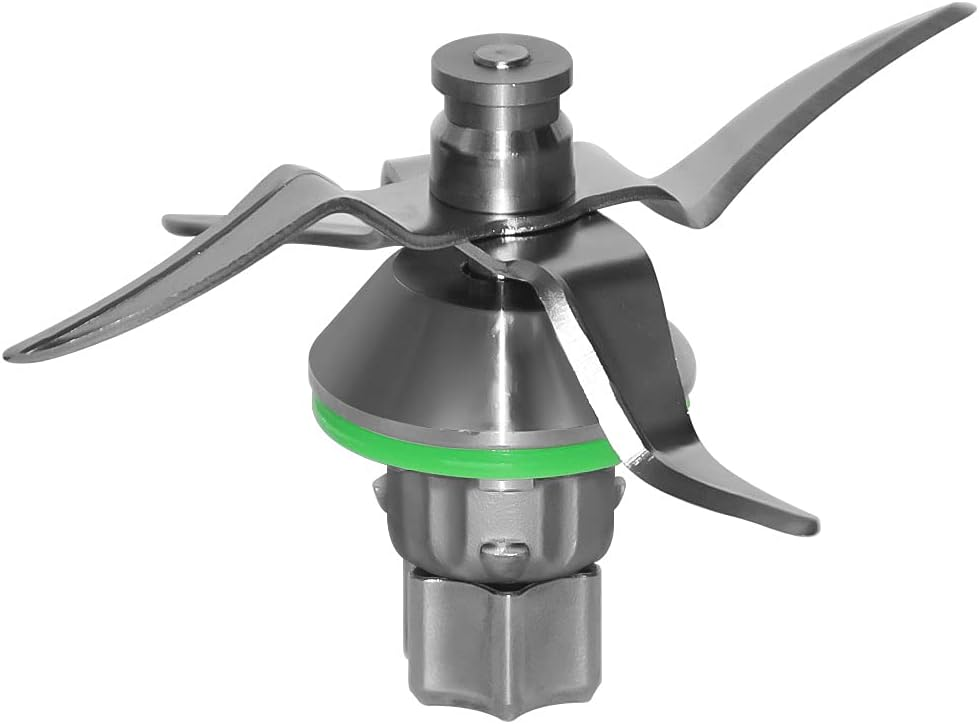
Es crucial revisar periódicamente el estado de los repuestos para prevenir filtraciones de líquido al interior de la Thermomix.
Problemas con el vaso
Para abordar la reparación de una Thermomix TM 31 que no calienta, es importante seguir una serie de pasos de comprobación para identificar el problema correctamente. La prioridad es determinar si el problema reside en el vaso o en la placa de la Thermomix TM 31.Aquí hay una lista organizada de verificaciones:
- Resetear la máquina: Desenchufar la Thermomix TM 31, esperar unos minutos y luego volver a enchufarla para restablecerla.
- Verificar la programación: Confirmar que se han programado correctamente todos los parámetros en el orden adecuado: tiempo, temperatura y velocidad.
- Comprobar el vaso: Obtener un vaso prestado de otra Thermomix TM 31 y probarlo en la máquina. Si la Thermomix calienta correctamente con el vaso prestado pero no con el tuyo, es probable que el problema esté en el vaso. En este caso, no hay reparación posible para el vaso y se requerirá la compra de uno nuevo.
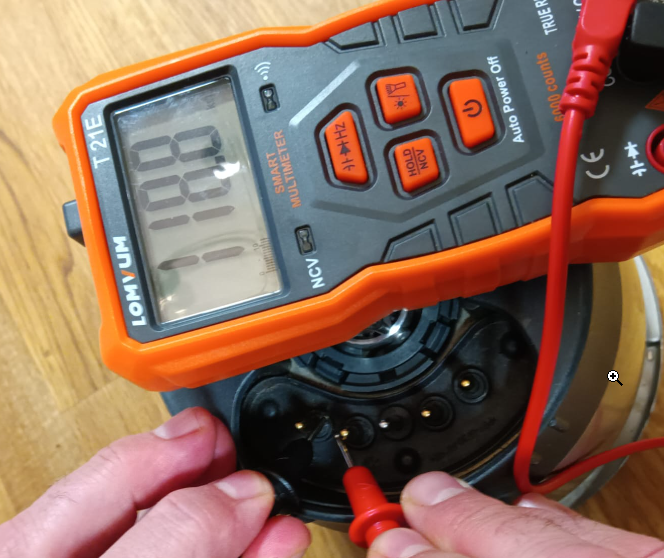
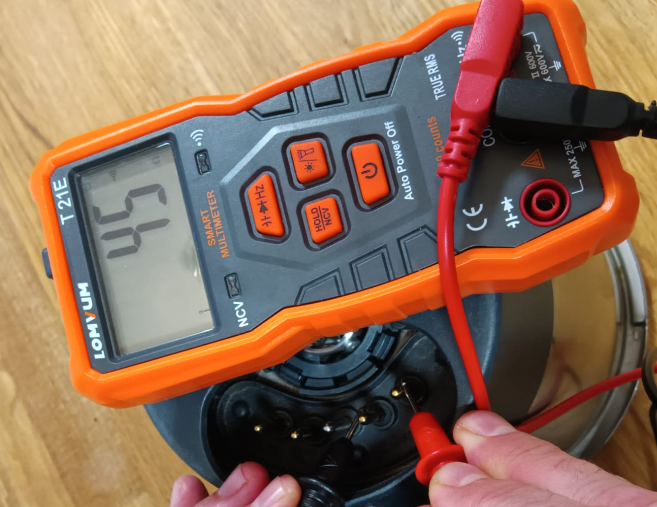
- Si no cuenta con otra Thermomix: con un polímetro podemos comprobar el estado del sensor de temperatura y la resistencia. Los dos contactos de la derecha si los ponemos boca abajo deberían medir un valor bajo ( en torno a los 45ohmios). El contacto central debería medir continuidad con el chasis y los de la izquierda del sensor de temperatura unos 119Kohmios)
- Comprobar la placa: Si la Thermomix aún no calienta incluso con el vaso prestado, el problema probablemente radique en la placa de potencia. En este caso, se necesitará asistencia técnica para reparar o reemplazar la placa de potencia.
- Siguiendo estos pasos, se puede determinar con precisión si el problema de la Thermomix TM 31 que no calienta proviene del vaso o de la placa de potencia, permitiendo así una solución adecuada y eficiente.
En la imagen podemos ver como comprobar el estado del sensor de temperatura:
Y mas importante : la resistencia que debería marcar un valor bajo ( pero no cortocircuito).
Y para terminar la masa, que es pin central debería marcar continuidad con el vaso , pero no con ningun otro terminal.
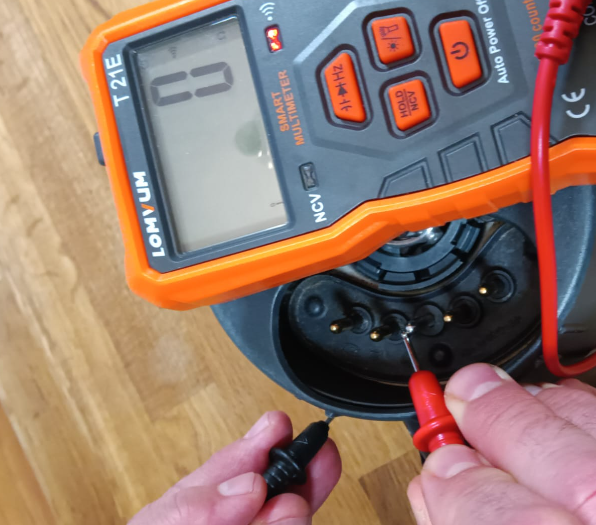
Siguiendo estos pasos de comprobación, se puede identificar y solucionar el problema de la Thermomix que no calienta de manera eficiente. Siempre es recomendable contar con la ayuda de un técnico especializado si se requiere realizar reparaciones más complejas.
Reseteo de la maquina
El restablecimiento de los ajustes en una Thermomix puede ser una solución útil en diversas situaciones:
- Corrección de problemas técnicos: Si la Thermomix experimenta errores o comportamientos inesperados, restablecer los ajustes puede solucionar estos problemas. A veces, ajustes incorrectos pueden afectar el funcionamiento normal del dispositivo.
- Eliminación de personalizaciones: Restablecer la configuración de fábrica borra todas las personalizaciones realizadas anteriormente. Esto puede ser útil si deseas comenzar desde cero o si has realizado cambios que no funcionan como esperabas.
- Preparación para la venta o transferencia: Si planeas vender o transferir tu Thermomix a otra persona, restablecer los ajustes garantiza que el nuevo propietario comience con una configuración limpia y sin ajustes previos.
- Actualizaciones de software: En algunas ocasiones, las actualizaciones de software pueden requerir un restablecimiento de fábrica para aplicar correctamente los cambios. Esto asegura que los ajustes antiguos no interfieran con las nuevas funciones.
Es importante recordar que al restablecer los ajustes se perderán todas las configuraciones personalizadas, por lo que se debe hacer con precaución y solo cuando sea necesario. Siempre es recomendable consultar el manual de usuario específico de su modelo de Thermomix para obtener instrucciones precisas sobre cómo realizar el restablecimiento. He aqui el procedimiento «standard » para restablecer los ajustes de su Thermomix® :
- Reinicio suave:
- Mantenga presionado el botón de encendido durante aproximadamente 10 segundos.
- Espere unos segundos y vuelva a pulsar el botón hasta que la Thermomix se encienda nuevamente.
- Restablecimiento de fábrica:
- Acceda al menú de ajustes de su Thermomix
- Vaya a Ajustes, deslize hacia abajo y seleccione Restablecer ajustes de fábrica.
- Recibirá varios avisos sobre la pérdida de sus ajustes y el cierre de la sesión de su suscripción( en caso de algunos modelos). Lea estos avisos con detenimiento y confirma.
- Importante: No desconecte la Thermomix de la electricidad mientras esté en funcionamiento. Si el aparato no responde, mantenga presionado el selector de 10 a 30 segundos
Recuerde que el restablecimiento de fábrica borrará todos tus ajustes, así que procure hacerlo solo si es necesario o si se le ha indicado. ¡Espero que esto le ayude!
Resumen de otros Problemas
Si está experimentando averías con su Thermomix TM5, aquí tiene algunas soluciones para los problemas más comunes:
- Motor sobrecalentado (C1):
- Si recibe el código de error C1, significa que el motor se ha recalentado. Lea la sección “Protección eléctrica del motor TM5” en el manual de usuario para obtener más detalles
- Desconexión del Thermomix (C22):
- Si aparece el código C22, confirme y reinicia el Thermomix. Verifique la fuente de alimentación y considere una reparación si el código persiste.
- Limpieza de contactos (C23 y C24):
- Los códigos C23 y C24 están relacionados con el calentamiento del vaso. Limpia los conectores en la base del vaso y prueba con otro vaso. Si el problema persiste, consulta al servicio técnico.
- Motor con sobrecarga (C25):
- Si el motor tiene sobrecarga, verifique que el contenido del vaso no bloquee las cuchillas. Si el código sigue apareciendo, considera una reparación
- Motor sobrecalentado (C29):
- Si recibe el código C29, verifique que las tomas de aire en la base y la parte trasera del Thermomix no estén bloqueadas. Limpie las rejillas de protección si es necesario.
 Soloelectronicos.com
Debe estar conectado para enviar un comentario.