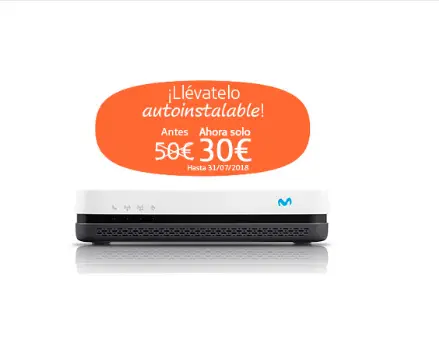
El famoso router Smart WiFi ( llamado también HGU o Smart Base) es sin duda uno de los mejores y mas innovadores routers del mercado para FTTH ( fibra óptica ) pues no solo soporta el standard WiFi+ (es decir el estándar para redes inalámbrica 11n que utiliza la banda de frecuencia 5Ghz, lo cual nos ofrece una mejor cobertura y velocidad) , sino porque integra en un solo equipo tres dispositivos : ONT, Router y Videobridge, lo cual reduce sin duda el número de equipos interconectados , resultando por tanto la instalación sencilla, «limpia» y mas fácil al haber menos dispositivos que interconectar. Además, gracias a sus dimensiones reducidas y el diseño moderno (utiliza la misma estética que el desco de Movistar+) , favorece la integración de este en el domicilio.
Al integrar todos los equipos necesarios para el acceso a la red desde ftth ,este router Smart WiFi nos permite reducir el numero de cables del hogar, transmitiendo los servicios contratados con una tecnología muy superior y todo ello disminuyendo el consumo eléctrico comparada con soluciones anteriores, que , como hemos comentado, requerían dos o tres equipos .
Aunque la reducción de equipo en el hogar es notable , sin duda destaca la optimización inalámbrica hacia las nuevas velocidades de fibra que duplican la velocidad actual de 300Mb a 600Mb, y la de 50Mb a 100Mb pues en estos casos el Router Smart WiFi puede conectar con dispositivos vía Wi-Fi+, a la máxima velocidad posible.
El precio oficial del router HGU de Movistar es de 50 euros, aunque ya en varias ocasiones la compañía lo ha promocionado con importantes rebajas de hasta el 50% para que la gente pudiera hacerse con él. En esta ocasión, la compañía ha vuelto a promocionar su router HGU 3 en 1 y, Movistar ha rebajado el precio de este router durante el mes de julio, permitiendo a cualquier usuario que ya sea cliente adquirirlo por solo 30 euros. Este router se envía en forma “auto-instalable”, es decir, para instalarlo nosotros mismos sustituyendo el que tengamos ahora por este nuevo modelo
Proceso de autoinstalación
Si decide cambiar su viejo router de ftth o bien es un cliente nuevo y ya disponía de instalación ftth en su domicilio , el método de instalación se ha simplificado para que el cliente pueda hacerlo por si mismo.
En realidad la autoinstalación es un proceso bastante sencillo ( de hecho hay varios videos en youtube de como hacerlo) pues se ha simplificado y automatizado bastante, pero como todo proceso requiere respetar unos mínimos pasos , ya que no basta con cambiar el viejo router por el nuevo HGU y conectarle la fibra pues por si mismo no sincronizará el router , de modo que necesitaremos realizar una primera instalación , importante paso que se realizará gracias a la App MI Movistar , disponible tanto para Android como Ios.
Esta app no solo sirve para la primer instalación , pues además permite optimizar la WiFi ayudando a gestionar todos los dispositivos conectados del hogar, controlarlos de un vistazo, personalizar el nombre y la clave de tu wifi, permitir o bloquear el acceso a un dispositivo concreto, etc.
Para empezar una vez tengamos el HGU en casa , lo primero es instalar esta app en nuestro terminal móvil ,para lo cual nos iremos a Google Play ( o Apple Store en caso de Ios ) y buscaremos la app «Mi Movistar »
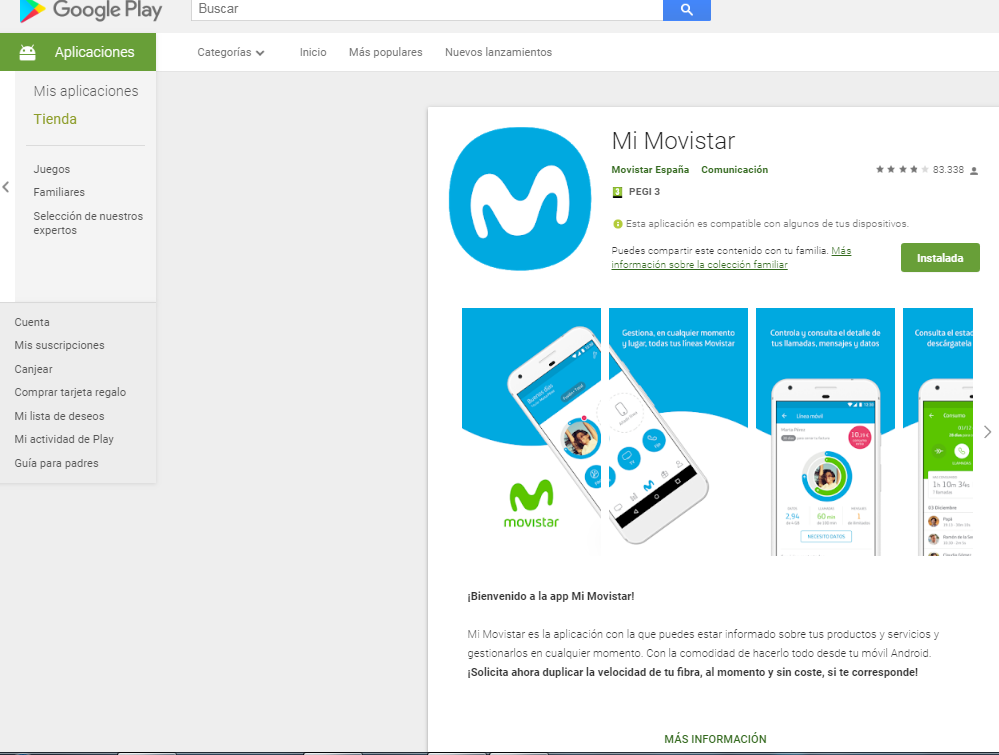
Una vez descargada la app ( ese es el link en Google Play ) accederemos a su instalación en nuestro terminal
Cuando ya la hayamos instalado , ejecutaremos este todavía sin conectar nada , lo cual al ser la primera ejecución tardará un rato:

Tras unos minutos nos aparecerá un mensaje de que nos van a pedir que aceptemos el acceso de la app a la agenda y a la memoria interna
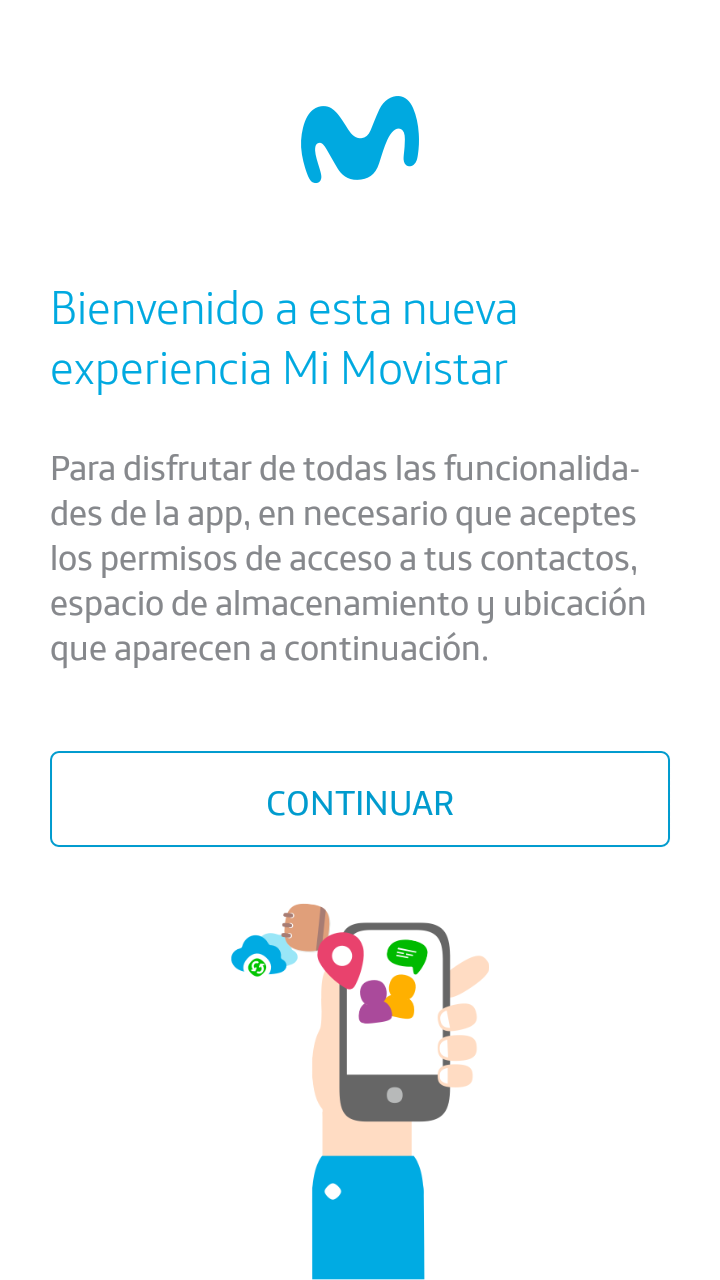
Si damos a continuar, en seguida nos alertara Android de los permisos que se requieren:
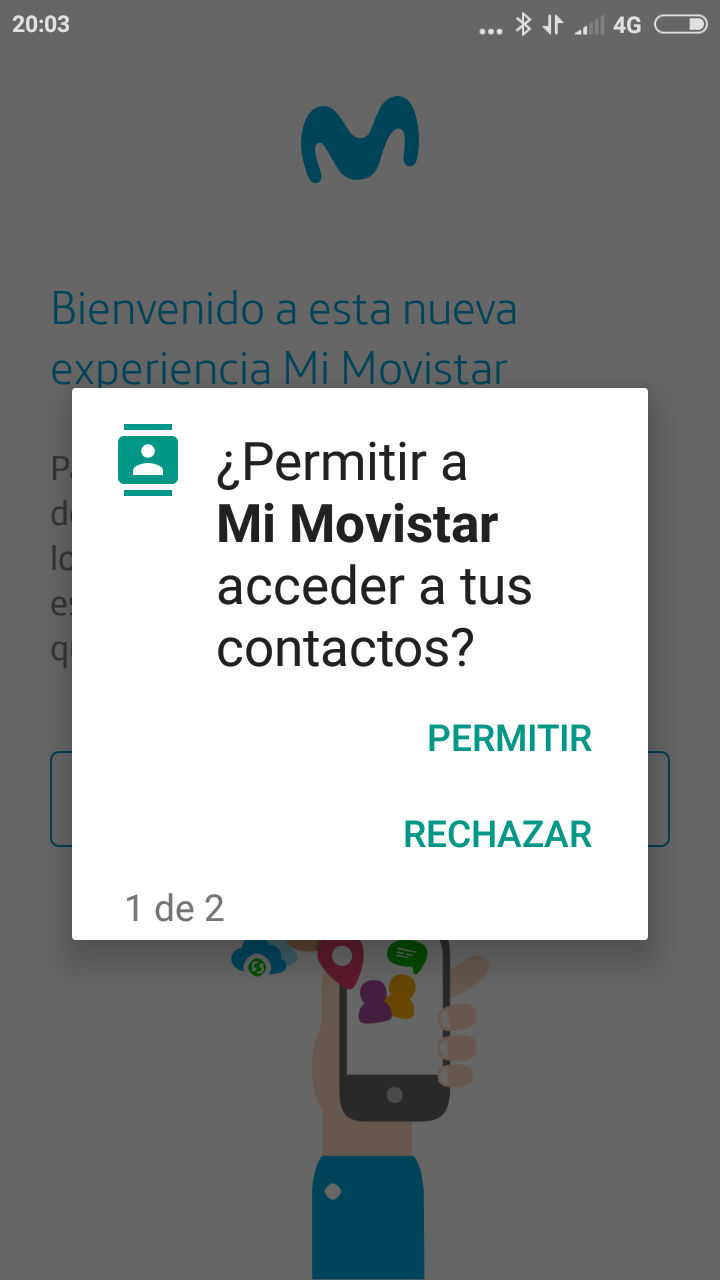
En realidad la app Mi Movistar funciona perfectamente sin necesidad de este permiso. No obstante, nos recomiendan que lo aceptemos para que, tanto las consultas de consumo como la de nuestras líneas, sean mucho más intuitivas, al sustituir los números por las imágenes y los nombres que guardamos en nuestra agenda.
Aceptados los permisos ,ahora antes de validarlos pulsaremos en el circulo inferior derecho , mostrándonos un nuevo submenú en el que deberemos pinchar en «instalación de router Smart Wifi»
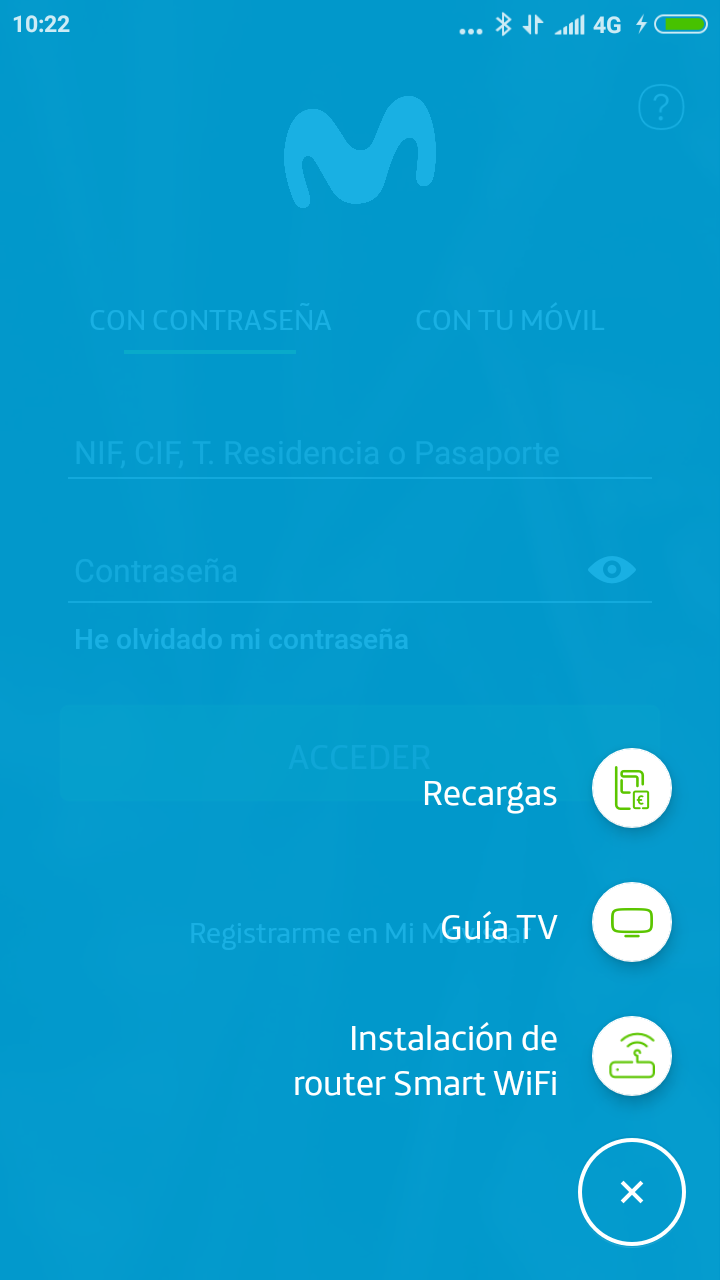
Enseguida nos pedirá, para el caso de que ya tengamos fibra el número de teléfono asociado, o en caso de nueva instalación sobre un domicilio donde ya había infraestructura de fibra ,dos datos pues no nos aceptara el nuevo numero porque no ha concluido el proceso de provisión del nuevo número asociado, dándonos un error solicitando el cif del usuario que ha pedido el alta ( para pedirnos después el numero de pedido)
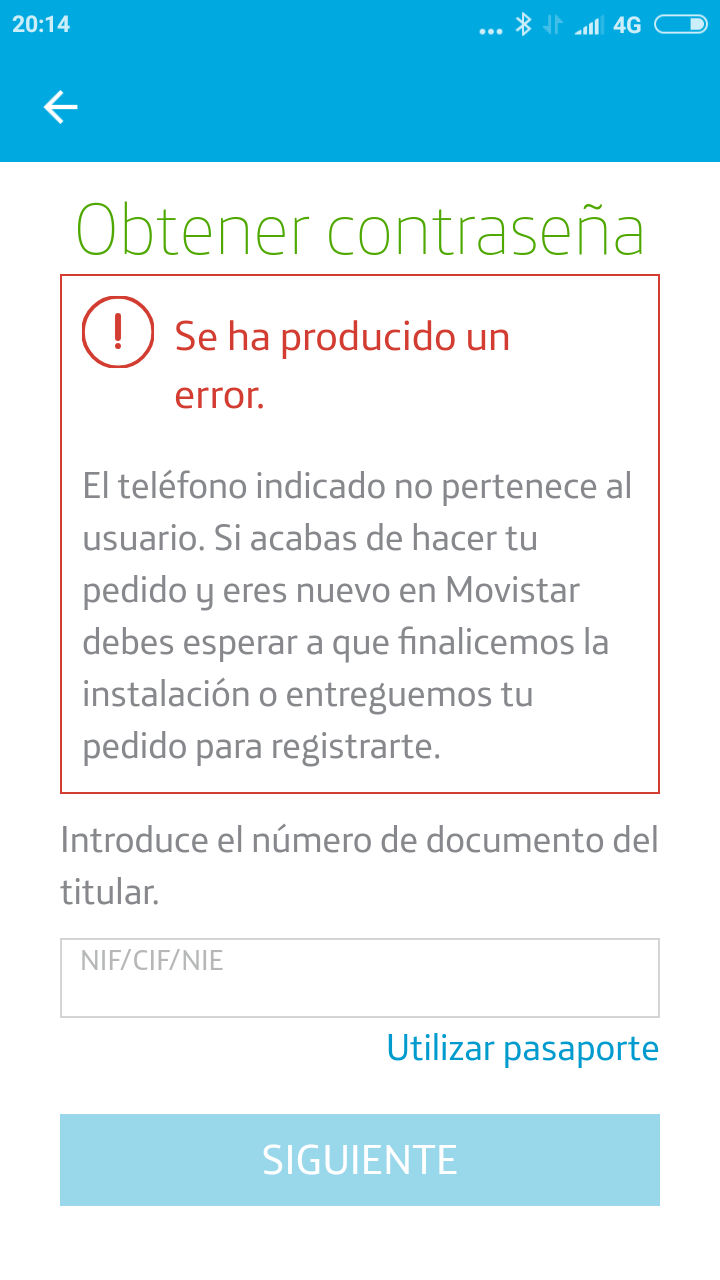
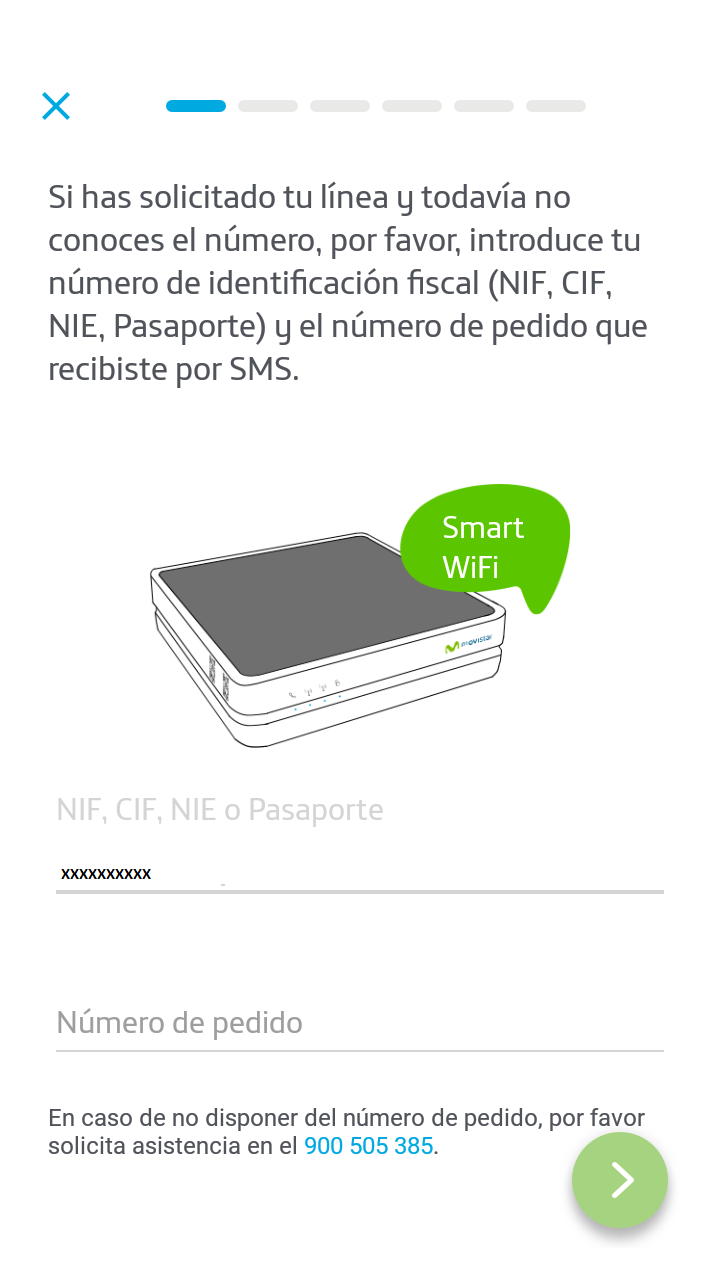
Si detecta pues que ese cif pertenece pues a un alta nueva enseguida nos vuelve a pedir el documento de identificación y un segundo número muy importante: el número de pedido , el cual es enviado por SMS y también por e-mail al solicitar el alta de fibra
Este número es muy importante porque sin este no podremos progresar la auto instalación en caso alta nueva ( lógicamente en caso de cambio de router no nos pedirá nada de esto pues basta el numero de teléfono asociado ).
Una vez insertados los datos de identificación , a partir de este momento, como vemos, aparece una barra de progreso de 6 líneas que nos indicará en qué momento de la instalación estamos:
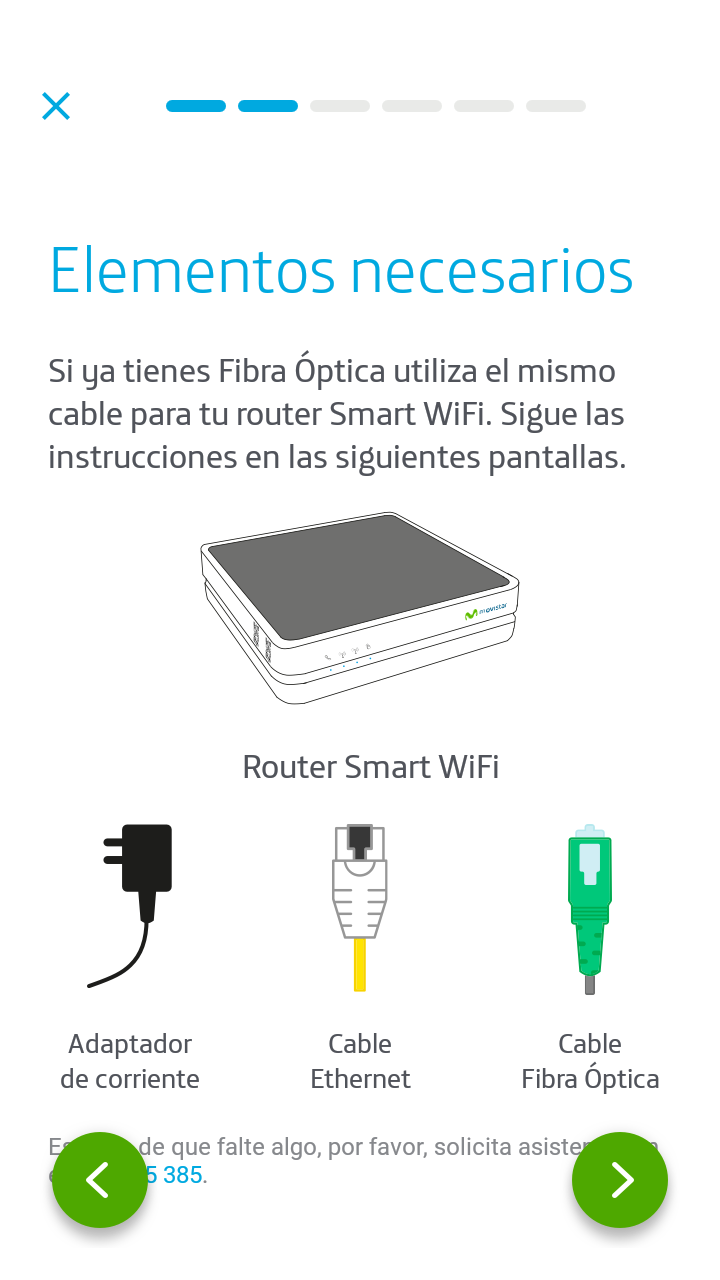
Ahora ,nos hacen una descripción de los elementos físicos que intervienen :
Ya podemos conectar el adaptador de c.a. del HGU a una toma de corriente libre y encender esté pulsando el interruptor que tiene en la parte posterior ( todavía sin conectar la fibra).
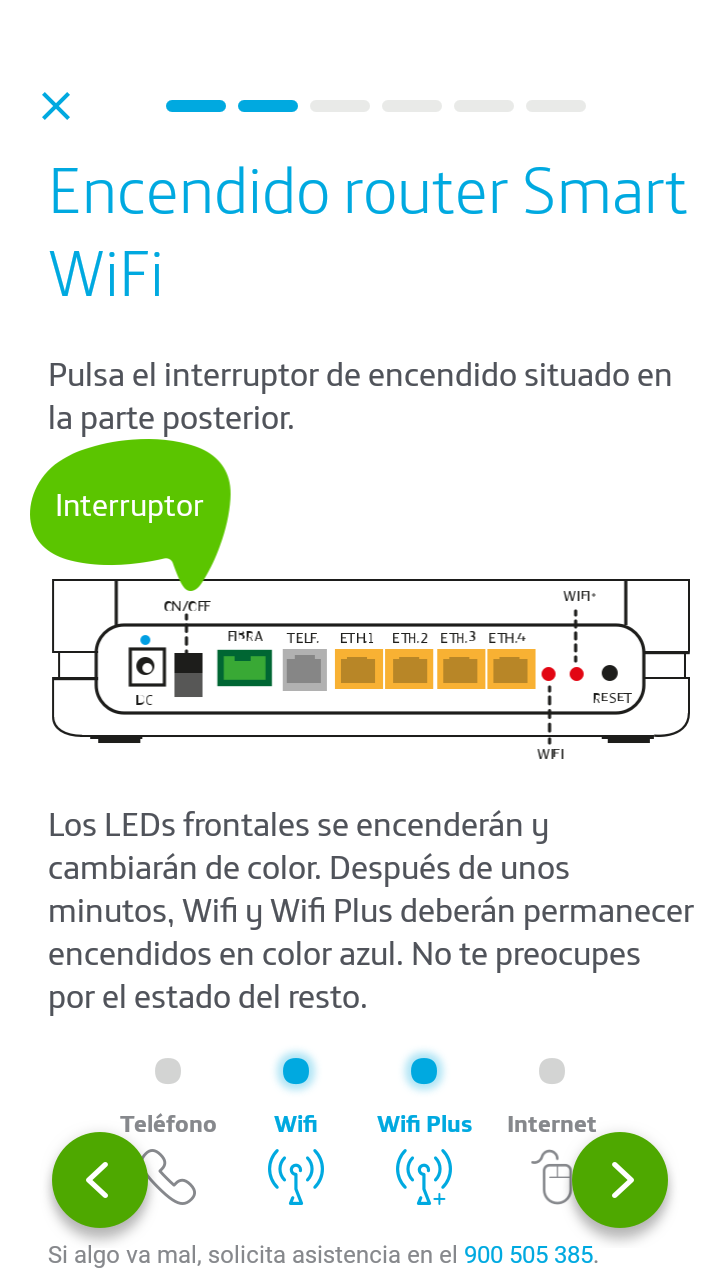
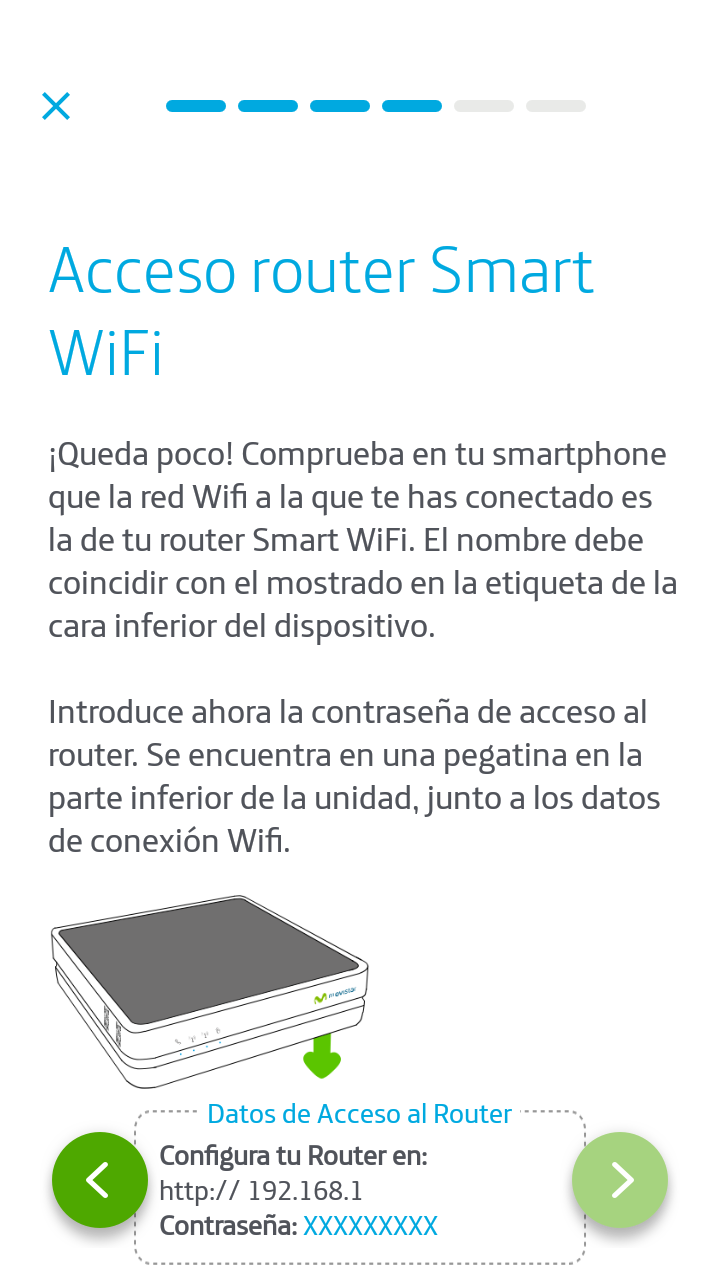
Ahora deberíamos tener los tres leds superiores en azul encendido excepto el primero, así que ahora lo siguiente es conectarnos a la red wifi o wifi+ de HGU bien manualmente usando los datos de la pegatina de la parte posterior o bien usando el lector QR de la propia aplicación . Aunque no tengamos conexión a internet si tenemos acceso físico al router de este modo así que lo siguiente es proporcionar a la app la pwd de administración del router ( está abajo del todo de la pegatina del HGU)
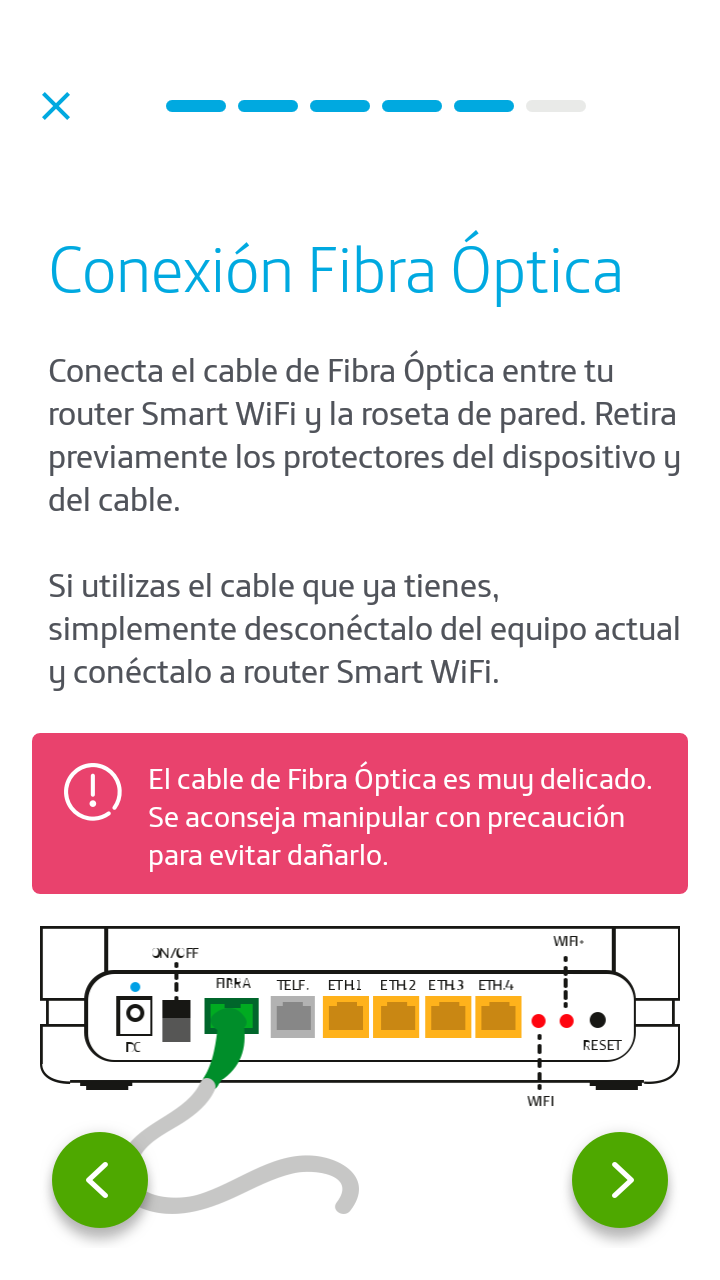
Ahora ya si podemos conectar la fibra al router ( conector verde) . Debería oírse un pequeño clic y retrotraerse el propio conector un poquito para que esta quede fijado a la base
Ahora, empieza justamente el propio proceso de configuración del HGU , por lo cual es muy importante esperar a que termine el proceso de forma correcta , lo cual nos sera notificado en al app , así que tenga paciencia
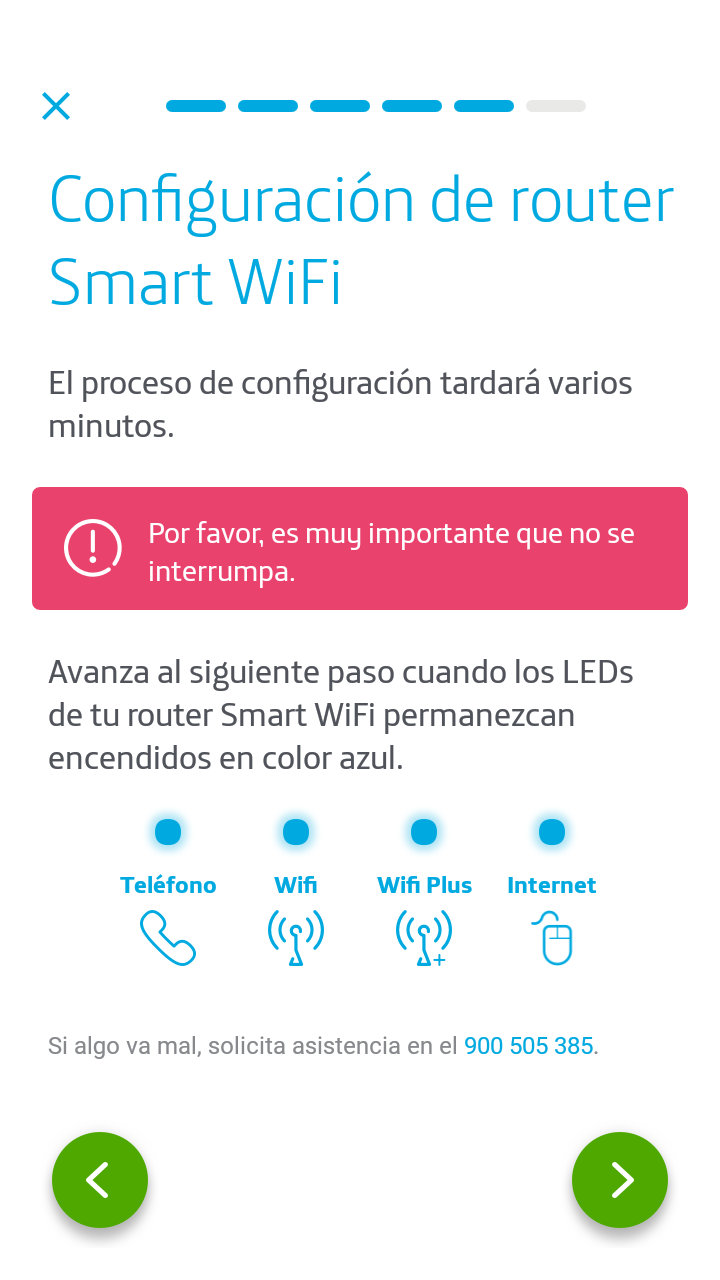
Finalizada la instalación ya SI se encenderán los 4 leds azules del panel , de modo que ya tendremos tono de marcar en el conector rj11 y por supuesto conectividad a internet por los que podemos ahora conectar por ejemplo de descodificador de Movistar+ , y el resto de dispositivos que tengamos .
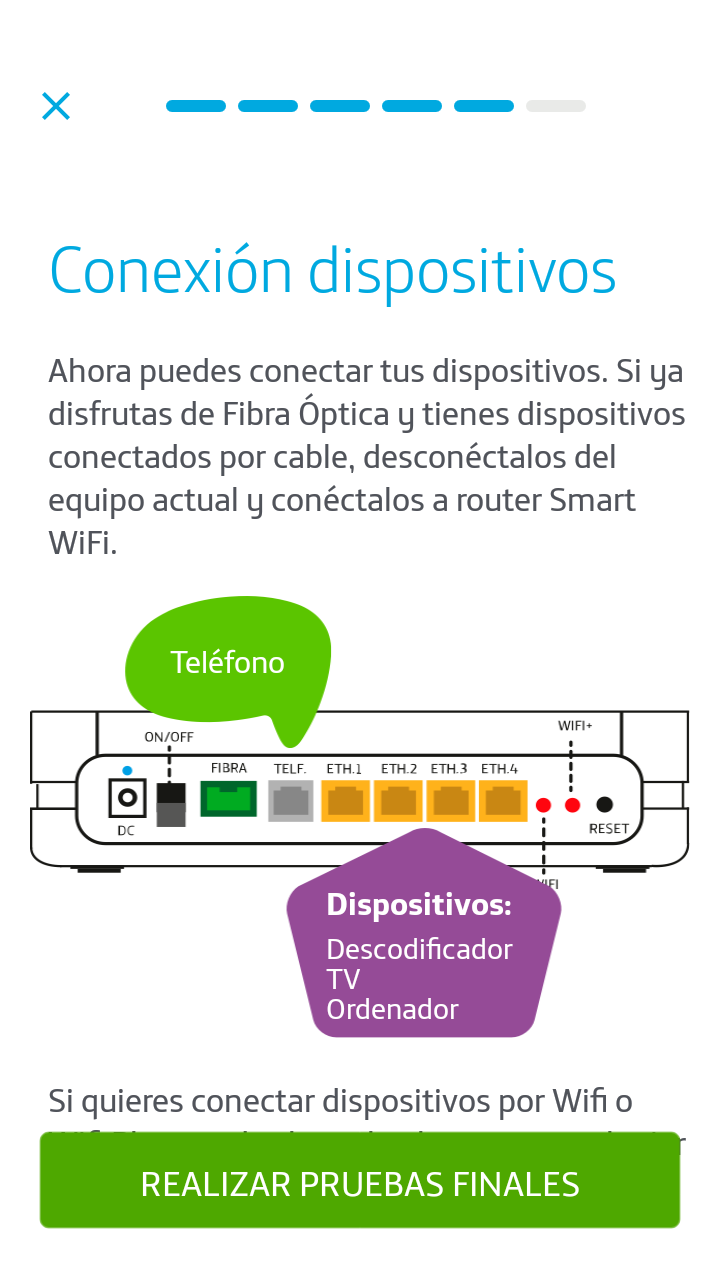
Finalmente se realizará un test de la instalación de forma opcional pulsando en «Realizar Pruebas finales»
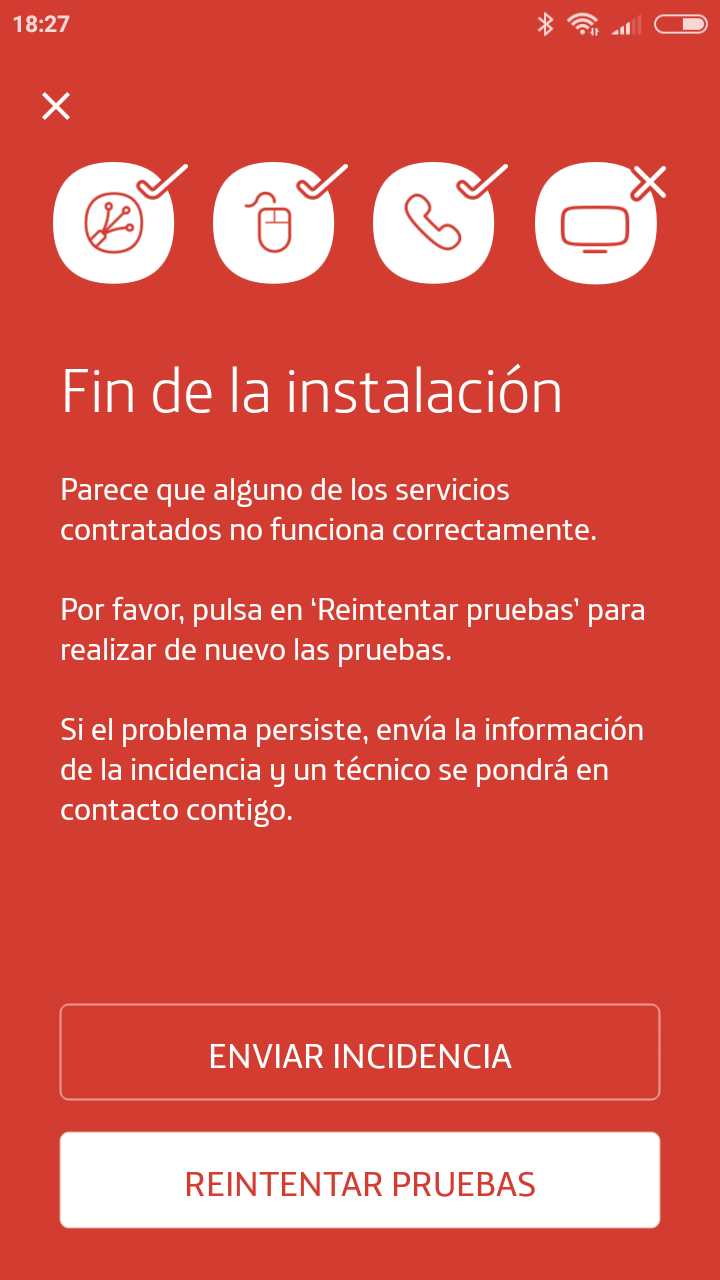
No necesariamente aunque tengamos la instalación correcta tiene porque salir bien esta prueba así que aunque nos aparezca el resultado en rojo , si tenemos tono de marcar , hay conectividad por cable o por wifi y wifi+ y nos funciona la TV , deberíamos dar por concluida la auto -instalación.
Conexion VideoBridge
El Adaptador Inalámbrico Altas Prestaciones o VideoBridge sustituido modernamente por el amplificador Smart Wifi permite disfrutar de conexiones de alta velocidad de datos y de Movistar+o en cualquier punto del hogar, sin cables gracias al soporte de Wifi+ en una banda de frecuencia de 5GHz, lo que permite disfrutar de una conexión inalámbrica más libre de interferencias y, por lo tanto, más rápida y estable mediante cable Ethernet al ordenador o descodificador que quiere que se conecte a su red de 5GHz.
Para conectarnos desde un Videobridge al HGU configuraremos el Adaptador Inalámbrico Altas Prestaciones en modo de funcionamiento como cliente (Receptor) , es decir con el conmutador en posición AUTO o en su defecto como Receptor
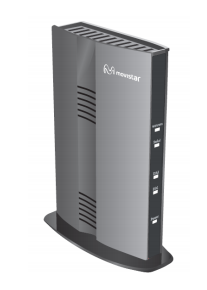
La configuración en modo cliente (Receptor) es muy sencilla:
- Colocar el Adaptador Inalámbrico Altas Prestaciones siempre en vertical para conseguir las mejores prestaciones del dispositivo.
- Encender el Adaptador Inalámbrico Altas Prestaciones enchufando la fuente de alimentación a la red eléctrica y pulsando el botón ON/OFF.
- Pulsaremos el pulsador de reset para olvidar cualquier configuración anteior
- Pulsar el botón WPS en el panel trasero del adaptador durante menos de 10 segundos. El led de Wifi/WPS comenzará a parpadear en ámbar.
- A continuación,hacer una pulsación corta en el botón Wifi+ ( WPS) del HGU .
- Si la conexión se ha realizado con éxito, el indicador WPS se quedará verde (fijo parpadeando).
- Cuando la conexión se ha establecido, el indicador Señal se encenderá en verde,ámbar o rojo, dependiendo del nivel de señal que recibe del punto de acceso
Para un configuración más sencilla se recomienda en esta primer instalación colocar el HGU y el adaptador, ambos cercanos físicamente para poder operar sobre ambos de una forma cómoda ( luego una vez configurado el videobridge ya se puede llevar al sitio que se requiera)
Finalmente si ha quedado alguna duda sobre la instalación del HGU en el siguiente video podemos ver todos los pasos explicados :



 Soloelectronicos.com
Debe estar conectado para enviar un comentario.