ADAS , cuyas siglas provienen de Advance Driver Asistance Systems o traducido al español ” Sistemas de Asistencia a la Conducción” , se ha convertido en la revolución en materia de seguridad activa del vehículo incidiendo en la prevención de los siniestros, se ha convertido en una asistencia clave para evitar accidentes o mitigar sus consecuencias.
Es interesante mientras adquirimos nuevos vehículos que integren estas tecnologías, aprovechar al máximo nuestros actuales vehículos equipándolos estos con algunos dispositivos que el mercado ya nos ofrece pues ne en efecto es posible ver sistemas ADAS integradas en cámaras portátiles diseñadas para ir en el parabrisas y ser alimentadas por el enchufe de mechero a 12V DC ( en ingles son llamadas Dash Cam) , de tal manera que cuando se conecta al contacto del vehículo, estos dispositivos empiezan a utilizar algoritmos de inteligencia artificial y reconocimiento de patrones sobre las imágenes captadas por la las cámaras digitales para hacer estimaciones de posibles peligro y avisar así al conductor.
Los sistemas ADAS mas usuales en cámaras integradas son las siguientes:
- FCWS del ingles Forward Colission Warning Sytem (advertencia de colisión delantera) ayuda al conductor a mantenerse a una distancia segura del vehículo delantero y alerta a los conductores de una colisión inminente con advertencias visuales y audibles.
- LDWS del inglés Lane Departure Warning System ( SISTEMA DE ADVERTENCIA DE SALIDA DE CARRIL) monitorea las marcas del carril y avisa al conductor con advertencias visuales y audibles cuando ocurre una salida involuntaria del carril sin la notificación de la señal de giro.
- HMW( VIGILANCIA Y ADVERTENCIA DEL AVANCE DE PISTA)- Ayuda al conductor a mantener una distancia segura de conducción. Alerta al conductor al entrar en una zona predefinida de “avance peligroso”
- FVSA (ALARMA DE INICIO DEL VEHICULO DELANTERO ) Notifica al conductor si el vehículo delantero comienza a avanzar en el estado parado completo y el coche del conductor no se mueve en 2 segundos.
En otros post anteriores habíamos visto soluciones sobre algunas dash-cam que ya implementan ADAS. Desgraciadamente estas cámaras procedentes del mercado asiático cuya funcionalidades ADAS se limitan a FCWS y LDWS , su cobertura es limitada y por tanto su funcionamiento en cuanto a alertas a la conducción es relativamente pobre .
Veamos ahora una solución de unos de los fabricantes más reconocidos como es Garmin con sus modelos Garmin Dash CAm 45/55/65W, cuyas funcionalidades ADAS tienen otro nivel de fiabilidad respecto a otras soluciones procedentes de mercados asiáticos

Garmin ha aplicado su conocimiento de las cámaras de acción y aptitud seguidores al mundo de la dashcams, y su modelo de gama media 55 ofrece imágenes definidas y suficientes características adicionales para hacer esta cámara digna de consideración, eso si , si se esta dispuesto a pagar un cierto sobrecoste a cambio de una mayor fiabilidad y calidad.
El campo de visión puede ser más estrecho que el de algunas de las cámaras rivales ,pero la calidad de vídeo y audio capturada son excelentes.
La tecnología de posicionamiento de GPS integrada ,lo cual por cierto no suele ser lo habitual pues en otras cámaras la antena GPS va aparte , contribuye a dar mayor fiabilidad a las funciones adas permitiendo registrar velocidad lugar, hora y fecha.
Los vídeos de incidentes se almacenan automáticamente mediante la tecnología G-sensor incorporada, ( como otros modelos de camaras. Asimismo en este sentido incluye el software de Garmin (disponible gratis para la mayoría de portátiles y PC) para optimizar las marcas de revisión, organizar archivos con la adición de un mapa digital que le ayuda a identificar donde se produjo un incidente.
A parte de la calidad de imagen y sonido, las funciones de asistencia a la conducción como la alerta de salida de carril, la alerta de colisión y la alerta de avance de vehículos son unas de las características mas importantes de este modelo ofreciendo advertencias tanto audibles como visuales en la propia pantalla como vamos a ver .
Sistema de alerta de colisión directa
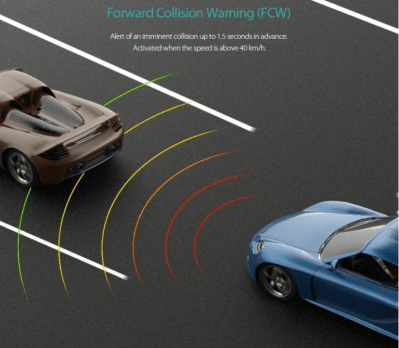
La función FCWS le avisa cuando el dispositivo detecta que no está manteniendo una distancia segura entre su vehículo y el vehículo delante de usted. El dispositivo determina la velocidad de vehículos mediante GPS, y calcula una distancia estimada de siguiente segura basada en su velocidad. El FCWS se activa automáticamente cuando la velocidad del vehículo supera los 48 kph (30 mph).
Cuando el dispositivo detecta que estás demasiado cerca al vehículo delante de usted, el dispositivo reproduce una alerta audible, y aparece una advertencia en la pantalla.
Consejos para mejorar el rendimiento de sistema de advertencia de colisión
Varios factores afectan el desempeño del sistema de advertencia de colisión directa (FCWS). Algunas condiciones pueden impedir la función FCWS detecta un vehículo delante de usted.
- La función FCWS activa sólo cuando la velocidad del vehículo supera los 50 km/h (30 mph).
-
La función FCWS no puede detectar un vehículo delante de usted al visión de la cámara del vehículo es oscurecido por la lluvia, niebla, nieve, sol o linterna del resplandor o la oscuridad.
-
La función FCWS puede no funcionar correctamente si la cámara está alineada incorrectamente . Se puede montar el dispositivo en la izquierda, centro o derecha de su parabrisas. Para el mejor desempeño, se debe establecer la colocación de la cámara de opción para indicar la ubicación de su dispositivo en el vehículo. Seleccione configuración de > asistencia de conductor > colocación de cámara. Seleccione colocación Horizontal y seleccionar la posición horizontal de la cámara. Seleccione altura del vehículo(si usted está conduciendo un vehículo grande seleccione alto,si usted está conduciendo un coche, seleccione Normal).
-
La función FCWS puede no detectar vehículos mayores de 40 metros (130 pies) o menos de 5 m (16 pies).
-
La función FCWS puede no funcionar correctamente si la configuración de ubicación de la cámara no indica correctamente la altura de su vehículo o la colocación del dispositivo en el vehículo
Sistema de advertencia de salida de carril
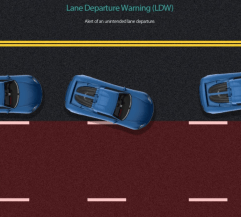
La función LDWS le avisa cuando el dispositivo detecta que puede cruzar un límite de carril involuntariamente. Por ejemplo, el dispositivo le avisa si cruzar algunas fronteras de carril pintado sólido o entrar en un carril de tráfico próximo. La función LDWS proporciona alertas sólo cuando la velocidad del vehículo supera los 64 km/h (40 mph). La alerta aparece en el lado izquierdo o derecho de la pantalla para indicar que límite de carril cruzaron.
Alerta de cámaras de velocidad
Esta cámara también puede ofrecer información sobre ubicaciones de cámaras de velocidad y el dispositivo le avisa cuando se aceque a una cámara de velocidad o a un radar .
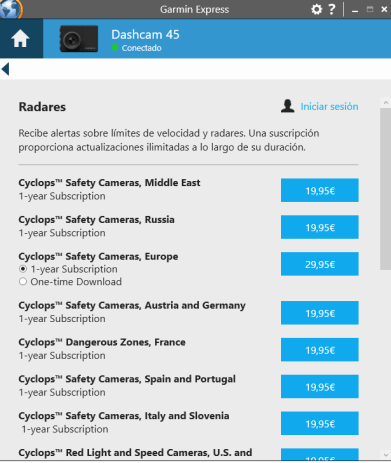
Para mantener una base de datos actualizada y ubicaciones de cámara de velocidad, lo malo es que tenemos que comprar una suscripción para descargar y almacenar datos de la cámara de seguridad en su dispositivo(unos 20€ al año) . Ir a garmin.com/speedcameras para comprobar la disponibilidad y compatibilidad, o para comprar una suscripción o actualización de una sola vez. Usted puede comprar una nueva región o ampliar una suscripción existente en cualquier momento.
En algunas regiones, algunos paquetes de producto incluyen cargados datos de cámara de velocidad y luz roja con actualizaciones de por vida.
Usted puede utilizar el software de Garmin Express™ (garmin.com/express) para actualizar la base de datos de cámara guardado en su dispositivo. Debe actualizar el dispositivo con frecuencia para recibir la información más actualizada de la cámara.
FVSA
Esa alerta toca un tono y muestra una alerta cuando hay tráfico parado delante de su vehículo y se vuelve a mover. Esta alerta aparece sólo después de que el vehículo precedente ha movido una distancia considerable y su vehículo ha quedado detenido.
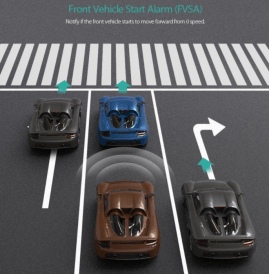
Esto puede ser útil en semáforos o en demoras de tráfico. Esta característica utiliza la cámara del salpicadero para detectar el vehículo parado o en movimiento y requiere una visión clara del camino.
Garmin Express
Lo primero que hay que realizar una vez recibida la camara es conectarlo a un ordenador por Garmin Express para ponerlo al día actualizando el firmware y para añadirle los radares actualizados( esto ultimo si está dispuesta a pagar por ello ).
A partir de ahí con la app móvil GARMIN VIRB se pueden realizar todas las actualizaciones menos los radares que deberán realizarse por PC periódicamente.
Garmin Express es una aplicación informática para fácilmente, registro y gestión de su dispositivo Garmin que permite gestionar los dispositivos desde su escritorio. Asimismo permite mantenerse al día con notificaciones de escritorio y con las instrucciones paso a paso permiten actualizar sus dispositivos.
Para descargarla vaya a esta url:https://www.garmin.com/en-US/software/express/
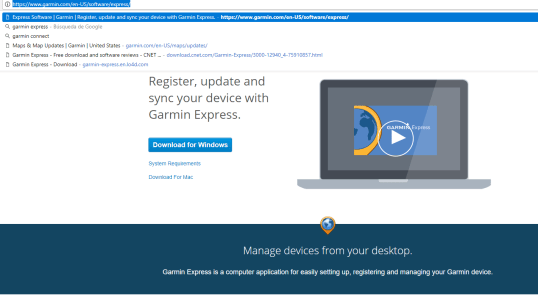
Tras descargar la aplicación ,ejecute el instalador y espere hasta su finalización:


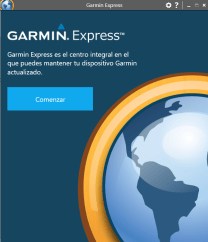
En breves momentos lo habrá instalado , por lo que puede empezar con el registro de la cámara pulsar el botón «Comenzar»
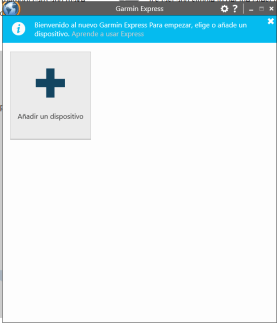
Lo primero es añadir la cámara como dispositivo para lo cual pulsaremos en «Añadir un dispositivo»
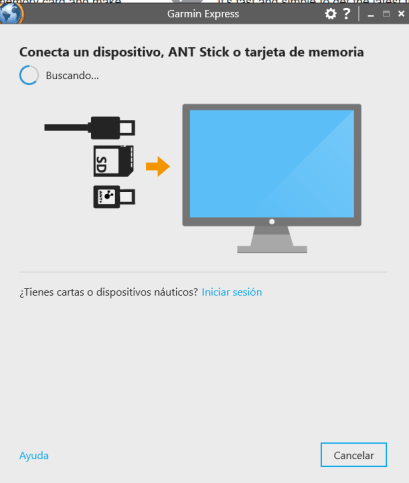
Conectaremos vía USB nuestra cámara nuestro ordenador:
Puede que no ser reconocida por por el programa, pero e este caso nos pide una pista del modelo , que en nuestro caso seria Automoción
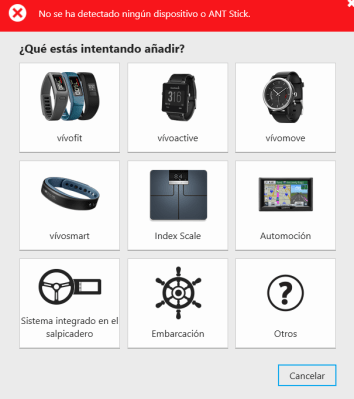
Nos ofrece varias pistas del motivo por lo que no se reconoce , siendo un de los principales motivos el conectar la cámara mediante un hub usb lo cual como se ve nos puede dar problemas a la hora de reconocer esta por el sw
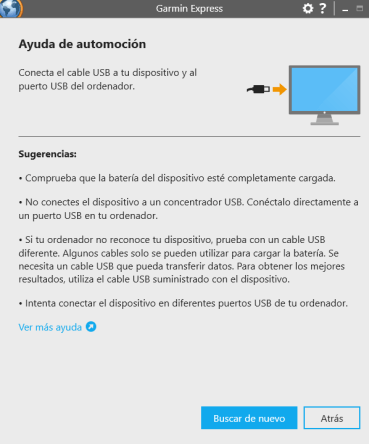
Solucionado el problema ,pulsaremos Buscar de nuevo:
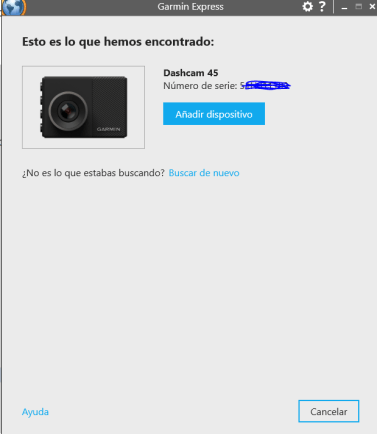
Una vez reconocida , pulsaremos en «Añadir dispositivo».
Ahora ya nos tocaría registrar el dispositivo, pero es un proceso muy sencillo pues se registra rápidamente la cámara con sólo una dirección de correo electrónico.
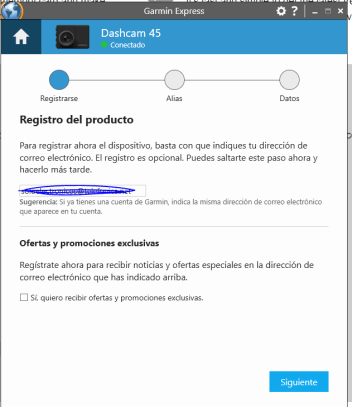
Ahora nos pedirá un alias ( nos propone uno por defecto) para facilitar al visualizarlo en Garmin Express. Esto es especialmente útil si cuenta con varios dispositivos
Finalmente nos preguntará si permitimos que Garmin puede procesar y utilizar los datos recopilados del dispositivo y compartirlos de forma anónima con socios estratégicos (si no le interesa pulse NO)
Una opción muy util y recomendable es actualizar el software de la cámara bien usando la aplicación móvil Garmin VIRB( después de emparejar la aplicación con su cámara, la aplicación busca actualizaciones automáticamente y muestra un mensaje cuando una actualización está disponible) o bien desde Garmin Express .
Desde Garmin Expres ahora vaya a herramientas y Contenidos y pulse en Actualizaciones disponibles. Nos interesa actualizar todo
Siga la pantalla instrucciones para completar la actualización de procesos.
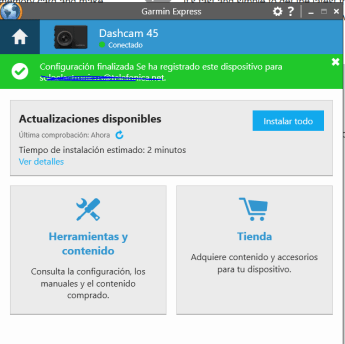
No se debe desconectar el dispositivo del ordenador mientras haya actualizaciones pudiendo tardar unos minutos en concluir el proceso
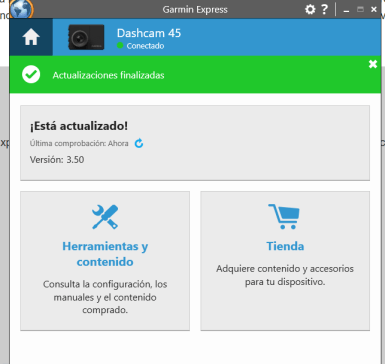
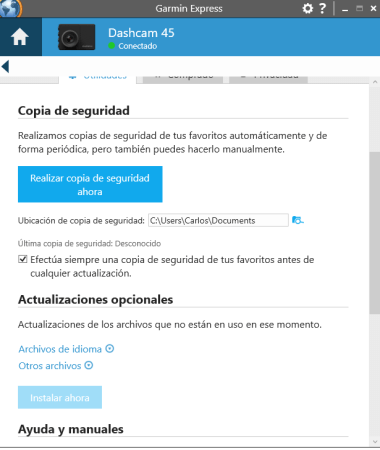
Desde este menú de herramientas y contenido permite otras opciones como hacer una copia de seguridad en local de los archivos de la micro-sd de la cámara o por ejemplo acceder al manual de la cámara.
Como opción interesante en Tienda tras seleccionar el país donde nos interese , nos ofrece la compra de radares ,lo cual permite recibir alertas sobre límites de velocidad y radares.
Instalación
La cámara requiere un microSD™ o microSDHC tarjeta de memoria de hasta 64GB con una velocidad máxima de clase 10 o superior. Puede utilizar la tarjeta de memoria incluida, o puede comprar una tarjeta de memoria de recambio compatible de un proveedor de electrónica.
- Inserte la tarjeta de memoria en la ranura .
- Pulse en hasta clics.
Menus
La cámara no est táctil y se maneja únicamente con 4 botones;
|
|
|
Presione para encender el dispositivo. Mantenga pulsado durante 3 segundos para apagar el dispositivo. Seleccione para volver a la página anterior. |
|
|
|
Seleccione esta opción para desplazarse por menús o páginas. |
|
|
|
Seleccione esta opción para desplazarse por menús o páginas. |
|
|
|
En el visor, seleccione para guardar una foto. Mantenga presionado para guardar un clip de vídeo. Seleccione esta opción para elegir una opción en un menú. |
Instalación en el parabrisas
Antes de instalar el soporte adhesivo en el parabrisas, la temperatura ambiente debe ser de 21° a 38° C (de 70° a 100° F).
- Limpie el parabrisas con agua o alcohol y un paño sin pelusa.
El parabrisas debe estar libre de polvo, cera, aceites o pinturas.
- Quite la película protectora del adhesivo de montaje. Coloque el soporte sobre la ubicación de montaje. El adhesivo es muy pegajoso. No toque el adhesivo para el parabrisas hasta el monte correctamente colocado y alineado.
- Presione la montura firmemente en el parabrisas y mantener la presión durante 30 segundos. El disco del metal permanece adherido al parabrisas.Con su dedo, presione firmemente el disco durante 30 segundos: esto ayuda a asegurar que el adhesivo del disco tiene contacto con el parabrisas.
- Esperar 24 horas antes de instalar el Garmin Dash Cam™ . Tarda 24 horas para que el adhesivo adherir correctamente al parabrisas.
Configuración
- Coloque la cámara y montar en el disco del metal.
- Enchufe el cable de alimentación del vehículo en el puerto USB del dispositivo.
- Vía el cable de alimentación a la toma de corriente del vehículo. El cable de alimentación del vehículo incluido está diseñado para enviarse fuera de la vista. Es suficiente para la ruta alrededor del parabrisas en la mayoría de los vehículos, y puede ocultar el cable delgado a lo largo de o detrás de la moldura o forro del techo.
- Conecte el otro extremo del cable de alimentación del vehículo a un enchufe eléctrico en su vehículo.
- Si es necesario, gire el interruptor de ignición del vehículo para proporcionar energía a la salida de potencia en su vehículo. El dispositivo se enciende.
- Siga la pantalla instrucciones para completar la configuración inicial del dispositivo. Aparece la vista de cámara.
- Ajustar la posición de la cámara para capturar el campo de visión deseado.
Ajuste la colocación de la cámara
Se puede montar el dispositivo en la izquierda, centro o derecha de su parabrisas. Para el mejor desempeño, se debe establecer la colocación de la cámara de opción para indicar la ubicación de su dispositivo en el vehículo.
- Seleccione configuración de >asistencia de conductor >.
- Seleccione colocación Horizontal y seleccionar la posición horizontal de la cámara.
- Seleccione altura del vehículo. Seleccione una opción: Si usted está conduciendo un vehículo grande, como un van de tamaño completo o un carro, seleccione alto.Si usted está conduciendo un coche, seleccione Normal.
App movil
Puede guardar imágenes y grabaciones de vídeo mediante la conexión de tu smartphone o tablet a la aplicación gratuita de VIRB de Garmin.
- Vaya a la tienda de aplicaciones en su dispositivo móvil y bisque Garmin VIRB.En Abdroid es este https://play.google.com/store/apps/details?id=com.garmin.android.apps.virb&rdid=com.garmin.android.apps.virb
- En el menú principal en la Dash Cam, seleccione Galería > .
La Garmin Dash Cam™ muestra el nombre de red y contraseña de red.
- Desde su dispositivo móvil, seleccione la Dash Cam Wi-Fi® red.
- Introduzca la contraseña de red.
- Su Dash Cam acciones guardadas fotos y video a su dispositivo móvil.
- En su dispositivo móvil, lanzar la aplicación Garmin VIRB.
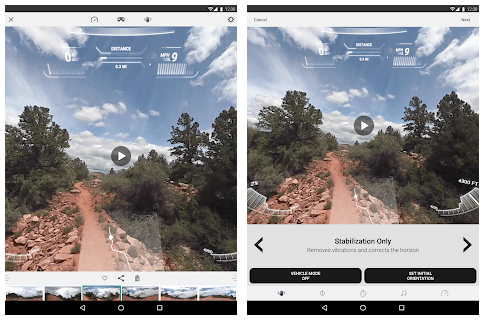
Caracteristicas:
- Fácil de ver y editar 360 vídeos, añadir 4K Estabilización esférica, ver imágenes en modo VR y añadir la realidad aumentada superposiciones de datos G-Metrix ™ *
encuadre – Ver lo que la cámara ve con visor en directo - Control remoto – Control remoto completo de funciones de la cámara y los ajustes
- Navegar contenido – Reproducción de vídeos grabados y fotografías
- editar vídeos – Recortar un clip, ajustar la velocidad de reproducción, añadir superposiciones ™ G-Metrix y música
- Detección Resalte – Encuentra las partes más interesantes del vídeo rápidamente usando aspectos más destacados en la línea de tiempo editor
- compartir su contenido – Empuje fotos y vídeos a servicios para compartir
- administrar sus archivos – hojee y eliminar archivos en la tarjeta microSD
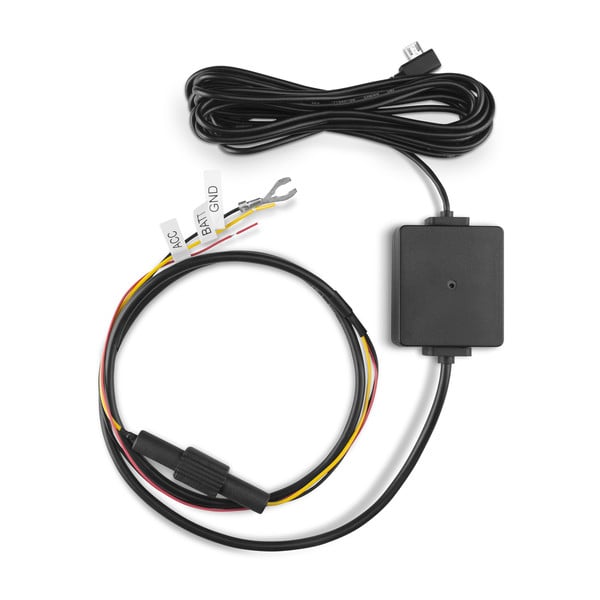
Grabación de aparcamiento
La función aparcado de grabación de vídeo permite grabación de vídeo automáticamente cuando se apaga el interruptor de ignición del vehículo de modo que la cámara comienza a grabar cuando esta detecta movimiento.
Travelapse
La función de Travelapse captura un video de rápido movimiento de su viaje, que le permite compartir un corto video de todos los lugares donde viajó.
 Soloelectronicos.com
Debe estar conectado para enviar un comentario.