Mac Pro vs. PC: Comparativa técnica más allá del precio


A menudo, al comparar un Mac Pro con un PC de rendimiento similar, la discusión se centra en el precio. Sin embargo, en este análisis dejaremos el costo de lado y nos enfocaremos en los aspectos técnicos, que son cruciales para entender las diferencias entre estos dos tipos de sistemas.

Aunque el Mac Pro es una máquina potente, presenta ciertas limitaciones de hardware, flexibilidad y compatibilidad que pueden hacer que un PC sea la opción preferida para profesionales que trabajan con modelado 3D, desarrollo de videojuegos, inteligencia artificial (IA) y otras tareas de alto rendimiento. Vamos a desglosar estos factores en detalle.

1. Limitaciones de hardware: Mac Pro vs. PC

Memoria RAM no ampliable

Uno de los grandes inconvenientes del Mac Pro es su falta de capacidad de actualización en componentes clave. La memoria RAM viene soldada a la placa base, lo que impide su ampliación. Si compras un Mac Pro con 32 GB de RAM, esa cantidad será permanente para toda la vida útil del equipo entre otras coas porque esta memoria va soldada a la placa madre y no hay opción para añadir más módulos como ocurre en los PC’s (incluso en portátiles).

En contraste, en un PC, especialmente en sistemas diseñados para estaciones de trabajo o gaming, es común que se incluya una placa base con ranuras DIMM que te permiten actualizar la RAM según las necesidades futuras. Un sistema PC basado en DDR4 o DDR5 puede expandirse a 128 GB o más sin problemas, lo que es crucial para tareas intensivas en memoria como simulaciones 3D o entrenamiento de redes neuronales.

Almacenamiento limitado y soldado

Otro gran punto negativo en los Mac Pro es que el almacenamiento también está soldado a la placa. No se puede sustituir ni ampliar el almacenamiento interno, y el disco está vinculado por número de serie a la placa y al sistema operativo, lo que complica cualquier cambio o reparación. Si necesitas más espacio, tendrás que depender de un almacenamiento externo.

Por otro lado, los PCs permiten una mayor flexibilidad, con placas que incluyen ranuras M.2 y SATA para discos NVMe SSD o HDDs adicionales. De esta manera, puedes ampliar tu capacidad de almacenamiento con componentes de terceros que suelen ser mucho más asequibles.

Tarjetas gráficas: un punto crítico

El Mac Pro incorpora gráficos integrados en su CPU ARM (como el M1 Ultra o M2 Ultra), que son muy eficientes y poderosos para ciertas tareas, como la edición de video en alta resolución (4K y 8K). Sin embargo, no permite añadir tarjetas gráficas dedicadas. Esto representa un problema si trabajas en áreas como renderizado 3D o IA, donde una GPU como las NVIDIA RTX con CUDA cores es esencial.

En un PC, puedes integrar una tarjeta gráfica dedicada como una NVIDIA RTX 4090 o una AMD Radeon RX 7900, con miles de núcleos CUDA o Stream Processors que aceleran drásticamente el rendimiento en aplicaciones como Blender, Maya o TensorFlow para inteligencia artificial.

2. Arquitectura de procesadores: Apple Silicon (ARM) vs. x86

Arquitectura ARM de Apple

Apple ha hecho una transición significativa de los procesadores Intel x86 a su propio Apple Silicon basado en ARM, con chips como el M1, M2, y sus variantes de alto rendimiento (M1 Pro, M1 Ultra, M2 Max). La arquitectura ARM destaca por su eficiencia energética, lo que permite dispositivos que generan menos calor y que, en el caso de portátiles, ofrecen una duración de batería mucho mayor.

En términos de rendimiento por vatio, los procesadores de Apple son difíciles de superar. Estos chips también cuentan con una arquitectura unificada de memoria (UMA) que permite que la CPU y la GPU compartan el mismo espacio de memoria, lo que mejora la velocidad de acceso a los datos y reduce la latencia.

Procesadores x86: Intel y AMD

Por otro lado, los procesadores basados en x86, como los Intel Core y AMD Ryzen Threadripper, son mucho más versátiles y potentes en tareas específicas como renderizado 3D, desarrollo de videojuegos y aplicaciones científicas que requieren el máximo rendimiento por núcleo.

  • Intel ha avanzado mucho con sus procesadores Core i9 de 13ª generación y las plataformas Xeon para servidores, ofreciendo un excelente rendimiento en aplicaciones que aprovechan altas frecuencias de reloj y múltiples hilos de procesamiento.
  • AMD, con sus procesadores Ryzen 9 y Threadripper, ofrece hasta 64 núcleos y un rendimiento impresionante en multitarea y aplicaciones que usan múltiples núcleos de forma simultánea, como simulaciones científicas y entrenamiento de IA.

Software y compatibilidad

Una de las mayores diferencias entre Mac Pro y PC está en la compatibilidad de software. Los procesadores ARM de Apple no son compatibles con las aplicaciones desarrolladas para x86 sin usar emulación (a través de Rosetta 2), lo que puede llevar a una pérdida de rendimiento en algunos casos.

Por otro lado, la mayoría de los desarrolladores de software profesional, como Autodesk Maya, Adobe Premiere o Blender, optimizan sus aplicaciones para x86 debido a la mayor cuota de mercado y la flexibilidad de las plataformas Windows y Linux. Esto significa que, aunque Apple está optimizando su propio software para Apple Silicon (como Final Cut Pro), muchas aplicaciones de terceros pueden tener limitaciones o no estar disponibles para macOS.

memorias

3. Flexibilidad y futuro de actualización

Actualizaciones en PC: Mayor control y longevidad

Los PCs ofrecen un nivel de personalización inigualable. No solo puedes actualizar la RAM, GPU y almacenamiento con facilidad, sino que también puedes reemplazar la CPU en muchas plataformas. Esto prolonga la vida útil de un sistema PC, permitiendo mantenerlo actualizado con componentes de última generación sin tener que comprar un equipo nuevo completo.

Mac Pro: Sistema cerrado y ciclo de vida limitado

En el Mac Pro, las actualizaciones de hardware son prácticamente inexistentes debido al diseño cerrado de Apple. Para usuarios profesionales que dependen de tener la mejor tecnología disponible, esto puede ser una desventaja importante, especialmente en sectores que evolucionan rápidamente, como el renderizado 3D, IA y desarrollo de videojuegos.

4. Apple Silicon vs. x86: ¿Cuál es mejor para ti?

Apple Silicon: Ideal para creatividad y eficiencia

Si tu trabajo se centra en edición de video, fotografía o diseño gráfico, los procesadores Apple son difíciles de batir en términos de eficiencia y fluidez. Las aplicaciones nativas de Apple están perfectamente optimizadas para el Apple Silicon, lo que proporciona un rendimiento excepcional en estas áreas.

x86: Potencia bruta y compatibilidad

Si necesitas máximo rendimiento gráfico, una amplia compatibilidad de software, y la posibilidad de trabajar con tarjetas gráficas dedicadas y procesadores de varios núcleos, entonces un PC con arquitectura x86 es la mejor opción. Esto es especialmente cierto si trabajas en campos como simulación científica, modelado 3D avanzado, desarrollo de videojuegos o inteligencia artificial.

Conclusión: Flexibilidad vs. Integración

El Mac Pro es una máquina excelente para creadores de contenido que requieren un sistema optimizado para video y fotografía, pero su diseño cerrado y su falta de flexibilidad lo hacen menos atractivo para usuarios que necesitan actualizar su hardware o utilizar software muy especializado.

En cambio, un PC basado en x86 ofrece una flexibilidad superior, con la capacidad de personalizar y actualizar sus componentes. Esta adaptabilidad lo convierte en la mejor opción para profesionales técnicos que trabajan en desarrollo de software, renderizado 3D y cálculos intensivos.

Al final, la decisión entre un Mac Pro o un PC dependerá de tus necesidades específicas y del tipo de trabajo que realices. Si priorizas la eficiencia energética y la integración entre hardware y software, Apple Silicon es una excelente opción. Pero si necesitas máxima potencia, compatibilidad de software y capacidad de actualización, el PC sigue siendo la mejor alternativa en términos de rendimiento y versatilidad.

Si tienes un smartphone antiguo en un cajón ya tienes un repetidor wifi


Un smartphone antiguo que tengamos olvidado en el fondo de un cajón que no sabemos muy bien que hacer con el ( incluso con la bateria agotada), en efecto puede ser muy útil para muchas cosas.

He aqui algunas interesantes ideas:

  1. Cámara de vigilancia o de seguridad: Instala una aplicación de vigilancia (como Alfred, Manything, o Presence) y úsalo para monitorear tu hogar.
  2. Vigilabebés (o mascotas): Perfecto para escuchar y ver a tu bebé( o mascota) desde otra habitación. Si tienes mascotas o bebés, puedes usar un teléfono viejo para monitorearlos mientras no estás en la habitación. Hay aplicaciones específicas para monitorear bebés o simplemente puedes usar una app de video en directo.
  3. Mando a distancia universal: Controla tu televisor, reproductor de DVD y otros dispositivos. Muchos teléfonos antiguos pueden convertirse en controles remotos para la televisión, dispositivos de streaming (como Roku o Chromecast), e incluso luces inteligentes, usando aplicaciones como AnyMote o Unified Remote.
  4. Navegador GPS: Úsalo como un navegador portátil para tus viajes.Utiliza tu teléfono antiguo como un GPS dedicado instalando aplicaciones de navegación como Google Maps, Waze o Here WeGo. Esto puede ser útil si no quieres usar tu teléfono principal para esto.
  5. Reproductor multimedia: Reproduce música, videos y podcasts. Puedes borrar todo lo que no necesitas y convertir tu teléfono en un reproductor de música dedicado, ideal para llevar al gimnasio o escuchar en casa. Solo necesitas sincronizar tu música o usar aplicaciones como Spotify o Apple Music. Al fin al cabo Apple tiene disponible un dispositivo (el AirPad) similar a un smartphone dedicado solo a la multimedia.
  6. Marco de fotos digital: Muestra tus fotos favoritas en un ciclo continuo.
  7. Despertador inteligente: Configúralo con múltiples alarmas y funciones personalizadas. Puedes dejar tu antiguo teléfono en tu mesita de noche y usarlo exclusivamente como despertador o para ver el clima por supuesto conectado permanentemente a su fuente de alimentación. Instala aplicaciones como Alarm Clock Xtreme para alarmas y widgets de clima para tenerlo siempre a la vista.
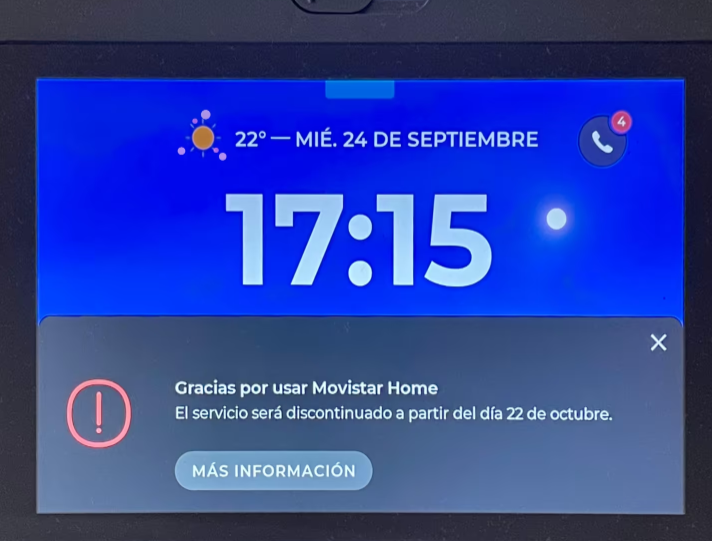
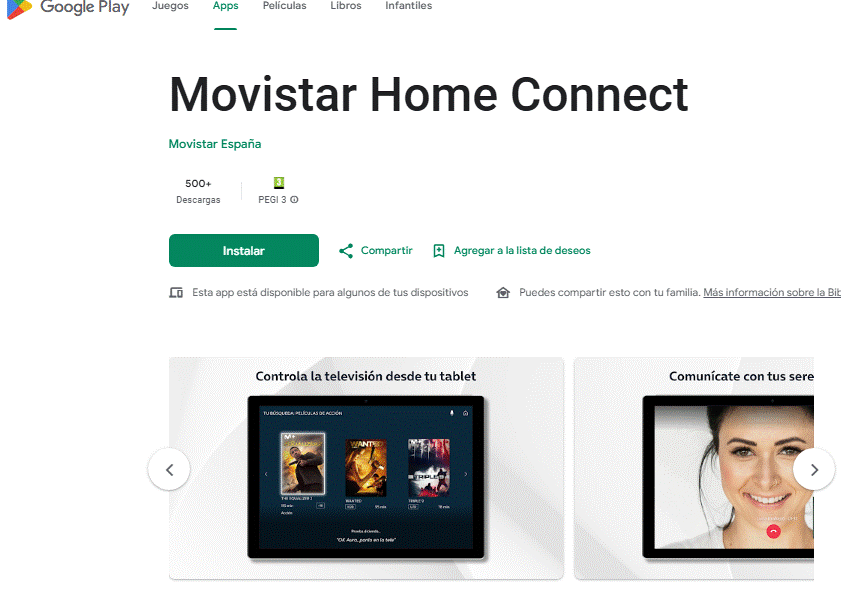
  8. Altavoz inteligente: Conéctalo a un asistente de voz como Google Assistant o Alexa. Modernamente incluso si eres de Movistar se puede tener Aura permanentemente, lo cual permite controlar el desco e incluso hacer llamadas IP.
  9. Consola de videojuegos portátil: Juega tus juegos retro favoritos con emuladores. Descarga emuladores de consolas antiguas (como NES, GameBoy o SNES) y convierte tu viejo teléfono en una consola portátil de juegos retro. Existen varias aplicaciones como RetroArch o ClassicBoy que facilitan esto.
  10. Ratón y teclado: Conéctalo a tu ordenador para controlar el cursor y escribir.
  11. Dispositivo para aprender a programar: Úsalo como plataforma de prueba para tus proyectos de programación. Si te interesa la programación o quieres experimentar con el desarrollo de apps, tu viejo teléfono puede servir como una plataforma de prueba para tus proyectos. Por ejemplo, puedes usarlo para practicar con Android Studio.
  12. Webcam: Utiliza aplicaciones como DroidCam para convertirlo en una cámara web. Aplicaciones como DroidCam o IP Webcam permiten que utilices el teléfono como una cámara web, lo cual es útil para videollamadas o streaming si no tienes una webcam de calidad.
  13. Linterna o lámpara de emergencia: Mantén el teléfono cargado y listo para usar en caso de emergencia.
  14. Lector de libros o ebooks: Si te gusta leer, instala aplicaciones como Kindle, Google Play Books, o Aldiko y utiliza tu teléfono antiguo como un lector dedicado para tus libros electrónicos o documentos PDF.
  15. Pantalla para microscopio electrónico: con una cámara especial usando OTG podemos conectar cualquier microcámara USB al telefono
camaraweb

Por supuesto antes de reutilizarlo, asegúrate de hacer una copia de seguridad guardando todos tus datos importantes y restableciendo el teléfono de modo que borremos toda la información personal.

2024 04 06 19 20 01 Recicle su smartphone como camara de seguridad   Buscar con Google y 7 páginas m

Si todas las ideas anteriores te parecen pocas, he aqui otra nueva opción : usarlo como repetidor WiFi. Realmente hay dos maneras de hacerlo usando una app dedicada o con los recursos del propio smartphone:

  • Sin app se puede hacer en todas las versiones de Android mediante la tecnologia tethering por cierto presente incluso en los smartphones con Symbian.
  • Con app solo necesitas instalar una aplicación que permita compartir la conexión WiFi del teléfono. Algunas aplicaciones populares para esto son NetShare, TetherFi, Netshare+.
Aspecto de la app Netshare en Google Play

Aquí tienes una guía rápida para convertir tu smartphone antiguo en un repetidor WiFi:

  1. Descarga una aplicación de repetidor WiFi: Una de las opciones mas populares es NetShare  que puedes encontrarla en Google Play Store.
  2. Configura la aplicación:
    • Abre la aplicación y sigue las instrucciones para configurar la red.
    • Generalmente, tendrás que crear un nombre de red (SSID) y una contraseña.
  3. Conecta tu smartphone a la red WiFi principal:
    • Asegúrate de que tu smartphone esté conectado a la red WiFi que deseas extender.
  4. Activa el modo repetidor:
    • En la aplicación, activa la opción para compartir la conexión WiFi. Esto permitirá que tu smartphone retransmita la señal.
  5. Conecta otros dispositivos:
    • Ahora puedes conectar otros dispositivos a la nueva red creada por tu smartphone.

¡Y listo! Tu smartphone antiguo ahora funciona como un repetidor WiFi, ayudando a extender la cobertura de tu red sin haber gastado nada y además reaprovechando un dispositivo, pero también puedes usar la función de tethering de tu antiguo smartphone para compartir la conexión a Internet sin necesidad de una aplicación adicional. Aquí te explico cómo hacerlo:

  1. Conecta tu smartphone a la red WiFi principal:
    • Asegúrate de que tu smartphone esté conectado a la red WiFi que deseas extender.
  2. Activa el tethering:
    • Ve a Configuración > Redes e Internet > Zona Wi-Fi/Compartir conexión.
    • Activa la opción de Zona Wi-Fi portátil o Compartir conexión.
  3. Configura la zona Wi-Fi:
    • Puedes cambiar el nombre de la red (SSID) y establecer una contraseña para la nueva red que tu smartphone creará.
  4. Conecta otros dispositivos:
    • Ahora, otros dispositivos pueden conectarse a la nueva red Wi-Fi creada por tu smartphone.

Según la version de Android esto puede variar aunque la idea es siempre la misma. En versiones modernas , simplemente nos vamos a ajustes, punto de acceso personal (pulsa si).

Aqui deberemos habilitar permitir conectarse a otros deslizando el botón correspondiente así como también podemos cambiar la contraseña con que se accederá a la nueva red wifi que creara el telefono al activar la opción.

Esta opción también se puede habilitar buscando en Configuración ->Internet y redes.

Aqui iremos a Zona Wi-Fi y conexión

Como vemos, si no esta activa, aparecerá el mensaje. Además se muestran unos conmutadores para otras opciones como por ejemplo para dar conectividad por USB a un ordenador a traves del telefono.

Si la activamos, tenemos la opción de visualizar el nombre de la zona wi-fi y/o cambiar la contraseña facilmente.

Este método es útil, pero ten en cuenta que puede consumir más batería (por ello se pude usar un cargador permanentemente conectado) y asegurarte de estar conectado a una red WiFi principal. Asimismo, dado que la idea es retransmitir la red wifi para ampliar el alcance usándolo como repetidor, es muy importante situar el smartphone en una localización lejos del router donde tenga buena señal para que pueda retransmitir esta.

Creo que esta claro que hay muchas opciones para reaprovechar un terminal así que por favor seamos respetuosos con el medio ambiente e intentemos dar un segundo uso a aquellas cosas que no usamos.