Reparación de un calibre digital


El desarrollo de las herramientas de electrónica ha sido muy claro en las últimas décadas, tanto es así  que  partir de los años setenta hemos visto el nacimiento de instrumentos digitales de medición que no necesitan cables grandemente favorecido por el avance  de integración a gran escala, las pantallas digitales y la reducción del tamaño de las baterías.

El calibre también llamado  pie de rey,  es un instrumento de medición, principalmente para diámetros exteriores, interiores y profundidades, muy  usado  en el ámbito industrial y modernamente adoptado  en  todo lo relacionado con el mundo de la impresión en 3D para comprobar , reajustar o crear piezas .

El uso del calibre está muy extendido en los trabajos mecánicos, y se suele usar para trabajos de precisión, mediciones externas, mediciones internas y profundidades. El calibre tradicional tiene una regla graduada llamada nonius a través de la que se puede ver el valor que se está midiendo,

Hoy en día los calibres digitales son los más utilizados  al  disponer de una pantalla digital que refleja claramente la medición exacta realizada en pulgadas o milímetros, y su medición es ágil, rápida y exacta  siendo  aun mucho mas sencillo su manejo  que los viejos calibres  tradicionales  ,  aún en mediciones de precisión, gracias a su ajuste preciso para mediciones ajustadas  o  la posibilidad de poner a cero el calibre digital  desde cualquier posición.

Como todo es susceptible de avería ,primero  entendamos antes su funcionamiento

Funcionamiento de un calibre digital

A diferencia de las pinzas de línea y las pinzas para nonio, los calibres  digitales no tienen mecanismo de piñón y cremallera. En cambio, pueden tomar mediciones debido a una serie de sensores de capacitancia que se extienden a lo largo del haz. Estos sensores detectan cambios en la carga eléctrica que ocurren cuando cambia la distancia entre las marcas.
A diferencia de las pinzas de línea y las pinzas para nonio, las pinzas digitales no tienen mecanismo de piñón y cremallera.
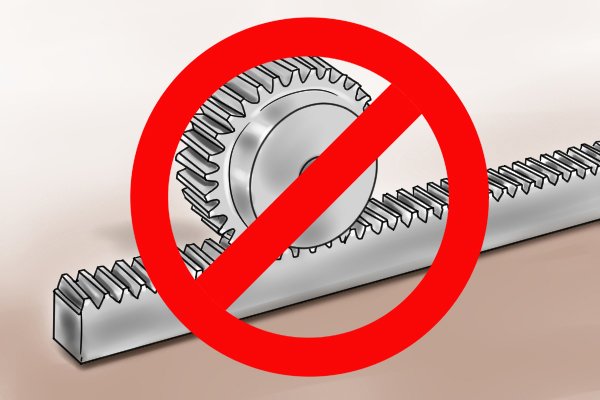
Unlike dial calipers and vernier calipers, digital calipers do not have a rack and pinion mechanism. Instead, they are able to take measurements because of a series of capacitance sensors that run along the length of the beam. These sensors detect changes in electrical charge that occur when the distance between the jaws changes.

En cambio, pueden tomar mediciones debido a una serie de sensores de capacitancia que se extienden a lo largo del haz.Estos sensores detectan cambios en la carga eléctrica que ocurren cuando cambia la distancia entre las marcas.
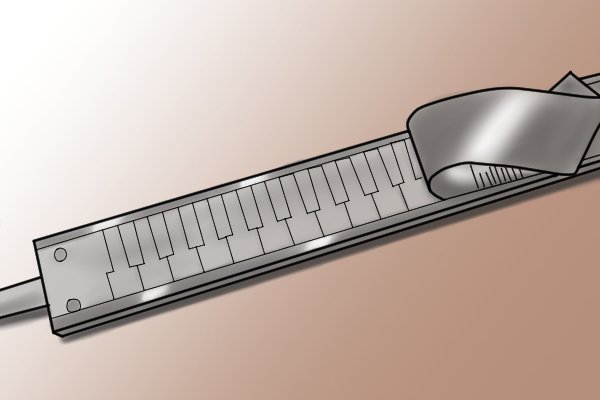
Underneath the scale of the caliper, there are a number of rectangular plates engraved onto a copper or glass strip.

Debajo de la escala de la pinza, hay una serie de placas rectangulares grabadas en una tira de cobre o vidrio.

En el lado inferior de la parte móvil hay en realidad  una placa de circuito  que  forman  una celda  de  mini-condensadores.
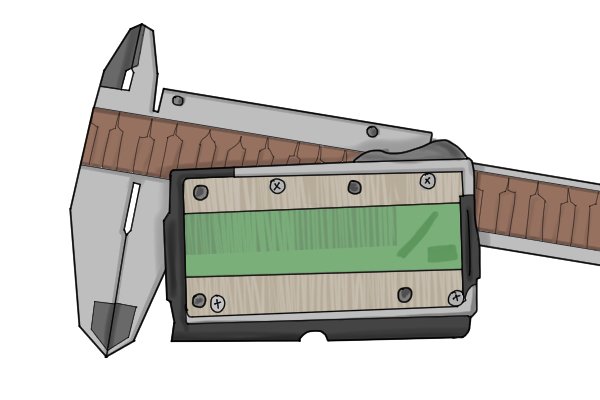
On the under side of the movable jaw is a circuit board. With the copper plates, this forms a grid of capacitors.
A medida que la mordaza deslizante se desplaza a lo largo de la escala principal, las placas rectangulares se alinean y se alinean incorrectamente y la capacitancia (la cantidad de carga eléctrica) entre las placas cambia. Esto envía una señal a un chip dentro de la pinza, que genera las lecturas que se muestran en la pantalla LCD.
A medida que la mordaza deslizante se desplaza a lo largo de la escala principal, las placas rectangulares se alinean y se alinean incorrectamente y la capacitancia (la cantidad de carga eléctrica) entre las placas cambia.


Reparacion de un calibre digital

Usaremos como referencia  el modelo Tacklife DC01 Vernier Digital  que puede medir la longitud, el diámetro, el calibre y con alta precisión la profundidad, aplicada para medir la joyería, jade antiguos y otros objetos pequeños y frágiles.Ademas este modelo es bastante económico  y suele ser ideal  para medir piezas impresas en D y siempre hay que midiendo al milímetro.

Este modelo cuenta con pantalla LCD retroiluminada  con dígitos grandes   que es más cómodo y no te quedas ciego mirando la medida de la escala. El funcionamiento es intuitivo ya que sólo trae un solo botón y la precisión es bastante buena 0,2 mm aprox.

Sus especificaciones son las siguientes:

Materiales: Plástico + fibra de vidrio + parte de electrónico
Tamaño: 24 * 7.7 * 1.7cm
Rango: 0-150mm
Resolución: 0,1 mm
Precisión: ± 0,2 mm
Unidad: mm / pulg
Temperatura de trabajo: 0 a 40 ℃
Certificación: CE / FCC
Fuente de alimentación: batería 1 * CR2032 (incluida) 、

Se pueden hacer en realidad 4 tipos de medida como en la mayoría de los calibres digitales:

Este modelo esta  fabricado en plástico y de ahí su relativa fragilidad como vamos a  ver, pero el resultado ofrece  buena calidad.

Su funcionamiento es muy sencillo, tiene solo tres botones:

  • on/off para apagar y encender
  • zero, para poner los dígitos a cero donde desee
  •  mm/Inch, para cambiar el tipo de medida.


¿Que razones pueden desembocar en el mal funcionamiento de un calibre digital?

Primero comprobaremos la batería  que    debe estar colocada correctamente respetando la polaridad , y  mediremos  con un polímero . Debería marcar sobre los 3.3v y no menos en cuyo caso  deberemos reemplazar  por una nueva en ese caso

Una vez descartada la batería , el siguiente problema es la liberación de la guía que hace que pierda completamente su funcionalidad :


IMG_20180317_114044[1]


En primer lugar, si se nos ha desmontado la guía como en la foto superior , desmontaremos la cabeza del medidor (los tornillos suelen ir ocultos tras etiquetas).


IMG_20180317_114146[1].jpg

Tenemos que volver a colocar la varilla en el tope de la caja interior recién abierta  ,y si es posible, echar algún tipo de adhesivo para que no se vuelva a soltar .

Cuidar asimismo de colocar correctamente el fleje que hará que la guía haga cierta presión sobre el cuerpo impidiendo que se resbale el conjunto

IMG_20180317_114335[1]

Ahora uniremos ambas partes de la pieza por las canaladuras

IMG_20180317_114442[1].jpg

Es importante   introducir la pinzas en la caja del calibre con cuidado de no soltar la guía o el fleje .Si el fleje se soltase poner un  trozo de cinta aislante pequeño que una este al cuerpo

IMG_20180317_114529[1]

Ya solo queda  atornillar la tapa cuidando que estén bien alienados todos los tornillos

IMG_20180317_114619[1].jpg

También podemos volver a colocar la pegatina que oculta los tornillos

IMG_20180317_121220[1]

!Y  ahora  a probarlo  pues deberiamos   volvemos a tener operativo!

IMG_20180317_121339[1]


Este calibre puede medir desde 0,1mm hasta 156,6mm  o bien desde 0,01 in hasta 6,16in
Es muy  preciso y funciona muy bien, pudiendo utilizarse para multitud de cosas, siendo  un aparato que todos deberíamos de tener en casa porque puede ser  muy útil !y ya sabemos como arreglarlo si sufre algún percance!.


Diseñe y simule circuitos electrónicos fácilmente con TinkerCad


En efecto gran cantidad de personas aficionadas a la impresión 3d conocerán la famosa herramienta gratuita  de modelado 3d llamado Tinkercad
Uno de los éxitos de este programa sin duda es su gran facilidad  de uso unida a su calidad, pues no olvidemos que tenemos por detrás el famosísimo  fabricante Autodesk  .Asimismo al  funcionar como servicio  web simplifica mucho su  uso y por supuesto su gratuidad allana  el camino para  que cualquiera se anime a probarla,

Otra de la muchas ventajas de esta aplicaciones  la gran facilidad par  imprimir en 3D : si tiene una impresora en su casa o en un espacio de fabricación local, simplemente puede descargar el archivo STL(STL es el archivo estándar para la mayoría de las impresoras de un solo color)  desde su tablero haciendo clic en la miniatura del modelo o desde el editor. Simplemente haga clic en Diseño> Descargar para impresión en 3D.

scanner3d

También puede solicitar una impresión a uno de sus socios de impresoras: Shapeways, iMaterialise o Sculpteo. Simplemente haga clic en Solicitar una impresión en 3D, en los mismos lugares que antes, para comenzar el proceso. Si está imprimiendo un color, asegúrese de ajustar el tamaño del modelo en Tinkercad antes de ir a los servicios de impresión.

Para muchas personas, especialmente en el mundo educativo, Tinkercad es una referencia para el modelado  e impresión 3D ,pero    ¿y si incluyeran también  herramientas de diseño de circuitos electrónicos? pues en  efecto ha llegado «circuitos»  a Tinkercad, sin duda una de las forma más fáciles de jugar con los circuitos  y dar  vida a sus diseños 3D con ensambles de circuitos

Como no podía ser de otra manera el manejo de esta aplicación es sumamente sencillo e intuitivo  permitiendo el diseño de producto integrado combinando el modelado de piezas en  3D  sobre  componentes electrónicos reales

Pero no solo les basta diseñar el circuito : también permite su simulación en tiempo real para permitir probar  sus diseños electrónicos completamente dentro del navegador, antes de construirlos en la vida real.

Hoy en día ademas cualquier diseño de circuito puede incluir componentes programables así que Tinkercad también permiten la programación  con Arduino usando  directamente en el editor bloques de código visual o texto.


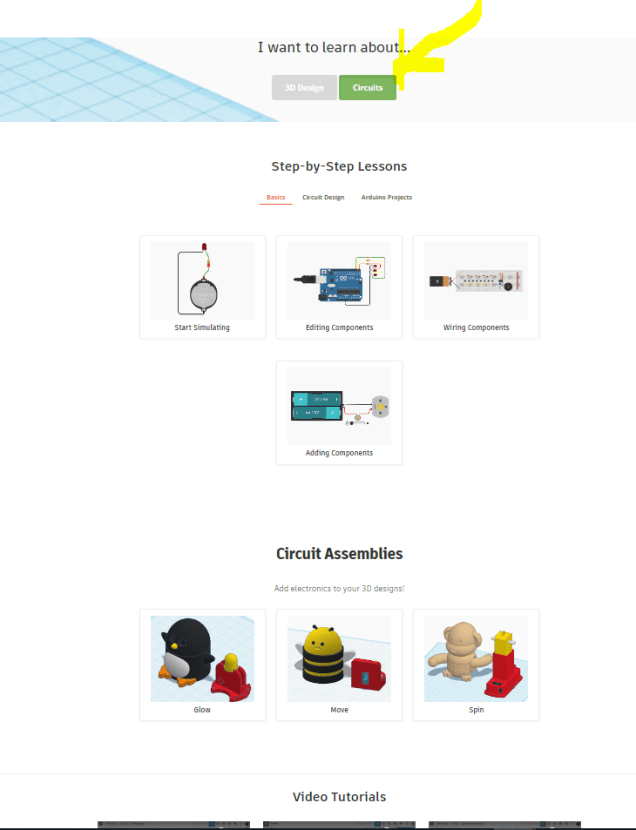
¿Cómo aprender a usar el Lab Circuits?¿Nuevo en electrónica? Pues también se ha previsto  en la página de Aprendizaje  pulsando en Circuits  para ver algunos excelentes tutoriales en Circuits Lab  donde se han incluido guías paso a paso  así como videotutoriales.

learn.PNG

Ejemplo de inicio

Para ver lo sencillo que es  crear un circuito  con Tinkercad,  vamos a ver  como crear un simple montaje con dos leds y un pulsador ,y después de construirlo ,probaremos su funcionalidad mediante la simulación de este. Para ello,  puede  seguir los siguientes pasos:

Paso 1

Cree una cuenta de acceso a Tinkercad si no  la tiene  en https://www.tinkercad.com/#/

Paso 2

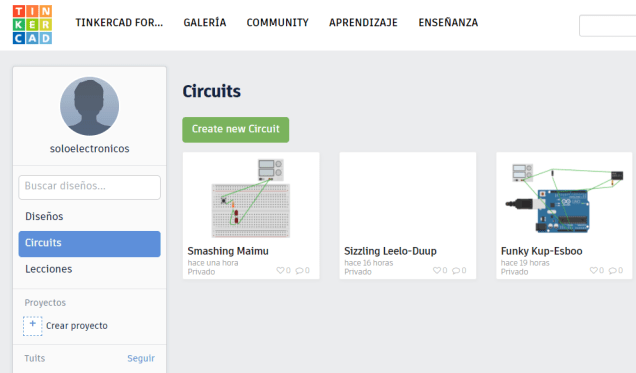
Vaya a Circuits ( a  la izquierda )   y en el centro pulse el botón verde «Create new circuit»

circuits.PNG

Paso 3

Ensamblaje  su circuito tipo Glow  arrastrando  y soltando los componentes sobre la pantalla central .

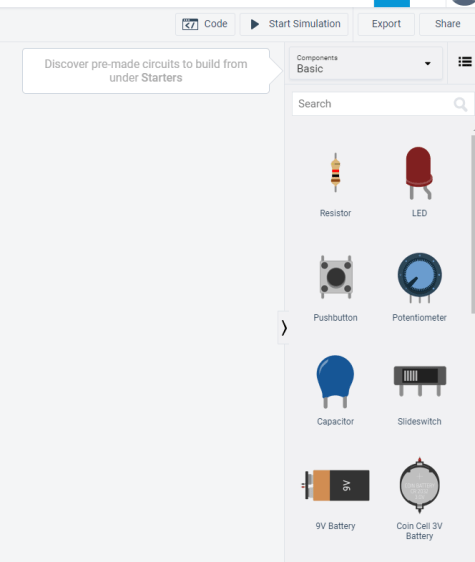
Por  ejemplo, agregue luces a su diseño con dos LEDs y una batería de celda de moneda o una fuente de alimentación. Los componentes que no encuentre  los puede buscar en la caja Search  por sus nombres en ingles, como por ejemplo

  • resistor ( usaremos una de 220 ohmios)
  • LED
  • Push Button
  • Coin Cell 3v Batttery
  • Power supply ( ajustada a 3V)
  • Breadboard

componentes.PNG

Paso 4

Ahora toca hacer las conexiones entre los componente simplemente pulsando en un extremo donde se quiere conectar  ( aparecera un recuadro rojo)  y llevándolo al otro extremo donde se quiere conectar ( aparecerá también  un recuadro rojo).

Si se quiere eliminar  la conexión simplemente hacer clic en esta y pulsar la tecla suprimir desde el teclado convencional.

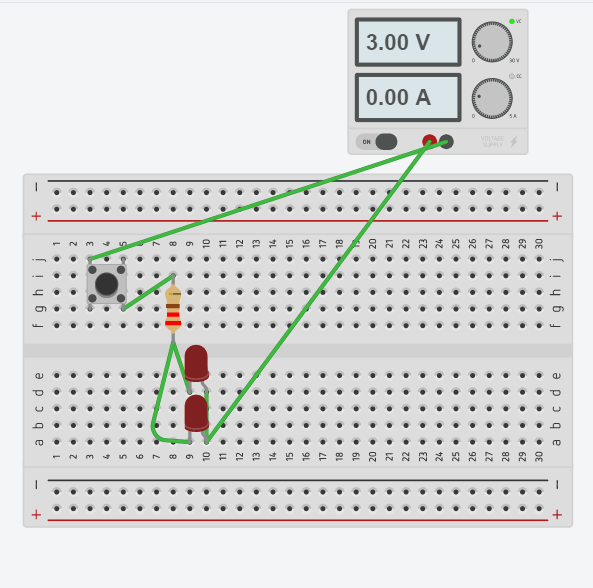
El circuito final debería quedar como en a la siguiente imagen:


dos leds

Paso 5

Antes de empezar debemos ajustar los valores de los componentes haciendo doble clic en estos .

En este ejemplo la resistencia para un led rojo (1.3V  y unos 6mA)  debería ser  de 220ohmios   y la pila  3V.

En nuestro caso en lugar de la pila , hemos puesto  una fuente  programada para ofrecer 3V y 10 mAmp

Paso 6

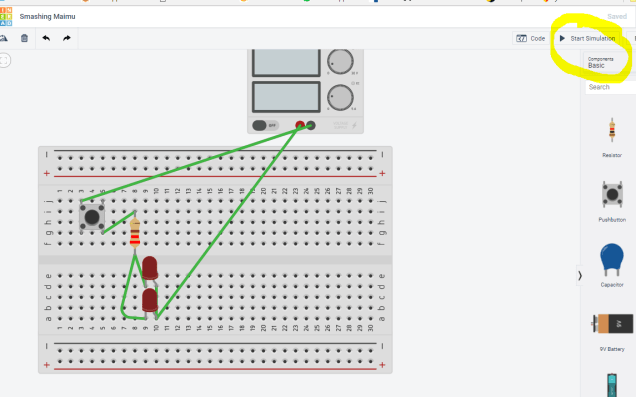
Ahora ,una vez  diseñado el circuito una de las partes mas emocionante de este programa es su simulación, para lo cual pulsaremos en el botón Start Simulation en la parte superior de la pantalla

Una vez pulsemos sobre el pulsador deberían lucir los dos leds y en la fuente debería acusar el consumo de corriente de unos 5.11mA

simulacion.PNG


Atajos de teclado Tinkercad

Mover objeto (s)
 /  /  /  Mover objeto (s) a lo largo de X / Y
ctrl +  /  Mover objeto (s) a lo largo de Z
Shift +  /  /  /  × 10 Empuja a lo largo de X / Y
Ctrl + Shift +  /  × 10 Empuja a lo largo de Z
Teclado + Accesos directos del mouse. (Presione y mantenga presionadas las teclas, luego haga clic o arrastre el mouse).
Alt + arrastrar el botón izquierdo del mouse Duplicar objeto (s) arrastrado
Shift + botón izquierdo del mouse Seleccionar múltiples objetos
Mantenga presionada la tecla Mayúsmientras gira Rotación de 45 °
Alt + mantenga el asa lateral Escala (1D)
Alt + mantener el control de esquina Escala (2D)
Mantenga presionada la manija de la esquina Escala (3D)
Shift + Alt + mantener el control de esquina Escala (3D)
Shift + Alt + mantener la manija superior Escala (3D)
Configuración de objetos
H Hoyo convierte objeto (s) en agujeros
S Objeto (s) de giro sólido en sólidos
ctrl + L Bloquear o desbloquear objeto (s)
Ctrl + H Ocultar objeto (s)
ctrl + shift + H Mostrar todos los objetos ocultos
Visualización de diseños
Botón derecho del mouse Orbit la vista
Ctrl + botón izquierdo del mouse Orbit la vista
Shift + botón derecho del mouse Desplaza la vista
Ctrl + Shift + botón izquierdo del mouse Desplaza la vista
rueda de desplazamiento Acercar o alejar la vista
+ o = Acercarse
- Disminuir el zoom
F Ajustar objeto (s) seleccionado (s) a la vista

 Limitaciones

  •  Los ensambles de circuito de Tinkercad están actualmente limitados a los circuitos de Glow y Buzz, que incluyen una batería tipo botón, LED y un interruptor. Estan trabajando en más, pero mientras tanto, puede modelarlos usted mismo fácilmente y almacenarlos como una forma de Favoritos en el lado derecho del Editor Tinkercad.
  • La migración  desde 123D Circuits es posible .Simplemente haga clic en el icono de Inicio en 123D Circuits para obtener la UI de migración. Esta interfaz de usuario de migración solo aparece si hay diseños de laboratorio de electrónica en su cuenta. Solo los diseños de Electronics Lab se transferirán desde 123D Circuits (Circuits.io) a Tinkercad.com.
  • Las herramientas esquemáticas y de PCB NO van a agregarse a Tinkercad. El PCB y las herramientas esquemáticas se eliminaron de Circuits on Tinkercad para centrar  esfuerzos en hacer que el simulador sea tan fácil de usar como sea posible. Si está interesados ​​en aprender sobre el diseño de esquemas y PCB,  usar Eagle, que es gratuito para educadores y estudiantes: https://www.autodesk.com/products/eagle/overview
  • Esta previsto que añadan la función en Tinkercad para exportar archivos Eagle brd de un diseño de circuitos. en ese punto, sus alumnos pueden abrir sus diseños directamente en Eagle.
  • No hay alguna forma de exportar un diseño de Tinkercad Circuits a un archivo Gerber. La característica de formato de la placa «Exportar a Autodesk Eagle» (.brd) estará disponible próximamente.Este archivo exportado se puede abrir en Autodesk Eagle, donde puede organizar los componentes y el diseño de los trazos de la placa de circuito impreso. Los archivos necesarios para la fabricación de la placa (archivo gerber o Eagle brd) se pueden obtener allí.