Dado la proliferación de ocupación de segundas viviendas se nos antoja vital monitorizar los accesos a nuestra segunda vivienda sobre todo para estar al tanto de cualquier acceso no autorizado y emprender las medidas necesarias. Además ,dada la gran dependencia del suministro de corriente alterna, también es necesario tener constancia de cualquier caída o reposición que haya en el suministro de corriente alterna que es necesario estar informados para realizar acciones correctivas como por ejemplo reponer elementos de maniobra o protección pues todos sabemos las consecuencias de tener cortes prolongados de red : posibles perdidas de alimentos por la falta de refrigeración, fallo en sistemas de alarmas, fallos en automatismos como riego automático, climatización ,etc
Normalmente sistemas capaces de monitorizar accesos, así como también el estado de suministro eléctrico con la complicación que eso conlleva ( sin red también deben ser capaz de enviar notificaciones) requieren un hardware muy costoso
Afortunadamente la solución que proponemos que proponemos escapa del planteamiento clásico al no necesitar ningún hardware especial, por lo que es terriblemente sencilla, pues simplemente requiere un viejo terminal android y por supuesto una app que pueda gestionar tanto el acceso como el estado de la red
En el siguiente vídeo podemos ver esta solución en funcionamiento:
La solución que proponemos es única, pues no es necesario adquirir ningún hardware adicional, ya que se basa en un smartphone con Android con Android 7 o superior que quizás tengamos olvidado en un cajón , para pasar gracias a la aplicación Seguricasa2020 , a gestionar tanto los accesos, como los cortes de red del suministro eléctrico de una vivienda o local.
Es importante añadir una tarjeta SIM al smarthone , pues no siempre se tiene conectividad en una segunda vivienda y además en caso de falta de red al tener batería el smartphone gracias a la conectividad 2G8/3G o incluso los SMS’s podrá seguir enviando las notificaciones.
Resumiendo los elementos necesarios son los siguientes:
- Smartphone Android con SO Android 4.1 (Yelly Bean) o superior.
- Tarjeta SIM (puede ser de Prepago).
- Cargador de ca original en buen estado ( pues debera estar permanentemente conectado).
- Es importante destacar que si se desea almacenar las notificaciones de SMS o e-mail, el terminal debería contar al menos con 128MB de espacio en la SD externa para almacenamiento de logs.
- Sistema para fijar el smartphone a la pared o belcro autoadhesivo
- Un trozo de cartón duro fijado solidario a la puerta de acceso que tape parcialmente el sensor de presencia del Smartphone al abrirse.
PUESTA EN MARCHA DE LA SOLUCIÓN SEGURICASA2020
Veamos a continuación los pasos a seguir para instalar una alarma de accesos y falta de red de corriente alterna con notificaciones con sms y email
PASO 1: SELECCIÓN DE TERMINAL
El montaje requiere simplemente un Smartphone con SO Android que puede ser reciclado o en desuso. También es importante destacar que si se desea almacenar las notificaciones de SMS o e-mail, el terminal debería contar al menos con 128MB de espacio en la SD externa para almacenamiento de logs.
El terminal Android debe tener SO Android 7 o superior y no es fundamental que tenga la pantalla perfecta ( o la batería) ya que la interacción con el terminal solo será necesaria para configurar cuales van a ser las notificaciones y los destinatarios de estas ( es decir este terminal puede ser perfectamente reciclado o incluso en mal estado ) .
PASO 2: INSTALACIÓN DE LA APP SEGURICASA2020
Esta aplicación al estar albergada en la appstore de Amazon requiere tener la app de Amazon AppSore instalada en el terminal Android donde vayamos a instalar la app (y desde ahí buscaremos la app seguricasa2020 ) .
Hay un detalle importante si no tiene instalada la tienda de apps de Amazon en su terminal , y es que dado que al ser ambos ( Amazon y Google ) competidores, esta tienda de aplicaciones de Amazon no se puede instalar directamente desde el propio Google Play , pero es tan popular que bastara buscar en Google «Appstore de Amazon» para poder instalar esta mediante descarga directa desde los servidores de amazon, y luego si cuenta con alguna app de amazon instalada como Alexa o Amazon compras debería usar las credenciales de amazon sin necesidad de volverlas a introducir.
También podemos buscar la app desde el propio Amazon ( pero asegúrese que busca en la Appstore para Android y no en el resto de departamentos pues no lo encontrará) En la url de Amazon , seleccionaremos «Appstore para Android» y buscaremos «Seguricasa2020» .
Si estamos validados en Amazon, dado que la app es gratuita , podremos descargarla directamente a nuestro terminal ( si este cuenta con Android 7 o superior)
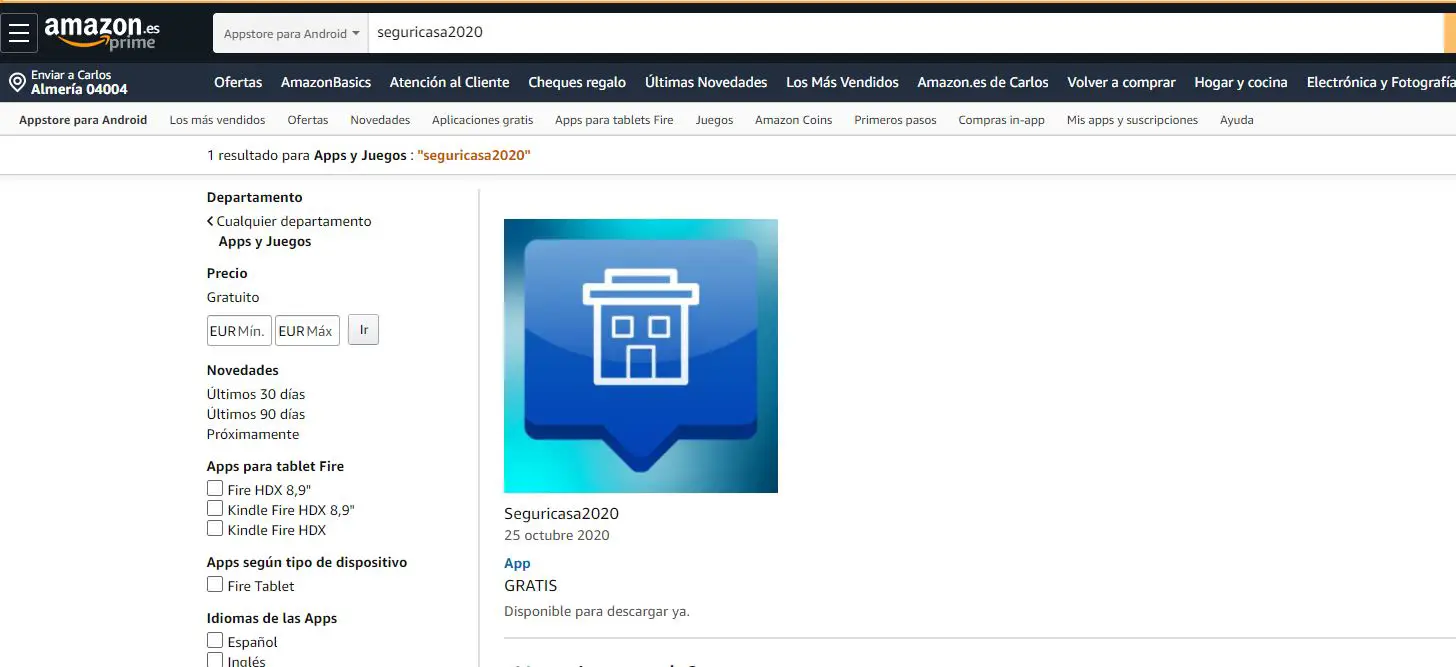
Una vez que haya aparecido el icono de seguricasa2020, pulsaremos para instalarla ( y por cierto que el texto este en ingles pues la aplicaion esta en español)
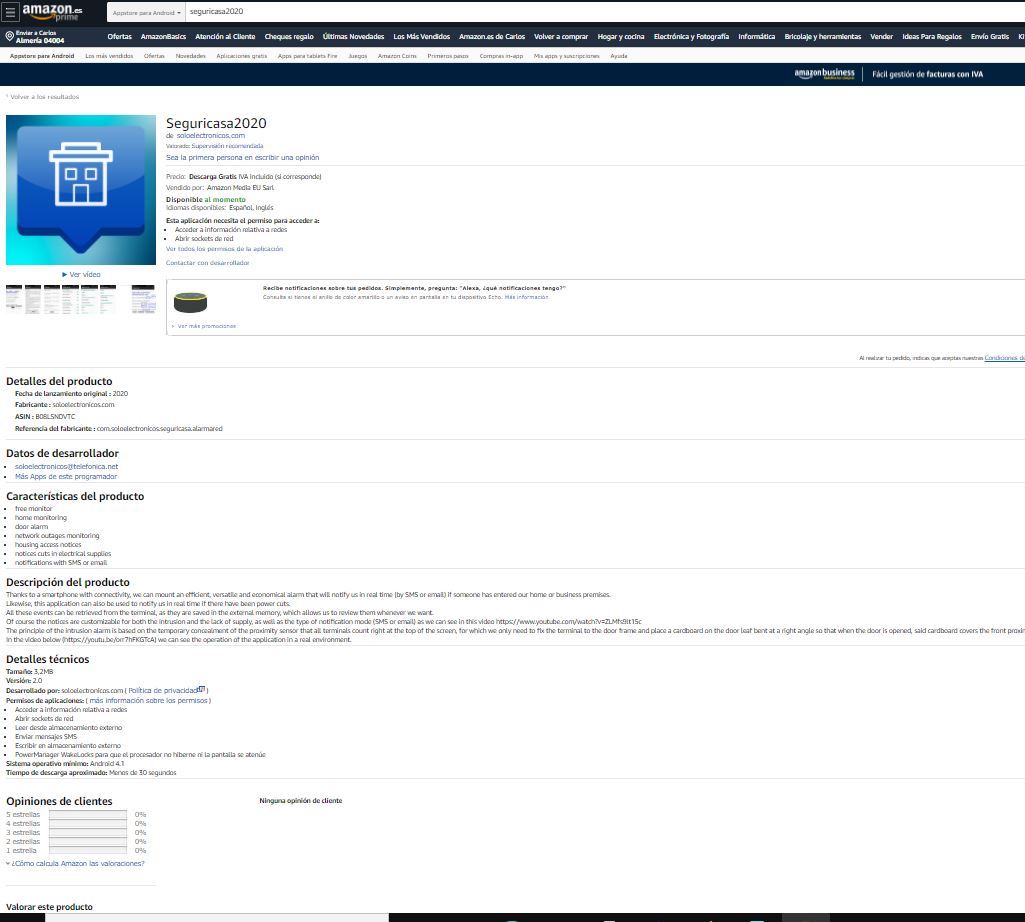
Si la app de AppStore de Amazon la tenemos instalada y hemos seleccionado el destino correcto, la instalación de esta app se hará de forma automáticamente en su terminal , pero en caso de no tener la app de aplicaciones de Amazon los hariamos desde la Appstore de Amazon.
Encenderemos el terminal y buscaremos si se ha instalado la app . En caso de no haberse instalado automáticamente ( si no ha registrado ese terminal en Amazon) para instalar esta app simplemente nos iremos a la app de Amazon AppStore , buscaremos Seguricasa2020 e instalaremos bien la aplicación “Seguricasa2020 ” en su versión gratuita sin restricciones capaz de enviar a notificaciones por email o SMS ( o bien su versión de premium de pago de 0,5€ que carece de publicidad ).
PASO 3: SIM
El siguiente paso es insertar la SIM en el terminal si es que vamos a enviar SMS o emails estando sin suministro eléctrico , ya que normalmente cuando no haya red eléctrica tampoco solo tenemos tener wifi. Dependiendo de lo que deseemos (sms o emails ) necesitaremos un plan mas o menos ajustado ,pero en general con una tarjeta pre-pago debería ser suficiente.
PASO 4: FIJACIÓN MECÁNICA DEL TERMINAL
Ahora lo siguiente debería ser fijar el terminal a un extremo de la puerta si es que vamos a usarlo también para notificar los acceso a la vivienda o local. Por ejemplo un belcro auto-adhesivo pegado en la parte de atrás del terminal puede ser un sistema perfecto , aunque en el mercado obviamente también existen soportes para fijar el terminal de forma vertical de una manera muy simple.
Simple mente necesitaremos un cartón grueso de buena calidad de unos 5 cm de ancho por unos 20 cm:
![IMG_20170713_135917[1].jpg](https://soloelectronicos.com/wp-content/uploads/2017/07/img_20170713_1359171.jpg?w=316&h=237)
El cartón lo cortaremos para que cubra con holgura el sensor de proximidad del terminal ( suele estar en la parte superior)
![IMG_20170713_140148[1].jpg](https://soloelectronicos.com/wp-content/uploads/2017/07/img_20170713_1401481.jpg?w=205&h=274)
Debemos cortar el cartón de modo que pueda cubrir el sensor
![IMG_20170713_140224[1].jpg](https://soloelectronicos.com/wp-content/uploads/2017/07/img_20170713_1402241.jpg?w=263&h=197)
No es necesario que exceda , simplemente debe rebasar la anchura del terminal
![IMG_20170713_140833[1].jpg](https://soloelectronicos.com/wp-content/uploads/2017/07/img_20170713_1408331.jpg?w=261&h=348)
Como se ve en la imagen lo doblaremos por la mitad en ángulo de 90 grados.
![IMG_20170713_140908[1].jpg](https://soloelectronicos.com/wp-content/uploads/2017/07/img_20170713_1409081.jpg?w=278&h=371)
Ahora fijaremos el cartón a la hoja de la puerta cerca de la bisagra de modo que al abrir la puerta el cartón oculte el sensor del terminal
![IMG_20170713_214820[1].jpg](https://soloelectronicos.com/wp-content/uploads/2017/07/img_20170713_2148201.jpg?w=227&h=303)
Seguidamente colocaremos belcro auto-adhesivo sobre ambos lados del terminal tanto en el marco de la puerta como en el propio terminal
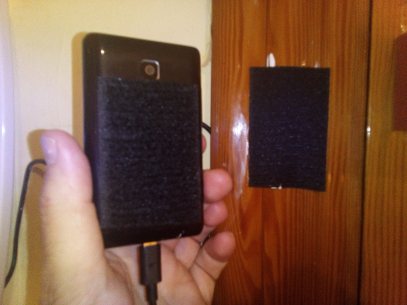
Fijaremos seguidamente el terminal con el belcro al marco de la puerta:
![IMG_20170713_215058[1].jpg](https://soloelectronicos.com/wp-content/uploads/2017/07/img_20170713_2150581.jpg?w=331&h=442)
Fijado el terminal ya solo nos quedaría comprobar que al abrir al puerta este tape el sensor de proximidad del terminal tal y como se ve en la fotografía siguiente:
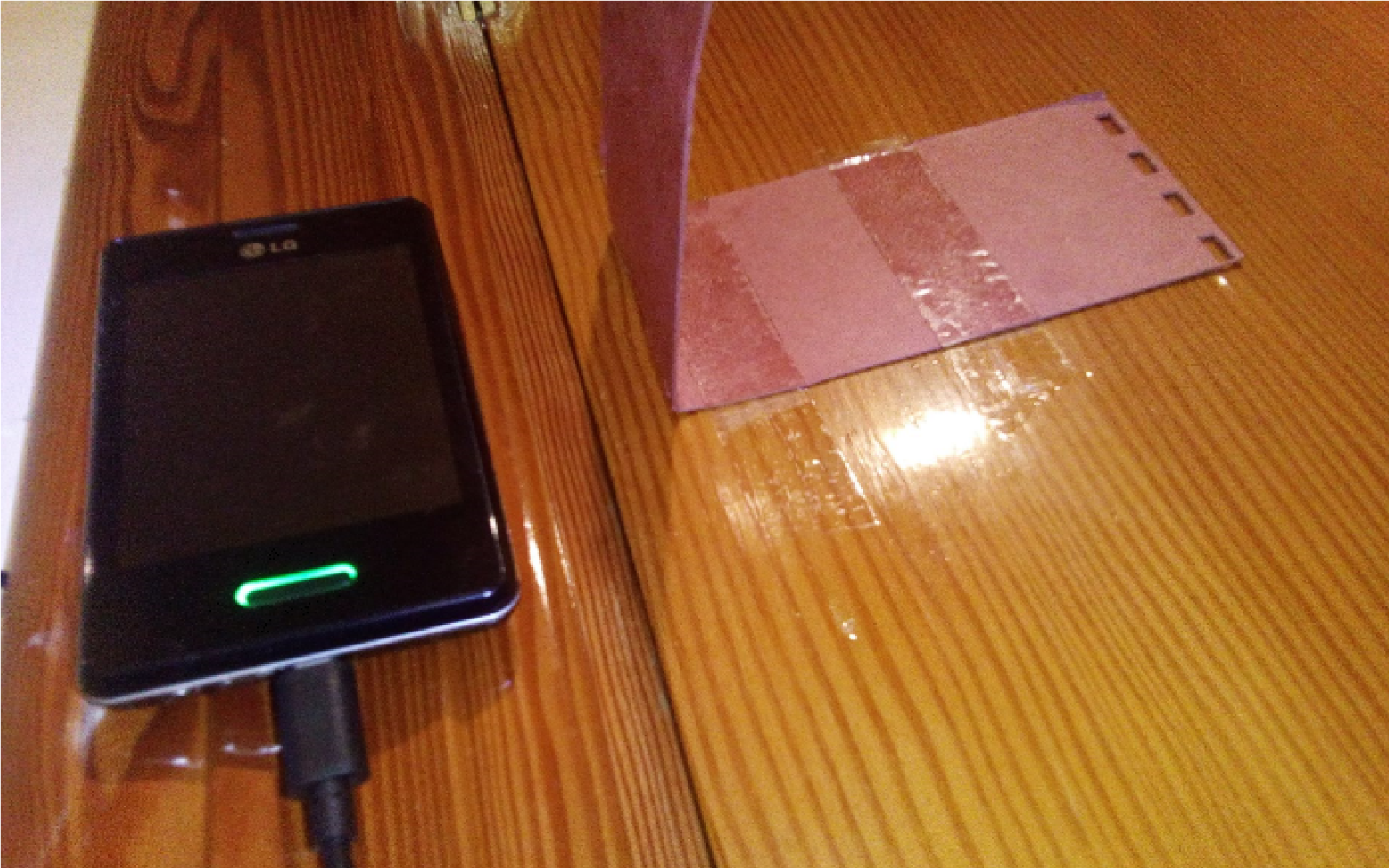
Una vez fijados el terminal y el cartón es hora de conectar la alimentación por medio del cargador original o en su defecto cualquier cargador con salida micro-usb (tenga en cuenta que el cargador debe permanecer siempre enchufado de modo que pueda ser motorizado el estado de la red eléctrica por lo que este debería ser preferentemente el original o por lo menos de buena calidad ).
!Ya esta todo preparado !, así que arrancaremos la aplicación Seguricas2020 y podemos configurar todos los parámetros de notificaciones como vamos a ver a continuación.
En el siguiente vídeo podemos ver mas claramente el funcionamiento de todas estas opciones comentadas.
PASO 5 :CONFIGURACIÓN DE LA APLICACIÓN
Una vez ahí, pulsando sobre el ítem, se mostrara el submenú de configuración de la aplicación estando la pantalla está divida por seis secciones claramente identificadas:
- Avisos por SMS.
- Avisos por email.
- Números de teléfono para SMS.
- Correo electrónico destino.
- Usuario Gmail para envíos.
- Fichero de log.
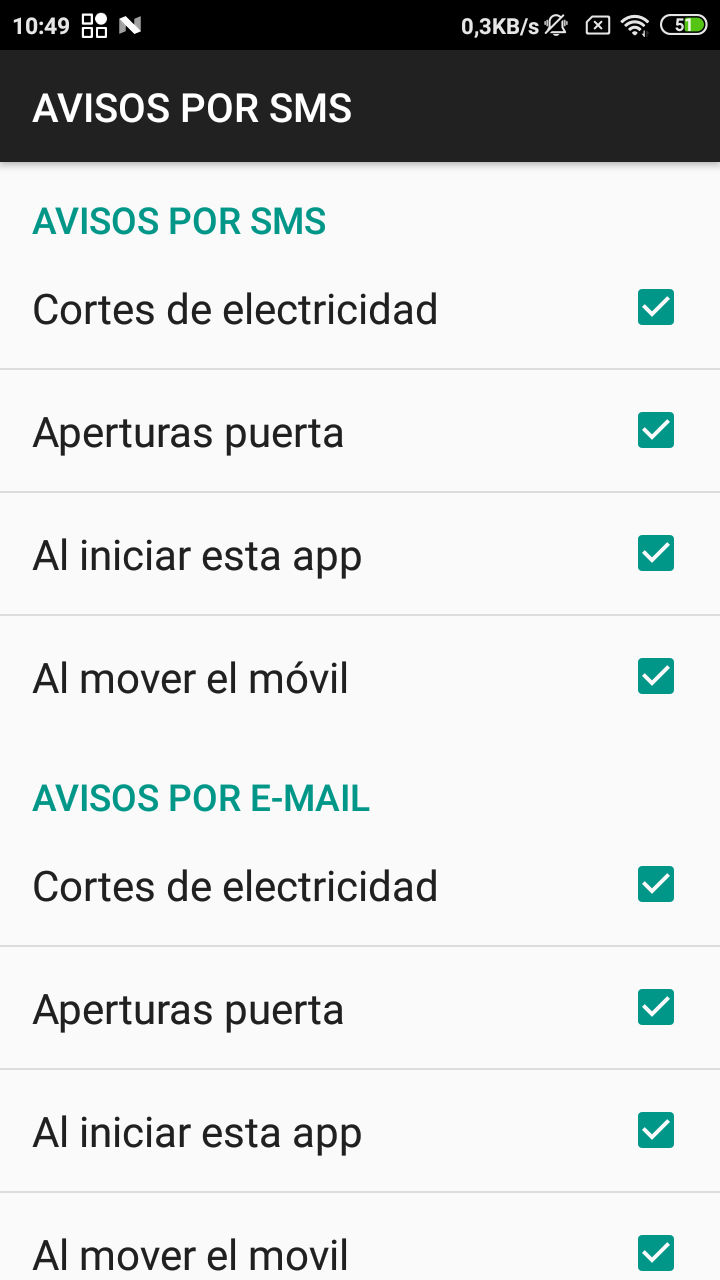
Avisos por SMS.
La conectividad a internet de los terminales de última generación junto con el crecimiento exponencial tanto de las redes sociales como los de servicios de mensajería no han frenado la expansión de los mensajes SMS a nivel comercial.
Está claro que los nuevos métodos de comunicación han tomado la delantera en lo que se refiere a las comunicaciones personales y grupales ,pero a cambio han dejado a los mensajes SMS cómo líderes absolutos de las comunicaciones de empresas como bancos, empresas de transporte público, empresas de telecomunicaciones , compañías de seguros, hospitales ,otras instituciones públicas y un largo etcétera las cuales han adoptado los mensajes SMS como método para enviar notificaciones, confirmar transacciones, recordar citas, etc.
Pulsando en cualquiera de las tres opciones de este submenú automáticamente se enviaran un SMS al número que se defina ante las siguientes circunstancias:
- Corte de suministro de corriente alterna mediante la el suministro de tensión externa al terminal ( opción “Cortes de electricidad”)
- Aperturas o cierres de la puerta ocultando el sensor de presencia(opción “Aperturas puerta”)
- Al iniciar por primera vez la aplicación Seguricasa (opción “Al iniciar esta app”).
Avisos por e-mail.
Estar dado de alta en una cuenta de correo electrónico, hoy en día es una realidad pues todos los usuarios de la red disponen de una dirección de correo electrónico y lo utilizan diariamente.
En la actualidad, el uso del correo electrónico, se puede dividir en diferentes ámbitos como académico, laboral y personal, por lo que es muy interesante también poder avisar por e-mail ante cualquier evento de acceso o anomalía en el suministro de corriente alterna desde el Core de esta aplicación.
Los avisos por e-mail en esta aplicación son personalizables mediante esta sección por lo qeu clicando en cualquiera de las tres opciones del submenú de avisos por e-mail, automáticamente se enviaran un email a la cuenta de correo electrónico que se defina ante las siguientes circunstancias:
- Corte de suministro de corriente alterna mediante la el suministro de tensión externa al terminal (opción “Cortes de electricidad”).
- Aperturas o cierres de la puerta ocultando el sensor de presencia (opción “Aperturas puerta”).
- Al iniciar por primera vez la aplicación Seguricasa (opción “Al iniciar esta app”).
Número de teléfono para envíos SMS
Complementando el submenú de avisos por SMS ’s se incluye esta sección, donde se definirá el número de teléfono al que se deseen dirigir los mensajes de texto.
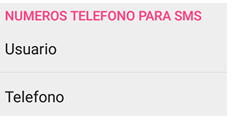
Tenemos que definir sobre todo el número del Teléfono hacia el que quieren dirigirán los SMS ‘s ante los eventos que se deseen auditar chequeados en el submenú de avisos por sms’s.Opcionalmente, también se puede asignar una cadena de texto en la opción Usuario que nos permita por ejemplo identificar el número de teléfono que hayamos asignado.
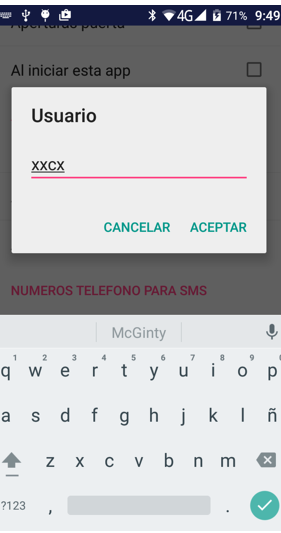
Es interesante destacar que si no informamos del número de teléfono destinatario de los SMS ‘s y clicamos alguna opción de SMS, nos saltara un error de número no definido.Si introducimos el numero o el nombre de usuario en esta sección, para volver a la pantalla principal, pulsar el botón volver del terminal o simplemente pulsa el botón cerrar de esta pantalla.
Correo electrónico destino
Complementando el submenú de avisos por mail, se incluye esta sección donde se definirá la cuenta de correo electrónico al que se deseen dirigir los mails.
Tenemos que definir el correo electrónico destino hacia el que quieren dirigirán las e-mail ante los eventos que se deseen auditar chequeados en el submenú de avisos por e-mail
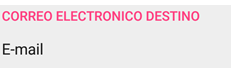
Clicaremos en la copión E-mail y sobre la caja de texto cumplimentaremos el destinatario donde se dirigirán el e-mail ante los eventos que se deseen auditar chequeados en el submenú de avisos por e-mail.
Es interesante destacar que si no informamos de la cuenta de correo y clicamos alguna opción de envíos de correos, nos saltara un error de mail no definido.
Para volver a la pantalla, el botón volver del terminal o simplemente pulsa el botón cerrar de esta pantalla.
Usuario Gmail para envíos
Complementando el submenú de avisos por mail, en esta sección se definirá la cuenta de correo electrónico de Gmail desde donde se enviaran los mails.
Obviamente se podría haber definido otro tipo de servidor de correo saliente, pero por simplicidad dado que los usuarios de Android están obligados a tener una cuenta vinculada a una dirección de correo de Gmail para instalar nuevas aplicaciones en su terminal , este es el candidato ideal como servicio de envió de e-mails.
Dada la facilidad de envíos de correos electrónicos ante las circunstancias definidas, tenemos que definir el correo electrónico origen desde donde se dirigirán las e-mail ante los eventos que se deseen auditar chequeados en el submenú de avisos por e-mail
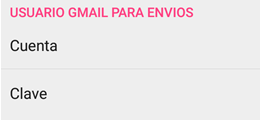
La cuenta de Gmail pues se cumplimentara en la opción “cuenta” mediante el formato establecido completo (es decir con el formato [email protected]).
Para volver a la pantalla principal, basta pulsar el botón volver del terminal, o simplemente pulsar el botón cerrar de esta pantalla.
Dado que usaremos la cuenta de Gmail, para poder enviar correos desde esta cuenta, necesitamos cumplimentar en el apartado “Clave” la password de la cuenta de Gmail.
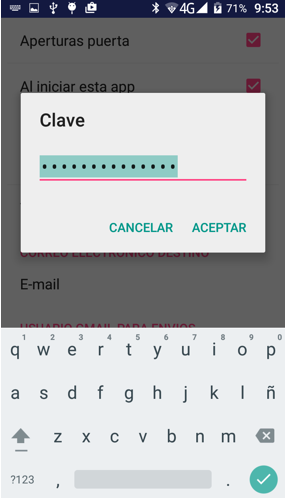
Como vemos en la pantalla anterior al cumplimentar la password de la cuenta de Gmail se ocultara su contenido tanto cuando estamos cumplimentándolo como cuando los revisamos pudiéndolo actualizar o eliminar en cualquier momento desde esta opción.
Es interesante destacar que si no informamos de la cuenta de correo y clicamos alguna opción de envíos de correos, nos saltara un error de mail no definido.
Para volver a la pantalla principal pulsar el botón volver del terminal o simplemente pulsa el botón cerrar de esta pantalla.
Fichero de log
Es importante destacar que si se desea almacenar las notificaciones de SMS o e-mail, el terminal debería contar al menos con 128MB de espacio en la SD externa para almacenamiento de logs.

Si deseamos registrar los logs de aviso por email o por SMS, simplemente necesitamos apuntar en el apartado “Carpeta” el nombre del fichero que deseamos usar para registrar todos estos eventos en el root de la microsd.
Para volver a la pantalla principal pulsar el botón volver del terminal o simplemente pulsa el botón cerrar de esta pantalla.
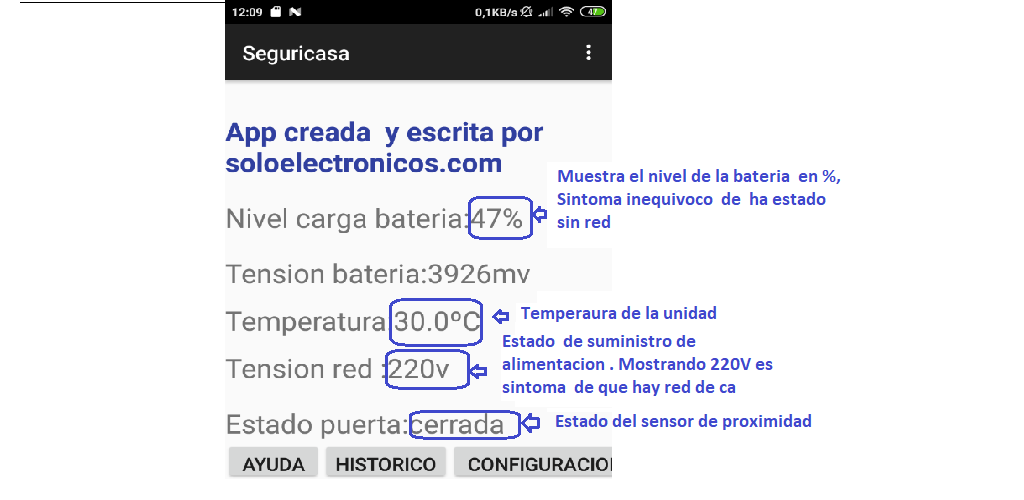
En la pantalla principal ( mostrada mas abajo) se ha modificado respecto a la version anterior para mostrar de forma mas clara la información del nivel de carga de la batería ( debería estar al 100% porque se supone lo deberíamos dejar permanentemente enchufado al cargador USB) , la tensión y la temperatura de la batería y lo mas importante:
- Presencia de suministro de ca : en el apartado Tensión red podemos ver si esta o no alimentándose el terminal con el cargador usb y de ahí inferir si hay o no red
- Estado puerta: en este apartado podemos ver si el sensor esta tapando ( puerta abierta) o no el sensor de proximidad del terminal


 Soloelectronicos.com
Debe estar conectado para enviar un comentario.