Los residuos electrónicos o «e-waste» se refieren a los aparatos electrónicos desechados por los consumidores cuando se vuelven obsoletos o ya no funcionan. Este problema ha aumentado con la aceleración del avance tecnológico, lo que hace que los dispositivos se vuelvan rápidamente anticuados. Un ordenador que funciona con lentitud después de tres años puede considerarse inservible y terminar en la basura.
El principal desafío de los residuos electrónicos radica en que estos dispositivos contienen sustancias químicas y metales que son altamente perjudiciales para el medio ambiente. Por ejemplo, muchos circuitos internos de los aparatos electrónicos están soldados con plomo, un metal que puede causar graves problemas de salud, incluidos varios tipos de cáncer. Asimismo, el mercurio, presente en algunas bombillas y interruptores antiguos, es otro componente tóxico de estos residuos.
Impacto ambiental
Los componentes peligrosos de los residuos electrónicos, como el plomo y el mercurio, no solo afectan la salud humana, sino que también contaminan el suelo y el agua, impactando negativamente a la fauna y la flora. La exposición prolongada a estos elementos puede resultar en enfermedades crónicas y condiciones de salud graves. Además, la quema de dispositivos electrónicos para recuperar metales preciosos libera gases tóxicos, contribuyendo a la contaminación del aire.
Su papel en la solución:
Aunque la gestión de los residuos electrónicos es un desafío global que requiere colaboración internacional, los individuos pueden desempeñar un papel crucial. Una manera de contribuir es recolectando dispositivos electrónicos «muertos», «viejos» o «desactualizados», reparándolos y luego vendiéndolos como productos reacondicionados. Este proceso no solo reduce la cantidad de residuos electrónicos en los vertederos, sino que también ofrece una segunda vida a los dispositivos, fomentando una economía circular.
Beneficios y oportunidades económicas
Participar en la reparación y reventa de dispositivos electrónicos puede ser tanto ecológico como lucrativo. Muchos aparatos tienen problemas menores que pueden solucionarse a bajo costo y, posteriormente, revenderse con un margen de ganancia. Además de generar ingresos, esta actividad fomenta habilidades de reparación y mantenimiento, promueve el uso sostenible de los recursos y disminuye la presión sobre los vertederos. En lugar de gastar tiempo en actividades pasivas, como jugar videojuegos, dedicar esfuerzo a esta causa puede ser una forma efectiva de contribuir al bienestar ambiental mientras se gana dinero extra.
Paso 1: Adquirir conocimientos básicos de electrónica
Antes de comenzar con la reparación de dispositivos electrónicos, es esencial entender los conceptos básicos de la electrónica. Aunque no es necesario ser un experto para comenzar a reparar, conocer algunos principios fundamentales de la electricidad y de los componentes electrónicos te ayudará a evitar accidentes y a aumentar tus posibilidades de éxito.
Precauciones de seguridad
- La electricidad puede ser peligrosa: Es importante recordar que la electricidad que sale de las tomas de corriente de tu casa puede ser mortal. Siempre utiliza el sentido común y algunas precauciones básicas para evitar la electrocución.
- Condensadores peligrosos: Mantente alejado de los condensadores, ya que pueden almacenar carga eléctrica incluso después de haber sido desconectados. Estos componentes cilíndricos pueden liberar rápidamente esa carga, potencialmente a través de tu cuerpo. Para descargar un condensador de manera segura, utiliza unos alicates con aislamiento y conéctalos a los dos terminales del condensador. Prepárate para algunas chispas, pero este proceso puede prevenir una descarga inesperada más adelante.
- Trabajar con una mano: La electricidad siempre sigue el camino de menor resistencia. Para minimizar el riesgo de que una descarga eléctrica atraviese tu corazón, trabaja con una sola mano cuando manipules circuitos eléctricos. Los más cautelosos pueden colocarse sobre una alfombrilla de goma y mantener la mano no dominante detrás de la espalda.
- Detecta la electricidad estática: Algunos dispositivos, como los televisores CRT, pueden generar electricidad estática, lo cual puede ser un indicio de que todavía hay corriente circulando. Si sientes que el vello se te eriza, ten cuidado.
- Utiliza herramientas de medición: Si tienes dudas sobre si un componente o circuito está energizado, utiliza un voltímetro o amperímetro para comprobarlo. Estos instrumentos te ayudarán a medir la tensión y la corriente de forma segura. Hay muchos tutoriales en línea para aprender a usar estos dispositivos correctamente.
Identificación de componentes electrónicos
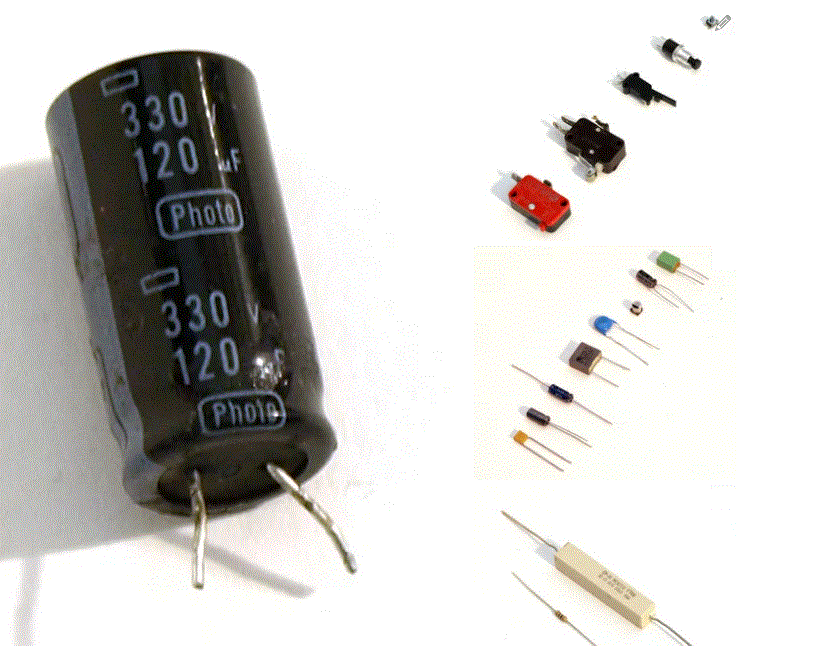
Conocer los componentes básicos te permitirá diagnosticar y reparar dispositivos con mayor eficacia. A continuación, te presento algunos componentes clave:
- Interruptor: Controla el flujo de electricidad en un circuito. Los interruptores pueden ser NO (normalmente abiertos), permitiendo el flujo de corriente cuando se presionan, o NC (normalmente cerrados), interrumpiendo el flujo cuando se activan.
- Condensador: Almacena carga eléctrica y la libera rápidamente. Se utilizan en fuentes de alimentación, amplificadores y otros circuitos. Su forma cilíndrica los hace fácilmente identificables. Los condensadores pueden fallar explosivamente, liberando líquido electrolítico.
- Resistor (resistencia): Limita el flujo de corriente en un circuito según la Ley de Ohm. Las resistencias se miden en ohmios (Ω) y son esenciales para controlar la cantidad de electricidad que circula por un circuito.
- Potenciómetro: Una resistencia ajustable que cambia según la posición de su perilla. Son comunes en controles de volumen y atenuadores de luz.
- Oscilador: Genera una señal eléctrica que sube y baja a una frecuencia específica (medida en hercios, kilohercios, megahercios, etc.). Los osciladores de cristal de cuarzo son especialmente precisos y se encuentran en dispositivos que requieren una sincronización precisa.
- Chip: Un componente que puede realizar una amplia gama de funciones electrónicas. Los chips suelen ser negros con patillas metálicas y pueden estar cubiertos con un material protector.
- Disipador térmico: Un trozo de metal que disipa el calor de los componentes electrónicos para evitar el sobrecalentamiento.
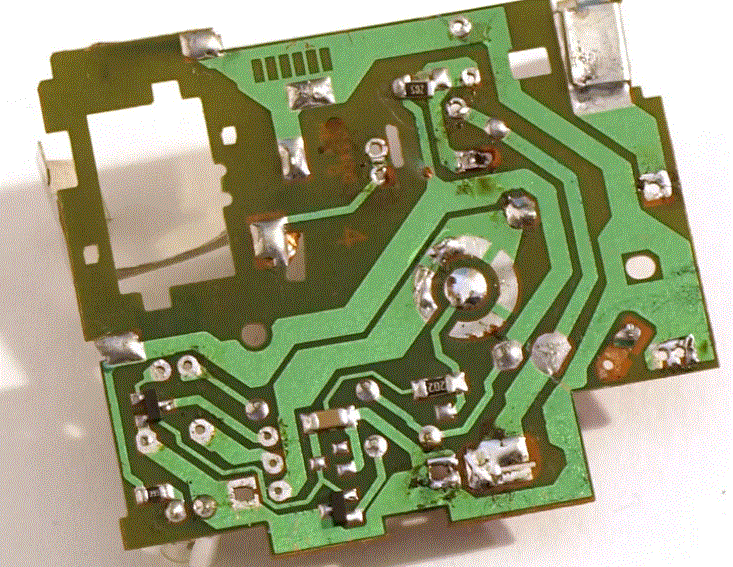
- Placa de circuito impreso (PCB): Una base de material aislante con trazas de cobre que conectan los componentes electrónicos. Las placas de circuito impreso se encuentran en la mayoría de los dispositivos electrónicos.
- Transistor: Actúa como un interruptor o amplificador en circuitos electrónicos. Es un componente fundamental en la electrónica moderna. Si aplicas demasiada potencia a un transistor, puede dañarse.
Comprender el flujo de la electricidad
En un circuito, la electricidad siempre tomará el camino de menor resistencia. Esto significa que la corriente eléctrica fluye desde el terminal positivo (generalmente de color rojo o blanco) al terminal negativo (generalmente negro). Si hay un atajo, como una traza metálica más cercana o un cortocircuito, la electricidad lo tomará, lo que puede evitar que el circuito funcione correctamente o incluso causar daños.
Lecturas adicionales
Esta guía cubre los conceptos básicos, pero hay mucho más por aprender. Si quieres profundizar en el tema, busca libros sobre electrónica básica en tu biblioteca local o recursos en línea. No temas comenzar con un libro para principiantes, ya que estos suelen explicar los conceptos de forma clara y sencilla. Creo honestamente que este humilde blog es un interesante punto de partida
Aprender los fundamentos de la electrónica no solo te ayudará a reparar dispositivos, sino que también te permitirá entender mejor cómo funcionan los aparatos electrónicos en tu día a día.
PASO 2: Encontrar dispositivos electrónicos para reparar
Antes de empezar a reparar dispositivos electrónicos, lo primero es encontrar aparatos rotos o en desuso que puedas conseguir a bajo costo o incluso de forma gratuita. Aquí te comparto algunas estrategias para adquirir estos dispositivos:
- Pregunta a tus amigos y familiares:
- Muchas personas tienen dispositivos electrónicos rotos o antiguos que ya no usan y que ocupan espacio en sus hogares.
- Pregunta si tienen algún aparato del que quieran deshacerse. La mayoría estará feliz de regalarte algo que consideran basura.
- Asegúrate de ser amable y no pedirles dinero a cambio de retirar sus dispositivos. En algunos casos, podrías ofrecer pagar una pequeña cantidad si el aparato parece tener un buen potencial de reparación.
- Craigslist y comunidades en línea:
- Craigslist es un excelente recurso para encontrar dispositivos electrónicos rotos localmente. Revisa la sección de «cosas gratis» o «electrónica» para ver si alguien está regalando o vendiendo dispositivos rotos a bajo costo.
- Otras comunidades en línea como Facebook Marketplace, Grupos de Facebook locales, o Foros especializados también pueden ser útiles para encontrar personas que quieran deshacerse de sus aparatos.
- Siempre que sea posible, opta por opciones locales para evitar costos de envío innecesarios y reducir tu huella de carbono.
- Recolección en la basura (Hurgar en el contenedor):
- Nota importante: No recomiendo sumergirse completamente en los contenedores de basura, ya que puede ser peligroso y poco higiénico. Sin embargo, levantar la tapa del contenedor y usar una linterna para inspeccionar su contenido puede ser una forma efectiva de encontrar dispositivos útiles.
- Considera usar herramientas largas o pinzas para recoger objetos del contenedor sin tener que tocar el interior. Lleva bolsas de basura para recoger y transportar los dispositivos de manera higiénica.
- No tomes lo que no es basura: Asegúrate de que lo que estás tomando ha sido desechado con la intención de ser tirado. No tomes cosas que alguien pueda querer conservar o que esté en proceso de mudanza.
PASO 3: Diagnosticar los dispositivos electrónicos
Una vez que tengas algunos dispositivos electrónicos, el siguiente paso es diagnosticar los problemas que tienen. Aquí hay una lista de los problemas más comunes y algunos consejos sobre cómo abordarlos:
- Cables rotos, deshilachados o cortados:
- Este es uno de los problemas más comunes y fáciles de reparar. Identifica los cables con aislamiento dañado o expuesto, o conexiones obvias que se hayan soltado.
- Usa cinta aislante para reparaciones temporales o soldadura y termocontráctil para una reparación más permanente y segura.
- Placas de circuito sucias:
- La suciedad y los residuos acumulados en las placas de circuitos pueden causar cortocircuitos y otros problemas.
- Inspecciona las placas en busca de polvo, suciedad, o residuos pegajosos. Limpia cuidadosamente con alcohol isopropílico y un cepillo suave.
- Asegúrate de que no haya restos metálicos o fragmentos que puedan causar cortocircuitos entre las trazas.
- Uniones de soldadura defectuosas:
- Las uniones de soldadura frágiles o rotas pueden causar conexiones intermitentes o fallos totales.
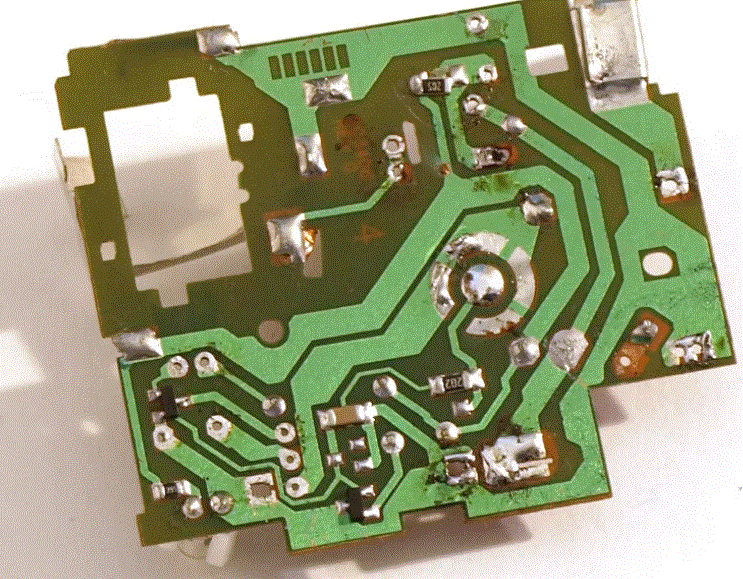
- Examina la placa de circuito para detectar soldaduras frías (frágiles o mal hechas) y vuelve a soldarlas si es necesario. Esto es especialmente común en dispositivos que han estado sujetos a vibraciones o impactos.
- Interruptores rotos o dañados:
- Los interruptores, botones y otros componentes de interfaz de usuario son propensos a dañarse con el uso excesivo o abuso.
- Si un interruptor no se mueve correctamente, está atascado, o no responde, es probable que esté dañado. Puedes intentar limpiar el interior o reemplazar el interruptor por completo.
- Otros componentes defectuosos:
- Algunos componentes pueden fallar con el tiempo. Esto incluye resistencias quemadas, capacitores reventados, o chips electrónicos dañados.
- Chips quemados: Identifica chips que están rotos, muy calientes al tacto, derretidos o soldados firmemente a la placa. Reemplazarlos puede ser complicado y a veces requiere equipo especializado.
Uso de Internet y recursos en línea:
- Investiga componentes específicos: Si necesitas identificar un componente específico o averiguar cómo reemplazarlo, busca en Google su número de modelo o código. Por ejemplo, buscar «ATMEL ATMEGA168-20PU» te proporcionará información detallada sobre ese microcontrolador en particular.
- Consulta foros de electrónica: Si te quedas atascado, los foros de electrónica son un recurso valioso. Describe tu problema con claridad y proporciona imágenes de alta calidad. Recuerda seguir las reglas del foro para obtener la mejor ayuda posible.
Después del diagnóstico…
Una vez que hayas identificado el problema, es hora de arremangarte y comenzar a reparar. Asegúrate de tener las herramientas adecuadas y paciencia, y no dudes en investigar más sobre técnicas de reparación específicas para los problemas que encuentres. ¡Buena suerte!
PASO 4: Tiempo de reparación
Una vez que hayas diagnosticado los problemas de los dispositivos electrónicos que has recogido, es hora de repararlos. Aquí te proporciono algunas soluciones comunes para problemas habituales que puedes encontrar, organizadas en orden de dificultad.
Soluciones fáciles
- Cables rotos/deshilachados/rotos:
- Reparación: Este es uno de los problemas más fáciles de solucionar. Los cables de alimentación que van a los enchufes suelen tener solo dos o tres hilos. Antes de trabajar con ellos, asegúrate de que estén desenchufados.
- Procedimiento:
- Retuerce los cables expuestos para volver a conectarlos.
- Para una conexión más duradera, puedes soldar los cables juntos.
- Usa tubo termorretráctil para cubrir la conexión soldada o envuélvela con cinta aislante para mayor seguridad.
- Consejo: Si un cable está deshilachado, corta las partes dañadas, empalma los extremos nuevamente y cúbrelos con tubo termorretráctil o cinta aislante.
- Placas de circuito sucias:
- Reparación: La suciedad y el polvo pueden provocar cortocircuitos y otros problemas en las placas de circuitos.
- Procedimiento:
- Retira manualmente las astillas o virutas metálicas. Asegúrate de que no sean componentes soldados intencionalmente a la placa. Si se mueven, sácalos; si no, probablemente están ahí por una razón.
- Limpia la placa con un bastoncillo de algodón humedecido en alcohol isopropílico.
- Deja secar completamente la placa antes de probar el dispositivo.
- Puedes usar aire comprimido para eliminar el polvo acumulado.
- Uniones mal soldadas:
- Reparación: Las uniones de soldadura frágiles o mal hechas (uniones frías) son una causa común de fallos intermitentes.
- Procedimiento:
- Usa un soldador para calentar la unión existente. No coloques la soldadura directamente en la punta del soldador.
- Aplica la soldadura en el punto donde se unen los componentes para crear una nueva conexión sólida.
- Consejo: Aprende a soldar correctamente mediante tutoriales en YouTube o guías en línea. Una buena unión de soldadura debe ser brillante y lisa.
- Interruptores rotos/fritos:
- Reparación: Los interruptores o botones que no funcionan pueden necesitar ser reemplazados completamente.
- Procedimiento:
- Identifica el tipo de interruptor (normalmente abierto (NO) o normalmente cerrado (NC)) y su factor de forma.
- Usa el número de pieza para buscar un reemplazo exacto en línea.
- Si no hay marcas en el interruptor, utiliza un multímetro para determinar su tipo.
- Consejo: Para los potenciómetros (mandos que cambian la resistencia), comprueba si siguen una curva lineal o de audio resistiva utilizando un multímetro.
- Otros componentes defectuosos:
- Reparación: Los componentes como resistencias, capacitores y diodos también pueden necesitar ser reemplazados.
- Procedimiento:
- Usa un soldador para calentar y derretir la soldadura alrededor del componente defectuoso.
- Utiliza un succionador de soldadura o una trenza de desoldar para eliminar la soldadura derretida y sacar el componente.
- Compra un componente equivalente basado en tu investigación y suelda el nuevo en su lugar.
- Consejo: Asegúrate de que los reemplazos tengan especificaciones idénticas para evitar daños al dispositivo.
- Chips fritos:
- Reparación: Reemplazar chips electrónicos puede ser extremadamente difícil debido a la complejidad y la precisión requeridas para desoldar y volver a soldar los componentes.
- Procedimiento:
- Esta es una tarea avanzada que generalmente requiere experiencia en soldadura de montaje en superficie (SMT) y equipo especializado.
- Consejo: A menos que tengas experiencia, puede que sea más práctico desechar el dispositivo o usarlo para piezas.
Uso del Internet para la reparación
- Investiga y busca ayuda en línea: Como se mencionó antes, Google es una herramienta poderosa. Busca números de piezas, modelos de componentes y soluciones a problemas específicos.
- Consulta foros y comunidades en línea: Pregunta en foros de electrónica, proporcionando detalles específicos y fotos claras. Los entusiastas de la electrónica suelen estar dispuestos a ayudar con consejos y soluciones.
Un ciclo de reparación continuo
La reparación de dispositivos electrónicos no solo es una forma de reducir los residuos electrónicos y ayudar al medio ambiente, sino que también puede ser un pasatiempo lucrativo y educativo. Cuanto más practiques, mejor te volverás.
- Beneficios: Al reparar dispositivos electrónicos, no solo estás ganando dinero, sino que también estás adquiriendo habilidades valiosas y reduciendo el impacto ambiental.
- Motivación: Este ciclo de reparar y vender dispositivos puede continuar indefinidamente, ya que siempre habrá electrónica en necesidad de reparación. Además, te da la oportunidad de experimentar con nuevos dispositivos y tecnologías.
¡Buena suerte con tus reparaciones y sigue aprendiendo y mejorando en el fascinante mundo de la electrónica!


 Soloelectronicos.com
Debe estar conectado para enviar un comentario.