En efecto gracias a la extensión de Jupyter para Visual Studio Code podemos ejecutar nuestros cuadernos en python de Jupyter Notebook desde el interfaz de Visual Studio Code, editor que como probablemente amigo lector sabrà es gratuito y uno de los más potentes IDEs hasta la fecha.
Jupyter Notebook es una herramienta increíblemente poderosa para desarrollar y presentar proyectos de ciencia de datos de forma interactiva. Este post intentara guiarle de cómo usar Jupyter Notebooks para proyectos de ciencia de datos y cómo configurarlo en su máquina local pero en vez de usar un navegador lo cual nos genera ciertos problemas ( versionado, restauración de código , etc.) lo usaremos desde el potente IDE de Visual Studio Code.

Pero primero: ¿qué es un “cuaderno”?
Un cuaderno integra código y su salida en un solo documento que combina visualizaciones, texto narrativo, ecuaciones matemáticas y otros medios enriquecidos. En otras palabras: es un documento único en el que puede ejecutar código, mostrar el resultado y también agregar explicaciones, fórmulas, gráficos y hacer que su trabajo sea más transparente, comprensible, repetible y compartible.
El uso de Notebooks es ahora una parte importante del flujo de trabajo de la ciencia de datos en empresas de todo el mundo. Si su objetivo es trabajar con datos, el uso de una computadora portátil acelerará su flujo de trabajo y facilitará la comunicación y el intercambio de resultados.
Lo mejor de todo es que, como parte del proyecto de código abierto Jupyter , los cuadernos de Jupyter son completamente gratuitos. Puede descargar el software solo o como parte del kit de herramientas de ciencia de datos de Anaconda .
Aunque es posible utilizar muchos lenguajes de programación diferentes en Jupyter Notebooks, nos centraremosen Python, ya que es el caso de uso más común. (Entre los usuarios de R, R Studio tiende a ser una opción más popular).Jupyter Notebooks también puede actuar como una plataforma flexible para familiarizarse con los pandas e incluso con Python, como se verá en este tutorial.
Las extensiones de Visual Studio Code proporcionan soporte básico de cuaderno para los kernels de lenguaje que son compatibles con los cuadernos Jupyter hoy en día. Muchos kernels de lenguaje funcionarán sin ninguna modificación. Para habilitar las características avanzadas, pueden ser necesarias modificaciones en las extensiones de lenguaje de VS Code.
La extensión Jupyter incluye por defecto las extensiones Jupyter Keymaps y Jupyter Notebook Renderers. La extensión Jupyter Keymaps proporciona mapas de teclado consistentes con Jupyter y la extensión Jupyter Notebook Renderers proporciona renderizadores para tipos MIME como latex, plotly, vega, y similares. Ambas extensiones pueden deshabilitarse o desinstalarse. Y por cierto, la extensión está disponible en varios idiomas: de, en, es, fa, fr, it, ja, ko-kr, nl, pl, pt-br, ru, tr, zh-cn, zh-tw
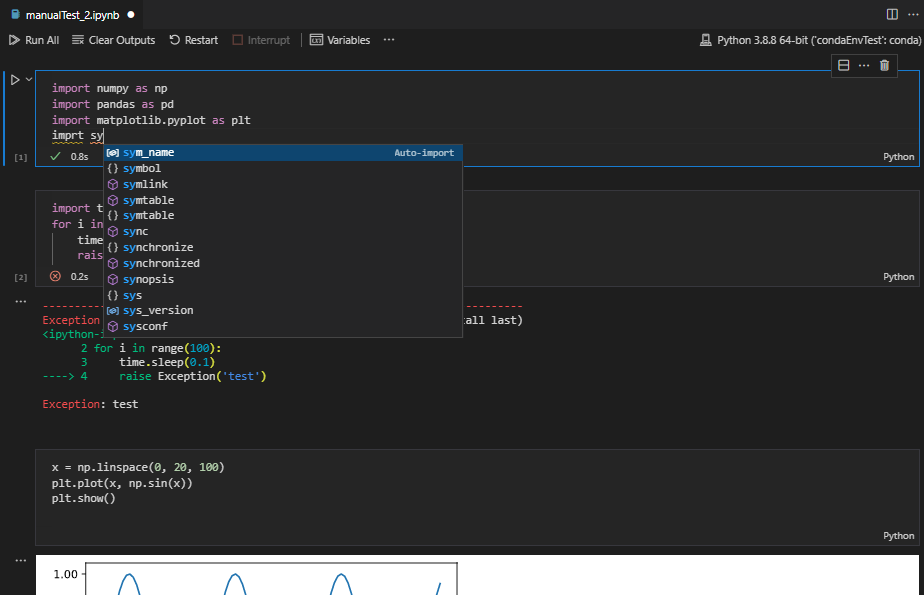
La Extensión Jupyter utiliza el soporte de cuadernos incorporado de VS Code. Esta interfaz de usuario ofrece una serie de ventajas a los usuarios de cuadernos:
- Soporte inmediato de la amplia gama de funciones básicas de edición de código de VS Code, como la salida en caliente, la búsqueda y el reemplazo, y el plegado de código.
- Extensiones del editor como VIM, coloración de corchetes, linters y muchas más están disponibles mientras se edita una celda.
- Profunda integración con el banco de trabajo general y con las funciones basadas en archivos de VS Code, como la vista de esquema (tabla de contenidos), las migas de pan y otras operaciones.
- Tiempos de carga rápidos para los archivos Jupyter notebook (.ipynb). Cualquier archivo de cuaderno se carga y renderiza lo más rápidamente posible, mientras que las operaciones relacionadas con la ejecución se inicializan entre bastidores.
- Incluye una herramienta de diferencias para cuadernos, que facilita la comparación y la visualización de las diferencias entre las celdas de código, los resultados y los metadatos.
- Extensibilidad más allá de lo que proporciona la extensión Jupyter. Las extensiones ahora pueden añadir su propio lenguaje o tiempo de ejecución específico a los cuadernos, como los cuadernos interactivos de .NET y Gather
- Aunque la extensión de Jupyter viene con un amplio conjunto de los renderizadores más utilizados para la salida, el mercado admite renderizadores personalizados instalables para que el trabajo con tus cuadernos sea aún más productivo. Para empezar a escribir los tuyos propios, consulta la documentación de la api de renderizadores de VS Code.
Trabajar con Python
Si quiere trabajar con Python sólo tiene que asegurarte de que utiliza la última versión de la Extensión Python para disfrutar de la asociación conjunta de las Extensiones Python y Juypter.
Por favor, siga las instrucciones de Léame de la Extensión Python para empezar y visite la Documentación de Python para aprender más sobre cómo la Extensión Python y Jupyter trabajan juntas para proporcionar una experiencia óptima de cuadernos Python.
Ejecutar por línea
Para iniciar una sesión de depuración ligera y ejecutar celdas de código línea por línea en cuadernos de Python, pulse F10 mientras selecciona una celda o haga clic en el botón Ejecutar por línea de la barra de herramientas de la celda. También admite núcleos remotos.
Una vez que inicies una sesión de Ejecutar por Línea, aparecerá el Explorador de Variables y los valores de las variables se actualizarán a medida que itera a través de su código.
Para recorrer el resto de la celda durante una sesión Run by Line pulse Ctrl+Enter. Para parar, puede hacer clic en el botón de interrupción en el lado izquierdo de la celda.
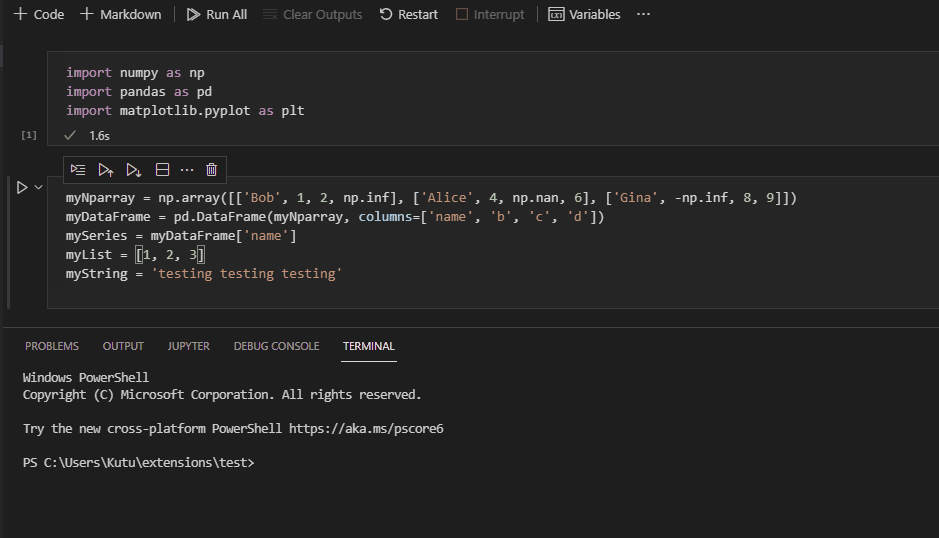
Por cierto como ya se ha comentado ,la Extensión Jupyter soporta otros lenguajes además de Python como Julia, R y C#.
Estsos serian los pasos a seguir para un Inicio rápido
- Paso 1. Instalar VS Code;https://code.visualstudio.com/
- Paso 2 Si no trabaja con Python, asegúrese de tener instalado en su máquina un kernelspec Jupyter que corresponda al lenguaje que desea utilizar.
- Paso 3. Instale la extensión de Jupyter :https://marketplace.visualstudio.com/items?itemName=ms-toolsai.jupyter
- Paso 4. Abra o cree un archivo de cuaderno y comience a codificar.
Para crear un nuevo cuaderno, abra la paleta de comandos (Windows: Ctrl + Shift + P, macOS: Command + Shift + P) y seleccione el comando «Crear: Nuevo cuaderno Jupyter».
Selecciona su kernel haciendo clic en el selector de kernel en la parte superior derecha del cuaderno o invocando el comando «Notebook: Seleccionar núcleo de cuaderno».(Notebook: Select Notebook Kernel)
Cambie el idioma de la celda haciendo clic en el selector de idioma o invocando el comando «Cuaderno: Cambiar idioma de la celda». (Notebook: Change Cell Language)
Comandos útiles
Abre la paleta de comandos (Comando+Mayúsculas+P en macOS y Ctrl+Mayúsculas+P en Windows/Linux) y escribe uno de los siguientes comandos:
| Command | Description |
|---|---|
Create: New Jupyter Notebook | Create: New Jupyter Notebook |
Notebook: Select Notebook Kernel | Select or switch kernels within your notebook |
Notebook: Change Cell Language | Change the language of the cell currently in focus |
Jupyter: Export to HTML Jupyter: Export to PDF | Create a presentation-friendly version of your notebook in HTML or PDF |
Para ver todos los comandos disponibles de Jupyter Notebook, abra la paleta de comandos y escriba Jupyter o Notebook.
Teclas de contexto para los enlaces de teclas
Puede utilizar las teclas de contexto de la extensión en cláusulas «cuando». He aquí un ejemplo:
  {
    "key": "ctrl+i",
    "command": "jupyter.runAndDebugCell",
    "when": "!jupyter.webExtension"
  }
Ese keybinding establece que el comando jupyter.runAndDebugCell debe asignarse a CTRL+I cuando no está en la jupyter.webExtension.
La lista completa de teclas de contexto se puede encontrar aquí: https://github.com/microsoft/vscode-jupyter/wiki/Extensibility-for-other-extensions#context-keys-for-keybindings
Mas información:
Aprenda más sobre las ricas características de la extensión Jupyter:
IntelliSense: Edite su código con autocompletado, navegación por el código, comprobación de sintaxis y mucho más. (mas info en https://code.visualstudio.com/docs/python/editing#_autocomplete-and-intellisense)
Cuadernos Jupyter: Cree y edite cuadernos Jupyter, añada y ejecute celdas de código/marcadas, haga trazados, cree versiones de su cuaderno aptas para la presentación exportándolas a HTML o PDF y mucho más. (mas info en https://code.visualstudio.com/docs/python/jupyter-support)
Descarga extension Jupyter para Visual Studio Code:Mas información en https://marketplace.visualstudio.com/items?itemName=ms-toolsai.jupyter


 Soloelectronicos.com
Debe estar conectado para enviar un comentario.