Como gestionar un LCD con Arduino


Tradicionalmente para visualizar información con microcontroladores se han usado leds, displays de leds de 7segmentos, «tubos nixie!,LCD , pantallas OLED, etc

Hay varias ventajas para usar pantallas LCD frente a otros medios:

  1. Fácil visualización de datos: La pantalla LCD permite una fácil visualización de los datos generados o recibidos por el Arduino, lo que simplifica la tarea de monitoreo y análisis.
  2. Interfaz de usuario: Las pantallas LCD pueden ser utilizadas para crear interfaces de usuario amigables para proyectos con Arduino, lo que hace más fácil para los usuarios interactuar con el sistema.
  3. Versatilidad: Las pantallas LCD pueden ser utilizadas en una amplia variedad de proyectos, desde monitoreo de sensores hasta juegos y aplicaciones de tiempo real.
  4. Ahorro de espacio: Las pantallas LCD son más compactas y requieren menos espacio que otras opciones de visualización, lo que las hace ideales para proyectos con restricciones de espacio.
  5. Fácil conexión: La conexión de una pantalla LCD con una placa Arduino es generalmente sencilla y requiere pocos componentes adicionales.
  6. Bajo consumo de energía: Las pantallas LCD utilizan poca energía y son adecuadas para proyectos con restricciones de energía o con requisitos de larga duración.

El principio detrás de las pantallas LCD para Arduino es el uso de la tecnología de cristal líquido para desplegar información en una pantalla. Una pantalla LCD para Arduino funciona mediante la aplicación de una tensión a los cristales líquidos en la pantalla, lo que los hace inclinarse y permitir o bloquear la luz detrás de ellos. De esta manera, se pueden crear diferentes patrones de luz y oscuridad en la pantalla para formar caracteres o gráficos.

Una placa Arduino (o cualquier variante) controla la tensión aplicada a los cristales líquidos a través de un controlador LCD específico, que envía señales a los pines de la pantalla LCD. El controlador recibe y procesa los datos enviados por el Arduino y los convierte en una señal que controla la tensión aplicada a los cristales líquidos. De esta manera, se puede desplegar información en tiempo real en la pantalla LCD.

Una pantalla LCD con una placa Arduino puede ser utilizada para desplegar información o datos en tiempo real que sean generados o recibidos por el Arduino. Esto permite una visualización más clara y accesible de los datos y puede ser utilizado en una amplia variedad de proyectos, como monitoreo de sensores, interfaces de usuario, juegos, entre otros.

La placa GeekPi ( LCD1602)

Para que sirva de ejemplo, vamos a estudiar la placa GeekPi que puede comprarse en Amazon por unos 5€/unidad aqui. Esta placa utiliza el protocolo I2C para reducir la ocupación de los puertos de E / S , lo que facilita la adición al proyecto y menos cableado lo cual es fantástico ya que tradicionalmente se usaban en función del bus de 4 o 8 bits al menos 7 pines de E/S. Esta placa es comúnmente utilizado en IoT, proyectos de bricolaje, animación doméstica, construcción inteligente, proyecto de bricolaje del fabricante, etc.

Asimismo esta placa es compatible con todas las placas de desarrollo actuales, como Arduino (y todas sus variantes incluyendo ESP32, ESP8266, ECT ) , Raspberry pi, Tinkerboard, Nano pi, Banana pi, stm32, etc.

Respecto a ajustes, tan solo necesita un potenciómetro que hay detrás del lcd donde podemos ajustar la retroiluminación (color: azul) y el contraste.

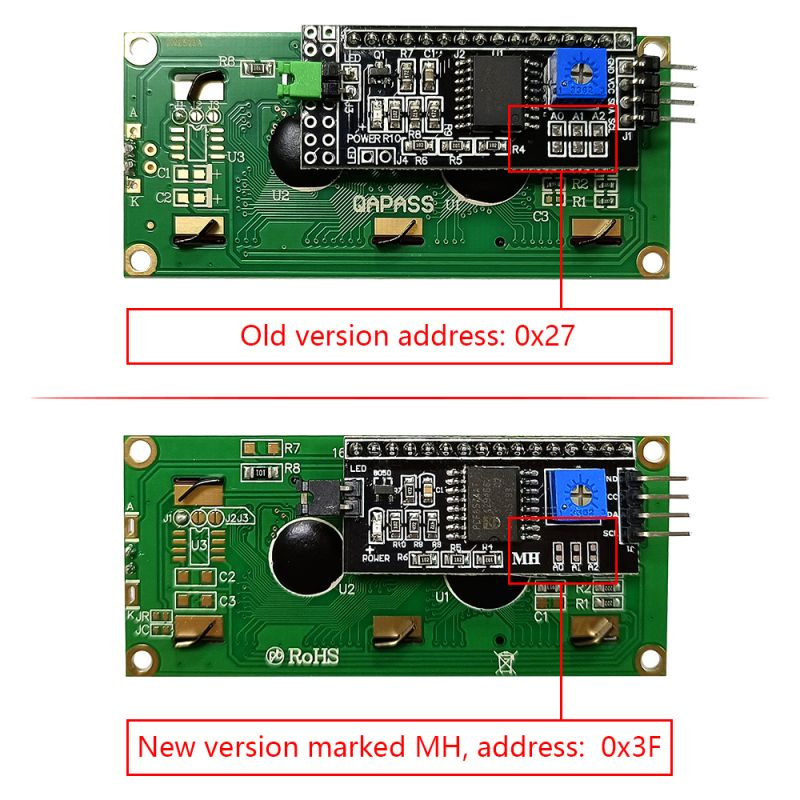
La alimentación: 5v y la dirección I2C es: 0x27 y sus dimensiones son : 80 mm x 35 mm x 11 mm

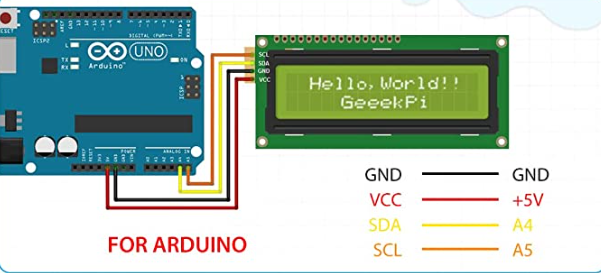
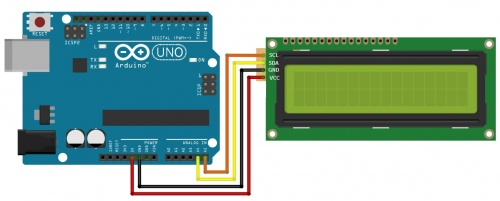
En caso de conectar este lcd a una placa Arduino (o similares como ESP32, ESP8266, etc. ), las conexiones son las siguientes

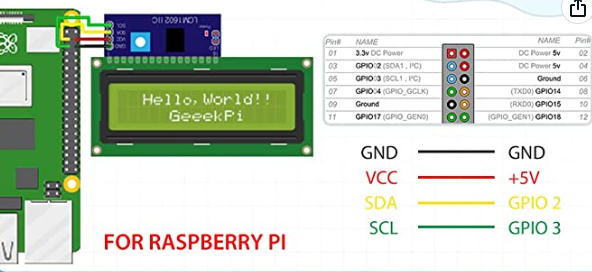
Para otras placas como la Raspberry, como vemos en la imagen la conexión es similar:

Como vemos el LCD1602 usa I²C utilizando sólo dos líneas bidireccionales open-drain, Serial Data Line (SDA) y Serial Clock Line (SCL),con resistencias. Los voltajes típicos utilizados son +5 V o +3,3 V, aunque se permiten sistemas con otros voltajes. Puede funcionar siempre que sea compatible con la placa de desarrollo I2C como ya se ha comentado (las comunes Arduino, Raspberry pi, Stm32, etc.).

Este es un resumen de sus características:

  • Ocupa menos puertos de E/S.
  • Soporta el protocolo IIC.
  • La biblioteca I2C LCD1602 es fácil de conseguir
  • Con un potenciómetro para ajustar la retroiluminación y el contraste
  • Retroiluminación azul
  • uente de alimentación 5v
  • La dirección I2C es: la nueva versión es 0x3F, la versión antigua es 0x27

Cómo conectarlo a Arduino


Conecte el módulo LCD1602 a la placa Arduino Uno como se muestra en la siguiente imagen:
I2C LCD1602 placa Arduino Uno
GND GND
VCC 5V
SDA A4 /pin 20 mega2560
SCL A5 /pin 21 mega2560

Cómo programarlo en Arduino


1.Descarga la librería LiquidCrystal_I2C
2.Abre el IDE de Arduino,Selecciona Sketch -> Include Library -> Add ZIP Library
3.Encuentra el archivo LiquidCrystal_I2C que acabas de descargar.
4.Haga clic en abrir y, a continuación, se le pedirá por «Biblioteca añadido a sus bibliotecas.
5.Marque ‘Importar bibliotecas'».
6.Abra el archivo ->Sketch->Include Library->LiquidCrystal_I2C.
7.Copia el siguiente código en el IDE de Arduino, haz click en el icono upload para subir el código a la placa de control:

#include <Wire.h>
#include <LiquidCrystal_I2C.h>

LiquidCrystal_I2C lcd(0x27, 16, 2); // set the LCD address to 0x27, if new version please use 0x3F instead.

void setup()
{
  lcd.init();  //initialize the lcd
  lcd.backlight();  //open the backlight
}

void loop()
{
  lcd.setCursor(3, 0); // set the cursor to column 3, line 0
  lcd.print("Hello GeeekPi");  // Print a message to the LCD
  
  lcd.setCursor(2, 1); // set the cursor to column 2, line 1
  lcd.print("hello world");  // Print a message to the LCD.
}

POSICIONAR EL TEXTO
La función mylcd.lcd_display_string() imprime texto en la pantalla y también permite elegir dónde posicionarlo.
La función se usa como mylcd.lcd_display_string(«TEXTO A IMPRIMIR», FILA, COLUMNA).
El siguiente código imprime «¡Hola Mundo!» en la fila 2, columna 3:
En un LCD de 16×2, las filas están numeradas del 1 al 2, mientras que las columnas están numeradas del 0 al 15. Por lo tanto, para imprimir «¡Hola Mundo!
Así que para imprimir «¡Hola Mundo!» en la primera columna de la fila superior, usted usaría

mylcd.lcd_display_string(“Hello World!”, 1, 0)

BORRAR LA PANTALLA
La función mylcd.lcd_clear() borra la pantalla

import I2C_LCD_driver
from time import *
mylcd = I2C_LCD_driver.lcd()
mylcd.lcd_display_string("This is how you", 1)
sleep(1)
mylcd.lcd_clear()
mylcd.lcd_display_string("clear the screen", 1)
sleep(1)
mylcd.lcd_clear()

TEXTO PARPADEANTE
Podemos utilizar un simple bucle while con las funciones mylcd.lcd_display_string() y mylcd.lcd_clear() para crear un efecto de texto parpadeante continuo:

import time
import I2C_LCD_driver
mylcd = I2C_LCD_driver.lcd()

while True:
    mylcd.lcd_display_string(u"Hello world!")
    time.sleep(1)
    mylcd.lcd_clear()
    time.sleep(1)


Puede usar la función time.sleep() en la línea 7 para cambiar el tiempo (en segundos) que el texto permanece encendido.
El tiempo que el texto permanece apagado se puede cambiar en la función time.sleep() en la línea 9.
Para finalizar el programa, pulse Ctrl-C.

IMPRIMIR LA FECHA Y LA HORA
El siguiente programa imprime la fecha y hora actual en la pantalla LCD:

import I2C_LCD_driver
import time
mylcd = I2C_LCD_driver.lcd()


while True:
    mylcd.lcd_display_string("Time: %s" %time.strftime("%H:%M:%S"), 1)
    
    mylcd.lcd_display_string("Date: %s" %time.strftime("%m/%d/%Y"), 2)

IMPRIME TU DIRECCIÓN IP
Este código imprime la dirección IP de tu conexión ethernet (eth0).
Para imprimir la IP de tu conexión WiFi, cambia eth0 por wlan0 en la línea 18:

import I2C_LCD_driver
import socket
import fcntl
import struct

mylcd = I2C_LCD_driver.lcd()

def get_ip_address(ifname):
    s = socket.socket(socket.AF_INET, socket.SOCK_DGRAM)
    return socket.inet_ntoa(fcntl.ioctl(
        s.fileno(),
        0x8915, 
        struct.pack('256s', ifname[:15])
    )[20:24])

mylcd.lcd_display_string("IP Address:", 1) 

mylcd.lcd_display_string(get_ip_address('eth0'), 2)

DESPLAZAR TEXTO DE DERECHA A IZQUIERDA CONTINUAMENTE
Este programa desplazará una cadena de texto desde el lado derecho de la pantalla LCD hacia el lado izquierdo y hará un bucle continuo:

import I2C_LCD_driver
from time import *

mylcd = I2C_LCD_driver.lcd()

str_pad = " " * 16
my_long_string = "This is a string that needs to scroll"
my_long_string = str_pad + my_long_string

while True:
    for i in range (0, len(my_long_string)):
        lcd_text = my_long_string[i:(i+16)]
        mylcd.lcd_display_string(lcd_text,1)
        sleep(0.4)
        mylcd.lcd_display_string(str_pad,1)

DESPLAZAR TEXTO DE DERECHA A IZQUIERDA UNA VEZ


El siguiente código desliza texto en la pantalla de derecha a izquierda una vez, luego se detiene y deja una pantalla limpia.

import I2C_LCD_driver
from time import *

mylcd = I2C_LCD_driver.lcd()

str_pad = " " * 16
my_long_string = "This is a string that needs to scroll"
my_long_string = str_pad + my_long_string

for i in range (0, len(my_long_string)):
    lcd_text = my_long_string[i:(i+16)]
    mylcd.lcd_display_string(lcd_text,1)
    sleep(0.4)
    mylcd.lcd_display_string(str_pad,1)

DESPLAZAR TEXTO DE IZQUIERDA A DERECHA UNA VEZ
Este programa desliza texto en la pantalla de izquierda a derecha una vez, luego se detiene y deja los primeros 16 caracteres de la cadena de texto en la pantalla.

import I2C_LCD_driver
from time import *

mylcd = I2C_LCD_driver.lcd()

padding = " " * 16
my_long_string = "This is a string that needs to scroll"
padded_string = my_long_string + padding

for i in range (0, len(my_long_string)):
   lcd_text = padded_string[((len(my_long_string)-1)-i):-i]
   mylcd.lcd_display_string(lcd_text,1)
   sleep(0.4)
   mylcd.lcd_display_string(padding[(15+i):i], 1)

CARACTERES PERSONALIZADOS
Puede crear cualquier patrón que desee e imprimirlo en la pantalla como un carácter personalizado.
Cada carácter es una matriz de 5 x 8 píxeles.
Hasta 8 caracteres personalizados pueden ser definidos y almacenados en la memoria del LCD.
Este generador de caracteres personalizados le ayudará a crear la matriz de bits necesaria para definir los caracteres en la memoria de la LCD.
enlace: [ https://omerk.github.io/lcdchargen/ |generador de caracteres personalizados ]


IMPRIMIENDO UN CARACTER PERSONALIZADO
El siguiente código genera un caracter «<«:

import I2C_LCD_driver
from time import *

mylcd = I2C_LCD_driver.lcd()

fontdata1 = [      
        [ 0b00010, 
          0b00100, 
          0b01000, 
          0b10000, 
          0b01000, 
          0b00100, 
          0b00010, 
          0b00000 ],
]

mylcd.lcd_load_custom_chars(fontdata1)
mylcd.lcd_write(0x80)
mylcd.lcd_write_char(0)

IMPRIMIR VARIOS CARACTERES PERSONALIZADOS
Este programa imprime una flecha grande hacia la derecha (→) en la pantalla:

import I2C_LCD_driver
from time import *

mylcd = I2C_LCD_driver.lcd()

fontdata1 = [
        # char(0) - Upper-left character
        [ 0b00000, 
          0b00000, 
          0b00000, 
          0b00000, 
          0b00000, 
          0b00000, 
          0b11111, 
          0b11111 ],

        # char(1) - Upper-middle character
        [ 0b00000, 
          0b00000, 
          0b00100, 
          0b00110, 
          0b00111, 
          0b00111, 
          0b11111, 
          0b11111 ],
        
        # char(2) - Upper-right character
        [ 0b00000, 
          0b00000, 
          0b00000, 
          0b00000, 
          0b00000, 
          0b00000, 
          0b10000, 
          0b11000 ],
        
        # char(3) - Lower-left character
        [ 0b11111, 
          0b11111, 
          0b00000, 
          0b00000, 
          0b00000, 
          0b00000, 
          0b00000, 
          0b00000 ],
       
        # char(4) - Lower-middle character
        [ 0b11111, 
          0b11111, 
          0b00111, 
          0b00111, 
          0b00110, 
          0b00100, 
          0b00000, 
          0b00000 ],
        
        # char(5) - Lower-right character
        [ 0b11000, 
          0b10000, 
          0b00000, 
          0b00000, 
          0b00000, 
          0b00000, 
          0b00000, 
          0b00000 ],
]

mylcd.lcd_load_custom_chars(fontdata1)

mylcd.lcd_write(0x80)
mylcd.lcd_write_char(0)
mylcd.lcd_write_char(1)
mylcd.lcd_write_char(2)

mylcd.lcd_write(0xC0)
mylcd.lcd_write_char(3)
mylcd.lcd_write_char(4)
mylcd.lcd_write_char(5)

Fuente https://wiki.52pi.com/index.php?title=Z-0234

Sistema de domótica Alexa con Arduino IoT y ESP8266


En este post vamos a ver un sistema de automatización del hogar Alexa con la nube Arduino IoT.  Esta vez usaremos, una vez más, el famoso módulo ESP8266 NodeMCU, el cual es algo más económico que el ESP32, y es mas que suficiente para esta aplicación que únicamente trata de operar 4 electrodomésticos, aunque pueden modificarse según sus necesidades, todo ello a través del panel de Arduino IoT Cloud, Alexa e interruptores mecánicos. 

esp8266 por arriba

La placa AZDelivery NodeMCU Amica V2 es la clásica placa de desarrollo ESP caracterizándose por su sencillo uso (se maneja fácilmente desde el IDE de Arduino) contando con un potente procesador ESP8266-12F de Espressif y una WLAN integrada, por lo que este controlador ofrece una sencilla introducción al desarrollo del IoT. Hay disponibles varias versiones de firmware del fabricante, que se pueden flashear cómodamente a través del puerto micro-USB.A diferencia de modelos anteriores, si usa el chipset CP2102 modificado (por ejemplo la azdelivery) se permite una mayor velocidad de transferencia. Además, este modulo cuenta con una relativa gran memoria y también con una reserva de potencia del procesador.

Este es el resumen de las características mas significativos:

Voltaje de alimentación (USB)5V DC
Voltaje de Entrada/Salida3.3V DC
Frecuencia de reloj80MHz / 160MHz
Instrucción RAM32kB
Datos RAM96kB
UART2
Pines digitales GPIO17 (configurable como PWM a 3,3V)
Pin analógico ADC1 (el rango de voltaje es: 0 – 1V)
Memoria flash externa4MB

Es interesante destacar que gracias a la interactividad con la nube de Amazon, también podemos operar este sistema controlando los relés desde la app de Alexa desde cualquier lugar del mundo siempre que haya conectividad a Internet (aun así, también se ha previsto para esos casos, operar esos electrodomésticos con interruptores manuales).

En efecto en este diseño , puede controlar los aparatos con pulsadores de modo que si no tiene WiFi o conexión a Internet, puede controlarlo manualmente usando este método. Estas son resumidamente algunas características de este circuito:

  • Puede encender/apagar interruptores y enchufes inteligentes usando su voz.
  • Aumente o disminuya el brillo de las luces de su habitación.
  • También puede cambiar el color de las luces.
  • Puede comprobar la temperatura ambiente mediante sensores.
  • Vea la actividad de movimiento de los sensores en su habitación.

El circuito

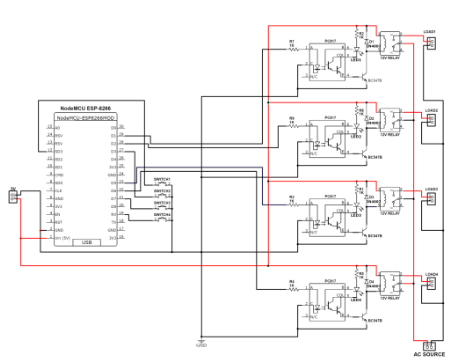
El circuito propuesto es bastante sencillo utilizando los pines GPIO digitales D1, D2, D5 y D6 para controlar el módulo de relé de 4 canales. El SD3, D3, D7 y RX están conectados con los botones para controlar este proyecto manualmente. Obviamente el modulo de relés se puede realizar por ejemplo con una placa de puntos siguiendo el esquema de mas bajo o bien comprarlo ya montado.( por unos 11€)

modulo de reles

Los relés los conectamos al GPiO4, GPIO 5, GPIO 14 y GPIO 12 . En caso de realizar nosotros mismos el circuito usaremos cuatro transistores típicos de pequeña señal BC547B con sus correspondientes resistencias de base y diodos de protección en las bobinas de los relés. Además el circuito de los relés se puede complementar con sendos leds indicadores de estado, así como de leds de presencia de energía con sus respectivas resistencias limitadoras de 100 ohmios.

La función INPUT_PULLUP en Arduino IDE se usa aquí en lugar de usar resistencias pull-up con cada interruptor. Desde el código fuente, cuando los pines de control de los módulos de relé reciben una señal BAJA, el relé se encenderá y para la señal ALTA se apagará.

Por último el suministro de alimentación para el circuito es de de 5V 2Amp bien mediante el propio conector micro-usb del ESP32 o bien mediante alimentación común.

Este es el simple diagrama de circuito:

Sistema de domótica 4 reles , esp8266 con Alexa

Este el listado de componentes:

  • ESP8266 NodeMCU
  • Relé de 5V (x4)
  • Transistores BC547 (x4)
  • Diodo 1N4007 PN (x4)
  • LED verde (x4)
  • LED rojo (x4)
  • Resistencia 1K (x4)
  • Resistencia de 100 ohmios (x8)
  • Pulsador (x4)
  • Fuente de 5 V CC

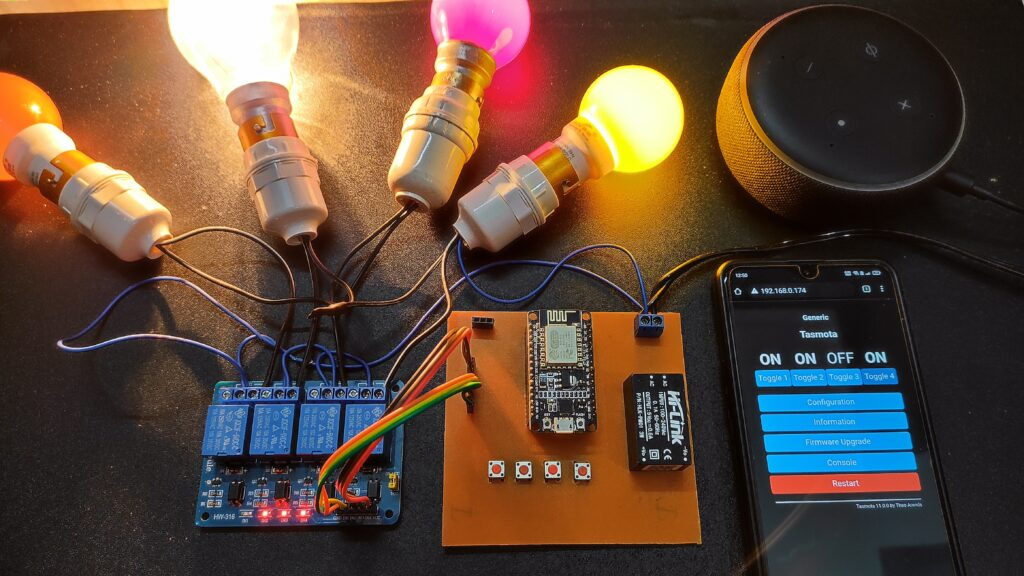
Esta es la imagen del circuito completo donde el circuito completo se han montado sobre una PCB a medida:

Foto del montaje

Configuración y software

En resumen estos son los pasos para construir el sistema de automatización del hogar Alexa

  • Al principio, cree una cuenta en Arduino IoT Cloud.
  • Configure todo para Dashboard.
  • Configure Arduino IoT Cloud para ESP8266.
  • Programa NodeMCU con Arduino IDE.
  • Conexión de la aplicación IoT Cloud y Alexa.

A continuación veamos en mas detalle los pasos anteriormente enunciados:

1-Regístrese para obtener una cuenta gratuita de Arduino IoT Cloud

Para este proyecto de domótica, tenemos que configurar una cuenta gratuita de Arduino IoT Cloud. Gracias a esta configuración conecta ESP8266 para controlar dispositivos con Alexa de modo que crearemos una nube Arduino IoT. Estos son los pasos a seguir:

  1.  Al principio, debe hacer clic en el siguiente enlace
    https://create.arduino.cc/iot/things .
  2. Haga clic en Crear uno.
  3. Ingrese todos los detalles requeridos que quiere. Luego haga clic en Siguiente.
  4. En la página siguiente, requiere correo electrónico, nombre de usuario y contraseña para su
    cuenta Arduino IoT Cloud. Después de completar todos estos, debe aceptar todos los términos y condiciones.
  5. Ahora haga clic en el botón Registrarse.
  6. Luego revise su correo electrónico. El correo electrónico de verificación será enviado a su cuenta. Haga clic en el enlace del correo electrónico y verifíquelo.
  7. Luego regrese a Arduino IoT Cloud y actualice la página.
  8. Por último, haga clic en IoT Cloud.

2-Agregar un dispositivo

Estos son los pasos a seguir para agregar un dispositivo a la nube de Arduino:

  1. Haga clic en seleccionar dispositivo.
  2. Luego haga clic en configurar un dispositivo de terceros.
  3. Ahora seleccione el dispositivo (ESP8266) y seleccione el modelo (NodeMCU 1.0).
  4. Allí puede ver todas las placas compatibles con Arduino Cloud en el menú.
  5. Haga clic en Continuar.
  6. Ingrese un nombre para su dispositivo y haga clic en Siguiente.
  7. Después de eso, obtiene la identificación y la clave secreta de su dispositivo. Puede guardar los detalles haciendo clic en descargar el PDF.
  8. Por último, haga clic en Continuar y se agregará su dispositivo.

3- Agregar variables en proyectos Arduino IoT Cloud

Para controlar sensores o relés, debe obtener datos de estos. Estos datos pueden ser capturados por variables. En este proyecto, necesitamos cuatro variables. Para un plan gratuito, puede agregar hasta cinco variables. Estos son los pasos a seguir:

  1. Haga clic en Agregar variables.
  2. Asigne un nombre a la variable y seleccione el tipo como interruptor compatible con Alexa.
  3. Haga clic en Permiso variable como Lectura y escritura y actualice la política como Al cambiar
  4. Haga clic en Agregar variables.
  5. En este proceso puede agregar todo tipo de Variables.

4-Creación de un panel web para Arduino IoT Cloud

Estos son los pasos a seguir para crear un panel web en la nube de Arduino :

  1. Al principio, haga clic en Tablero y luego en ‘Crear tablero‘.
  2. Haga clic en el botón editar. Luego haga clic en Agregar y allí puede seleccionar el widget de cambio.
  3. Luego asigne un nombre al interruptor y haga clic en el botón Vincular variable que está visible a la derecha.
  4. Como ya creamos una variable en el paso anterior, enlaze este con el widget.
  5. Ahora haga clic en Vincular variable. Luego haga clic en Listo.
  6. Ahora puede agregar todos los widgets necesarios. En este proyecto, necesitamos cuatro widgets Switch. Después de agregar esto, haga clic en Cosas para salir del tablero.

5-Instalar boceto para Arduino IoT Cloud

Después de agregar cualquier variable en esto, se guardará automáticamente en la pestaña de boceto. Si desea editar esto pulse en más donde puede abrir un editor completo. Desde allí puede descargar el boceto del programa para el microcontrolador. Para este proyecto, el boceto descargado se abre en Arduino IDE.

Instalación de bibliotecas

Estos son los pasos a seguir en caso desde que no tenga instaladas las bibliotecas del ESP8266:

  1. En este paso, vamos a instalar todas las bibliotecas y otras dependencias. En este proyecto, necesitamos una biblioteca para ESP8266.
  2. Al principio, ve al botón de boceto.
  3. Luego haga clic en incluir bibliotecas.
  4. Haga clic en administrar bibliotecas en Arduino IDE.
  5. Allí pedirá instalar todas las dependencias. Haga clic en Instalar todo.

Actualizar el boceto del proyecto

Para actualizar Sketch, abra el archivo .ino en el IDE de Arduino. Allí puede ingresar la ID de la cosa, la ID del dispositivo, las credenciales de WiFi y la clave secreta.

Puede copiar el Thing ID desde la esquina inferior derecha de esta ventana. Ahora pegue la ID de la cosa y la ID del dispositivo en el archivo thingProperties.h en el IDE de Arduino. Luego pegue las credenciales de WiFi y la clave secreta en el archivo arduino_secrets.h .
Ahora cargue el código para ESP8266 en Arduino IDE.

Cómo usar el control remoto en la nube de Arduino

Primero, instale ‘Arduino IoT Cloud Remote‘ desde Google Play Store. Luego inicie sesión en la aplicación con el correo electrónico que usa en la cuenta de Arduino IoT Cloud. Introduzca el nombre de la cosa para abrir el panel.

Programar ESP8266 NodeMCU

  1. Al principio, actualice las preferencias -> URL del administrador de tableros adicionales: https://dl.espressif.com/dl/package_esp32_index.json y http://arduino.esp8266.com/stable/package_esp8266com_index.json
  2. Luego instale la placa ESP8266 desde el administrador de la placa.
  3. Luego instale todas las bibliotecas y dependencias requeridas.

Código para NodeMCU

Cuando cargue el código a ESP8266, puede conectar la aplicación Alexa con él. Los pasos para conectar la cuenta de Arduino IoT Cloud con la aplicación Amazon Alexa los veremos mas abajo.

#include "thingProperties.h"
 
// define the GPIO connected pins with relays and switches
#define RelayPin1 5  //D1
#define RelayPin2 4  //D2
#define RelayPin3 14 //D5
#define RelayPin4 12 //D6
 
#define SwitchPin1 10  //SD3
#define SwitchPin2 0   //D3 
#define SwitchPin3 13  //D7
#define SwitchPin4 3   //RX
 
#define wifiLed   16   //D0
 
int toggleState_1 = 0; //Define integer to remember the toggle state for relay 1
int toggleState_2 = 0; //Define integer to remember the toggle state for relay 2
int toggleState_3 = 0; //Define integer to remember the toggle state for relay 3
int toggleState_4 = 0; //Define integer to remember the toggle state for relay 4
 
void relayOnOff(int relay) {
 
  switch (relay) {
    case 1:
      if (toggleState_1 == 0) {
        digitalWrite(RelayPin1, LOW); // Turn on relay 1
        toggleState_1 = 1;
        Serial.println("Device1 ON");
      }
      else {
        digitalWrite(RelayPin1, HIGH); // Turn off relay 1
        toggleState_1 = 0;
        Serial.println("Device1 OFF");
      }
      delay(100);
      break;
    case 2:
      if (toggleState_2 == 0) {
        digitalWrite(RelayPin2, LOW); // Turn on relay 2
        toggleState_2 = 1;
        Serial.println("Device2 ON");
      }
      else {
        digitalWrite(RelayPin2, HIGH); // Turn off relay 2
        toggleState_2 = 0;
        Serial.println("Device2 OFF");
      }
      delay(100);
      break;
    case 3:
      if (toggleState_3 == 0) {
        digitalWrite(RelayPin3, LOW); // Turn on relay 3
        toggleState_3 = 1;
        Serial.println("Device3 ON");
      } else {
        digitalWrite(RelayPin3, HIGH); // Turn off relay 3
        toggleState_3 = 0;
        Serial.println("Device3 OFF");
      }
      delay(100);
      break;
    case 4:
      if (toggleState_4 == 0) {
        digitalWrite(RelayPin4, LOW); // Turn on relay 4
        toggleState_4 = 1;
        Serial.println("Device4 ON");
      }
      else {
        digitalWrite(RelayPin4, HIGH); // Turn off relay 4
        toggleState_4 = 0;
        Serial.println("Device4 OFF");
      }
      delay(100);
      break;
    default : break;
  }
}
 
void manual_control() {
  //Manual Switch Control
  if (digitalRead(SwitchPin1) == LOW) {
    delay(200);
    relayOnOff(1);
  }
  else if (digitalRead(SwitchPin2) == LOW) {
    delay(200);
    relayOnOff(2);
  }
  else if (digitalRead(SwitchPin3) == LOW) {
    delay(200);
    relayOnOff(3);
  }
  else if (digitalRead(SwitchPin4) == LOW) {
    delay(200);
    relayOnOff(4);
  }
}
 
void setup() {
  // Initialize serial and wait for port to open:
  Serial.begin(9600);
 
  delay(1500);
 
  // Define thingProperties.h
  initProperties();
 
  // Connect to Arduino IoT Cloud
  
  ArduinoCloud.begin(ArduinoIoTPreferredConnection);
 
  setDebugMessageLevel(2);
  ArduinoCloud.printDebugInfo();
 
  pinMode(RelayPin1, OUTPUT);
  pinMode(RelayPin2, OUTPUT);
  pinMode(RelayPin3, OUTPUT);
  pinMode(RelayPin4, OUTPUT);
 
  pinMode(wifiLed, OUTPUT);
 
  pinMode(SwitchPin1, INPUT_PULLUP);
  pinMode(SwitchPin2, INPUT_PULLUP);
  pinMode(SwitchPin3, INPUT_PULLUP);
  pinMode(SwitchPin4, INPUT_PULLUP);
 
  //During Starting all Relays should TURN OFF
  digitalWrite(RelayPin1, HIGH);
  digitalWrite(RelayPin2, HIGH);
  digitalWrite(RelayPin3, HIGH);
  digitalWrite(RelayPin4, HIGH);
 
  digitalWrite(wifiLed, HIGH);  //Turn OFF WiFi LED
}
 
void loop() {
  ArduinoCloud.update();
  
  manual_control(); //Control relays manually
 
  if (WiFi.status() != WL_CONNECTED)
  {
    digitalWrite(wifiLed, HIGH); //Turn OFF WiFi LED
  }
  else{
    digitalWrite(wifiLed, LOW); //Turn ON WiFi LED
  }
}
 
void onSwitch1Change() {
  if (switch1 == 1)
  {
    digitalWrite(RelayPin1, LOW);
    Serial.println("Device1 ON");
    toggleState_1 = 1;
  }
  else
  {
    digitalWrite(RelayPin1, HIGH);
    Serial.println("Device1 OFF");
    toggleState_1 = 0;
  }
}
 
void onSwitch2Change() {
  if (switch2 == 1)
  {
    digitalWrite(RelayPin2, LOW);
    Serial.println("Device2 ON");
    toggleState_2 = 1;
  }
  else
  {
    digitalWrite(RelayPin2, HIGH);
    Serial.println("Device2 OFF");
    toggleState_2 = 0;
  }
}
 
void onSwitch3Change() {
  if (switch3 == 1)
  {
    digitalWrite(RelayPin3, LOW);
    Serial.println("Device2 ON");
    toggleState_3 = 1;
  }
  else
  {
    digitalWrite(RelayPin3, HIGH);
    Serial.println("Device3 OFF");
    toggleState_3 = 0;
  }
}
 
void onSwitch4Change() {
  if (switch4 == 1)
  {
    digitalWrite(RelayPin4, LOW);
    Serial.println("Device4 ON");
    toggleState_4 = 1;
  }
  else
  {
    digitalWrite(RelayPin4, HIGH);
    Serial.println("Device4 OFF");
    toggleState_4 = 0;
  }
}

Este código de Arduino está diseñado para controlar cuatro relés y cuatro interruptores manuales, además de conectarse a la nube de Arduino IoT. Aquí tienes una explicación detallada de lo que hace cada parte del código:

  1. Definición de Pines:
    • Se definen los pines GPIO a los que están conectados los relés y los interruptores manuales.
    • También se define un pin para un LED que indica el estado de la conexión WiFi.
  2. Variables de Estado:
    • Se crean variables para recordar el estado de cada relé (encendido o apagado).
  3. Función relayOnOff:
    • Esta función controla el encendido y apagado de los relés. Dependiendo del estado actual del relé, lo cambia y actualiza la variable de estado correspondiente.
  4. Función manual_control:
    • Esta función permite el control manual de los relés mediante los interruptores. Si se detecta que un interruptor está presionado, se llama a la función relayOnOff para el relé correspondiente.
  5. Función setup:
    • Inicializa la comunicación serial y espera a que el puerto se abra.
    • Inicializa las propiedades de la nube y conecta el dispositivo a la nube de Arduino IoT.
    • Configura los pines de los relés y el LED de WiFi como salidas, y los pines de los interruptores como entradas con resistencia pull-up.
    • Apaga todos los relés y el LED de WiFi al inicio.
  6. Función loop:
    • Actualiza la conexión con la nube de Arduino.
    • Llama a la función manual_control para permitir el control manual de los relés.
    • Controla el estado del LED de WiFi dependiendo de la conexión.
  7. Funciones de Cambio de Estado (onSwitch1Change, onSwitch2Change, etc.):
    • Estas funciones se llaman cuando hay un cambio en el estado de los interruptores en la nube. Actualizan el estado de los relés y las variables de estado correspondientes.

Este código pues permite controlar los relés tanto manualmente mediante interruptores físicos como remotamente a través de la nube de Arduino IoT.

6-Conectar la aplicación Amazon Alexa con ESP8266

Para conectar nuestro circuito con la aplicación Alexa, en la app móvil Amazon Alexa realizaremos los siguientes pasos:

  1. Al principio, haga clic en Más en la aplicación Amazon Alexa.
  2. Luego seleccione Habilidades y juegos.
  3. En la opción de búsqueda, puede encontrar Arduino.
  4. Haga clic en Habilitar para usar.

Ahora necesitemos agregar un dispositivo en la aplicación Alexa

  1. En la aplicación Alexa, inicie sesión con el correo electrónico y la contraseña que utilizó para iniciar sesión en la cuenta Arduino IoT Cloud.
  2. Luego ciérralo.
  3. Haga clic en Descubrir dispositivos. El nombre de su dispositivo es visible allí en unos segundos.
  4. Luego haga clic en su dispositivo. A continuación, seleccione todos los interruptores.
  5. Si ESP8266 está conectado con su WiFi, puede controlar todos los dispositivos desde la aplicación Alexa.
  6. Ahora solo tiene que decir «Alexa, enciende la luz». La luz esta encendida. Con este comando de voz, puede controlar los electrodomésticos con su voz.

Fuente https://circuitdiagrams.in/alexa-home-automation-system/