Este invento de la compañía Muherz que permite tallar con un láser en distintos materiales como cuero, fieltro, madera, etc. surgido gracias a kickstarter ha superado todas las expectativas de financiación , y en efecto ya esta disponible comercialmente , ahora bien a a un precio algo mas alto de los esperado ( unos 749€ en Amazon) .
A cambio de esta cantidad, no hay más instrucciones a seguir,no hay que montar nada y no nos tenemos que preocupar por el espacio , pues tiene una medidas bastantes reducidas de 50x50x50 (eso si excluimos el contenedor).

Como vemos en la imagen Cubiio consiste en una fuente de láser basado en semiconductor y dos espejos motorizados de corriente impulsada con el fin de desviar el láser a lo largo de ejes X e Y. La CPU incorporada se encarga de traducir los bocetos en comandos digitales para lograr en los espejos la inclinación particular para luego proyectar el punto enfocado del láser a la superficie del blanco a lo largo de la trayectoria diseñada. Es básicamente un «galvanómetro, ( usado muy comúnmente en los polimetros analógicos ) al que se ha cambiado la aguja por un espejo.
Bueno en realidad no es solo un «galvanómetro» pues ademas las máquinas de láser tradicional con galvanómetro han de corregir el problema de distorsión de la imagen mediante el uso de «lentes f-theta,» que son muy voluminosos y caros por lo que han desarrollado un algoritmo para compensar la distorsión con éxito.(la patente del algoritmo de lente virtual está pendiente
El cubo donde se incluye el láser y toda la electronica en realidad se coloca en una caja mayor que incluye la fuente, un filtro de aire y receptáculo para Cubiio , aunque puede usarse sin esta por ejemplo para grabar sobre piezas que no puedan situarse ne la caja

Seguridad
Como debería ser en otras herramientas con láser y a gran diferencia de otros productos similares en kits o de origen asiático , en este diseño se ha tenido muy en cuenta la seguridad ,pues sin duda, cualquier dispositivo láser puede ser muy perjudicial especialmente para nuestros ojos.
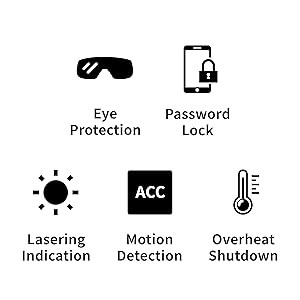
Cubiio implementa las siguientes medidas de seguridad :
- Protección ocular con gafas especiales certificadas que están incluidas en cada paquete de Cubiio. Siempre utilice gafas mientras que Cubiio está trabajando. No se ven en la radiación de láser, incluso con las gafas.
- Cerradura con contraseña: Contraseña es necesaria antes de cada tiempo de funcionamiento. Sólo las personas autorizadas pueden utilizar Cubiio.
- Indicación de proceso del laser: Un brillante LED indica cuando el láser está energizado y funcionamiento.
- Detección de movimiento: Dispone de un acelerómetro de 3 ejes sensible. Mientras que el movimiento accidental ocurre durante la marcha, Cubiio se apaga inmediatamente.
- Parada por sobrecalentamiento : Cubiio debería funcionar en el ambiente con suficiente disipación de calor. Si la temperatura interna se acerca al umbral de daño, Cubiio se apaga.
- CubiioShield: Ofrecen protección mejorada para los usuarios que tienen mayor nivel de seguridad.
Uso
Cubiio es controlado por la aplicación Cubiio sin cables. Después de recibir Cubiio, por tanto debe descargarse la Cubiio App de Apple Store o Google Play a continuación, seguir 4 sencillos pasos:
- Elegir un cuadro G-Código del archivo o escribir algo en Cubiio App.
- Emplaar el elemento que desea grabar en la zona de Cubiio de trabajo.
- Cubiio también proporcionan la función de previsualización para mejor experiencia de usuario. Durante la vista previa, se mueve a lo largo de la trayectoria prevista o el rectángulo de límite. Los usuarios pueden ajustar fácilmente el tamaño, la posición y el ángulo de rotación.
- Pulse iniciar y disfrutar.: Una vez asegurándo que se desea grabar, basta con pulsar en el grabado grabar realmente.
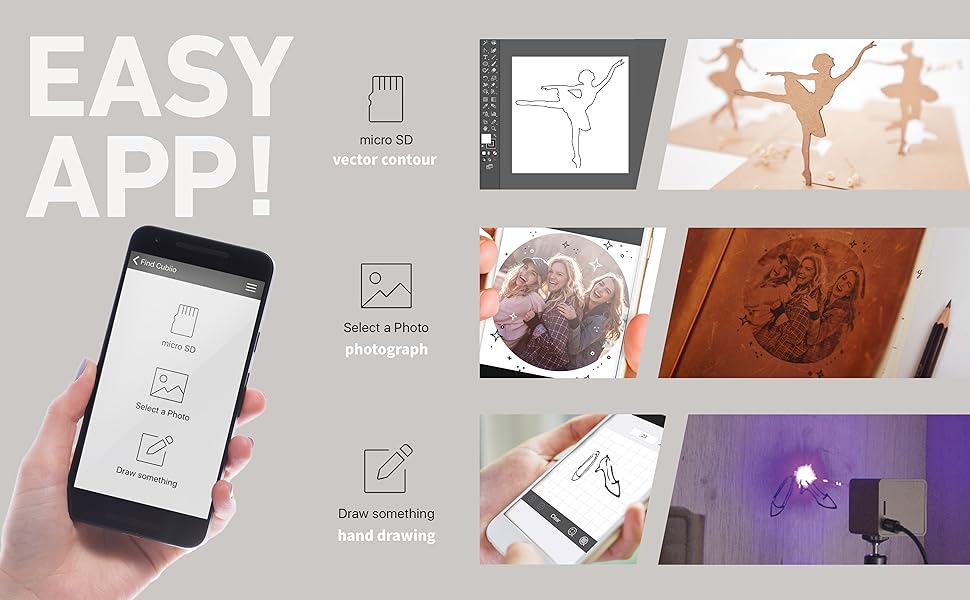
G-code es un lenguaje común de máquinas que permite convertir, desde gráficos vectoriales a todo tipo de imágenes que puede ser procesada por el software libre de código abierto – INKSCAPE, en el cual usted puede diseñar gráficos vectoriales y generar sus propios archivos G-Code. Ejecute los archivos G-Code Cubiio como en otros grabadores láser.
A continuación en la siguiente tabla ponemos los materiales con que se puede grabar con Cubiio:

En las siguientes imágenes podemos ver precisamente el resultado del grabado en diferentes materiales:


En definitiva hay muchos ejemplos para lo que puede usarse este grabador láser como por ejemplo para hacer un regalo especial,elevar el valor del producto con su propia insignia o grabar literalmente en todas partes, incluso en curvas y vertical superficie
Especificaciones
Veamos por ultimo algunas de las especificaciones de este original y sobre todo seguro grabador láser:
-
- Peso: 1,3 Kg (láser módulo 150 gramos)
- Fuente de laser: OSRAM semiconductor azul color láser
estimación de vida útil 10000 horas - Salida del laser: 100 nivel ajustable
max 800 mW con CubiioShield; máxima de 500 mW sin CubiioShield - Velocidad de fresado: 2000 mm/min máximo
- Resolución: 152-254 dpi ajustable
- Acabado: aluminio anodizado
- Opción del color: rojo, negro, bronce, oro y azul
- Tornillo de montaje: 1/4″-20 UNC para trípodes estándar
- ENTRADA-salida: Tarjeta Micro SD
- Formato de archivo apoyado: bmp y G-Code
- Conexión de la aplicación: BLE (Bluetooth Low Energy)
- Aplicación sistema operativo: iOS 4.4 + 10 + / Android
- Filtro: Carbón activo + zeolita
- Entrada de energía: AC 85-264 v, 47-63Hz
- Requisito de energía de la fuente de láser: micro USB DC 5V, 2A
Banco de alimentación (5V, 2A) apoyado, pero no incluido - Detalles del módulo del Laser:


 Soloelectronicos.com
Debe estar conectado para enviar un comentario.