¿Tienes un documento en Word que te gustaría publicar en tu blog, documentar en un repositorio de GitHub o simplemente trabajar con él en tu editor de código favorito? Pasar del formato .docx (Word) a .md (Markdown) es un paso cada vez más común para quienes buscan un flujo de trabajo más ágil, limpio y compatible con herramientas modernas.
Markdown es un lenguaje de marcado ligero que te permite dar formato al texto (como negritas, títulos o listas) de forma sencilla y que luego se puede convertir fácilmente a HTML para la web. Lo mejor de todo es que convertir un archivo de Word a Markdown gratis es totalmente posible y muy sencillo.
En esta guía, te presentamos las mejores opciones, desde las más rápidas (sin instalar nada) hasta las más potentes (para los más exigentes).
1. Conversores Online: Rápidos y sin complicaciones
Si solo necesitas hacer una conversión puntual y no quieres instalar programas en tu ordenador, los conversores online son tus aliados. Solo tienes que subir el archivo y descargar el resultado en segundos.
- ⭐ Pandoc Online Converter
- Este conversor online utiliza el motor del mítico Pandoc (del que hablaremos más adelante). Ofrece una muy buena fidelidad en la conversión, respetando la estructura de tu documento.
- Uso: Entra en la web, subes tu archivo
.docx, seleccionas Markdown como formato de salida y descargas el archivo.
- ⭐ Word to Markdown (por Writage)
- Una herramienta web muy simple e intuitiva de los creadores de Writage. Ideal para documentos de estructura básica o media.
- Uso: Arrastras tu archivo de Word al área indicada y el conversor hará su magia. Podrás descargar el Markdown resultante al instante.
- ⭐ CloudConvert
- Una opción muy completa y profesional. Su nivel gratuito es perfecto para usos ocasionales. La gran ventaja es que permite ajustar algunos detalles del formato de conversión, lo que te da un control extra sobre el resultado final.
2. Usar Pandoc: La navaja suiza de las conversiones (gratis y offline)
Si necesitas convertir muchos archivos, trabajas con documentos complejos o quieres un control total del proceso, Pandoc es la herramienta que necesitas. Es un programa de línea de comandos, gratuito y de código abierto, considerado el estándar de oro para la conversión de documentos.
¿Cómo instalo Pandoc?
Instalar Pandoc es muy sencillo. Aquí tienes las instrucciones para los principales sistemas operativos:
- 🪟 Windows
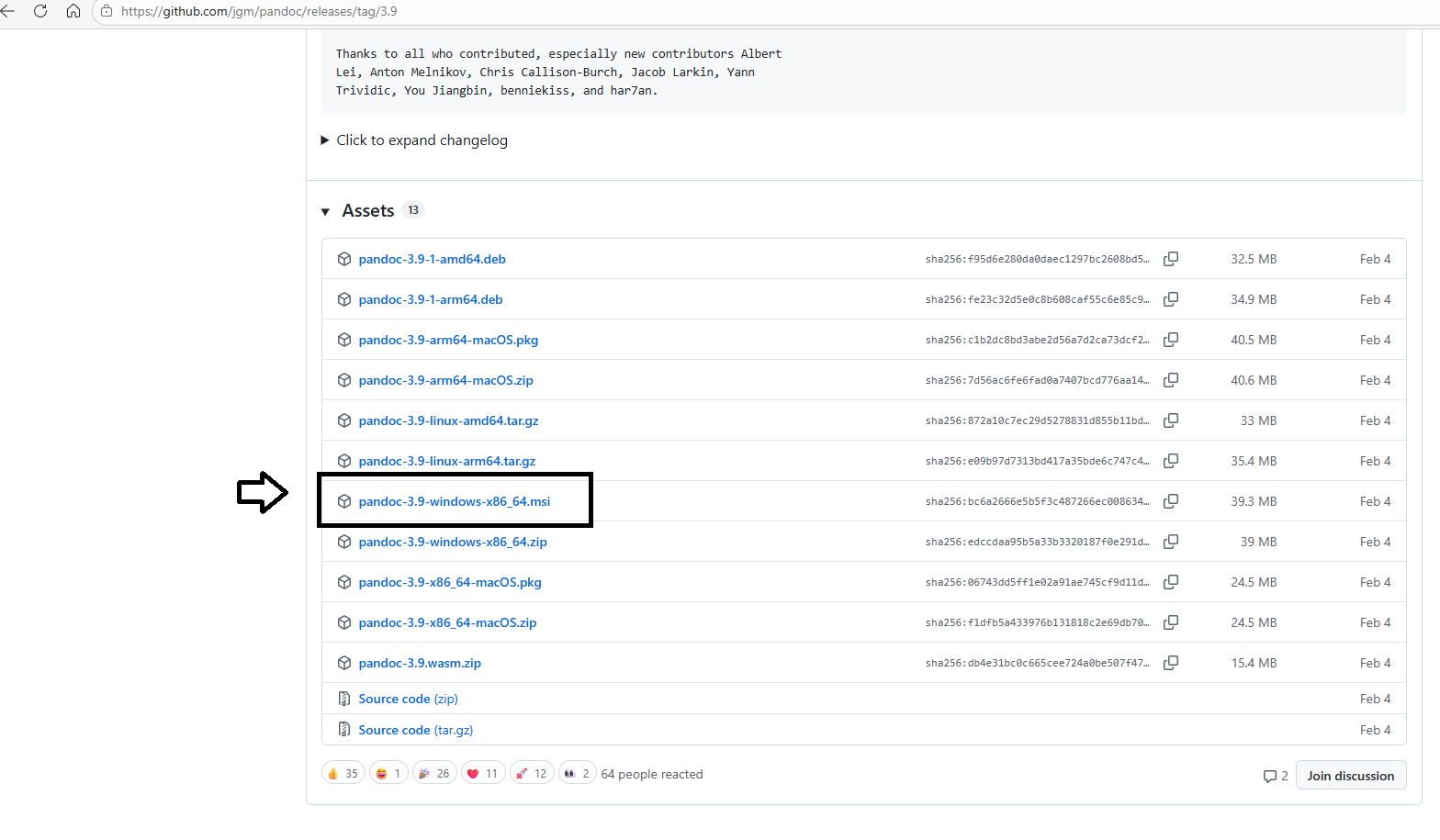
- Ve a la página oficial de descargas de Pandoc.
- Descarga el instalador para Windows (el archivo
.msi). - Ejecuta el instalador y sigue las instrucciones del asistente.
- Una vez instalado, abre el «Símbolo del sistema» o «PowerShell» y escribe
pandoc --version. Si ves la versión, ¡todo está listo!
- 🍎 macOS
- Opción A (Instalador clásico): Descarga el archivo
.pkgdesde la misma página de descargas e instálalo como cualquier otra aplicación. - Opción B (Usando Homebrew): Si tienes Homebrew instalado, abre la «Terminal» y ejecuta:
brew install pandoc.
- Opción A (Instalador clásico): Descarga el archivo
- 🐧 Linux (Ubuntu/Debian)
- Es muy probable que Pandoc esté en los repositorios oficiales. Abre la «Terminal» y ejecuta:
bash sudo apt update sudo apt install pandoc
- Es muy probable que Pandoc esté en los repositorios oficiales. Abre la «Terminal» y ejecuta:
Usando Pandoc para la conversión
Una vez instalado, el proceso es tan simple como abrir la terminal (o símbolo del sistema), navegar hasta la carpeta donde está tu archivo de Word y ejecutar este comando mágico:
pandoc tu_archivo.docx -t markdown -o tu_archivo.md
pandoc: Llama al programa.tu_archivo.docx: Es el nombre de tu archivo de origen.-t markdown: Le indica a Pandoc que el formato de salida debe ser Markdown.-o tu_archivo.md: Especifica el nombre del archivo de destino (con extensión.md).
Ventajas de usar Pandoc:
- Fidelidad: Respeta encabezados, listas, tablas e incluso la inserción de imágenes.
- Flexibilidad: Te permite personalizar el estilo del Markdown resultante (por ejemplo, usando la sintaxis de GitHub).
- Potencia: Es la mejor opción si tu documento tiene un formato complejo.
3. Extensiones para Word: Convierte directamente desde tu procesador
Si prefieres no usar la línea de comandos y trabajar dentro de tu conocido Microsoft Word, existen extensiones que añaden la funcionalidad de guardar como Markdown.
- Writage
- Esta extensión se instala directamente en Microsoft Word. Una vez instalada, te permite guardar tus documentos de Word directamente como archivos Markdown (
.md), como si fuera otro formato más (como .pdf o .txt). - Tiene una versión gratuita limitada, pero es más que suficiente para un uso básico y ocasional. Es la opción perfecta para quienes se sienten más cómodos en el entorno de Word.
- Esta extensión se instala directamente en Microsoft Word. Una vez instalada, te permite guardar tus documentos de Word directamente como archivos Markdown (
4. Copiar y Pegar: La vía artesanal
Para documentos extremadamente simples, no necesitas herramientas sofisticadas.
- Abre tu documento en Word.
- Selecciona todo el contenido (Ctrl+E o Cmd+E) y cópialo (Ctrl+C o Cmd+C).
- Pégalo (Ctrl+V o Cmd+V) en un editor de Markdown.
- Ajusta el formato manualmente.
Editores Markdown recomendados para este propósito:
- Obsidian: Un editor con una comunidad enorme, ideal para tomar notas y con una vista previa excelente.
- VS Code: Con la extensión «Markdown All in One», tendrás un editor de código potentísimo con todas las herramientas para Markdown.
- StackEdit: Un editor online muy completo que se sincroniza con Google Drive o Dropbox.
¿Qué tipo de documento quieres convertir?
Esperamos que esta guía te haya sido de ayuda. Como habrás visto, hay una opción para cada necesidad.
Si tienes un documento con un formato muy complejo (muchas tablas, imágenes con pies de foto, ecuaciones matemáticas) y no sabes qué opción elegir, cuéntamelo en los comentarios. Estaré encantado de recomendarte la opción más adecuada o de darte algunos trucos para limpiar el Markdown resultante.


 Soloelectronicos.com
Debe estar conectado para enviar un comentario.