Tal vez pueda parece anacrónico en los tiempos actuales minimizar el espacio ocupado por el sistema operativo, pero desgraciadamente en los ordenadores basados en memoria MMC para ahorrar costes estos no son ampliables y además tampoco cuenta con posibilidad de ampliarlos cambiando el sistema de almacenamiento.
Aunque en este tipo de ordenadores compactos no podamos cambiar el disco ( la mmc va soldada y además no tiene conexiones sata) ,además del tipo de disco, también es importante qué tan al límite lo llevemos en almacenamiento. Se cree que lo ideal es nunca pasarse de más del 90% de la capacidad del disco para que funcione de la manera más optima, y en el caso de los SSD se suele recomendar mantener al menos un 20% del disco libre, especialmente si es el disco donde Windows está instalado.
Veamos en primer lugar algunos métodos habituales para reducir el espacio en disco para a continuación pasar a describir algunos otros métodos menos conocidos pero complementarios y por tanto mas eficaces si cabe cuando ya se han agotado las alternativas mas corrientes:
Pasos habituales para minimizar el espacio
A continuación vamos a ver algunos pasos sencillos que probablemente ya haya probado para minimizar el espacio ocupado en Windows 10.
Eliminar archivos temporales
La herramienta integrada de liberación de espacio en disco es útil para limpiar la basura de Windows, pero no elimina los archivos temporales de otros programas. Por ejemplo, no borrará los cachés de los navegadores de internet, que pueden usar gigabytes de espacio en el disco duro.
Normalmente, debes borrar los archivos temporales desde el propio navegador, igual que en el caso de muchos otros programas. También puedes eliminar los archivos temporales en Windows como se te muestra en este enlace.
Vaya a Configuración > Sistema > Almacenamiento.
Para automatizar el proceso puede activar el Sensor de almacenamiento para que Windows elimine automáticamente los archivos innecesarios.
Liberar espacio manualmente:
- En Configuración > Sistema > Almacenamiento, selecciona Liberar espacio ahora.
- Marque los archivos que desea eliminar, como archivos temporales, miniaturas, y la papelera de reciclaje.
Desinstalar aplicaciones innecesarias:
- Vaya a Configuración > Aplicaciones > Aplicaciones y características.
- Seleccione las aplicaciones que no use y haga clic en Desinstalar
Mover archivos a otra unidad
Si tiene una cantidad de imágenes, audios, videos y otros archivos grandes guardados en el disco, considere moverlos a otra ubicación, como un disco duro externo o un pen drive permanentemente conectados. Para ello conecte un medio extraíble (como un disco duro externo) y use el Explorador de archivos para mover archivos grandes a esta unidad
Estos son los pasos concretos:
- Abra el Explorador de archivos, entra a la carpeta con los elementos y seleccione los que desea mover.
- Entonces haga clic en la pestaña Inicio en la cinta, seleccione Mover a y luego elija la nueva ubicación.
- A continuación, seleccione el disco duro externo u otra unidad en la lista de ubicaciones y haz clic en Mover.
Una opción similar , en lugar de guardar todos sus archivos nuevos en la misma ubicación, guarde algunos de ellos en una unidad diferente para mantener espacio libre en el disco.
1. Presione las teclas Windows + i simultáneamente para abrir Configuración, y luego elja Sistema > Almacenamiento.
2. En Más opciones de configuración de almacenamiento, seleccione Cambiar lugar donde se guarda el contenido nuevo.
3. Para cada tipo de contenido, seleccione la unidad para guardar los nuevos archivos.
Deshabilitar el modo de hibernación
El modo de hibernación de Windows apaga su ordenador mientras mantiene su estado. Este ofrece diversas ventajas, como no tener que apagar la PC y volver a utilizarla rápidamente donde mismo la dejaste, entre otras. El inconveniente es que puede ocupar mucho espacio de almacenamiento en tu disco.
Si tiene habilitado el modo de hibernación, cambie las opciones de carpeta a «Mostrar archivos, carpetas y unidades ocultos» y desmarcar «Ocultar archivos protegidos del sistema operativo (recomendado)».
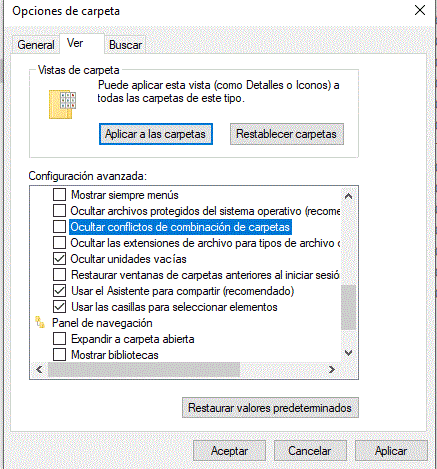
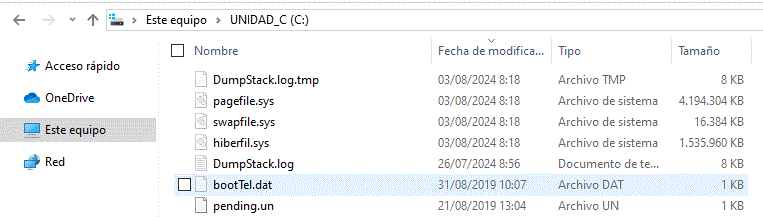
Ahora podrá encontrar el archivo «hiberfil.sys» en la unidad C:, ocupando varios gigabytes de espacio de almacenamiento.
Para la liberación del espacio en disco ocupado por este archivo debes abrir CMD en modo administrador ( Inicio–>Sistema de Windows–>Botón derecho sobre Símbolo de Sistema->Ejecutar como administrador).
Escribir el comando Powercfg/hibernateoff y pulsar la tecla Enter.
Al hacer esto, el hiberfil.sys se elimina por completo.
Habilitar el sistema operativo compacto
Con Windows 10 se introdujo el sistema operativo compacto. Este permite disminuir el tamaño del sistema mediante la combinación de compresión y trucos de software. Además, reduce el impacto de las aplicaciones, favoreciendo la liberación de espacio de almacenamiento.
Es fácil activar el sistema operativo compacto, pero es muy importante crear una copia de seguridad de la imagen del sistema antes de continuar.
1. Nuevamente vaya el Símbolo del sistema (CMD) en Inicio y ejecútelo como administrador.( Inicio–>Sistema de Windows–>Botón derecho sobre Símbolo de Sistema->Ejecutar como administrador)
2. Escriba el comando Compact.exe /CompactOS:always y presiona la tecla Enter, para comprimir Windows 10 y las aplicaciones.
3. El proceso se tomará alrededor de 20 minutos. Cuando finalice, habrás recuperado unos 2 GB de espacio en disco.
4. Cuando quieras revertir esta medida, puedes ejecutar el siguiente comando de la misma forma al anterior: Compact.exe /CompactOS:never..
Reducir el tamaño de la carpeta WinSxS
Si con las medidas tomadas hasta este momento, el disco sigue llenándose, puedes ir a C:\Windows y buscar una carpeta llamada WinSxS. Entonces haz clic derecho sobre esta, elige Propiedades, y verá que ocupa bastante espacio. La carpeta WinSXS contiene todos los componentes del sistema de Windows y continúa creciendo con el tiempo. También acumula archivos innecesarios como versiones antiguas de componentes del sistema.
No debe eliminar la carpeta WinSxS ni algunos archivos de ella, ya que esto podría dañar gravemente el sistema. Sin embargo, puede hacer lo siguiente para eliminar los archivos innecesarios:
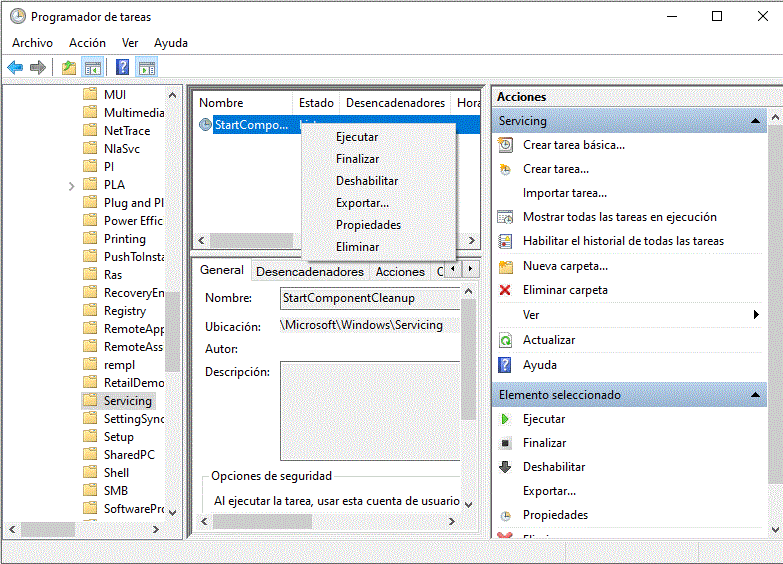
1. Abra el menú Inicio, escribe Programador de tareas y selecciónalo en los resultados ejecutandolo como administrador.
2. En el panel izquierdo, selecciona Biblioteca del programador de tareas > Microsoft > Windows > Servicing.
4. En el panel central, haz clic derecho en StartComponentCleanup y selecciona Ejecutar.
Después de intentar lo anterior, si el espacio libre en tu disco duro sigue desvaneciéndose, continúa con las demás soluciones.
Reducir espacio empleado por Restauración del sistema
Si Restaurar sistema es una característica muy útil, que permite restaurar Windows a un punto anterior, cuando tienes problemas. Esta consume mucho espacio en el disco duro para crear los puntos de restauración, pero puede reducirle la cuota. A cambio, tendrá menos puntos de restauración para restaurar el sistema y menos copias anteriores de archivos para restaurar.
Y si su equipo funciona bien actualmente, puede recuperar aun más espacio en su disco puede Eliminar todos los puntos de restauración de esta unidad. Solo tiene que hacer clic en el botón Eliminar que está al lado.
Optimización de distribución
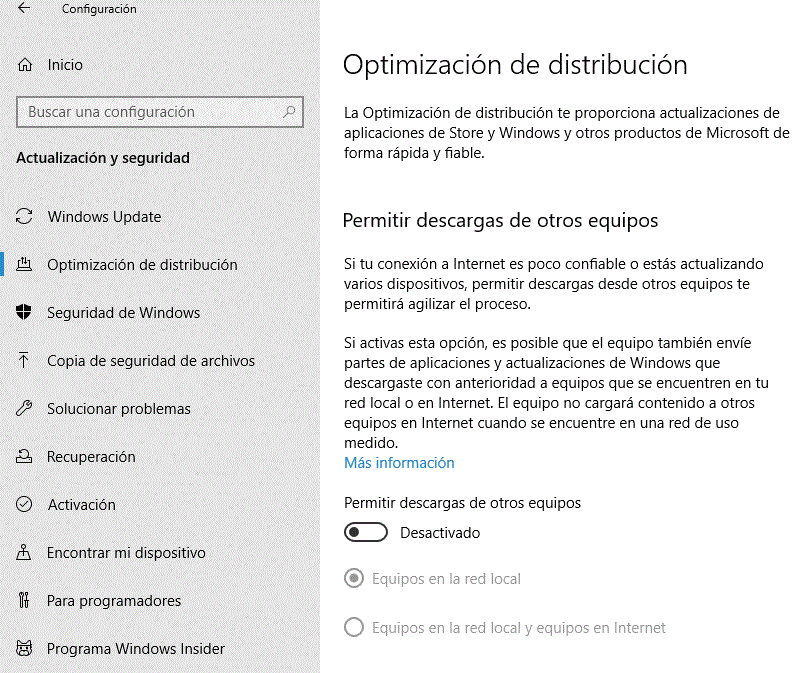
Windows 10 tiene una función bastante molesta y con este nombre que sirve para que tu equipo envíe partes de aplicaciones y actualizaciones de Windows que has descargado a otros ordenadores en tu red local o Internet. Esto suele venir activo por defecto y puede hacer que tu conexión a Internet y tu PC en general se pongan bastante lentos. Para desactivarla debe ir a la Configuración > Actualización y seguridad > Optimización de distribución y cambiar a Desactivado la casilla «Permitir descargas de otros equipos».
Opciones de privacidad
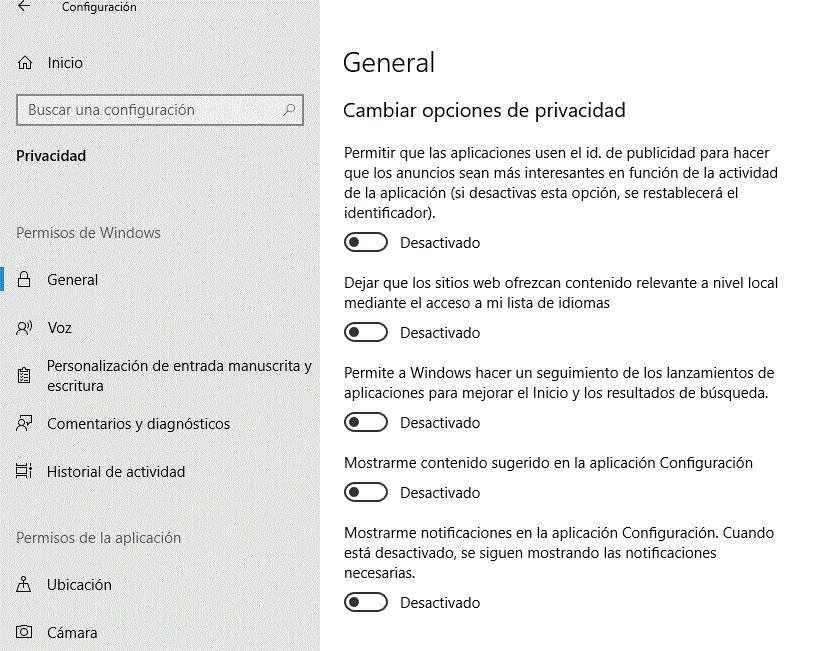
Desde la sección General en las opciones de Privacidad en la Configuración en Windows 10 puedes desactivar cuatro opciones que a veces pueden causar molestias en tu experiencia. Estas están relacionadas con sugerencias y privacidad personalizada, pero desactivarlas puede evitar que empiece a ver sugerencias de apps en el Menú Inicio, la búsqueda o incluso la misma app de Configuración.
Notificaciones
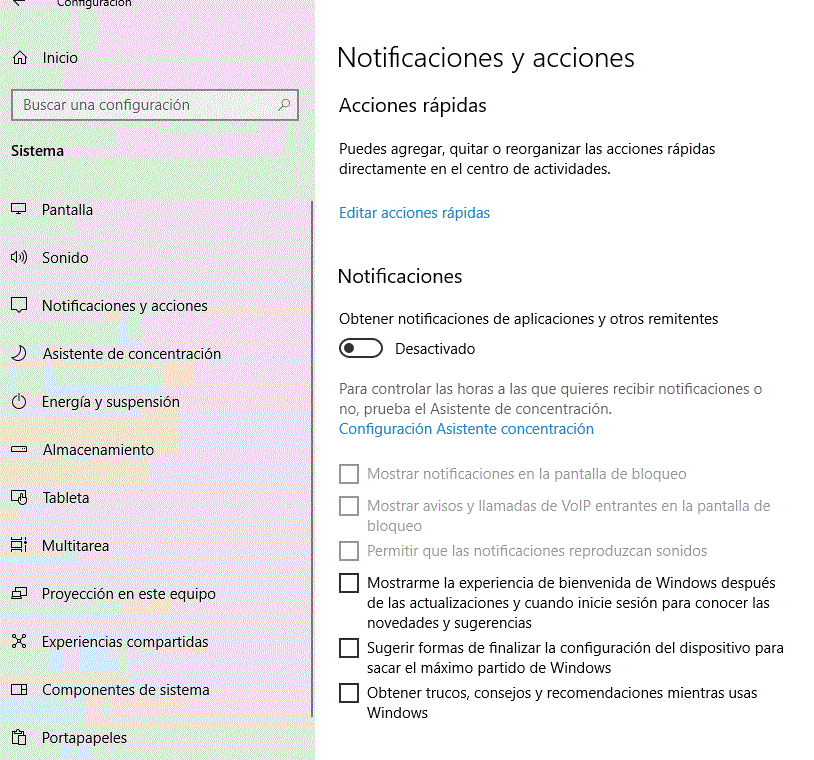
Las notificaciones en Windows 10 pueden llegar a ser bastante molestas y hasta enlentecer el sistema a pesar de que a veces carecen totalmente de utilidad. Para deshacerse de ellas solo tienes que ir a Configuración > Sistema > Notificaciones y acciones y desactivarlas por completo, o desactivarlas para las aplicaciones específicas que prefiera. Incluso puede desactivar notificaciones especiales del sistema con sugerencias, recomendaciones y demás
Desactivar ejecución de aplicaciones en el inicio
Para terminar otroa forma de optimizar un equipo sin apenas espacio en en disco m esta vez para mejorar la velocidad de arranque en Windows 10, es importante controlar las aplicaciones que se inician con el sistema. Muchas aplicaciones se añaden automáticamente al inicio sin permiso, lo que puede ralentizar el arranque.
Pasos recomendados:
- Abrir el Administrador de tareas: Presiona CTRL + SHIFT + ESC y haz clic en “Más detalles”.
- Revisar la pestaña Inicio: Desmarcar las aplicaciones innecesarias. Ningún componente esencial del sistema aparece aquí, por lo que es seguro desmarcar todo lo que no necesites.
- Si Su ordenador tiene pocos recursos, deshabilite todas las aplicaciones de inicio y ábralas manualmente cuando las necesite.
- Mantenga solo las aplicaciones esenciales, por ejemplo no siempre es interesante tener activos servicios de almacenamiento en la nube, si prefiere tenerlas siempre disponibles, aunque esto puede afectar moderadamente la velocidad de inicio.


 Soloelectronicos.com
Debe estar conectado para enviar un comentario.