Al igual que ocurre con muchos procesadores Intel, no todos los procesadores AMD son los mismos pues hay numerosas variantes, las cuales pueden diferir enormemente en sus características, lo cual nos puede hacernos confundirnos bastante ( por ejemplo en caso de Intel hay versiones de procesadores Intel Celeron que pueden llegar a ser mas potentes que intel core I3 o un I5).
AMD e Intel son dos de las empresas más destacadas en el campo de los procesadores informáticos. Compiten en el mercado ofreciendo una gama de CPU (unidades centrales de procesamiento) para ordenadores de sobremesa, portátiles y servidores. He aquí algunos puntos de comparación entre AMD e Intel:
- Rendimiento: Tanto AMD como Intel ofrecen procesadores con un rendimiento excelente. La comparación de rendimiento entre las CPU de ambas empresas puede variar en función de los modelos concretos y las tareas que se realicen. En los últimos años, los procesadores Ryzen de AMD han ganado popularidad por ofrecer un rendimiento competitivo a un precio inferior en comparación con las ofertas de Intel.
- Precio: AMD generalmente ofrece procesadores a un precio más asequible en comparación con Intel. Esta ventaja de precio ha sido un factor significativo en el éxito reciente de AMD, ya que han sido capaces de ofrecer CPUs de alto rendimiento a un rango de precios más accesible.
- Eficiencia energética: Intel ha tenido históricamente ventaja en eficiencia energética, especialmente en portátiles y dispositivos móviles. Sin embargo, los nuevos procesadores Ryzen de AMD han cerrado la brecha en eficiencia energética y ahora pueden ofrecer niveles similares de eficiencia en muchos casos.
- Juegos: Tanto las CPU de AMD como las de Intel son adecuadas para jugar, pero el rendimiento en juegos puede depender de varios factores, como el juego específico, la tarjeta gráfica y otros componentes del sistema. En los últimos años, los procesadores Ryzen de AMD han ganado popularidad entre los jugadores por su gran rendimiento multihilo y su precio competitivo.
- Overclocking: El overclocking es el proceso de aumentar la velocidad de reloj de una CPU para conseguir un mayor rendimiento. Tradicionalmente, se ha considerado que los procesadores Intel son mejores para el overclocking, ya que suelen ofrecer velocidades de reloj base más altas y mejor rendimiento en un solo subproceso. Sin embargo, los procesadores Ryzen de AMD han mostrado mejoras significativas en las capacidades de overclocking en las últimas generaciones.
- Gráficos integrados: Los procesadores de Intel suelen incluir gráficos integrados, que son adecuados para tareas gráficas básicas y pueden manejar algunos juegos ligeros. Los procesadores Ryzen de AMD no suelen incluir gráficos integrados, salvo algunos modelos específicos. Sin embargo, la línea independiente de APU (unidades de procesamiento acelerado) de AMD combina componentes de CPU y GPU, lo que proporciona capacidades gráficas integradas.
Hay que tener en cuenta que la tecnología evoluciona constantemente, y tanto AMD como Intel lanzan con regularidad nuevos procesadores con prestaciones y características mejoradas. A la hora de elegir entre AMD e Intel, es importante tener en cuenta los requisitos específicos, el presupuesto y las ofertas actuales disponibles en el mercado.
En esta ocasión vamos a ver dos versiones del AMD Ryzen7 , que pueden ser muy similares pero la realidad es que como vamos ver son muy diferentes: AMD Ryzen 7 5800H vs AMD Ryzen 7 3750H.
Comparamos en primer lugar los datos técnicos y los resultados de referencia:
- El AMD Ryzen 7 5800H tiene 8 núcleos con 16 hilos y relojes con una frecuencia máxima de 4,40 GHz. Se admiten hasta 64 GB de memoria en 2 canales de memoria. El AMD Ryzen 7 5800H se publicó en Q2/2021.
- El AMD Ryzen 7 3750H tiene 4 núcleos con 8 hilos y relojes con una frecuencia máxima de 4,00 GHz. La CPU admite hasta 32 GB de memoria en 2 canales de memoria. El AMD Ryzen 7 3750H se publicó en Q1/2019.
| AMD Ryzen 7 5000H | Grupo de CPU | AMD Ryzen 7 3000H |
| 4 | Generación | 2 |
| Cezanne (Zen 3) | Arquitectura | Picasso (Zen+) |
| Mobile | Segmento | Mobile |
| AMD Ryzen 7 3000H?¿ | Predecesor | — |
| AMD Ryzen 7 6800H | Sucesor | AMD Ryzen 7 5000H¿? |
El AMD Ryzen 7 5800H tiene 8 núcleos de CPU y puede calcular 16 subprocesos en paralelo. La frecuencia de reloj de AMD Ryzen 7 5800H es 3,20 GHz (4,40 GHz) mientras que AMD Ryzen 7 3750H tiene 4 núcleos de CPU y 8 hilos pueden calcularse simultáneamente. La frecuencia de reloj de AMD Ryzen 7 3750H es 2.3GHz (3,5Ghz).
| AMD Ryzen 7 5000H | Grupo de CPU | AMD Ryzen 7 3000H |
| 8 | Nùcleos | 4 |
| 16 | Threads | 8 |
| normal | Arquitectura central | normal |
| Si | Hyperthreading | Si |
| No | Overclocking ? | No |
| 3,20 GHz | Frecuencia | 2,30 GHz |
| 4,40 GHz | Turbo Frecuencia (1 Nùcleo) | 4,00 GHz |
| 3,80 GHz | Turbo Frecuencia (Todos Nùcleos) | 3,50 GHz |
Por tanto la comparación es clara porque la versión 5800H puede soportar hasta 16 hilos frente a los 8hilos de la versión mas antigua.
Gráficos
El AMD Ryzen 7 5800H o AMD Ryzen 7 3750H tiene gráficos integrados, llamados iGPU para abreviar. La iGPU usa la memoria principal del sistema como memoria gráfica y se ubica en la matriz del procesador.
| AMD Ryzen 7 5000H | Grupo de CPU | AMD Ryzen 7 3000H |
| AMD Radeon 8 Graphics (Renoir) | GPU | AMD Radeon Vega 10 Graphics |
| 1,75 GHz | Frecuencia GPU | 1,40 GHz |
| GPU (Turbo) | ||
| 9 | GPU Generation | 8 |
| 7 nm | Tecnologia | 14 nm |
| 3 | Max. visualizaciones | 3 |
| 8 | Unidades de ejecución | 10 |
| 512 | Shader | 640 |
| 2 GB | Max. GPU Memoria | 2 GB |
| 12 | DirectX Version | 12 |
Memoria
Aqui la comparación es muy clara porque destaca el 5800H frente al 3750H pues el AMD Ryzen 7 5800H puede usar hasta 64 GB de memoria en 2 canales de memoria y el ancho de banda de memoria máximo es 51,2 GB/s. Además las memorias son DDR4 de 3200 ( que son las mas rápidas).
El AMD Ryzen 7 3750H admite hasta 32 GB de memoria ( es decir la mitad justo que su antecesor) en 2 canales de memoria y logra un ancho de banda de memoria de hasta 38,4 GB/s. Es de destacar que aunque la memoria también es del tipo DDR4 son de frecuencia mas baja (2400).
| AMD Ryzen 7 5000H | Grupo de CPU | AMD Ryzen 7 3000H |
| DDR4-3200 | Memoria | DDR4-2400 |
| 64 GB | Max. Memoria | 32 GB |
| 2 (Dual Channel) | Canales de memoria | 2 (Dual Channel) |
| 51,2 GB/s | Banda ancha | 38,4 GB/s |
| No | ECC | Si |
| 4,00 MB | L2 Cache | |
| 16,00 MB | L3 Cache | 4,00 MB |
| 3.0 | Versión PCIe | 3.0 |
| 12 | Lineas PCIe | 12 |
Y veamos ahora el rendimiento comparada con diferentes escenarios:
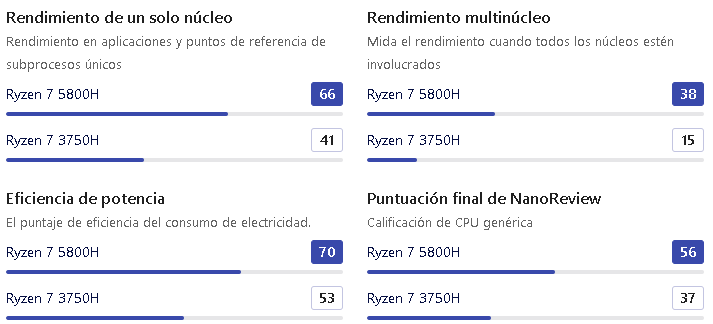
Hay no obstante ciertos aspectos donde supera AMD Ryzen 7 3750H frente al AMD Ryzen 7 5800H:
- El mas importate: el precio ( aunque teniendo en cuenta que ya existe la versión Ryzen9 todas las versiones de Ryzen 7 han bajado de precio).
- GPU 1100MHz más rápido :1400MHz vs 300MHz.
- 10W menor TDP (Potencia de Diseño Térmico):35W vs 45W
- Soporta memoria ECC
¿Por qué es AMD Ryzen 7 5800H mejor que AMD Ryzen 7 3750H?
- Velocidad del procesador 2.78 x mayor: 8 x 3.2GHzvs4 x 2.3GHz
- 1866MHz mayor velocidad de memoria ram: 4266MHzvs2400MHz. ( Y ademas admite el doble de capacidad hasta 64GB)
- 8 más hilos de la CPU (en total admite 16hilos frente a 8)
- 5nm menor tamaño de los semiconductores: 7nmvs12nm
- 0.4GHz mayor velocidad de reloj para turbo: 4.4GHzvs4GHz
- Caché L2 2MB más grande: 4MBvs2MB
- Resultado 2.56x superior para PassMark: 21301vs8333
- Caché L3 12MB más grande:16MBvs4MB
Resumen
En resumen , si tiene alguna duda ( y puede pagar una pequeña diferencia en coste), aqui le mostramos los puntos mas destacables que hemos visto para que pueda decantarse por la versión mas 5800H frente a la versión mas antigua mucho menos potente:
- Tiene 12288 KB más grande de tamaño de caché L3
- Tiene 4 núcleos físicos más por lo que puede gestionar hasta 16 hilos .
- Admite hasta 64 GB de RAM DDR4-3200
- Más reciente: lanzado 2 años y 1 mes después
- Alrededor de 32.51 GB / s ( 91% ) mayor ancho de banda de memoria teórica
- Proceso de fabricación más moderno – 7 versus 12 nanómetros
- 72% más rápido en una prueba Geekbench v5 de un solo núcleo – 1454 vs 846 puntos
- Frecuencia de aumento de turbo 10% mayor ( 4.4 GHz vs 4 GHz )
 Soloelectronicos.com
Debe estar conectado para enviar un comentario.