En ocasiones por un mal procedimiento intencionado (o no ) puede quedar inaccesible una unidad externa dejando de ser reconocido por el sistema operativo y por tanto dejando de ser visible en el sistema de archivos de su equipo ( por ejemplo no apareciendo en el explorador de archivos).
En primer lugar, para comprobar que esto es así aun si no aparece, nos iremos al administrador de discos a ver si nuestra unidad es reconocida al menos a bajo nivel por el Sistema Operativo.
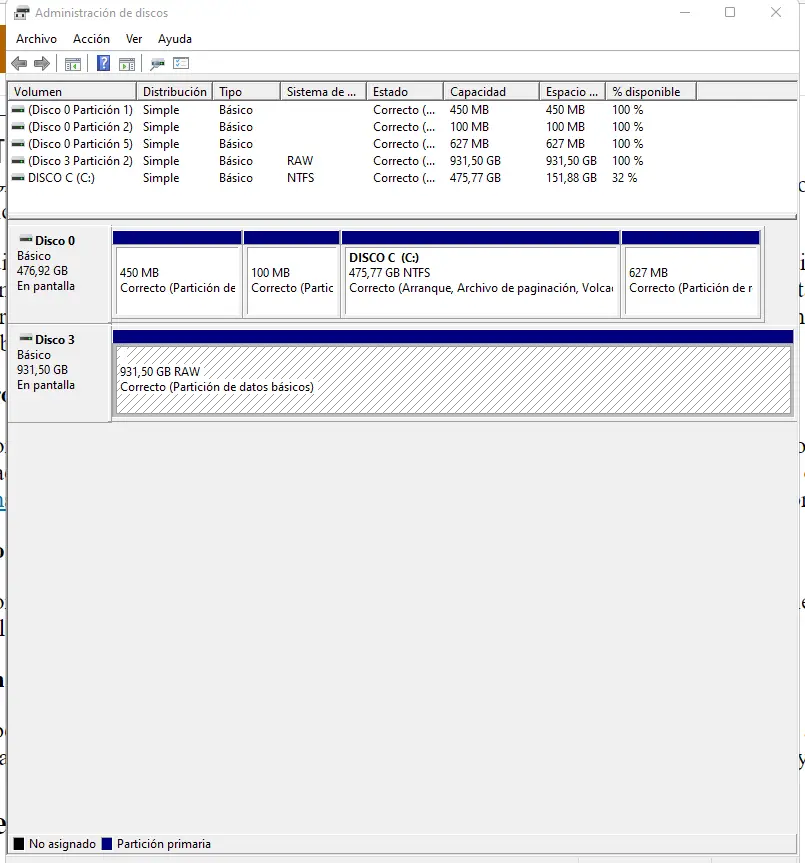
Bien , si hemos llegado y el disco es visible desde el Administrador de Discos, entonces físicamente el disco puede estar bien de modo que SI NO LE IMPORTA PERDER LA INFORMACIÓN ALMACENADA, lo mas obvio es intentar desde el interfaz de administrador de discos formatear el disco problemático pinchando sobre el disco , botón derecho, formatear de modo que podemos en una primera instancia intentar un formateo rápido y si falla un formateo normal… ¿y si vuelve a fallar? Pues nos veremos obligados a realizar un formateo a bajo nivel lo cual vamos a ver .
Recordemos: formatear una unidad de almacenamiento nos lleva a borrar todos sus ficheros, y establecer un nuevo sistema de archivos. Al formatear, “limpiamos” por completo nuestro disco y borramos toda la información… ¿O no?
La realidad es que hay dos tipos principales de formateo. El más usado es el formateo rápido o de alto nivel. Lo que se hace es, en vez de borrar los ficheros, marcar sus cabeceras como que están borrados. Es decir, se borran las referencias a los ficheros, aquello que nos permite localizarlos dentro del sistema de archivos, pero no se borran los datos en sí. El formateo a bajo nivel se reconoce como uno de los tres procesos de formateo de disco, el resto de los cuales son el formateo de particiones y de alto nivel. El formateo a bajo nivel marca las superficies de los discos con marcadores que indican el inicio de un bloque de grabación y otra información como el bloque CRC para ser usado más tarde, en operaciones normales, por el controlador de disco para leer o escribir datos. Esto se piensa para ser la fundación permanente del disco y se termina a menudo en la fábrica.
El formato a bajo nivel es extremadamente útil y significativo cuando la unidad de disco duro o algunos dispositivos de almacenamiento extraíbles desarrollaron pistas defectuosas, como la pista 0 defectuosa, o cuando Windows no pudo completar el formato debido a la protección contra escritura ( a veces provocada por malfuncionamiento o por infección severa por virus informáticos).
Un formateo de bajo nivel se diferencia de uno rápido en que también se borran todos los datos almacenados en el disco. ¿Cómo? Pues escribiendo un 0 o un 1 en todos y cada uno de los bits del disco, para así eliminar por completo los datos que hemos escrito.
Debe saber que el formateo a bajo nivel daña el disco duro y acelera su muerte y además, lleva mucho tiempo. Se estima que el formato de bajo nivel de un disco duro de 320 GB tarda unas 20 horas o incluso más.
Formateo a bajo nivel
¿Sabe cuántas formas de formatear un disco duro a bajo nivel? En resumen, hay tres acercamientos típicos, incluyendo comando del DOS, utilidades incorporada del disco de la impulsión del disco o del USB, y herramientas para formatear a bajo nivel.
Aquí viene la parte crucial, ¿cuál es la mejor herramienta que facilita la forma de formateo a bajo nivel? Independientemente de las críticas de 5 estrellas del sitio de descarga de CNet, el software para formatear a bajo nivel de HDDGURU recibe retroalimentación positiva de usuarios personales/hogar así como de usuarios comerciales/profesionales, que lo promocionan como el mejor software de formato de bajo nivel para las marcas de discos duros más populares, como Seagate, Samsung, Western Digital, Toshiba, Maxtor, etc. Además hay un aliciente extra !ES GRATIS PARA USO PERSONAL!
Por medio de HDD Low Level Format Tool (herramienta para formatear a bajo nivel), el formateo a bajo nivel se hará más fácil y rápido, incluso a un principiante pues puede borrar y formatear a bajo nivel una unidad de disco duro SATA, IDE, SAS, SCSI o SSD, y también funcionará con cualquier unidad externa USB y de firmware, así como con soportes SD, MMC, MemoryStick y CompactFlash.
Los sistemas operativos compatibles son MS Windows XP, Vista, 7, 8, Server 2003, 2008, 2008R2 pero también funciona en Windows 10 y Windows 11. Los interfaces compatibles son : S-ATA (SATA), IDE (E-IDE), SCSI, SAS, USB, FIREWIRE y soporta discos grandes (LBA-48).Algunos de los fabricantes soportados son Maxtor, Hitachi, Seagate, Samsung, Toshiba, Fujitsu, IBM, Quantum, Western Digital, y casi cualquier otro que no figure en esta lista.
El programa también soporta el formateo de bajo nivel de tarjetas FLASH (SD, MMC, MemoryStick y CompactFlash) utilizando un lector de tarjetas.
Como comentábamos, esta utilidad de formateo de bajo nivel de discos duros es gratuita para uso doméstico por lo que puede borrar y formatear a bajo nivel un disco duro SATA, IDE, SAS, SCSI o SSD. También funciona con cualquier carcasa de unidad externa USB y FIREWIRE, así como con medios SD, MMC, MemoryStick y CompactFlash. Asimismo hay disponible una opción para borrar rápidamente las particiones y los datos MBR.
ADVERTENCIA: Después de ejecutar esta herramienta de formato de bajo nivel, se borrará toda la superficie del disco y la restauración de los datos es imposible después de usar esta utilidad.
Notas :Si sólo se consigue entre 1,0 y 1,5 MB por segundo, aunque se supone que algunos sean medios mucho más rápidos, se debe a que estará utilizando una interfaz muy lenta (1-1,5 MB por segundo es en realidad el límite del USB 1.0, por lo que debería investigar los problemas de los puertos USB). Otra razón para las velocidades lentas podría ser que el dispositivo de almacenamiento tiene algún daño.
La herramienta tiene un límite de 50 MB por segundo en el modo libre. Si su medio es más lento que 50 MB/s, entonces no verá ningún aumento de velocidad. La herramienta no puede ir más rápido de lo que su dispositivo de almacenamiento permite.
Formateo a bajo nivel de un micro SD/USB/Disco duro
Estos son los pasos que seguiremos para formatear a bajo nivel una unidad que nos da problemas:
- Instalar e «HDD Low Level Format«, elige un sitio oficial o un sitio de descarga cnet para descargarlo e instalarlo en su PC. Para descargarlo, solamente debemos entrar en la página oficial de HDD LLF Low Level Format Tool. Encontrará un montón de información, pero debe localizar la parte de Download. No le ponemos los enlaces directamente, para que así descargue siempre la última versión. Hay dos tipos de descargas:
- “Download Windows Installer”: esta opción es la mejor si planea utilizar el programa varias veces, o tiene una licencia ya que lo instalará en tu PC.
- “Download Windows Executable”: si solo quiere usarlo una vez, para evitar instalarlo descarga directamente el ejecutable. Tan solo con abrirlo podrás usarlo.
- Conectar el disco duro o la unidad USB o micro SD al ordenador ( puede que necesite permisos de administrador) .
- Ejecute la herramienta para formatear a bajo nivel.
- Se recomienda expulsar todas las unidades para minimizar errores.
- Asegúrese en la lista que nos ofrece que el dispositivo está en la lista ( normalmente ser el que este más abajo)
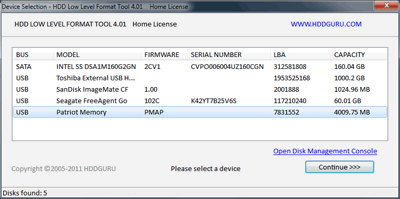
- Seleccione con extremo cuidado la unidad deseada y haga clic en Continuar. Confirma la opción haciendo clic en Continue>>>.
- Seleccione la pestaña «Low-Level Format» para proceder a acceder a la funcionalidad de formateo a bajo nivel.
- Pulse «FORMAT THIS DEVICE» y espere a que concluya el proceso
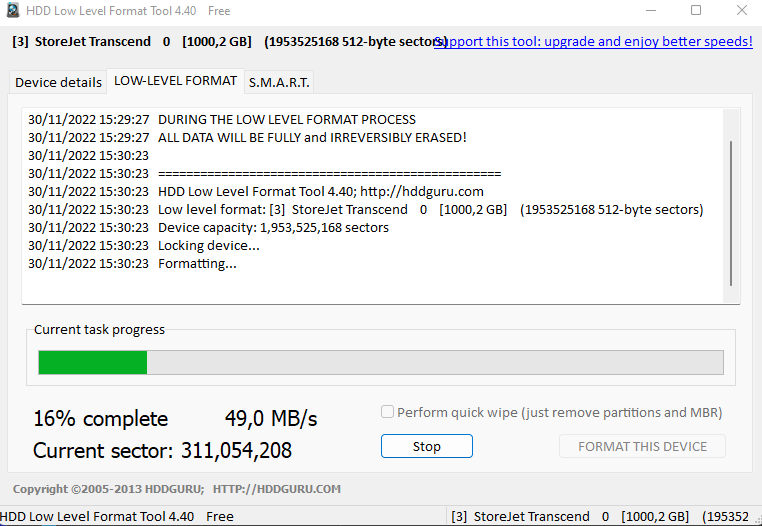
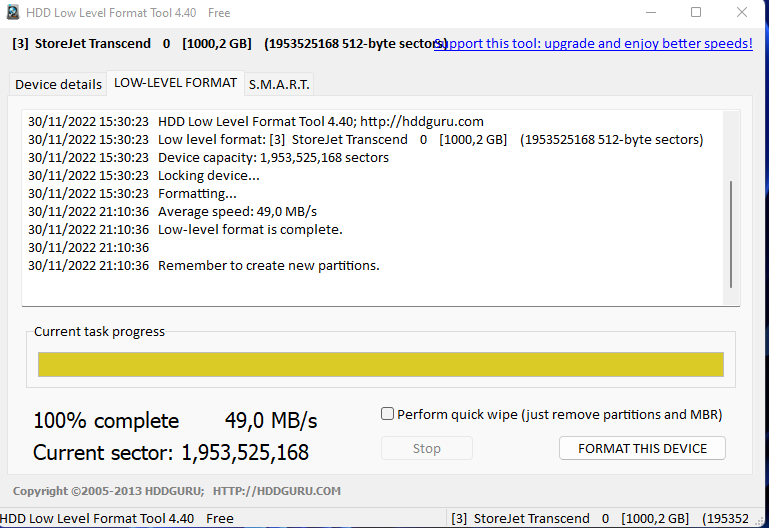
Y tras unas horas ( según la capacidad del disco). debería de dar un mensaje similar al siguiente:
Por cierto, no merece la pena utilizar este programa con un SSD pues es mejor usarlo solo con discos duros mecánicos dado que los SSD son sensibles a las escrituras excesivas. De hecho los fabricantes de placas base y de SSD han desarrollado el Secure Erase, con el que nos podemos asegurar de que toda nuestra información esté borrada de forma segura y eficaz.
¿Cómo usar el disco duro, unidad USB o tarjeta de memoria después de formatearlo a bajo nivel?
El propósito de un formateo completo de bajo nivel de una unidad de disco duro es rellenarla a cero para que los datos borrados nunca puedan ser restaurados y corregir errores. Por lo tanto, tenga cuidado al elegir este tipo de proceso de formateo.
No terminó todavía después de que el formateo a bajo nivel de tu disco duro, siempre y cuando decide ponerlo en uso normal. Para tu información, el formato de bajo nivel es la acción previa a un formato de alto nivel. En otras palabras, sólo mediante un formateo a alto nivel, puedes utilizar la unidad para el almacenamiento de datos después de realizar un formato de bajo nivel.
Por lo tanto, debe dar un paso más después de usar programa para formatear a bajo nivel gratis para que su disco duro problemático vuelva a su vida útil. Puede usar un programa para gestionar particiones como EaseUS para formatear su disco duro con un sistema de archivos, como NTFS o FAT32, para que pueda utilizarse en un dispositivo específico o también puede recurrir a la propia utilidad administrador de discos de Windows.
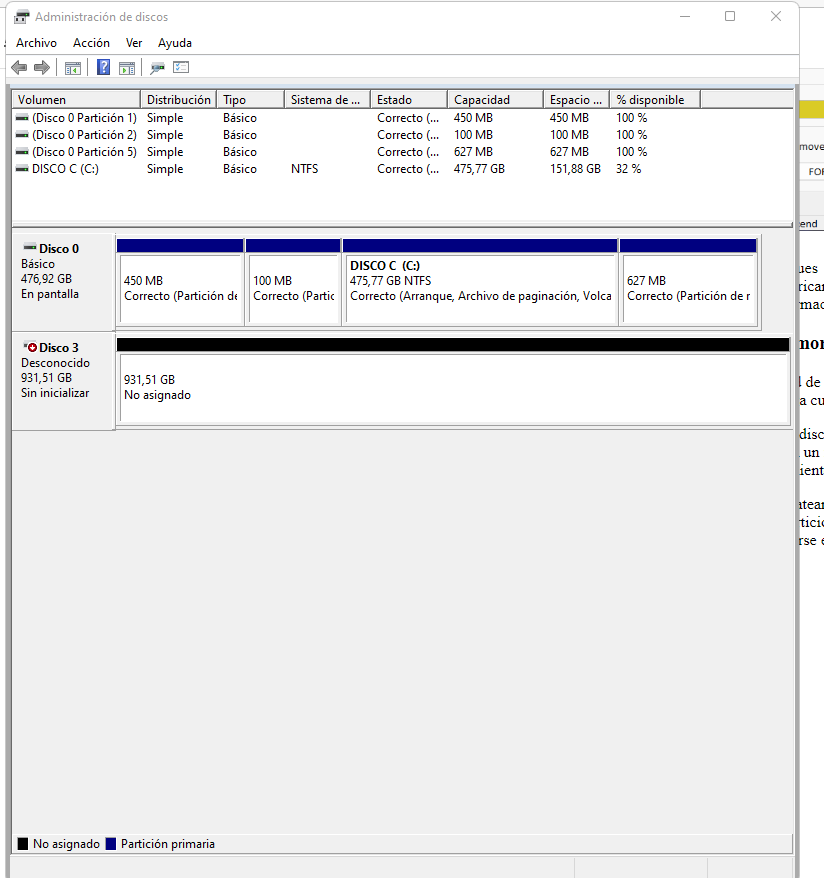
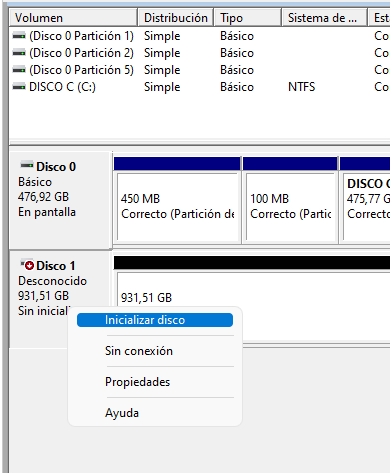
Aparece el disco sin inicializar. Ahora sobre disco 3 daremos botón derecho «inicializar disco«
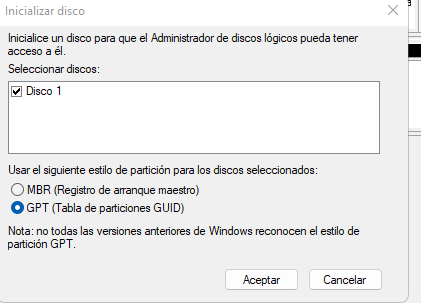
Ahora seleccione la tabla de particiones GPT si no es un disco de arranque:
Con esto inicializaremos el disco y empezara el asistente de nuevo volumen:
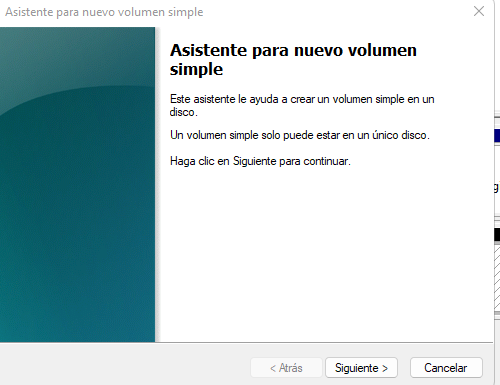
Ahora lo normal es asignar el máximo espacio disponible a la unidad:
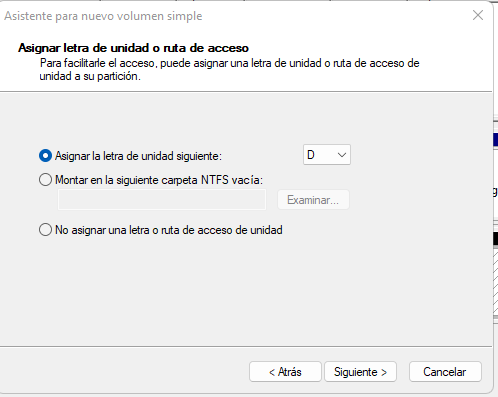
Para hacer accesible la unidad deberemos darle un nombre a la unidad, letra que podemos cambiar en este momento
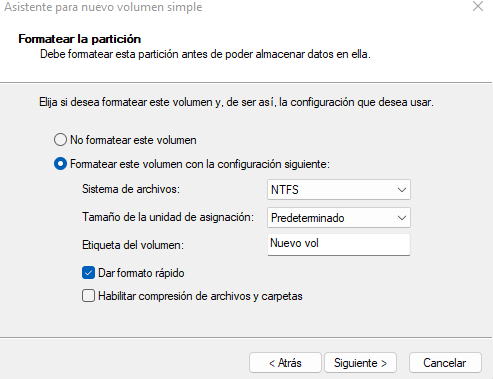
Después ya solo queda formatear la unidad (aconsejamos NTFS)
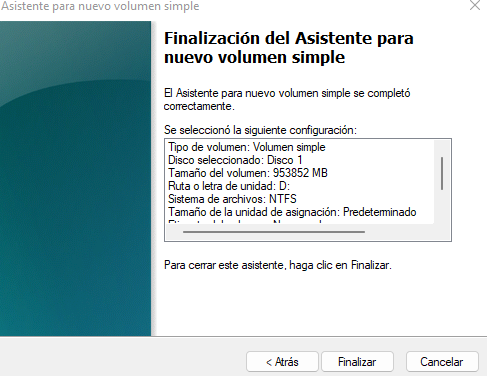
Y con esto ya tendremos nuestra unidad disponible para volverla a usar y esperemos que no vuelva a dar problemas.

 Soloelectronicos.com
Debe estar conectado para enviar un comentario.