La mayoría de dispositivos Android suelen venir con unas cuantas aplicaciones preinstaladas, ciertamente algunas de ellas obligatorias como por ejemplo el propio teléfono o el servicio de mensajeria. Ademas los fabricantes que quieren incluir los servicios de Google se comprometen a incluir una serie de aplicaciones «recomendadas » por Google, pero otras provienen de acuerdos con terceras partes o porque pensaron que serían útiles.
El problema es que algunas de estas aplicaciones preinstaladas podrían no ser de interés, pero lo peor no eso sino que no siempre se puede desinstalar sin más( de hecho cuando esto sucede, se las denomina bloatware, un término que se usa para nombrar las aplicaciones preinstaladas que hacen el sistema más pesado, sin aportar gran cosa).
Precisamente en este post vamos a centrarnos en todo el sw que suele añadir Xiami en sus terminales , sw que no siempre nos resulta de interés sobre todo por el valioso espacio que ocupa en la limitada memoria del terminal

En efecto cualquiera que adquiera un terminal XIaomi es fácil que incluya alguna o todas de las aplicaciones siguientes:
- Joyose: servicios de entretenimiento
- Mi App store : tienda de apliaciones de Xiaomi
- Mi Cloud : nube de Xiaimi
- Mi Credit :credito para tienda de Xiaomi
- Mi Drop :envio de archivos
- Mi Pay :servicio de pagos
- Mi Recycle:papelera
- Miui Daemon:recolector de estadisticas
- MiWebView :Ejecución de contenido desde la red
- MSA:MSA es el servicio instalado de Xiaomi para mostrar anuncios a lo largo de diferentes apps e interfaces gráficas en los smartphones. No es fácil deshabilitarlo, probablemente se necesitan más de un intento para que realmente quitarlo. Además, es importante que esté conectado a interne
- PAI :PAI son las siglas de Personal Activity Intelligence, que es un nuevo algoritmo que, en vez de darnos pasos, tiempos o distancia, nos proporciona un número único que indica qué tan activos debemos estar para llevar una vida más sana.
- PartnerBookmarks :Enlaces asociados
- Xiaomi Service Framework : Sincronizador de servicios de Xiaomi
- Xiaomi SIM Activate ServiceServicio para activar SIMs
- etc
Puede que no todo este sw le interese ..¿pero se puede eliminar si mas?..Pues veamos en primer lugar las herramientas que nos pone Android y después veremos en efecto que existen otras opciones para eliminar este sw y recuperar esa cantidad de memoria que tanto necesitamos
Desinstalación manual de aplicaciones
Ciertamente hay aplicaciones que no se pueden desinstalar normalmente ,pues como comentábamos no solo porque una aplicación esté preinstalada en su móvil o tablet no quiere decir que sea imposible de desinstalar. En algunos casos, afortunadamente, todavía hay aplicaciones instaladas de forma tradicional, de modo que si se pueden desinstalar normalmente.
La forma más fácil de comprobar si es así es hacer una pulsación prolongada y ver si te aparece la opción de desinstalar (si es así como funciona en tu lanzador).Si no, vaya a Ajustes – Aplicaciones, busque la aplicación en cuestión y mire si dispone del botón Desinstalar en su pantalla de información:si el botón es Desinstalar en vez de Desactivar, puede librarse de la aplicación para siempre, sin más.
Deshabilitación de aplicaciones
Para las aplicaciones preinstaladas que no se pueden desinstalar normalmente (que, desgraciadamente, es lo más común), la mayoría permiten sin entrar en el territorio root es la deshabilitación. Una aplicación deshabilitada sigue estando en el sistema ( y por tanto ocupando espacio en la memoria interna) , pero se ve en el lanzador, no se abre y ocupa algo menos espacio.
Una aplicación deshabilitada pues sigue estando físicamente en el sistema y ocupando algo del espacio disponible ya que es el tamaño del APK incluido en el sistema, sin contar las posteriores actualizaciones y datos, que en algunos casos pueden ser de varios cientos de megas.
Para deshabilitar una aplicación vaya a Ajustes – Aplicaciones, busquea la aplicación que quiere desactivar y pulse el botón Desactivar. Esto, generalmente, implica desinstalar las actualizaciones que se hayan instalado posteriormente.
Usar herramientas a medida para eliminar aplicaciones en su Xiaomi
Deshabilitar aplicaciones no es la forma definitiva de librarse del sw del fabricante, de Google o de operadora , aunque por lo menos es la solución más sencilla para obtener un resultado aceptable, sin necesidad de hacer root o nada fuera de lo normal.
Si su deseo es aligerar aun mas memoria y su terminal es Xiami , sin ser root , todavía existe una herramienta que nos va a permitir eliminar tanto el sw que Xiaomi proporciona como el que el propio Google recomienda que quizas tampoco nos interese ( por ejemplo Google Duo, Google Play movies o Google play music)
Bien la herramienta se llama XiaomiABFastbootTools y es gratuita estando disponible en Github en https://github.com/Szaki/XiaomiADBFastbootTools
Esta a herramienta viene comprimida en un fichero jar pero antes de descargarla y ejecutarla deberá oratoriamente que cumplir los siguientes requisitos :
-
-
-
- Depuración USB activada en el terminal.
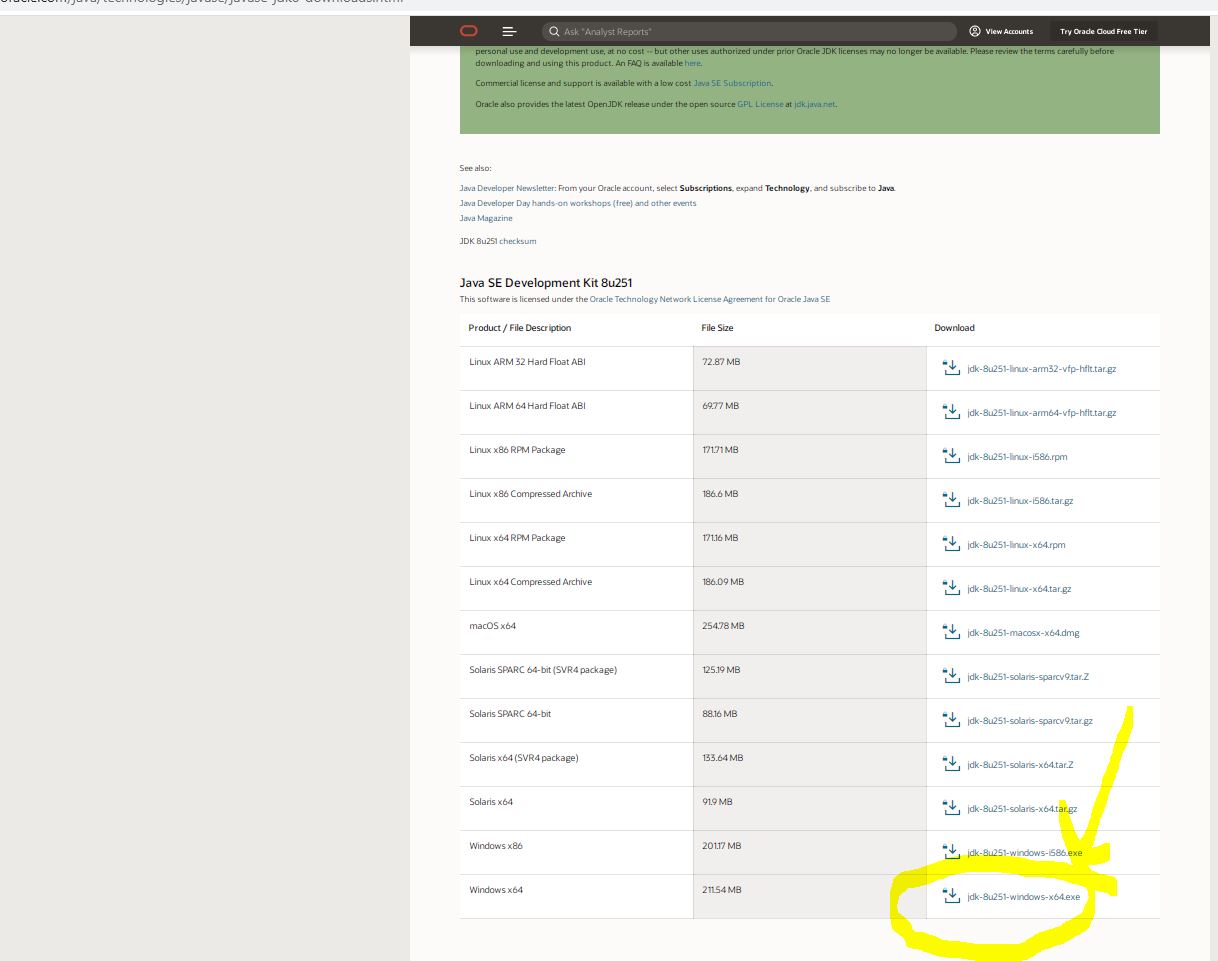
- Java instalado en PC con Windows ( a ser posible Java SE Development kit en version 64 bits).
-
-
Pasos previos: habiltar depuración e instalar Java Se Development Kit
Para habilitar las opciones de desarrollador en Xiaomi, en todos los modelos y todas las gamas de dispositivos de la popular marca china, tan solo deberemos entrar en Ajustes y dirigirnos a la última opción que nos aparece, una opción que se llama Acerca del Teléfono
Una vez estemos ahí, tan solo tendremos que clicar las mismas siete veces seguidas aunque sobre la opción que dice Versión de MIUI:
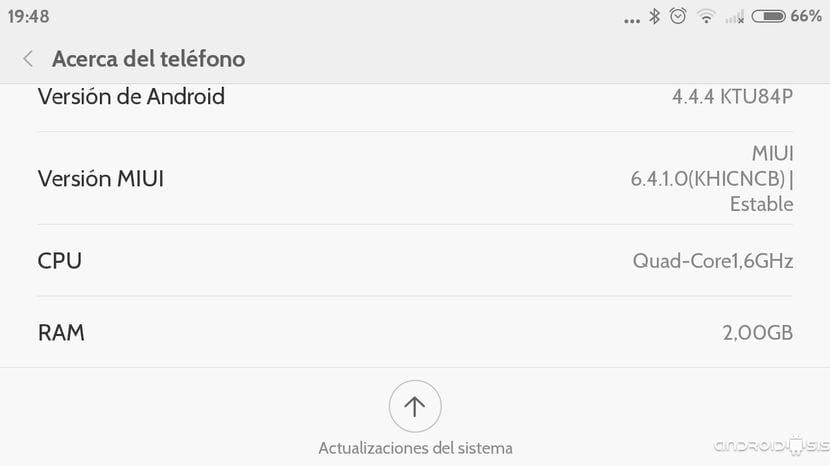
Finalmente nos aparecerá el aviso, tal y como os muestro en la captura de aquí abajo, anunciándonos que el tan ansiado menú para desarrolladores se ha habilitado con éxito.
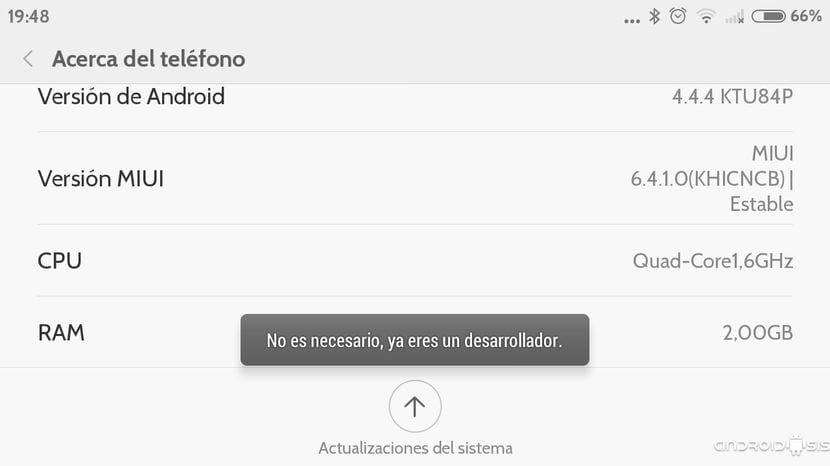
Ahora, para acceder a este nuevo menú de desarrolladores desde el que podremos realizar acciones tan interesantes como habilitar la depuración USB, tan solo tendremos que dirigirnos a Ajustes/ Ajustes adicionales y podremos ver como dentro ahora ya si que nos aparecen estas opciones de desarrollador.
Ejecución de la jerramienta XAF
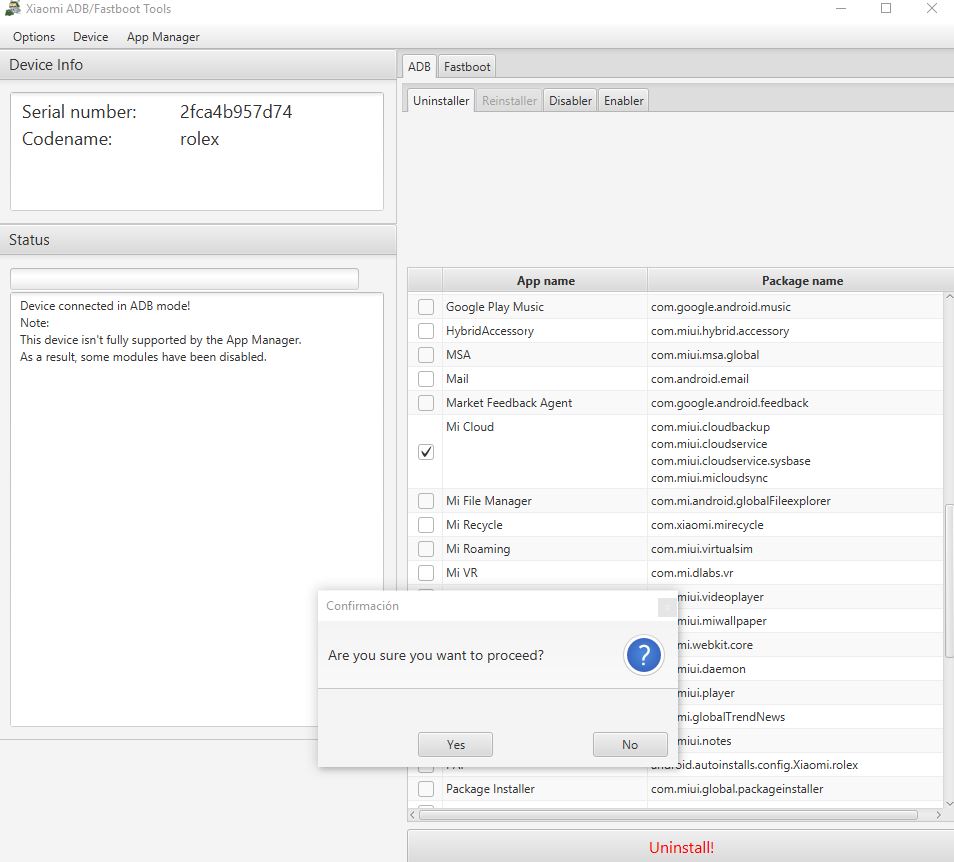
Esta a herramienta viene comprimida en un fichero jar , pero si hemos instalado Java Se DEvelopement ,el mismo se encargara de lanzar el entorno simplemente clicando en el fichero jar

-
-
- Analytics – Analizador de datos
- App Vault – Bóveda de aplicaciones
- Backup – Copia de seguridad
- Browser – Navegador
- Calculator – Calculadora
- Calendar – Calendario
- Cleaner – Limpiador
- Clock – Reloj
- Compass – Brújula
- Downloads – Descargas
- Facebook – Facebook
- Feedback – Comentarios
- FM Radio – Radio
- Freeform – Pantalla compartida
- Games – Juegos
- GBoard – Teclado de Google
- Google Duo – Videollamadas
- Google Lens – Lentes de Google
- Google Play movies – Google Películas
- Google play music – Google Música
- Joyose – Servicios de entretenimiento
- Mail – Correo
- Mi App store – Tienda de aplicaciones
- Mi Cloud – Nube
- Mi Credit – Crédito para tienda Mi
- Mi Drop – Envío de archivos
- Mi Pay – Pagos
- Mi Recycle – Papelera
- Miui Daemon – Recolector de estadísticas
- MiWebView – Ejecución de contenido desde la red
- Mobile Device Information Provider – Proveedor de información de dispositivos móviles
- MSA – Anuncios
- News – Noticias
- Notes – Notas
- PAI – Instalación de aplicaciones en la primera configuración
- PartnerBookmarks – Enlaces asociados
- PartnerNetflixActivation – Activador de Netflix
- Quick Apps – Lanzador de aplicaciones sin necesidad de instalarlas
- Quick Ball – Botones de acceso directo
- SMS Extra – ¿?
- Translation Service – Servicio de traducción
- Uniplay Service – Servicio de proyección de juegos
- VsimCore – Núcleo de sim virtual
- Xiaomi Service Framework – Sincronizador de servicios de Xiaomi
- Xiaomi SIM Activate Service – Servicio para activar SIMs
- Yellow Pages – Identificador de números
- Youtube – Youtube
-
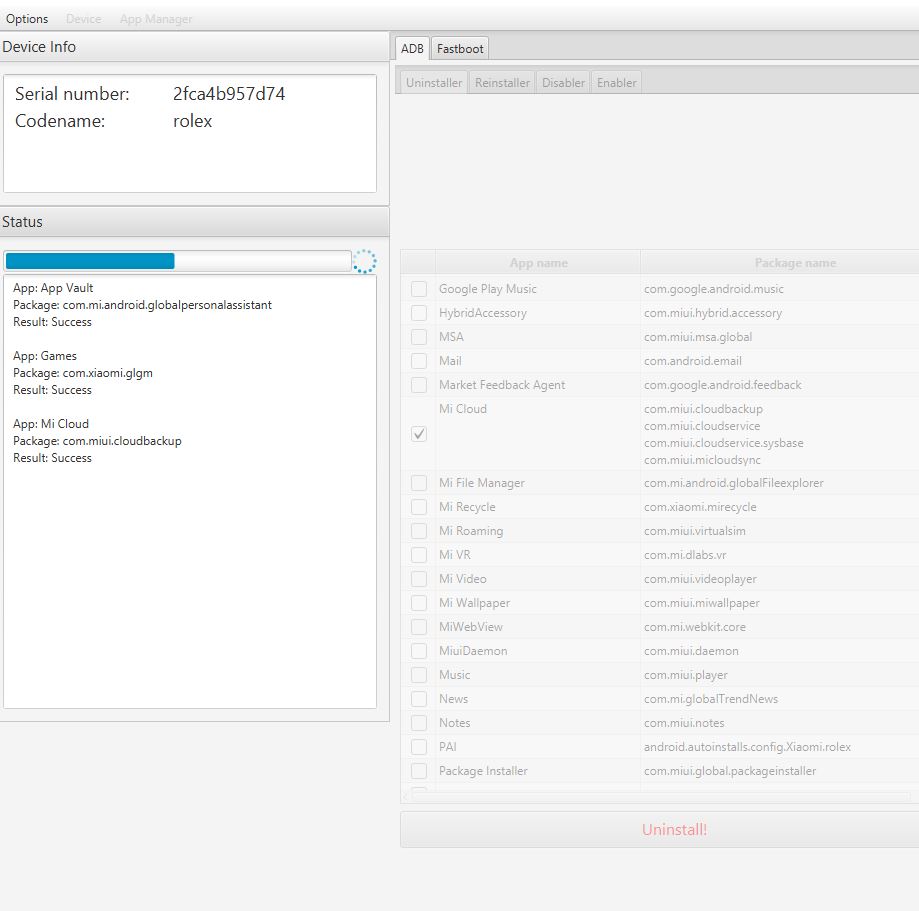
Funcionalidades de XAF
Bien ahora hablemos sobre algunas de sus características clave del sw XAF:
Desinstalador: esta característica que como hemos visto permite a los usuarios eliminar cualquier aplicación integrada. Los teléfonos Xiaomi generalmente vienen con varias aplicaciones predeterminadas que incluyen Mi Store, Mi Calculator, Mi Scanner, Mi Remote, etc.
Camera2:la característica más buscada. Muchos fanáticos de Mi exigen desbloquear el cargador de arranque de su teléfono solo para habilitar la API de Camera2. Esta característica permite a los usuarios habilitar y deshabilitar la API de Camera2, habilitar y deshabilitar EIS (Estabilización electrónica de imagen) y reiniciar en recuperación.
Explorador de archivos: esta es la característica más querida. Esto lanza un Explorador de archivos que permite a los usuarios administrar sus archivos almacenados en el almacenamiento del teléfono. Esta característica es muy conveniente porque a veces es crucial copiar y pegar archivos desde y hacia el teléfono.
Densidad de pantalla: los usuarios ahora pueden ajustar y cambiar el valor de DPI de la pantalla de su teléfono fácilmente. Cuanto mayor sea el DPI, mejor será la pantalla. Cuanto más bajo es, menor es la calidad de la pantalla, pero puede ahorrar batería.
Propiedades del dispositivo: una vez que se hace clic, el XAF recuperará muchas estadísticas e información sobre su dispositivo.
Flasher: esta es la última característica de XAF. El software puede flashear casi cualquier cosa que sea flash a través de la conexión ADB-Fastboot. Los usuarios pueden flashear recuperaciones personalizadas, flashear ROM de arranque rápido, etc. Esta función también es capaz de arrancar cualquier imagen.
Wiper: Bueno, su nombre lo dice todo. Esta característica es necesaria para aquellos que desean borrar los cachés o realizar un restablecimiento de fábrica.
Desbloqueador / OEM: Esto desbloqueará el cargador de arranque del teléfono en una condición; el teléfono ejecuta Android One (Mi A1 / Mi A2). Esto no funcionará en dispositivos MIUI.
MIUI ROM Downloader: esta característica es muy útil. En lugar de navegar solo para descargar la ROM MIUI correcta, esta función busca directamente el enlace a la ROM Fastboot. Los usuarios pueden copiar el enlace o descargar la ROM directamente.
Rebooter: reinicia los teléfonos de los usuarios sin esfuerzo sin tocar el botón de encendido.
En la ultima version Xiaomi ADB / Fastboot 6.6.1
-
- Se corrigió un error en Windows que rompía el módulo Flasher y se agregó descarga nativa al módulo ROM Downloader (no es necesario el navegador)
- Complemento Kotlin actualizado a 1.3.50
- ADB / Fastboot actualizado a 29.0.2
Aplicaciones que podemos desinstalar
Ya lo hemos comentado, pero a modo de resumen ,al parecer y según siempre la propia herramienta, todas las aplicaciones que aparecen en la lista se pueden desinstalar sin ningún problema. No obstante, en un hilo de HTC, uno de los usuarios recomienda desinstalar solo las siguientes a los que mi querido lector yo solo he marcado en negrita y cursiva :
-
-
-
- Analytics
- App Vault
- Backup
- Browser
- Games
- Google Duo
- Google Play movies
- Google play music
- Joyose
- Mi App store
- Mi Cloud
- Mi Credit
- Mi Drop
- Mi Pay
- Mi Recycle
- Miui Daemon
- MiWebView
- MSA
- Notes
- PAI
- PartnerBookmarks
- Quick Apps
- Quick Ball
- SMS Extra
- Translation Service
- Uniplay Service
- VsimCore
- Yellow Pages
- Xiaomi Service Framework
- Xiaomi SIM Activate Service
-
-
Problemas: Atención solo ver esto cuando ha seguido los pasos anteriores y obtiene el error de can’t find ADB/Fasboot
Si no le funciona la herramienta puede que necesite deshabilitar el uso obligatorio de controladores firmados en Windows, ya que con esto evitaremos problemas de compatibilidad que no permitan instalar correctamente los controladores, lo cual posteriormente pude generar problemas.
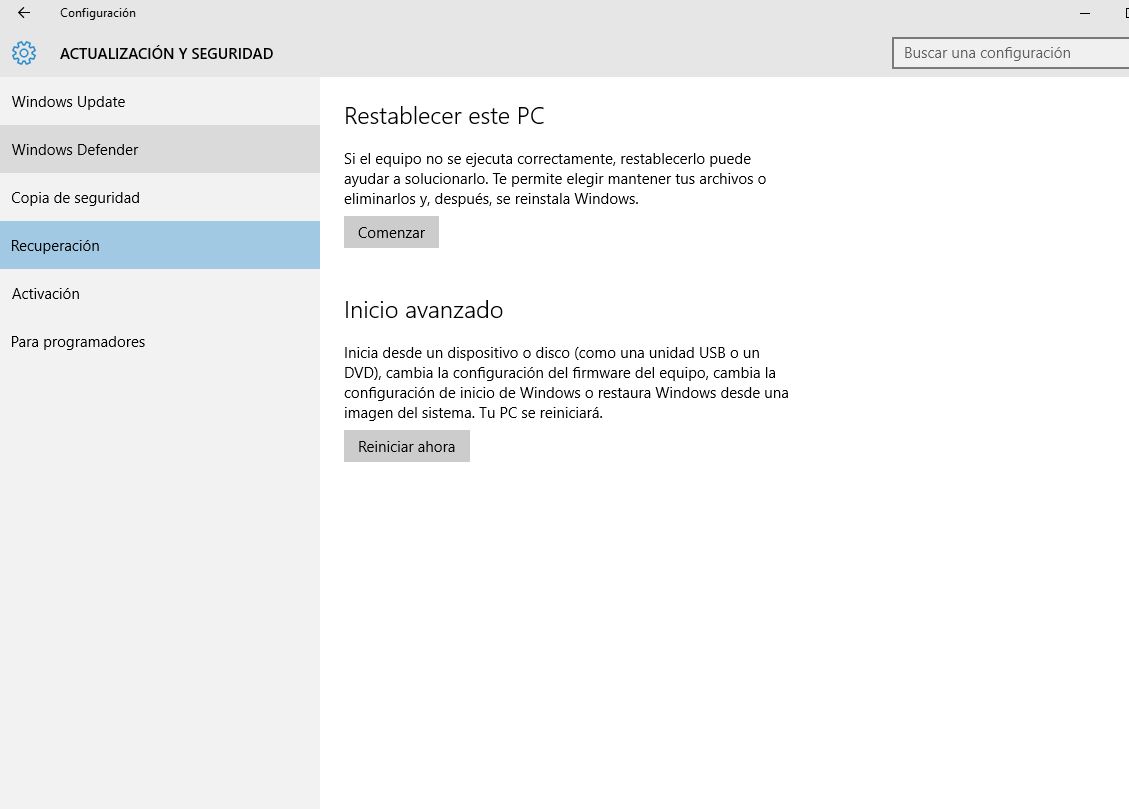
En Windows 10 abriremos el menú inicio y daremos clic en la opción Configuración icono de engrane, lo cual abrirá la ventana configuración de Windows en la que daremos clic en la opción Actualización y seguridad que nos abrirá un nuevo menú en el que daremos clic en la opción Recuperación y por último buscaremos del lado derecho el apartado Inicio avanzado y daremos clic en el botón Reiniciar ahora.
- Cuando Windows se reinicie tras a ver entrado al modo Inicio avanzado veremos una pantalla azul en la deberemos seleccionar la opción Solucionar problemas.
- En la siguiente pantalla seleccionaremos Opciones avanzadas para posteriormente seleccionar la opción Configuración de inicio.
- Ahora en la nueva pantalla de Configuración de inicio veremos una lista con las opciones que podremos modificar, pero para hacerlo primero tendremos que presionar el botón Reiniciar.
- Por último, una vez que la computadora se haya reiniciado veremos que nuevamente entraremos a la pantalla azul de Configuración de inicio con la lista de opciones que podemos modificar, en nuestro caso deberemos seleccionar la opción 7 Deshabilitar el uso obligatorio de controladores firmados para ello presionaremos la tecla F7 para que la computadora se reinicie de forma normal y así podamos instalar los programas y sus controladores sin ningún problema.
Programas
Una vez deshabilitado el uso obligatorio de controladores firmados en Windows debes instalar los programas necesarios que instalan los controladores en windows para la correcta deteccion del telefono.
-
- Mi Flash o en /https://www.xiaomiflash.com/
- Mi PC Suite
- Controladores ADB
Si no puede entrar al modo EDL reiniciando el teléfono por comandos ADB a pesar de a ver activado la depuración USB, muy probablemente se deba a que los controladores no se instalaron correctamente.
Pero antes de empezar asegúrese de que:
-
- La depuración USB este activada.
- La opción Desbloqueo de OEM esta activada.
- Prueba conectando el cable en un puerto diferente.
- Utilize otro cable USB.
Si hiciste todos los puntos anteriores y aun así no detecta el teléfono entonces procederemos a verificar si faltan controladores por instalar o si no se instalaron correctamente.
- Primero abriremos el explorador de archivos teclas Control + Windows y posterior mente daremos clic derecho en Mi equipo o Mi PC y seleccionaremos la opción Administrar si no encuentras la opción simplemente ve al menú inicio o a la barra de tareas y en el buscador escribe Administración de equipos o Administrador de dispositivos.
- Una vez abierta la herramienta Administración de equipos buscaremos la opción Administrador de dispositivos en la que posteriormente buscaremos la opción Android Phone si aparece la opción como en la imagen entonces todo se instaló de forma correcta.
- Pero si no aparece la opción Android Phone y aparece Otros dispositivos como en la imagen entonces deberemos instalar los controladores de forma manual.
- Para ello daremos clic derecho en ADB Interface y en el menú que nos aparece seleccionaremos la opción Actualizar software de controlador lo que abrirá una ventana en la que seleccionaremos la opción Buscar software de controlador en el equipo.
- Después de seleccionar la opción Buscar software de controlador en el equipo, tendremos que buscar la ruta donde se instalaron los controladores del programa Universal Adb Driver si no cambiaste la ruta de instalación entonces tendría que ser la siguiente: C:\Program Files (x86)\ClockworkMod\Universal Adb Driver
- Por último, daremos clic en el botón siguiente para comenzar la instalación cuando termine la instalación volveremos a la opción Administrador de dispositivos para ver que ya aparecerá el teléfono como Android Phone, por lo cual ahora si ya podremos proceder a poner el teléfono en modo EDL para instalar la rom.
Reiniciar controladores
- En dado caso de que el error no sea la falta de controladores y aparezca correctamente Android Phone y el error sea el de la siguiente imagen entonces tendremos que deshabilitar y habilitar el controlador del puerto para que se reinicie y detecte los controladores recién instalados.
- Para ello daremos clic derecho sobre los controladores que marque error “triángulo amarillo” y seleccionaremos deshabilitar una vez deshabilitado esperaremos unos segundos y lo habilitaremos de nuevo.
- Al habilitar nos daremos cuenta que el controlador ya no marca error “triángulo amarillo” ahora solo quedara conectar el teléfono y verificar que lo reconozca como como Android Phone en el Administrador de dispositivos y así podremos proceder a poner el teléfono en modo EDL para instalar la rom
Si no puede entrar al modo EDL reiniciando el teléfono por comandos Fastboot a pesar de a ver entrado al modo Fastboot o no puedes instalar la rom en modo Fastboot «si tienes el bootloader desbloqueado», muy probablemente se deba a que los controladores no se instalaron correctamente.
Pero antes de empezar asegúrate de que:
- El modo Fastboot este activado.
- Prueba conectando el cable en un puerto diferente.
- Utiliza otro cable USB.
Si hizo todos los puntos anteriores y aun así no detecta el teléfono entonces procederemos a verificar si faltan controladores por instalar o si no se instalaron correctamente.
- Primero abriremos el explorador de archivos teclas Control + Windows y posterior mente daremos clic derecho en Mi equipo o Mi PC y seleccionaremos la opción Administrar si no encuentras la opción simplemente ve al menú inicio o a la barra de tareas y en el buscador escribe Administración de equipos o Administrador de dispositivos.
- Una vez abierta la herramienta Administración de equipos buscaremos la opción Administrador de dispositivos en la que posteriormente buscaremos la opción Android Phone si aparece la opción como en la imagen entonces todo se instaló de forma correcta.
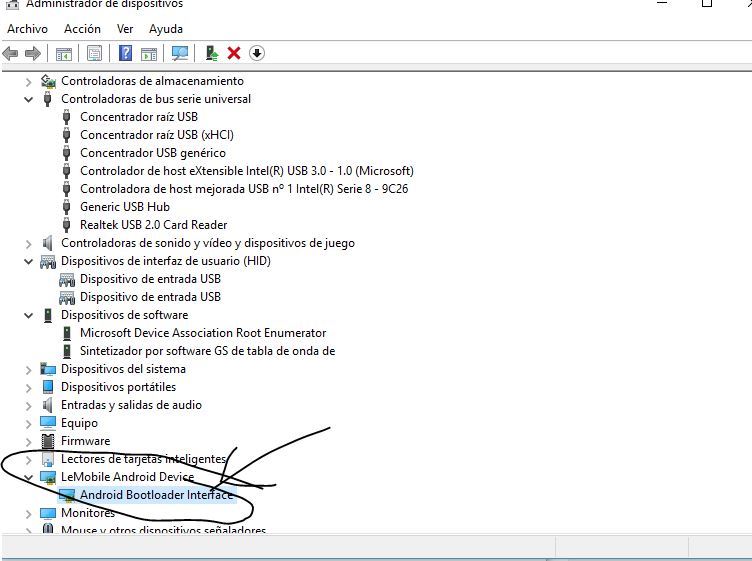
- Pero si en lugar de aparezca la opción Android Phone, aparece Kedacom USB Device como en la imagen entonces deberemos instalar los controladores de forma manual.
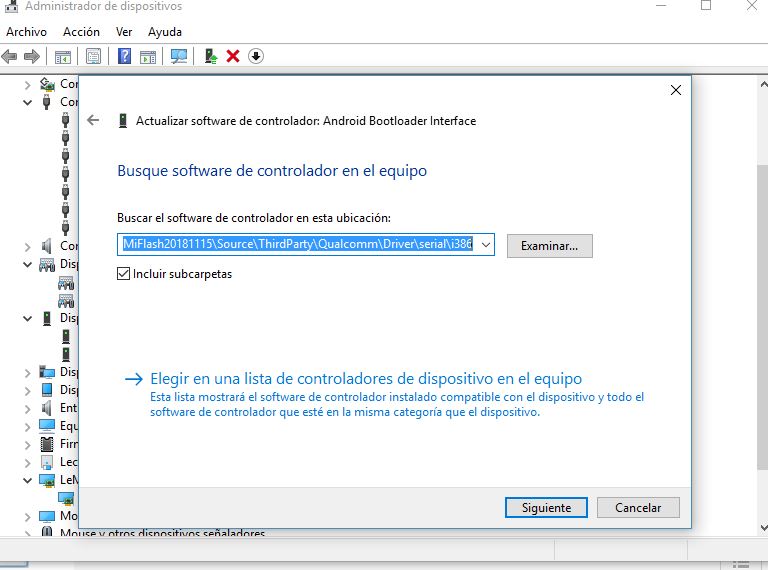
- Para ello daremos clic derecho en Android Bootloader Interface y en el menú que nos aparece seleccionaremos la opción Actualizar software de controlador lo que abrirá una ventana en la que seleccionaremos la opción Buscar software de controlador en el equipo.
- Después de seleccionar la opción Buscar software de controlador en el equipo, tendremos que seleccionaremos la opción Elegir en una lista de controladores de dispositivos en el equipo para selecciona el controlador a instalar.
- Por último, en la nueva ventana que aparecerá buscaremos y seleccionaremos el controlador Android Bootloader Interface y daremos clic en el botón siguiente para comenzar la instalación cuando termine la instalación volveremos a la opción Administrador de dispositivos para ver que ya aparecerá el teléfono como Android Phone, por lo cual ahora si ya podremos proceder a poner el teléfono en modo EDL o instalar la rom con Mi Flash por Fastboot si es que se tiene desbloqueado el bootloader.
Pero antes de empezar asegúrate de que:
- Asegúrate que el teléfono está en modo EDL “bootloader bloqueado”.
- Asegúrate que el teléfono está en modo Fastboot “bootloader desbloqueado”.
- Asegúrate que el teléfono sea reconocido por Windows.
- Prueba conectando el cable en un puerto diferente.
- Utiliza otro cable USB.
Si hiciste todos los puntos anteriores y aun así no detecta el teléfono entonces procederemos a verificar si faltan controladores por instalar o si no se instalaron correctamente.
- Primero abriremos el explorador de archivos teclas Control + Windows y posterior mente daremos clic derecho en Mi equipo o Mi PC y seleccionaremos la opción Administrar si no encuentras la opción simplemente ve al menú inicio o a la barra de tareas y en el buscador escribe Administración de equipos o Administrador de dispositivos.
- Una vez dentro de la opción Administrador de dispositivos deberemos buscar el apartado Puertos (COM Y LPT1) y dentro Qualcomm HS-USB QDLoader 9008 (COM10) si aparecen entonces quiere decir que todo se instaló correctamente y Mi Flash debería detectar el teléfono como COM10 por lo cual ya podríamos instalar la rom.
- Pero si lo que aparece es QHUSB_BULK como en la imagen entonces deberemos instalar los controladores de forma manual.
- Para ello daremos clic derecho en QHUSB_BULK y en el menú que nos aparece seleccionaremos la opción Actualizar software de controlador lo que abrirá una ventana en la que seleccionaremos la opción Buscar software de controlador en el equipo.
- Después de seleccionar la opción Buscar software de controlador en el equipo, tendremos que buscar la ruta donde se instalaron los controladores del programa MI Flash si no cambiaste la ruta de instalación entonces tendría que ser la siguiente: C:\XiaoMi\XiaoMiFlash\Source\ThirdParty\Qualcomm\Driver
Por último, daremos clic en el botón siguiente para comenzar la instalación cuando termine la instalación veremos que al revisar en la opción Administrador de dispositivos el teléfono en modo EDL ya aparecerá como Qualcomm HS-USB QDLoader 9008 (COM10), por lo cual ahora si ya podremos proceder a instalar la rom.
 Soloelectronicos.com
Debe estar conectado para enviar un comentario.