En este post vamos a ver como corregir un error muy típico que ocurre cuando intentamos eliminar una partición de un disco : el error de la partición extendida no está vacía.
Veamos como solucionarlo de una forma muy sencilla.
¿Qué significa este error? Cuando intentas eliminar una partición extendida desde la utilidad de Windows DiskPart y recibes este mensaje, significa que dentro de esa partición extendida existen otras particiones lógicas (como las que almacenan tus datos). Para poder eliminar la partición extendida, antes debes eliminar todas las particiones lógicas que contiene.
Algunos comandos importantes de esta herramienta son:
diskpart : ejecutar la herramienta desde el interfaz de comandos de Windows.
list disk : listar los discos físicos.
select disk X (Reemplaza X por el número del disco).
list partition : listar las particiones del disco seleccionado.
select partition Y (Reemplaza Y por el número de la partición lógica).
delete partition override : borrar la partición seleccionada.
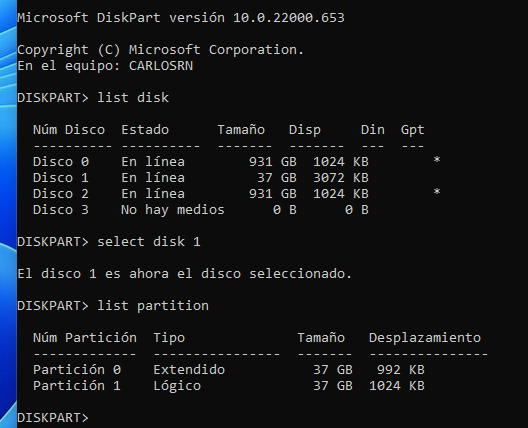
Por ejemplo, en la imagen vemos que con el comando list disk tenemos dos discos físicamente conectados a nuestro equipo. Si seleccionamos el segundo disco mediante el comando select disk 1 , mediante el comando list partition observamos que este segundo disco tiene dos particiones.
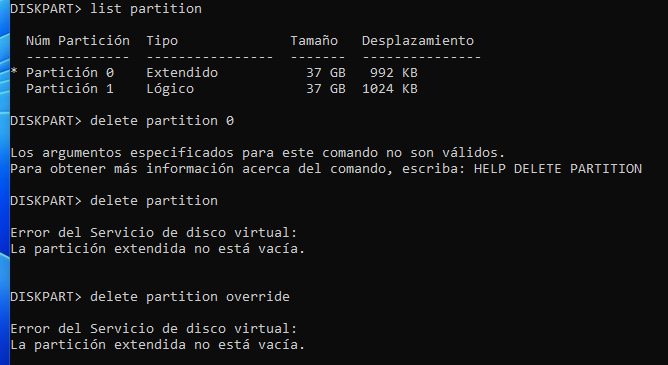
Ahora viene el problema, porque si deseamos borrar la partición 0 de este segundo disco, tendremos el error comentado «La partición extendida no esta vacía»
¿Por qué ocurre este error?
Estructura de las particiones: Una partición extendida actúa como un contenedor para otras particiones. Si intentas eliminar el contenedor sin antes vaciarlo, el sistema no te lo permitirá.
Protección de datos: Este mecanismo previene la eliminación accidental de datos importantes que podrían estar almacenados en las particiones lógicas.
¿Cómo solucionarlo?
Identifica las particiones lógicas:
Abre el Administrador de discos de Windows.
Ubica la partición extendida que deseas eliminar.
Verifica si dentro de ella hay alguna partición lógica representada como una unidad con letra (por ejemplo, D:, E:, etc.).
Elimina las particiones lógicas:
En el Administrador de discos:
Haz clic derecho en cada partición lógica y selecciona «Eliminar volumen».
Confirma la acción.
En DiskPart:
Utiliza los comandos select partition y delete partition override para eliminar cada partición lógica individualmente.
Elimina la partición extendida:
Una vez que hayas eliminado todas las particiones lógicas, vuelve a ejecutar el comando delete partition override en la partición extendida.
Repite los últimos dos comandos para cada partición lógica dentro de la extendida.
select partition Z  (Reemplaza Z por el número de la partición extendida)
delete partition override
Precauciones importantes:
Copia de seguridad: Antes de realizar cualquier modificación, asegúrate de tener una copia de seguridad de tus datos importantes.
Cuidado con el disco del sistema: Si estás trabajando con el disco donde está instalado el sistema operativo, un error en la eliminación de particiones puede provocar problemas graves.
Utiliza herramientas adecuadas: DiskPart es una herramienta poderosa, pero requiere conocimientos técnicos. Si no te sientes seguro, considera utilizar herramientas de partición de disco con interfaces gráficas más amigables.
En la era digital actual, si bien el teléfono móvil se ha convertido en una extensión de nosotros mismos, el ordenador sigue siendo una herramienta esencial en nuestro día a día. Ya sea para trabajar, estudiar, crear o simplemente navegar, el PC se ha integrado en casi todas las facetas de nuestra vida. Sin embargo, a pesar de su ubicuidad, persisten numerosos mitos y creencias erróneas en torno a su funcionamiento y cuidado. En este artículo, desentrañaremos ocho de los mitos más comunes sobre los ordenadores, separando la realidad de la ficción.
1. ¿Cargar el portátil constantemente daña la batería?
Este mito, arraigado en las antiguas baterías de níquel-cadmio, ya no se aplica a las baterías modernas de iones de litio. Los portátiles actuales incorporan sistemas de gestión de energía inteligentes que detienen la carga una vez que la batería alcanza el 100%. Por lo tanto, dejar el cargador conectado de forma continua no debería causar daños. Sin embargo, para optimizar la vida útil de la batería, se recomienda desconectarlo ocasionalmente y evitar exponer el dispositivo a temperaturas extremas. Un uso equilibrado, alternando entre carga y descarga, suele ser lo más beneficioso.
2. ¿Encender y apagar el PC con frecuencia lo estropea?
En el pasado, los constantes ciclos de encendido y apagado podían afectar a ciertos componentes. No obstante, la tecnología actual ha superado esta limitación. Los ordenadores modernos están diseñados para soportar miles de ciclos sin sufrir daños. De hecho, apagar el equipo de forma regular puede ser beneficioso, ya que permite liberar memoria RAM, cerrar procesos innecesarios y, en general, optimizar el rendimiento del sistema. Un reinicio ocasional puede solucionar pequeños problemas de software y mejorar la estabilidad del equipo.
3. ¿Mi ordenador se vuelve más lento con el tiempo?
Si bien es cierto que un ordenador puede experimentar una disminución en su rendimiento con el tiempo, esto no se debe a un deterioro intrínseco del hardware, sino más bien a factores externos. La acumulación de archivos temporales, la instalación de programas que se ejecutan en segundo plano, la fragmentación del disco duro y, sobre todo, las infecciones por malware, son las principales causas de la ralentización. Un mantenimiento regular, que incluya la limpieza de archivos innecesarios, la desinstalación de programas no utilizados, el análisis antivirus y la defragmentación del disco (en discos mecánicos), puede ayudar a mantener el rendimiento óptimo del equipo.
4. ¿Un antivirus es suficiente para proteger mi ordenador?
Si bien un software antivirus es una pieza fundamental en la estrategia de seguridad de cualquier ordenador, no es una solución completa. La protección integral requiere un enfoque multicapa. Además del antivirus, es crucial contar con un firewall activo, mantener el sistema operativo y el software actualizados con los últimos parches de seguridad, y adoptar prácticas seguras de navegación en internet, como evitar sitios web sospechosos y no hacer clic en enlaces o archivos adjuntos de remitentes desconocidos. La combinación de estas medidas reduce significativamente el riesgo de infecciones y ataques.
5. ¿Más memoria RAM siempre significa mejor rendimiento?
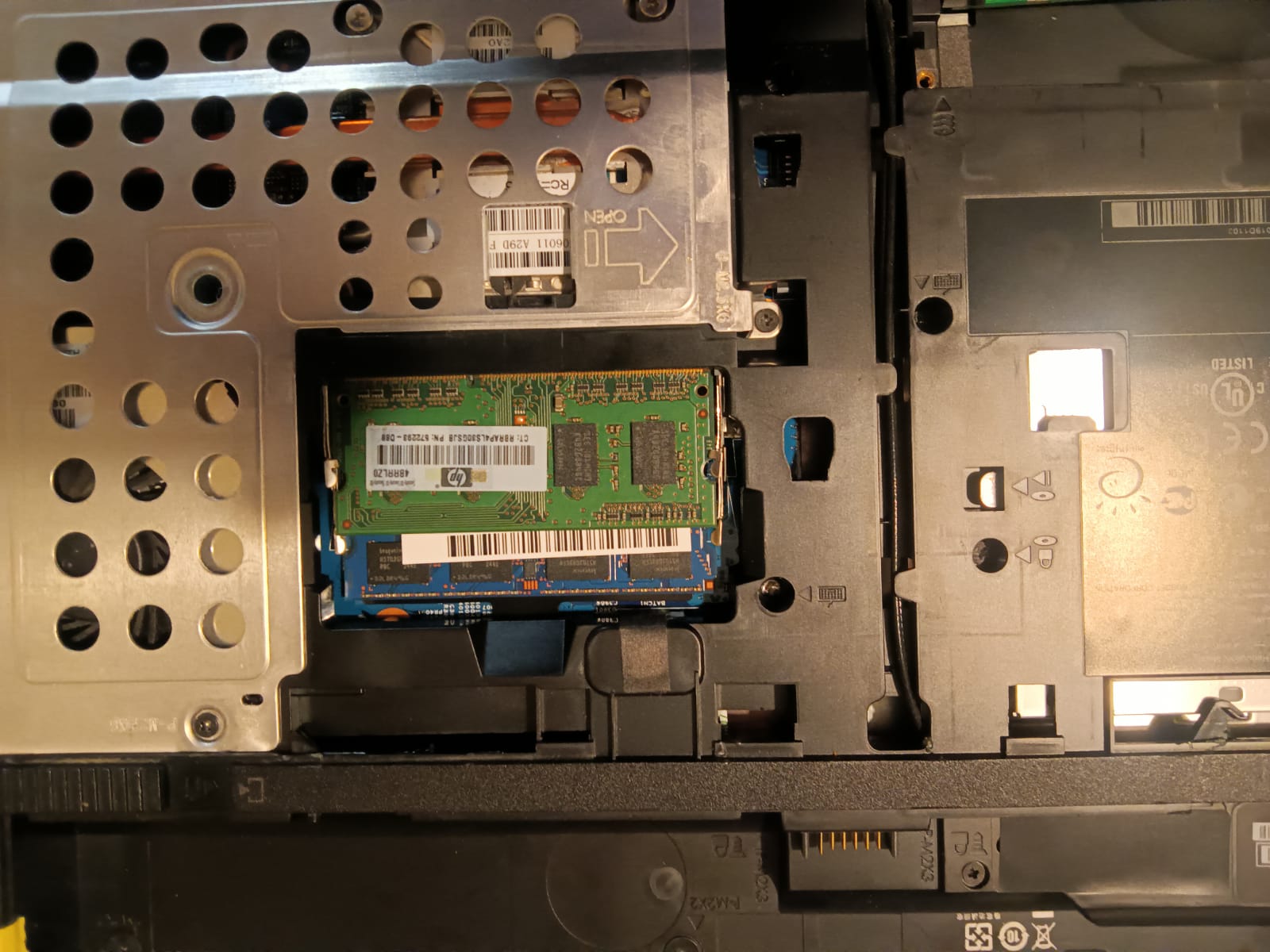
La memoria RAM desempeña un papel crucial en el rendimiento de un ordenador, ya que almacena temporalmente los datos que el procesador necesita para ejecutar las aplicaciones. Sin embargo, tener una cantidad excesiva de RAM no siempre se traduce en una mejora proporcional en la velocidad. La cantidad óptima de RAM depende del tipo de tareas que se realicen. Para tareas básicas como navegar por internet o editar documentos, una cantidad moderada de RAM es suficiente. Sin embargo, para tareas más exigentes como la edición de video, el diseño gráfico o los videojuegos, se requiere una mayor cantidad. Instalar más RAM de la necesaria para el uso que se le da al equipo no generará una mejora significativa en el rendimiento y puede ser una inversión innecesaria.
6. ¿Cambiar los discos duros tradicionales por SSD o NVMe mejora el rendimiento?
Sí, cambiar un disco duro tradicional (HDD) por una unidad de estado sólido (SSD) o, mejor aún, por una unidad de estado sólido no volátil (NVMe), puede mejorar significativamente el rendimiento de tu ordenador. Los SSD y NVMe son mucho más rápidos que los HDD en términos de velocidad de lectura y escritura. Esto se traduce en tiempos de arranque más rápidos, una carga más veloz de aplicaciones y una mejor respuesta general del sistema. Además, los SSD y NVMe son más resistentes a los golpes y consumen menos energía, lo que puede prolongar la vida útil de la batería en portátiles. Aunque los NVMe son más caros que los SSD, ofrecen velocidades aún mayores, lo que puede ser beneficioso para tareas que requieren un alto rendimiento, como la edición de video o el manejo de grandes bases de datos.
7. ¿La tarjeta gráfica es importante para determinadas tareas?
Sí, la tarjeta gráfica (GPU) es crucial para ciertas tareas que requieren un procesamiento gráfico intensivo. Para actividades como el diseño gráfico, la edición de video, la creación de contenido 3D y los videojuegos, una GPU potente puede marcar una gran diferencia en el rendimiento. Las tarjetas gráficas dedicadas tienen su propia memoria y procesadores, lo que permite liberar la carga del procesador principal (CPU) y mejorar la eficiencia general del sistema. Además, para aplicaciones de inteligencia artificial y aprendizaje automático, las GPUs son esenciales debido a su capacidad para manejar cálculos paralelos de manera eficiente. Invertir en una buena tarjeta gráfica puede ser una excelente decisión si tu trabajo o hobbies requieren un alto rendimiento gráfico.
8. ¿Es adecuado usar mi ordenador para jugar?
Sí, los ordenadores pueden ser excelentes plataformas para jugar, siempre y cuando estén equipados con el hardware adecuado. Para una experiencia de juego óptima, es importante contar con una buena tarjeta gráfica, suficiente memoria RAM y un procesador potente. Además, un monitor con una alta tasa de refresco y una buena resolución puede mejorar significativamente la experiencia visual. Los juegos modernos también pueden beneficiarse de un SSD o NVMe para reducir los tiempos de carga. Sin embargo, es crucial asegurarse de que el sistema de refrigeración del ordenador sea eficiente para evitar el sobrecalentamiento durante sesiones de juego prolongadas. Con el equipo adecuado, los ordenadores pueden ofrecer una experiencia de juego inmersiva y de alta calidad.
Conclusión
Comprender el funcionamiento de nuestros ordenadores y desmitificar estas creencias erróneas nos permite optimizar su rendimiento, prolongar su vida útil y mejorar nuestra experiencia como usuarios. Al estar bien informados, podemos tomar decisiones más acertadas sobre el cuidado y uso de nuestros dispositivos, asegurando que sigan siendo herramientas eficaces y fiables en nuestra vida diaria.
 Soloelectronicos.com
Debe estar conectado para enviar un comentario.