Aunque las impresoras modernas pueden venir con un servidor de impresión incorporado para facilitar el uso compartido del dispositivo con computadoras en la red, aún puede usarse Windows 11 para compartir una impresora con otros usuarios de la misma red, siesta no tiene esa funcionalidad. Para ello siga los siguientes pasos:
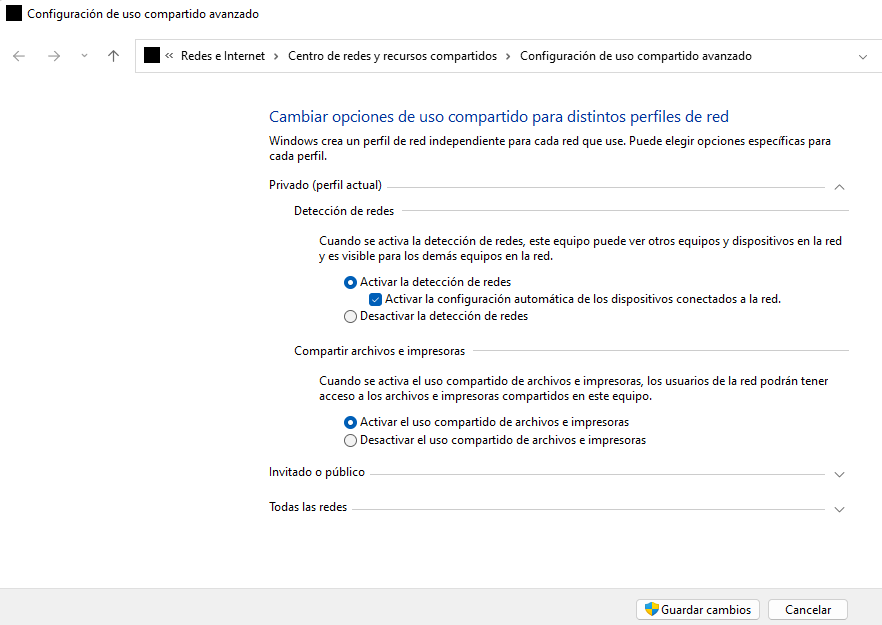
Dirijase a Panel de control\Redes e Internet\Centro de redes y recursos compartidos\Configuración de uso compartido avanzado (o simplemente en la pestaña de ajuste de la rueda dentada busque configuración de uso compartido)
Seleccione activar el uso compartido de archivos e impresoras.
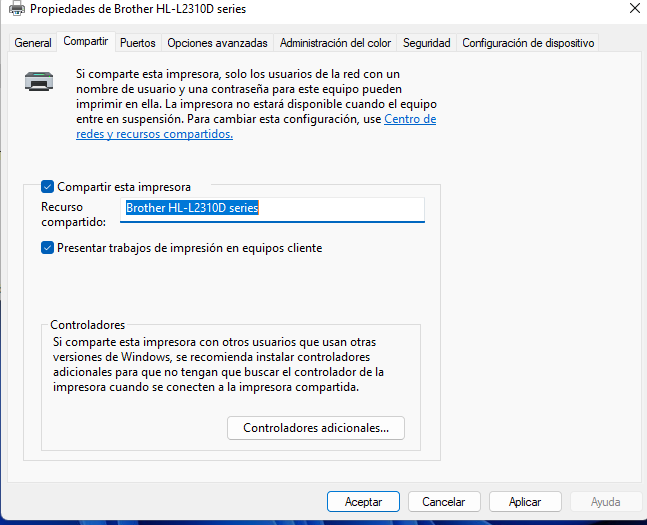
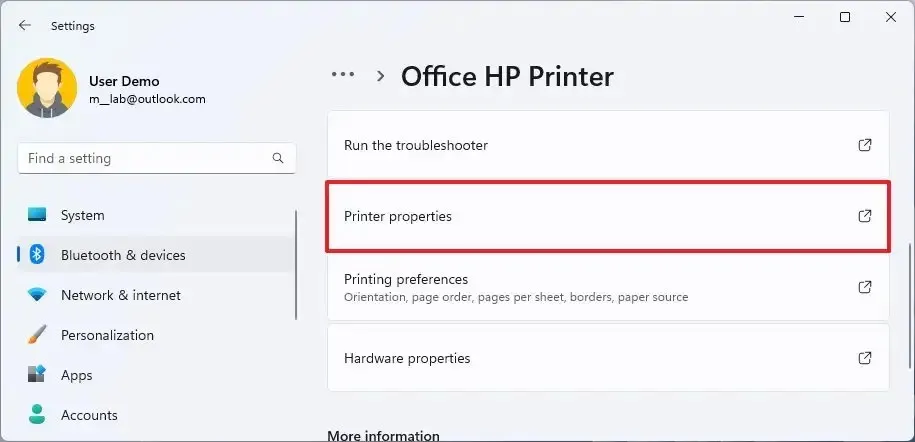
Ahora vaya impresoras y scaneres y seleccione la impresora que va a compartir
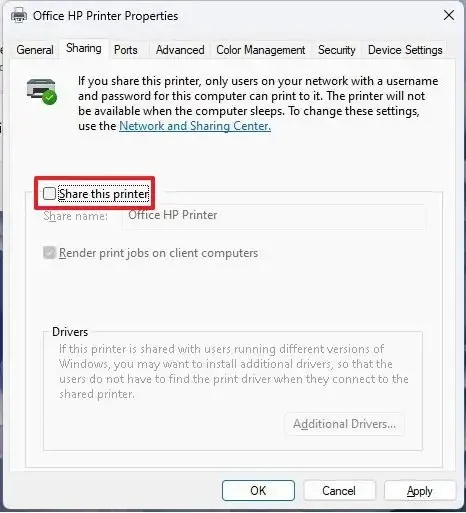
Una vez situado en dicha impresora , en la pestaña compartir active el check de «compartir esta impresora».
Este deberia ser el modo de proceder para crear una impresora de red coenctada aun un equipo con w11. Sin embargo, si el uso compartido de la impresora no funciona, no puede encontrar la impresora en la red o por cualquier otro motivo, puede seguir varios pasos de solución de problemas para resolver este problema en Windows 11.
A continuación una miniguía que le enseñará las diferentes formas de solucionar y solucionar problemas al compartir una impresora en la red.
actualización del controlador
Para reparar una impresora compartida en Windows 11, siga estos pasos:
Abra Configuración en Windows 11.
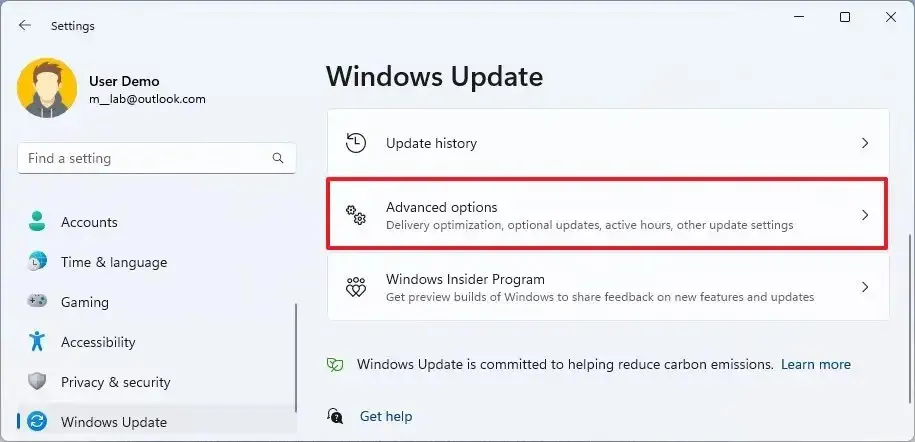
Haz clic en Actualización de Windows .
Haga clic en la pestaña Opciones avanzadas .
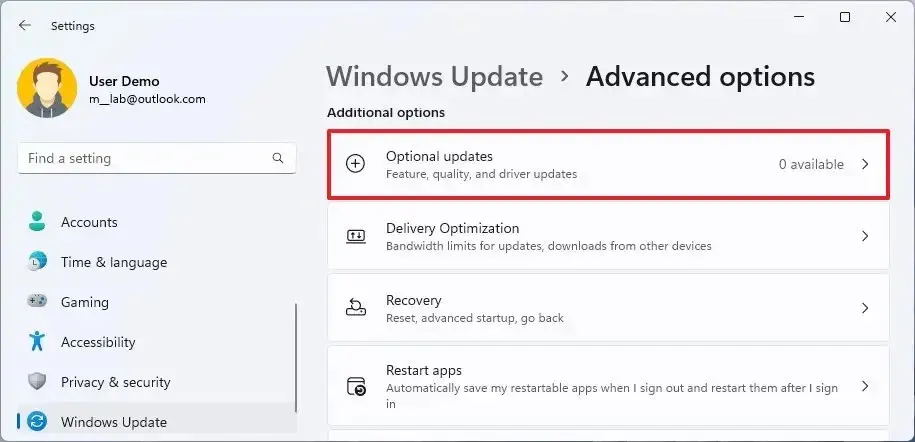
En la sección «Opciones adicionales», haga clic en la configuración de actualizaciones opcionales .
Seleccione la actualización del controlador de la impresora.
Haga clic en el botón «Descargar e instalar» .
Una vez que complete los pasos, intente enviar un trabajo de impresión para confirmar que la impresora está funcionando.
eliminación de la actualización reciente
Para eliminar una actualización problemática que entra en conflicto con el controlador de la impresora o la configuración de red, siga estos pasos:
Abre Configuración .
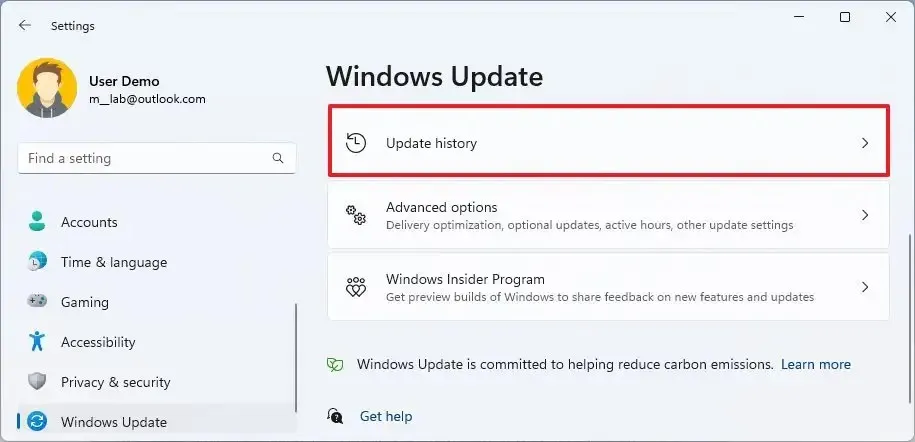
Haz clic en Actualización de Windows .
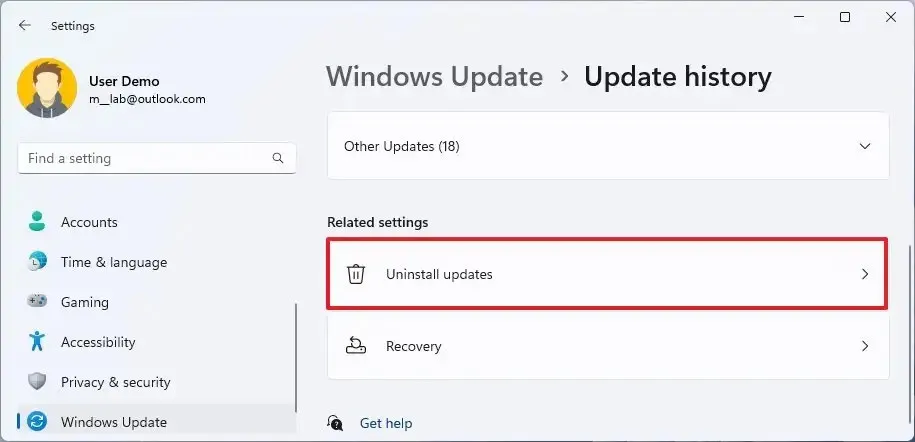
Haz clic en la pestaña Historial de actualizaciones .
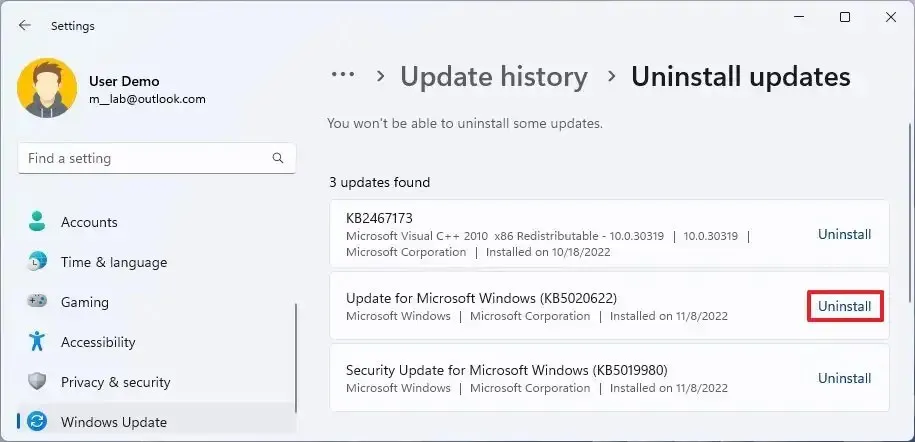
Haga clic en el botón Desinstalar para la actualización más reciente.
Después de completar los pasos, es posible que deba reiniciar la computadora y, al reiniciar, enviar un nuevo trabajo de impresión para confirmar que la impresora está funcionando.
el Solucionador de problemas
Para ejecutar el solucionador de problemas de la impresora para resolver problemas comunes de uso compartido, siga estos pasos:
Abre Configuración .
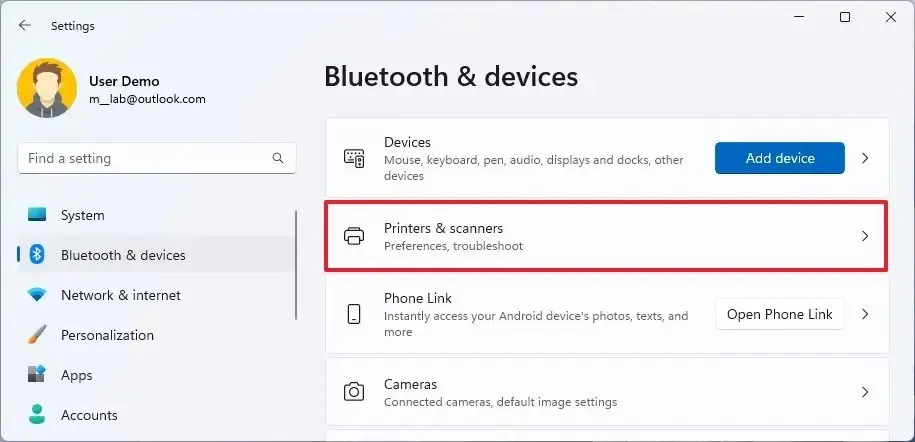
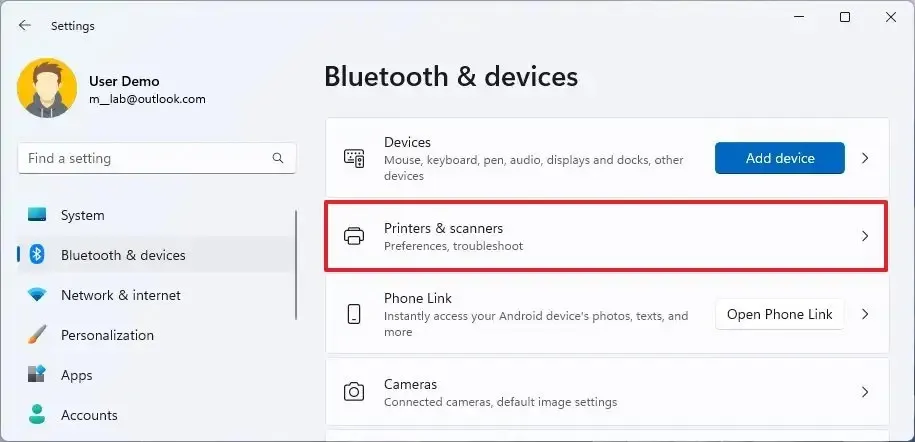
Haga clic en Bluetooth y dispositivos .
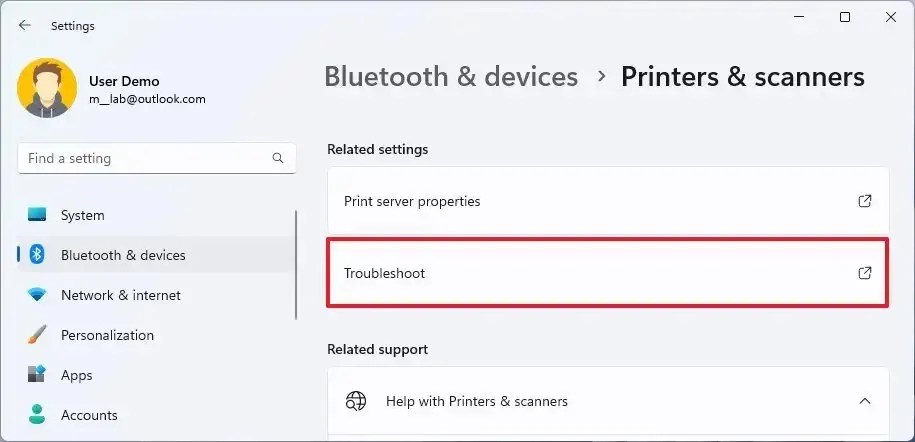
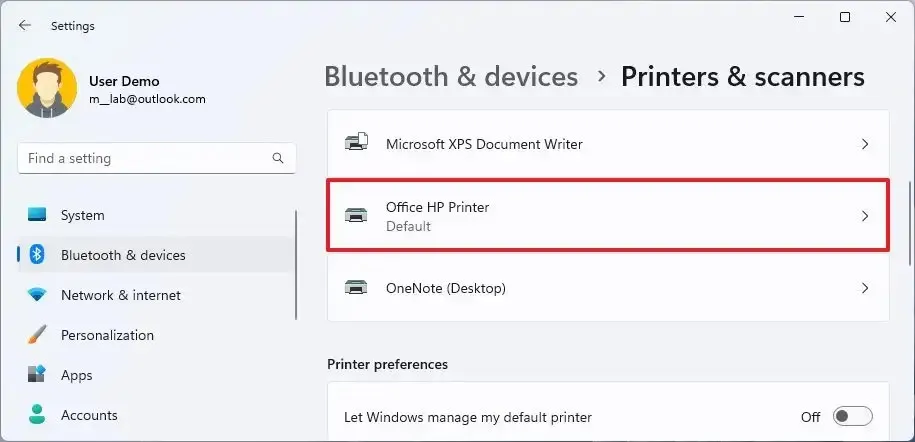
Haga clic en la pestaña Impresoras y escáneres .
Arrancar el solucionador de problemas.
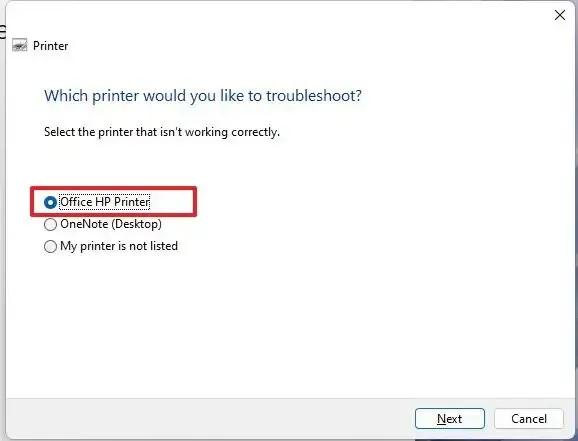
Seleccione la impresora compartida con el problema.
Haga clic en el botón Siguiente .
Continúe con las instrucciones en pantalla (si es necesario).
Una vez que complete los pasos, el Solucionador de problemas debería poder detectar y resolver el uso compartido o cualquier otro problema que afecte a la impresora.
problemas de firewall
Para resolver problemas de firewall al compartir una impresora en Windows 11, siga estos pasos:
Abra Seguridad de Windows .
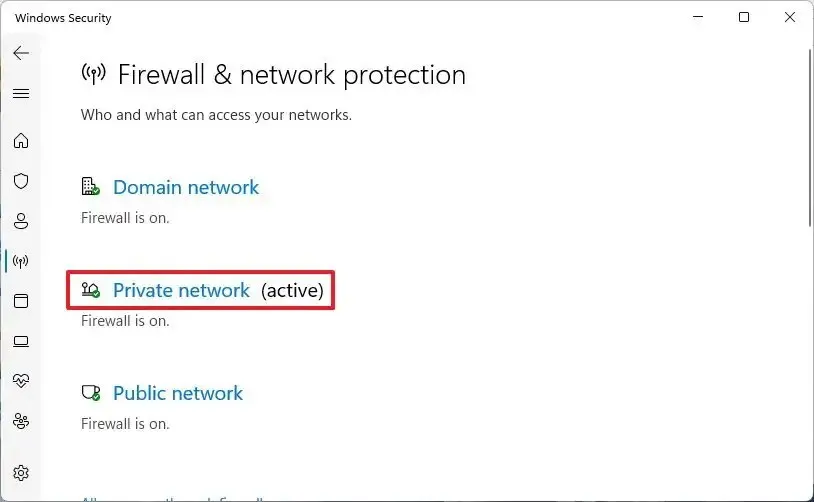
Haga clic en Firewall y protección de red .
Haga clic en la red activa, por ejemplo, «Red privada».
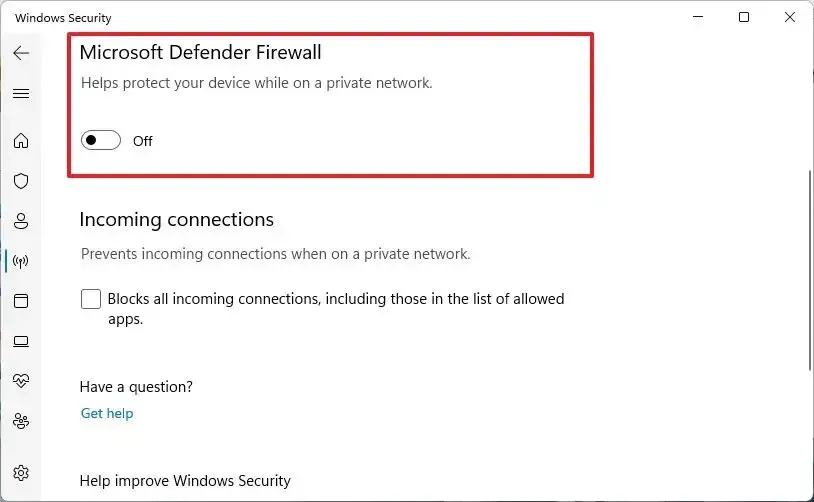
Apague el interruptor de palanca «Microsoft Defender Firewall» .
Desactive la opción «Bloquea todas las conexiones entrantes, incluidas las de la lista de aplicaciones permitidas» .
Permitir impresora sobre firewall
Para permitir una impresora a través del firewall en Windows 11, siga estos pasos:
Abra Seguridad de Windows .
Haga clic en Firewall y protección de red .
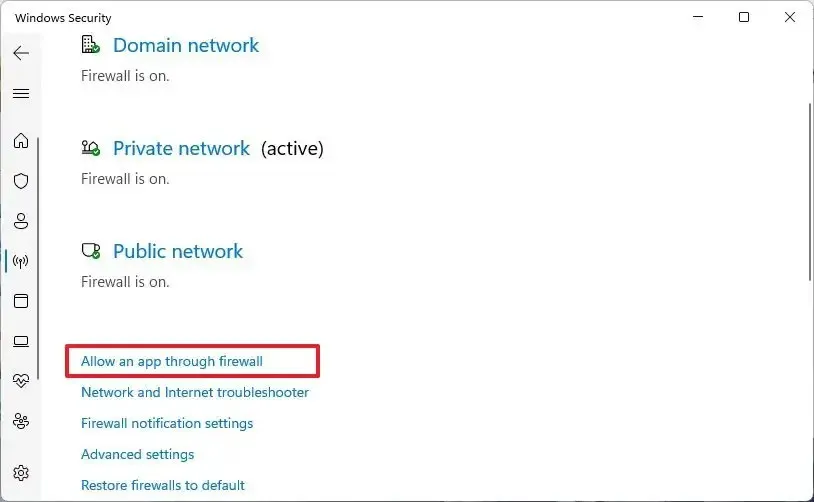
Haga clic en la configuración «Permitir una aplicación a través del firewall» .
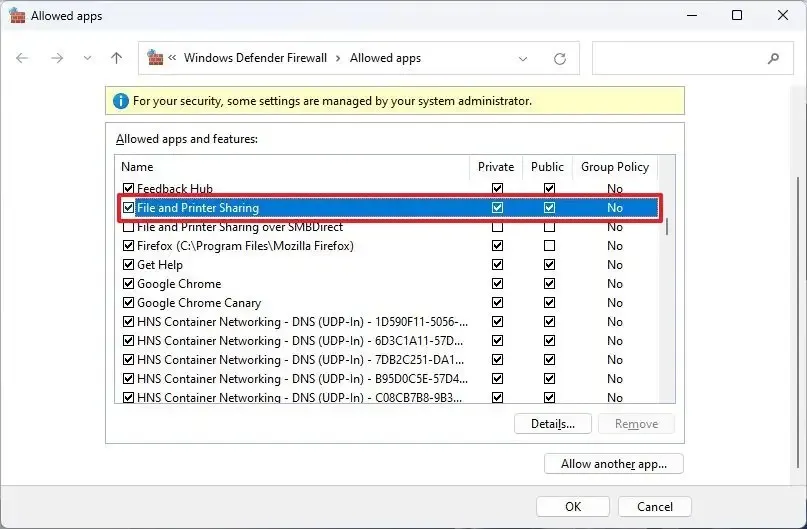
Haga clic en el botón Cambiar configuración .
Marque la opción «Descubrimiento de red» con la opción Privada (y seleccione la opción Pública si está en una red pública).
Marque la opción «Compartir archivos e impresoras» con la opción Privado (y elija la opción «Público» si está en una red pública).
La dificultad de un lenguaje de programación puede variar según la experiencia y el enfoque del programador. Sin embargo, algunos lenguajes son conocidos por su complejidad. Aquí te menciono algunos de los más «complicados»: Haskell, C++, Ensamblador o Malbolge.
El lenguaje C
Pongamos C. El lenguaje C es un lenguaje compilado (mas complicado, o al menos un poco mas). Imperativo (fácil en teoría), con tipado débil y estático (se comprueba en la compilación).En principio te aseguro que C, es muy fácil de aprender. Pero tremendamente difícil de usar bien.
El motivo es que hay lenguajes fáciles de aprender, pero no tanto de implementar cosas en la práctica. Hay que dominar muchos detalles, que en el caso del C pasarían por librerías, como interactuar con hardware, acceso directo a memoria… es un lenguaje de bajo nivel que accede directamente al hardware en algunos casos, y eso lo hace complejo.
Y por cierto si hablamos de C++ aunque aunque C++ se basa en C ( digamos que es la versión orientada a objetos de C y por tanto mucho mas poderoso) , C++ puede ser aun mas difícil de dominar debido a su compleja sintaxis y la gestión manual de memoria:
Sintaxis Compleja: C++ tiene una sintaxis más compleja debido a sus características avanzadas como la programación orientada a objetos, la sobrecarga de operadores y las plantillas.
Gestión de Memoria: Aunque ambos lenguajes requieren gestión manual de memoria, C++ introduce conceptos adicionales como constructores, destructores y el uso de new y delete, lo que añade una capa extra de complejidad
Características Avanzadas: C++ incluye muchas características avanzadas que no están presentes en C, como la herencia múltiple y las excepciones, lo que puede ser abrumador para los principiantes.
Por cierto Arduino se programa principalmente en C y C++. De hecho, el entorno de desarrollo integrado (IDE) de Arduino está diseñado específicamente para facilitar la escritura de código en estos lenguajes, adaptándolos a las necesidades de las placas Arduino.
Ensamblador
Digamos ensamblador. Este lenguaje de bajo nivel requiere un conocimiento profundo del hardware y es conocido por ser muy detallado y específico. Es un lenguaje muy simple, imperativo y… poco mas. No tiene tipos de datos y en algunos aspectos es extremadamente simple. Pero es realmente complicado de usar. Estás usando las instrucciones de la CPU directamente. Solo puedes trabajar en binario e incluso cosas que das por supuestas en otros lenguajes como muchas operaciones matemáticas, aquí se hacen codificándolas desde cero. Incluso, ni que decir que si quieres usar decimales, tendrás que tratarlos como bytes de datos.
Hace falta un extenso conocimiento de librerías, hardware y otras cosas complicaditas para usar ese lenguaje debidamente.
Ahora veremos lo opuesto, un lenguaje estructurado, tipado fuerte y… jodido o no.
Java
Digamos Java o alguno similar. Lenguajes orientados totalmente al objeto. Tipado fuerte y con una cantidad de abstracción bastante elevada.
Aquí la cosa es «mas fácil» en algunos aspectos, y muy complicada en otros. Hay que aprender y no hablo de conocer la definición, sino saber como se usan montones de conceptos que son propios de este tipo de lenguajes.
Cosas como encapsulado, interfaces, objetos, métodos… conceptos abstractos que se usan en este tipo de programación y que si no tienes muy claro, te darán auténticos quebraderos de cabeza. Cosas que pueden hacer la construcción de grandes programas fácil, pero que hacen innecesariamente complicado el hacer cosas pequeñas. Mucha gente se frustra con esto, no digamos ya con el manejo de errores a base de excepciones que hay que tratar.
Es un lenguaje complejo de aprender, mas que nada por la cantidad de conceptos abstractos que son raros para el que no los usa, pero que son esenciales para este tipo de programación. Incluso su descripción suena rara.
Este tipo de abstracciones y herramientas, no aparecen en otros lenguajes que a veces se consideran «mas difíciles». Ojo con lo que quieres, puede que lo consigas.
Mas rarezas de lenguajes Haskell.. Malbolge y muchos mas
Haskell
Este lenguaje basado en el cálculo lambda y en la teoría de tipos, funcional es famoso por su curva de aprendizaje empinada debido a su sintaxis abstracta y su enfoque en la inmutabilidad y las funciones de orden superior. Haskell se destaca por su capacidad para expresar ideas abstractas y su énfasis en la inmutabilidad y la programación declarativa.
Haskell es un lenguaje de programación funcional conocido por su sintaxis concisa y su enfoque en la declaración de qué debe hacerse en lugar de cómo hacerlo paso a paso. Aunque su curva de aprendizaje puede ser empinada debido a su sistema de tipos sofisticado y su paradigma funcional puro, ofrece grandes ventajas como código más confiable, conciso y elegante. Es ideal para aplicaciones que requieren un alto nivel de abstracción y precisión, como en el ámbito matemático y científico.
Los principales desafíos al aprender Haskell incluyen su sintaxis abstracta, la necesidad de un cambio de mentalidad para pensar en términos funcionales y la complejidad de su sistema de tipos. Sin embargo, con dedicación y los recursos adecuados, es posible dominar este lenguaje y aprovechar sus beneficios. La comunidad de Haskell es muy activa y dispuesta a ayudar a quienes están empezando.
Prolog
Prolog (Programming in Logic) es un lenguaje de programación lógica que resuelve problemas aplicando reglas lógicas. A diferencia de los lenguajes imperativos, Prolog se enfoca en la declaración de hechos y reglas, lo que permite expresar problemas de manera más natural. Los principales desafíos al aprender Prolog incluyen:
Cambio en la forma de pensar y resolver problemas.
Complejidad en el proceso de resolución de consultas.
Adaptación al paradigma de programación lógica.
Rust
Desarrollado por Mozilla Research, Rust es conocido por su seguridad y rendimiento. Su sistema de tipos estáticos y gestión de memoria sin errores lo hacen ideal para software de alto rendimiento y sistemas embebidos. Los desafíos de Rust incluyen:
Complejidad del sistema de tipos estáticos.
Enfoque riguroso en la seguridad que puede ralentizar el desarrollo.
Necesidad de aprender nuevas técnicas de programación.
Lisp
Lisp (List Processing) es uno de los lenguajes más antiguos y desafiantes. Ha influido en muchos lenguajes modernos como Clojure. Los desafíos de Lisp incluyen:
Sintaxis basada en paréntesis.
Enfoque en la programación funcional.
Brainfuck
Brainfuck, creado en 1993 por Urban Müller, es un lenguaje minimalista con solo ocho comandos. Es un verdadero desafío debido a su:
Sintaxis inusual y minimalista.
Falta de estructuras familiares.
Necesidad de codificar cada operación explícitamente.
Malbolge
Malbolge es un lenguaje esotérico diseñado para ser extremadamente difícil de programar. Sus desafíos incluyen:
Diseño oscuro y confuso.
Técnicas de programación altamente inusuales.
¿Muy bien ..pero cuál es el lenguaje de programación más fácil de aprender?
En mi opinión, los lenguajes mas sencillos son los interpretados, con tipado débil y paradigma imperativo. Si esto te suena a chino, a ver que expliquemos:
Interpretados son los lenguajes que escribes en un editor, y luego se ejecutan en un intérprete que va línea por línea ejecutando los comandos. Si hay un error, se detiene en la línea donde aparece ese error y te informa de ello.
Tipado débil quiere decir que las variables se declaran de manera simple, sin importar el tipo de dato que contengan.
Paradigma imperativo es el paradigma mas antiguo, se indica línea por línea lo que queremos que haga ese programa.
Ojo, un lenguaje puede tener esas características, y no ser fácil de dominar. Aquí deberíamos de aclarar un punto, y es que consideras fácil, y que consideras difícil. Aprender a usar un lenguaje como digamos Python, Basic.. es sencillo. Dominarlo no tanto.
Python es ampliamente considerado uno de los lenguajes «más fáciles de aprender» para principiantes. Su sintaxis es clara y concisa, similar al lenguaje natural, lo que facilita su comprensión. Además, cuenta con una gran comunidad y una amplia variedad de bibliotecas que lo hacen muy versátil.
JavaScript también es una excelente opción, especialmente si estás interesado en el desarrollo web. Aunque puede tener algunas particularidades, su popularidad y la gran cantidad de recursos disponibles hacen que sea un lenguaje muy accesible.
Ruby es otro lenguaje conocido por su sintaxis elegante y su enfoque en la productividad. Es una buena opción para aquellos que buscan un lenguaje que les permita escribir código de manera rápida y eficiente.
Otros lenguajes considerados fáciles para principiantes incluyen:
Visual Basic: Con un entorno de desarrollo visual intuitivo, es ideal para aquellos que se inician en la programación.
PHP: Ampliamente utilizado para el desarrollo web, es relativamente fácil de aprender y tiene una sintaxis similar a C.
¿Y cuales son los lenguajes de programación más utilizados?
El lenguaje de programación más utilizado varía según el contexto y el ámbito de aplicación. Sin embargo, algunos lenguajes destacan en diversas encuestas y rankings:
JavaScript: Dominante en el desarrollo web frontend, es esencial para crear la parte interactiva de las páginas web. También se usa en el backend con frameworks como Node.js.
Python: Con una sintaxis sencilla y legible, es ideal para una amplia gama de aplicaciones, incluyendo desarrollo web, ciencia de datos, machine learning e inteligencia artificial.
Java: Un lenguaje robusto y versátil, ampliamente utilizado en aplicaciones empresariales, desarrollo de Android y sistemas embebidos.
C#: Desarrollado por Microsoft, es popular para aplicaciones de escritorio, desarrollo de juegos (con Unity) y aplicaciones web con .NET.
C++: Ofrece un gran control sobre el hardware, siendo utilizado en desarrollo de sistemas, videojuegos y aplicaciones de alto rendimiento.
Otros Lenguajes Populares
SQL: Específico para la gestión de bases de datos relacionales.
PHP: Muy utilizado en el desarrollo web backend.
Go: Desarrollado por Google, es eficiente y moderno, ideal para sistemas distribuidos y aplicaciones de red.
Swift: El principal lenguaje para desarrollar aplicaciones iOS y macOS.
R: Utilizado en análisis estadístico y visualización de datos.
Estos lenguajes son fundamentales en sus respectivos campos y ofrecen diversas ventajas según las necesidades del proyecto.
Quizás en resumen no sean tan importante elegir un lenguaje u otro según cual sea el mas usado o la dificultad o no de este sino mas bien a que se adapte a una tarea o problema especifico que necesitemos abordar…






 Soloelectronicos.com
Debe estar conectado para enviar un comentario.