Como usar la extensión de IoT para Azure CLI 2.0 para gestionar dispositivos de Azure IoT Hub


La Extensión de la IoT para Azure CLI 2.0 es una nueva extensión para IoT en código  abierto que añade a las capacidades de Azure CLI 2.0, la cual como vamos a ver  incluye comandos para interactuar con el administrador de recursos Azure como por ejemplo, puede utilizar Azure CLI 2.0 para crear una VM de Azure o un IoT Hub.

Una extensión CLI permite un servicio de Azure incrementar el Azure CLI dando  acceso a funciones adicionales específicas de servicio como vamos a ver.

La extensión de IoT da IoT permite a los  desarrolladores y aficionados acceso desde línea de comandos a todos los  IoT Hub, IoT Edge, y las capacidades  de  IoT Hub Device Provisioning Service

Algunos ejemplos de posibilidades que ofrece esta extension:

Opción de manejo Tarea
Métodos directos Hacer un dispositivo actuar como arrancar o parar el envío de mensajes o reiniciar el dispositivo.
Propiedades de dos deseadas Poner un dispositivo en algunos estados, tales como poner establecer un LED a verde o establecer el intervalo de enviar telemetría cada 30 minutos.
Doble registrados propiedades Obtener el estado que informó  un dispositivo. Por ejemplo, el dispositivo informa que el LED parpadea ahora.
Etiquetas de doble funcion Almacenar metadatos específicos del dispositivo en la nube. Por ejemplo, la situación de la implementación de una máquina expendedora.
Consultas de doble dispositivo Consulta todos los gemelos de dispositivo para recuperarlas condiciones arbitrarias, tales como identificar los dispositivos que están disponibles para su uso.

Device twins (Gemelos de dispositivo) son documentos JSON que almacenan información de estado del dispositivo (metadatos, configuraciones y condiciones). Eje de IoT persiste a una doble dispositivo de cada dispositivo que se conecta a él.

Extensión de IoT para Azure CLI 2.0

Vamos   a ver  usar  la extensión de IoT para Azure CLI 2.0 con varias opciones de manejo en nuestra máquina de desarrollo ejecutando Azure CLI 2.0 y la extensión de IoT para Azure CLI 2.0 con varias opciones de gestión.

Para poder usar esta extensión necesitaremos  haber configurado el dispositivo completo  de Iot  cubriendo los siguientes requisitos:

    • Una suscripción activa de Azure.
    • Un centro de Azure IoT bajo su suscripción.
    • Una aplicación de cliente que envíe mensajes a su hub de IoT de Azure.

Debemos asegurarnos de que el dispositivo se está ejecutando con la aplicación de cliente .Por ejemplo un método muy cómodo de comprobarlo es usando la herramienta  Microsoft Azure Storage siempre que hayamos vinculado nuestro  Hub de Iot a Azure Storage (como vimos es este post) ,pues desde esta herramienta podremos ver fácilmente el contenido de los mensajes enviados por el dispositivo
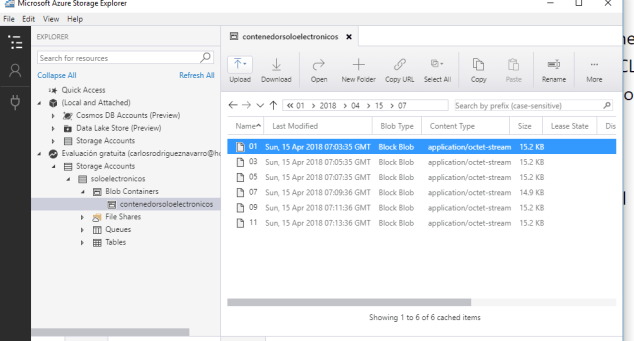
azurestorage

Microsoft Azure IoT Extension for Azure CLI 2.0  proporciona nuevos y emocionantes comandos y capacidades de IoT centrados en los servicios IoT Hub y IoT Device Provisioning. La funcionalidad se proporciona como un paquete de extensión CLI de Azure para una integración perfecta con la funcionalidad de línea de comandos existente.

La extensión aumenta el Azure CLI IoT de Azure agregando o modificando el espacio de comando existente. La extensión incluye capacidades en las siguientes categorías:

  • IoT Hub
  • IoT Edge
  • IoT Device Provisioning Service (DPS)

Instalación  

Paso1; Instalación de Python.

Como requisito previo se necesita instalar Python en el equipo de desarrollo. Podemos instalar  Python 2.7 x o Python 3.x. Python 3.65 es la ultima version disponible y que podemos instalar. Simplemente ir a   https://www.python.org/downloads/  pinchar sobre enlace para descargar la ultima version  y después ejecutar el instalable para lanzar la instalación.

Paso 3:Instalar Azure CLI 2.0 

Tambien necesitamos instalar el cliente de Azure CLI 2.0  para  agregar despuesla extensión IoT. Podemos instalar  directamente con un  instalador desde  Windows  el cliente CLI , para ello descargaremos MSI y luego lo  instalaremos en nuestro equipo de desarrollo
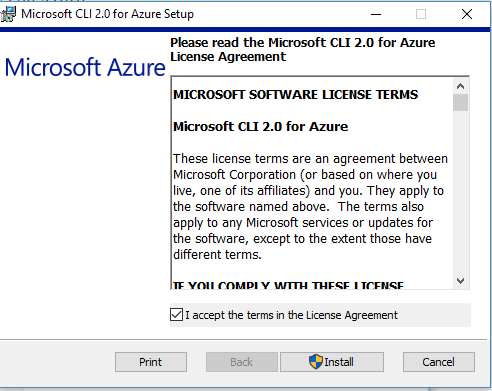
azure cli.PNG

Como mínimo, la versión Azure CLI 2.0 debe ser 2.0.24 o superior. Esta versión admite los comandos de extensión az e introduce el marco de comandos knack, es por eso que podemos utilizar para comprobarlo el comando desde linea de comandos (cmd): 

 az --version .

Por ejemplo este el resultado de la ejecución de este comando con la ultima version instalada (2.0.31) del cliente de Azure:

C:\Users\Carlos>az –version
azure-cli (2.0.31)
acr (2.0.23)
acs (2.0.31)
advisor (0.5.1)
appservice (0.1.31)
backup (1.1.1)
batch (3.2.0)
batchai (0.2.0)
billing (0.1.8)
cdn (0.0.14)
cloud (2.0.13)
cognitiveservices (0.1.12)
command-modules-nspkg (2.0.1)
configure (2.0.15)
consumption (0.3.0)
container (0.1.22)
core (2.0.31)
cosmosdb (0.1.20)
dla (0.0.19)
dls (0.0.21)
eventgrid (0.1.12)
eventhubs (0.1.2)
extension (0.0.12)
feedback (2.1.1)
find (0.2.9)
interactive (0.3.19)
iot (0.1.19)
keyvault (2.0.21)
lab (0.0.21)
monitor (0.1.5)
network (2.0.28)
nspkg (3.0.2)
profile (2.0.22)
rdbms (0.2.1)
redis (0.2.12)
reservations (0.1.2)
resource (2.0.27)
role (2.0.22)
servicebus (0.1.2)
servicefabric (0.0.12)
sql (2.0.25)
storage (2.0.31)
vm (2.0.30)
Python location ‘C:\Program Files (x86)\Microsoft SDKs\Azure\CLI2\python.exe’
Extensions directory ‘C:\Users\Carlos\.azure\cliextensions’
Python (Windows) 3.6.1 (v3.6.1:69c0db5, Mar 21 2017, 17:54:52) [MSC v.1900 32 bit (Intel)]
Legal docs and information: aka.ms/AzureCliLegal

También puede seguir las instrucciones de instalación en Microsoft Docs configurar Azure CLI 2.0 en su entorno.

Paso 4: Instalación  de la extensión de cliente de Azureo pare IoTI

Finalmente también  tenemos que instalar la extensión de la IoT ahora que tiene una extensión de  cliente de Azure compatible instalado.

Cuando se instala una extensión, cualquier dependencia adicional de Python requerida se descarga  y se instala automáticamente.
Hay múltiples opciones para la instalación. Después de instalar la extensión, puede usar una lista de extensiones az para validar las extensiones instaladas actualmente o la extensión az show – nombre azure-cli-iot-ext para ver detalles sobre la extensión IoT.
En todos los casos, asegúrese de que la extensión IoT sea la versión 0.3.2 o superior.

La extensión está diseñada para ser plug-and-play con Azure CLI. Incluso si tiene Azure CLI instalado, asegúrese de que esté actualizado.La forma más sencilla es ejecutar el siguiente comando.

az extension add --name azure-cli-iot-ext

Puede usar el comando  az list list-available para ver todas las extensiones disponibles en el índice y es posible tambien actualizar una extensión en su lugar utilizando la extensión az update –name, Asimismo El IoT extensión archivo Léame describe varias maneras de instalar la extensión.

Paso 5:Inicie sesión  en Azure

Inicie sesión su cuenta Azure ejecutando el siguiente comando:

az login

Ahora  vaya a la  pagina   https://microsoft.com/devicelogin  e    introduzca el código que devuelve el comando    en  la  pagina anterior   para validarse.
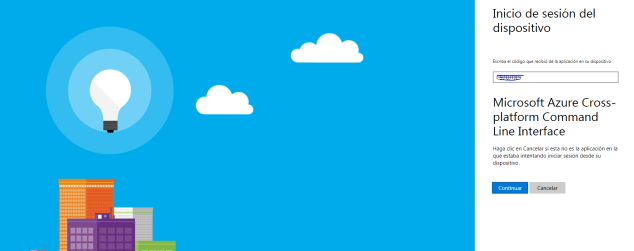
 

inicioazure.PNG

Una vez aceptada en la página nos pide nuestro login de la cuenta de Azure  y tras aceptarse  ya  no es necesario continuar en el navegador   y a partir de aqui ya estan disponible los comandos  posibles de Azure  CLI
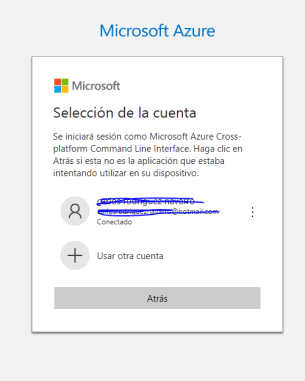
login.PNG

Una  validado  nos dará un mensaje de finalizacioó
fin.PNG


Ahora desde linea de comando tenemos muchas posibilidades :

Hub

Command group: az iot hub

az iot hub query

az iot hub generate-sas-token
az iot hub show-connection-string

az iot hub apply-configuration

az iot hub invoke-device-method
az iot hub invoke-module-method

Hub Device Identity

Command group: az iot hub device-identity

az iot hub device-identity create
az iot hub device-identity show
az iot hub device-identity list
az iot hub device-identity update
az iot hub device-identity delete

az iot hub device-identity show-connection-string

az iot hub device-identity import
az iot hub device-identity export

Hub Device Twin

Command group: az iot hub device-twin

az iot hub device-twin show
az iot hub device-twin replace
az iot hub device-twin update

Hub Module Identity

Command group: az iot hub module-identity

az iot hub module-identity create
az iot hub module-identity show
az iot hub module-identity list
az iot hub module-identity update
az iot hub module-identity delete

az iot hub module-identity show-connection-string

Hub Module Twin

Command group: az iot hub module-twin

az iot hub module-twin show
az iot hub module-twin replace
az iot hub module-twin update

Edge Deployment

Command group: az iot edge deployment

az iot edge deployment create
az iot edge deployment show
az iot edge deployment list
az iot edge deployment update
az iot edge deployment delete

Device

Command group: az iot device

az iot device send-d2c-message
az iot device simulate
az iot device upload-file

Device c2d-message

Command group: az iot device c2d-message

az iot device c2d-message receive

az iot device c2d-message complete
az iot device c2d-message abandon
az iot device c2d-message reject

DPS Enrollment

Command group: az iot dps enrollment

az iot dps enrollment create
az iot dps enrollment show
az iot dps enrollment list
az iot dps enrollment update
az iot dps enrollment delete

DPS Enrollment Group

Command group: az iot dps enrollment-group

az iot dps enrollment-group create
az iot dps enrollment-group show
az iot dps enrollment-group list
az iot dps enrollment-group update
az iot dps enrollment-group delete

DPS Registration

Command group: az iot dps registration

az iot dps registration show
az iot dps registration list
az iot dps registration delete


Importante:

Añada –help o -h a un grupo de comandos o comando para obtener más información.
Para grupos de comandos, esto revelará los comandos del grupo objetivo
Para los comandos, esto revelará información sobre los parámetros y puede incluir ejemplos de uso.


Algunos ejemplos de uso prácticos:

  • Metodos directos :  Se puede invocar directamente desde linea de comandos:                az iot hub invoke-device-method –device-id –hub-name –method-name –method-payload
  • Propiedades del dispositivo gemelo deseado: Por ejemplo se puede establecer una  propiedad de  intervalo = 3000 ejecutando el siguiente comando: az iot hub device-twin update -n -d –set properties.desired.interval = 3000                                  Esta propiedad  puede ser leída tamnbien  desde  su dispositivo.
  • Propiedades del doble dispositivo registrados : se pueden obtener las propiedades divulgadas del dispositivo ejecutando el siguiente comando: az iot hub device-twin update -n -d –set properties.reported.interval = 3000 .  Una de las propiedades es $metadata. $lastUpdated que muestra la última vez que este dispositivo envía o recibe un mensaje.
  • Etiquetas de doble dispositivo: Se pueden mostrar las etiquetas y propiedades del dispositivo ejecutando el siguiente comando: az iot hub device-twin show –hub-name –device-id                                                                                                            Agregar una función de campo = temperatura & humedad al dispositivo ejecutando el siguiente comando:az iot hub device-twin update –hub-name –device-id –set tags = ‘{«role»:»temperature&humidity»}}’
  • Consultas de doble dispositivo :Consulta de dispositivos con una etiqueta de papel = ‘temperatura & humedad’ ejecutando el siguiente comando:az iot hub query –hub-name –query-command «SELECT * FROM devices WHERE tags.role = ‘temperature&humidity’«
  • Consulta todos los dispositivos excepto los que tienen una etiqueta de papel = ‘temperatura & humedad’ ejecutando el siguiente comando:az iot hub query –hub-name –query-command «SELECT * FROM devices WHERE tags.role != ‘temperature&humidity'»


Hemos visto por tanto cómo controlar mensajes de dispositivo a nube y enviar mensajes de dispositivo de nube entre su dispositivo de IoT y Azure IoT Hub.

Fuente https://docs.microsoft.com/en-gb/azure/iot-hub/iot-hub-device-management-iot-extension-azure-cli-2-0
Cómo visualizar datos de sensores en tiempo real desde su hub de IoT Azure


Vimos  en  un post anterior  cómo es  posible usar Power BI de Azure  para visualizar datos de los sensores en tiempo real desde Azure IoT, pues bien,  existe otra posibilidad para  visualizar datos de los sensores en tiempo real que el hub de IoT recibe , que es  ejecutando una aplicación web que está alojada en la nube de Azure .

Para  cumplir con nuestro propósito de ver los datos de telemetría de nuestro dispositivo de Iot conectado a la nube de Iot Azure Edge ,    veremos como crear una aplicación web en el portal de  Azure preparando su hub de IoT para acceso a datos mediante la adición de un grupo de consumidores. Hecho esto configuraremos una aplicación web para leer datos del sensor de su hub de IoT y subiremos  esta aplicación web  a la nube de Azure ,la cual  nos permitirá  ver desde un navegador los datos de telemetría enviados  desde su hub de IoT ¿le interesa el tema? pues si es así empezemos.

Antes de empezar   deberíamos   tener configurado  un dispositivo Iot de Azure como por ejemplo  algunos que hemos visto como puede ser una Raspberry Pi 3  , un ESP8266  o incluso un dispositivo simulado.  Como hemos comentado en otros  posts todos esos  dispositivos de Azure IoT  hub  deben implementar una aplicación de ejemplo la cual  enviará  datos que  los sensores recogen del mundo físico ( humedad , temperatura, presencia, etc  ) a su hub de IoT.

Asimismo  teniendo dispositivos IoT enviando mensajes  de telemetría a la nube de Azure Iot Edge, para lograr persistencia en la nube de Azure  necesitamos una cuenta de Azure storage  así como  una aplicación Azure  para poder almacenar los mensajes de hub de IoT en el almacenamiento blob  como hemos visto en otros posts

Crear una aplicación web

  1. En el portal de Azure, haga clic en Crear un recurso > Web y móvilAplicación Web > Aplicación web
  2. Escriba un nombre único para la aplicacion  y anotar pues nos sera util para acceder a esta
  3. Verificar la suscripción  que para este ejmeplo pude ser «Evaluacion gratuita» si no dispone de otro recurso de este tipo
  4. Especifique un grupo de recursos  pinchando en Usar existente y  pinchando en el disponible
  5. Finalmente  seleccione Anclar al  panel y a continuación, haga clic en Crear.hestiaweb.PNG
  6. Este proceso puede tardar varios minutos dada la complejidad de  su realización ( localizar una máquina virtual disponible , obtener permisos , crear la instancia web ,etc)
  7. En este momento  , copie vaya nuevamente al servidor web –>introducción y copie el valor del campo URL ( sera del tipo   https://xxxx.azurewebsites.net/)    de modo que como debería estar  corriendo  su web se obtendrá una respuesta  parecida  la siguiente si copiamos dicha url en un navegador:azureweb.PNG


Añadir un grupo de consumidores a su hub de IoT

Los grupos de consumidores son utilizados por las aplicaciones para extraer datos desde Azure IoT, por ello necesitamos crear un grupo de consumidores para ser utilizado por un servicio de Azure para  leer los  datos de su centro de IoT.

Para agregar un grupo de consumidores a su hub de IoT, siga estos pasos:

  1. En el portal de Azure, abra su hub de IoT.
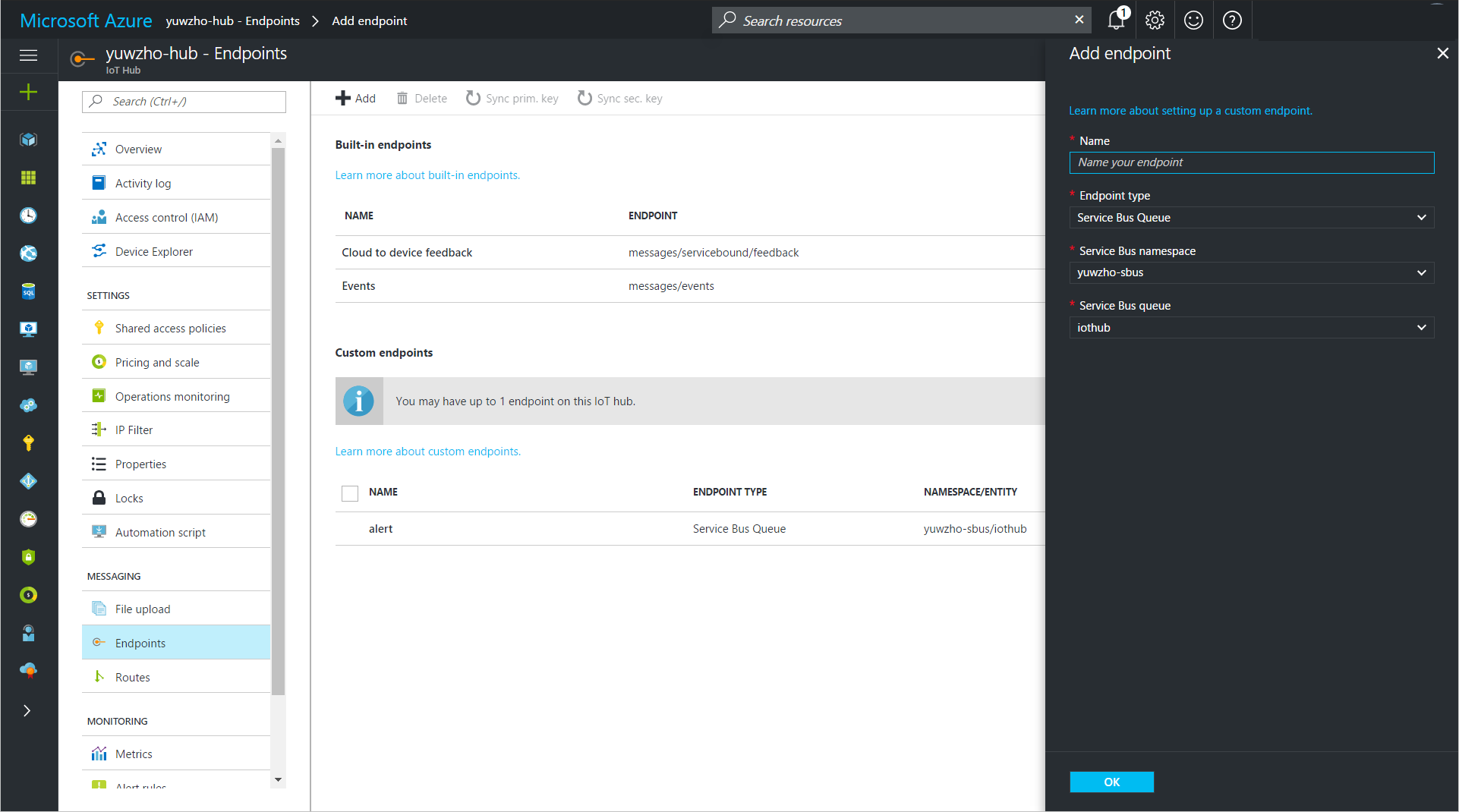
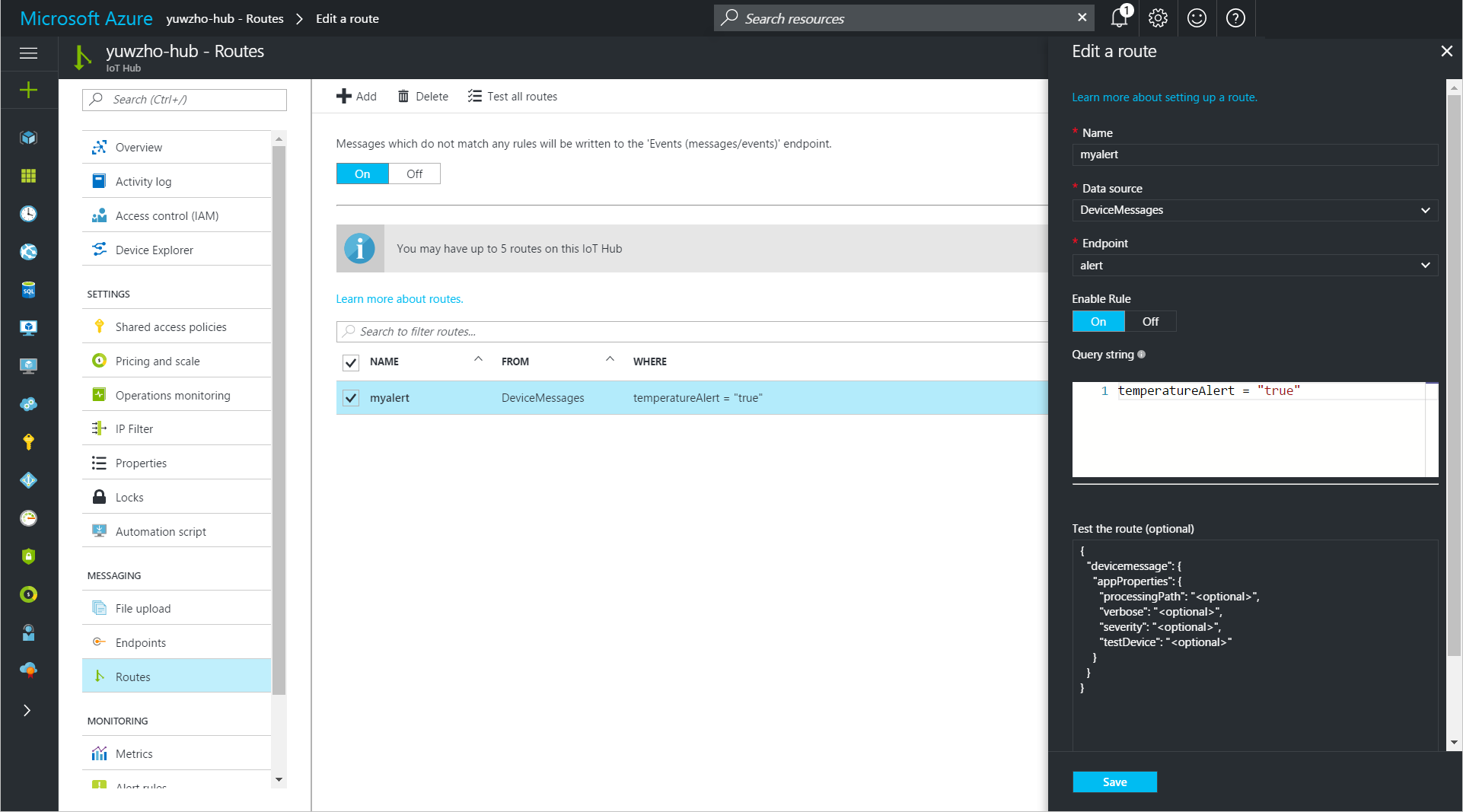
  2. En el panel izquierdo  casi en la parte más inferior en el apartado Mensajería , seleccione Puntos de conexión y  haga clic en este.
  3. Seleccione en el panel central  events  , introduzca un nombre en grupos de consumidores en el panel derecho y haga clic en Guardar.stream.PNG

Configurar la aplicación web para leer datos de su centro de IoT

  1. Abra en Azure la aplicación web que ha aprovisionado.
  2. Haga clic en el marco izquierdo casi  al final en CONFIGURACION->Configuración de la aplicación, y luego en configuración de la aplicación, agregue los siguientes pares clave/valor:
    Clave Valor
    Azure.IoT.IoTHub.ConnectionString Obtenidos desde el explorador de iothub  en  Azure IOT HUB >xx – Explorador de dispositivos–>OD del Dispositivo xxx –>cadena de conexion clave principal
    Azure.IoT.IoTHub.ConsumerGroup El nombre del grupo de consumidores que se agrega a su hub de IoT cumplimentado en el  apartado anterior

    hestiaweb_configuracion.PNG

  3. Haga clic en configuración de la aplicación, debajo de configuración General, activar la opción de  Web  Sockets  ( esta desactivado por defecto ) y a continuación, haga clic en Guardar.

Subir una aplicación web

En GitHub, Microsoft ha puesto a nuestra disposición muchas aplicaciones web de ejemplo para desplegar en Azure . Nos interesa  el código en node.js  de una aplicación  web completa que puede mostrar los  datos de telemetría  en tiempo real desde su hub de IoT .

Todo lo que se  necesita hacer es configurar la aplicación web para trabajar con un repositorio Git, descargar la aplicación web de GitHub y luego subir a Azure de la aplicación web al host.

El repositorio web-apps-node-iot-hub-data-visualization contiene el código en node para desplegar una aplicación web en la nube de Azure, que puede leer los datos de temperatura y humedad del IoT hub y mostrar los datos en tiempo real en un gráfico de líneas en una página web.

Los navegadores compatibles son

Navegador La menor versión
Internet Explorer 10
Borde 14
Firefox 50
Cromo 49
Safari 10
Ópera 43
iOS Safari 9.3
mini Opera TODAS
Navegador de Android 4.3
Chrome para Android 56

Los pasos  a seguir para desplegar esta aplicación son los siguientes:

  1. En la aplicación web, haga clic en IMPLEMENTACION ->Opciones de implementación > Elegir origen > Repositorio de Git Local y haga clic en Aceptar.Configure your web app deployment to use the local Git repository
  2. Tenga en cuenta que para modificar o eliminar  el origen de implementación  que acaba de crear is fuera el caso , primero necesitara desconectar este origen   por lo si lo hace tendrá  que volver a  ir a  IMPLEMENTACION ->Opciones de implementación   y volver a empezar con el proceso
  3. Haga clic en Credenciales de implementación, crear un nombre de usuario y contraseña para conectarse con el repositorio de Git en Azure y a continuación, haga clic en Guardar.
  4. Haga clic en Introducción y anote el valor de Git clone url (a la izquierda justo debajo de Git/nombre de usuario de implementación).Get the Git clone URL of your web app
  5. Abra una ventana de terminal en el equipo local o un comando.
  6. Descargar la aplicación web de GitHub y subirlo a Azure de la aplicación web al host. Para ello, ejecute los siguientes comandos:

giti clone.PNG

  • cd web-apps-node-iot-hub-data-visualization
  • git remote add webapp uri  (uri es la url del repositorio Git obtenida  en la página de Resumen de la aplicación web que se obtiene al pulsar Introducción).
  • git push webapp master:master  (se pedirán las credenciales  de Git que introdujo en en el apartado anterior en  la página de Overview , tenga en cuenta la Git clone url .)gitmanager
  • En resumen  estos son todos los comandos desde el interfaz  delñinea de comandos (cmd)    lanzados asi como la salida de esta:
C:\Users\Carlos>git clone https://github.com/Azure-Samples/web-apps-node-iot-hub-data-visualization.git
Cloning into ‘web-apps-node-iot-hub-data-visualization’…
remote: Counting objects: 35, done.
remote: Total 35 (delta 0), reused 0 (delta 0), pack-reused 35
Unpacking objects: 100% (35/35), done.
C:\Users\Carlos>cd web-apps-node-iot-hub-data-visualization
C:\Users\Carlos\web-apps-node-iot-hub-data-visualization>git remote add webapp https://[email protected]:443/Webestia.git
C:\Users\Carlos\web-apps-node-iot-hub-data-visualization>git push webapp master:master
Counting objects: 35, done.
Delta compression using up to 4 threads.
Compressing objects: 100% (30/30), done.
Writing objects: 100% (35/35), 77.64 KiB | 3.23 MiB/s, done.
Total 35 (delta 6), reused 0 (delta 0)
remote: Updating branch ‘master’.
remote: Updating submodules.
remote: Preparing deployment for commit id ‘4b9c09be9b’.
remote: Generating deployment script.
remote: Generating deployment script for node.js Web Site
remote: Generated deployment script files
remote: Running deployment command…
remote: Handling node.js deployment.
remote: KuduSync.NET from: ‘D:\home\site\repository’ to: ‘D:\home\site\wwwroot’
remote: Deleting file: ‘hostingstart.html’
remote: Copying file: ‘.eslintignore’
remote: Copying file: ‘.eslintrc’
remote: Copying file: ‘.gitignore’
remote: Copying file: ‘.travis.yml’
remote: Copying file: ‘LICENSE’
remote: Copying file: ‘package.json’
remote: Copying file: ‘README.md’
remote: Copying file: ‘server.js’
remote: Copying file: ‘IoThub\iot-hub.js’
remote: Copying file: ‘public\index.html’
remote: Copying file: ‘public\javascripts\Chart.min.js’
remote: Copying file: ‘public\javascripts\index.js’
remote: Copying file: ‘public\javascripts\jquery-2.1.4.min.js’
remote: Copying file: ‘public\stylesheets\style.css’
remote: Using start-up script server.js from package.json.
remote: Generated web.config.
remote: The package.json file does not specify node.js engine version constraints.
remote: The node.js application will run with the default node.js version 6.9.1.
remote: Selected npm version 3.10.8
remote: ….
remote: npm WARN deprecated [email protected]: This package is no longer supported. It’s now a built-in Node module. If you’ve depended on crypto, you should switch to the one that’s built-in.
remote: …………………………………………..
remote: [email protected] D:\home\site\wwwroot
remote: +– [email protected]
remote: | +– [email protected]
remote: | | +– [email protected]
remote: | | | +– [email protected]
remote: | | | | +– [email protected]
remote: | | | | `– [email protected]
remote: | | | `– [email protected]
remote: | | +– [email protected]
remote: | | | `– [email protected]
remote: | | +– [email protected]
remote: | | `– [email protected]
remote: | +– [email protected]
remote: | | `– [email protected]
remote: | +– [email protected]
remote: | `– [email protected]
remote: +– [email protected]
remote: | +– [email protected]
remote: | | +– [email protected]
remote: | | | `– [email protected]
remote: | | `– [email protected]
remote: | +– [email protected]
remote: | | `– [email protected]
remote: | +– [email protected]
remote: | | +– [email protected]
remote: | | | `– [email protected]
remote: | | +– [email protected]
remote: | | `– [email protected]
remote: | +– [email protected]
remote: | | `– [email protected]
remote: | +– [email protected]
remote: | | +– [email protected]
remote: | | `– [email protected]
remote: | +– [email protected]
remote: | | +– [email protected]
remote: | | | `– [email protected]
remote: | | +– [email protected]
remote: | | | +– [email protected]
remote: | | | `– [email protected]
remote: | | +– [email protected]
remote: | | `– [email protected]
remote: | +– [email protected]
remote: | | `– [email protected]
remote: | +– [email protected]
remote: | `– [email protected]
remote: +– [email protected]
remote: `– [email protected]
remote: +– [email protected]
remote: `– [email protected]
remote:
remote: Finished successfully.
remote: Running post deployment command(s)…
remote: Deployment successful.
To https://webestia.scm.azurewebsites.net:443/Webestia.git
* [new branch] master -> master
C:\Users\Carlos\web-apps-node-iot-hub-data-visualization>
  • Ahora  ya puede abrir la aplicación web para ver los datos de temperatura y humedad en tiempo real desde su hub de IoT. En este momento  ,  vaya nuevamente al servidor web –>introducción y copie el valor del campo URL ( sera del tipo   https://xxxx.azurewebsites.net/)    de modo que como debería estar  corriendo  su web se obtendrá una respuesta  parecida  la siguiente si copiamos dicha url en un navegador:


En la página de su aplicación web, haga clic en la URL para abrir la aplicación web.

Get the URL of your web app

Debería ver los datos de temperatura y humedad en tiempo real desde su hub de IoT.

Web app page showing real-time temperature and humidity

Metodo alternativo sin usar los servicios web de Azure

Se necesita tener el  servidor node.js instalado.

  • Necesitara  dos  valores: valor1 y valor2:
    • El valor1 para  Azure.IoT.IoTHub.ConnectionString  se  obtiene  desde el explorador de iothub  en  Azure IOT HUB >CONFIGURACION -Directivas  de acceso compartido  –>cadena de conexión clave principal
    • El valor2 para  Azure.IoT.IoTHub.ConsumerGroup  se obtiene de del nombre del grupo de consumidores que se agrega a su hub de IoT cumplimentado en el  apartado anterior
  • Vaya al interfaz de comandos  , situase en el directorio donde descargo el ejemplo  y ejecute los siguintes comandos:
    • set Azure.IoT.IoTHub.ConnectionString=  valor1
    • set Azure.IoT.IoTHub.ConsumerGroup= valor 2
    • npm install
    • npm start​nodejsiothub
  • En este momento  ,simplemente acceda al fichero html y ejecútelos  de modo que como debería estar  corriendo el servidor node,js  se obtendrá  respuesta en un navegador similar a la anterior


.


Fuente :  https://docs.microsoft.com/en-gb/azure/iot-hub/iot-hub-live-data-visualization-in-web-apps