Vamos a darle una Segunda vida para tu Movistar Home: del firmware obsoleto a un reloj de escritorio con conexión WiFi, pantalla rotada y temperatura exterior. En el post anterior vimos cómo instalar AntiX Linux en el Movistar Home. Hoy vamos mucho más allá: te enseñaré a configurarlo por completo para que se convierta en un reloj de escritorio siempre encendido, con pantalla en horizontal, fondo limpio y datos de temperatura exterior actualizados.
Y todo, sin necesidad de usar la terminal si no quieres, aunque también te doy los comandos por si prefieres ir más rápido.
Conectar a la WiFi desde el entorno live
Cuando arranques AntiX desde el USB, lo primero será conectarte a Internet. Amigo lector no olvides que el harware soporta la tecnología 5G así que si dispones en tu router de esta posibilidad, no duces en conectarte a este tipo de redes. Aquí tienes dos formas muy sencillas:
Método 1: Desde el Centro de Control (recomendado)
- Haz clic en el icono de la llave inglesa (antiX Control Centre).
- Ve a la pestaña Network.
- Haz clic en el icono WiFi (no en el texto).
- Selecciona tu red, introduce la contraseña y listo.
Si no ves redes, pulsa Scan primero.
Método 2: Con Connman (versión full)
- Haz clic derecho en el icono de red de la barra inferior.
- Selecciona Connman o WiFi.
- Activa el WiFi, escanea, elige tu red y escribe la contraseña.
¿No detecta el WiFi? (Chip Realtek del Mitrastar)
El Movistar Home monta un chip Realtek RTL8822BE, perfectamente compatible. Si no aparece el WiFi:
- Abre terminal (
Ctrl+Alt+T). - Escribe
iwconfigpara ver el nombre de la interfaz (ej.wlan0). - Comprueba si está bloqueado:
rfkill listSi pone Soft blocked: yes, desbloquéalo con:
rfkill unblock all- Vuelve al Centro de Control y prueba de nuevo.
Problema con la fecha: el error típico del live USB
Es muy común que al arrancar desde el USB la fecha del sistema esté desactualizada. Esto hace que Connman rechace la clave WiFi aunque sea correcta.
Solución rápida (gráfica)
- Menú → Applications → antiX → Date and Time.
- Ajusta la fecha y hora actual, y selecciona tu zona horaria (ej.
Europe/Madrid).
Solución rápida (terminal)
sudo date -s "9 FEB 2026 17:30:00"sudo hwclock -w
Hecho esto, el WiFi funcionará sin problemas.
¿Estás en live USB o ya instalado?
Antes de instalar, asegúrate de que estás en el entorno live. La forma más fácil:
- Si ves el icono
Install antiXoInstalleren el escritorio, estás en modo live. - También puedes ejecutar
lsblken terminal: si/está montado en/dev/sdbX, es live.
Instalación definitiva en el eMMC del Mitrastar
Una vez conectado a Internet, ya puedes instalar AntiX en la memoria interna del dispositivo.
- Haz doble clic en Installer.
- Idioma: Español | Teclado: Español.
- Crea tu usuario y contraseña.
- Hostname: el que quieras (ej.
mitrastar-home). - Particionado: elige “Use entire disk” y selecciona
/dev/mmcblk0(16 GB internos). - Confirma que quieres borrar todo el contenido.
- Instala el cargador de arranque (GRUB) en
/dev/mmcblk0. - La instalación durará unos 10 minutos. Al finalizar, elige Reiniciar y retira el USB cuando te lo indique.
¡Enhorabuena! Ya tienes Linux instalado de forma permanente en tu Movistar Home.
Rotar la pantalla a formato horizontal
El dispositivo original usaba orientación horizontal. Con AntiX es muy fácil de ajustar.
Desde el Centro de Control
- Abre Control Centre → Session → Screen settings.
- En Output Devices, selecciona tu pantalla (suele ser
eDP-1,DSI-1oLVDS-1). - En Rotation, elige
rightolefthasta que quede horizontal. - Aplica los cambios.
Desde terminal (más rápido)
xrandr --output eDP-1 --rotate right
Sustituye eDP-1 por el nombre que aparezca al ejecutar xrandr.
Hacer la rotación permanente
Para que la pantalla arranque siempre en horizontal:
- Crea un script:
nano ~/rotate.shContenido:
   #!/bin/bash
xrandr --output eDP-1 --rotate right- Hazlo ejecutable:
chmod +x ~/rotate.sh- Añádelo al inicio automático:
- Centro de Control → Session → Autostart → Add → ruta del script.
El táctil se reajustará automáticamente.
Convierte tu Movistar Home en un reloj gigante
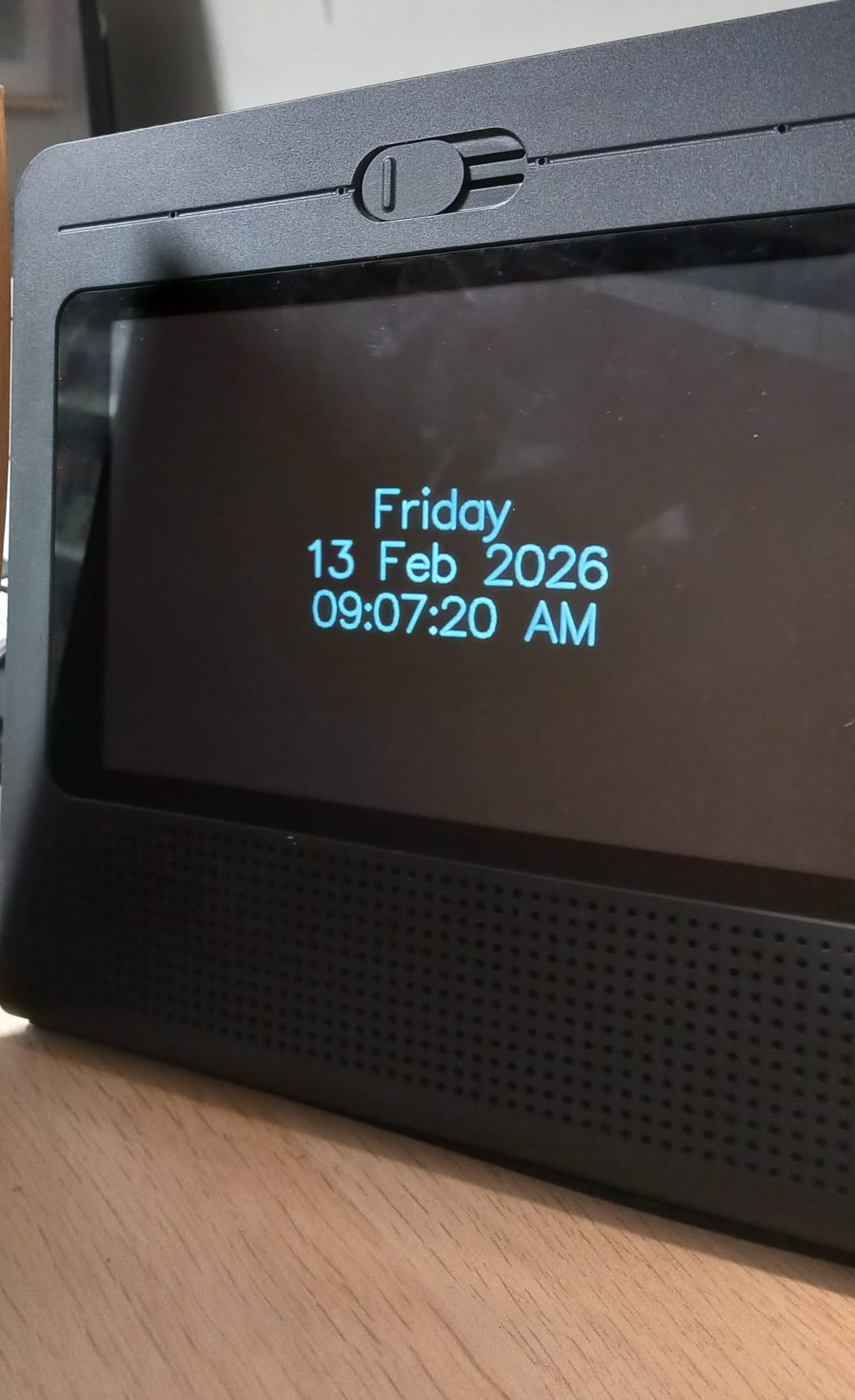
Vamos a convertirlo en un reloj de escritorio fullscreen que nunca se apague.
1. Evitar que la pantalla se apague
Desde el Centro de Control:
- Screensaver: desactiva todo (timeout 0, sin blanking).
- Power Management: pon Display off en
Never.
O por terminal (y hazlo permanente añadiéndolo al autostart):
xset s off -dpms
2. Instalar Conky para el reloj
sudo apt update && sudo apt install conky-all
3. Configurar Conky como reloj gigante
Crea o edita el archivo ~/.conkyrc:
nano ~/.conkyrc
Pega esta configuración:
conky.config = { alignment = 'middle_center', background = false, border_width = 10, default_color = 'white', draw_borders = false, draw_shades = false, use_xft = true, font = 'Digital-7:size=200', gap_x = 0, gap_y = 0, minimum_height = 1080, minimum_width = 1920, own_window = true, own_window_type = 'desktop', own_window_transparent = true, own_window_argb_visual = true, update_interval = 1.0, double_buffer = true,}conky.text = [[${alignc}${time %H:%M:%S}${alignc}${time %d/%m/%Y}]]
4. Que arranque solo al iniciar sesión
Añade Conky al autostart:
conky -c ~/.conkyrc
Reinicia y tendrás un reloj enorme, limpio y siempre visible.
Añadir temperatura exterior
¿Y si además del reloj vemos el tiempo que hace fuera? Sí, también puedes. Conky puede consultar el clima usando wttr.in, sin necesidad de API keys. Edita de nuevo ~/.conkyrc y en la sección conky.text añade:
${alignc}${texeci 1800 curl 'wttr.in/Huercal-Overa?format=%C+%t'}
%C: condición (soleado, nublado…)%t: temperatura actual
Cambia Huercal-Overa por tu localidad. También puedes usar formato más completo:
?format=%t+%h+%w
(temperatura, humedad, viento)
El comando se ejecuta cada 1800 segundos (30 minutos), suficiente para no saturar ni el sistema ni la red.
El Movistar Home con AntiX deja de ser un «cacharrito obsoleto» y se convierte en un ordenador funcional de bajo consumo (5W aprox). Silencioso, siempre encendido, con pantalla táctil y conectividad WiFi integrada.
Resultado Final
Con estos pasos simples, tu viejo Movistar Home se transforma en un reloj digital gigante siempre visible, con pantalla rotada en horizontal tal como estaba de fábrica, sin apagados automáticos que interrumpan la visualización y mostrando la temperatura exterior de tu ciudad actualizada cada 30 minutos mediante wttr.in. Todo ello funciona sobre un Linux ligero y rápido como AntiX, completamente independiente del firmware original de Movistar y optimizado para el hardware Mitrastar.
¿Te animas a rescatar el tuyo con esta segunda vida útil? Si algún paso te genera dudas durante la instalación o configuración, deja un comentario abajo , el resultado final compensa con creces el pequeño esfuerzo invertido.

 Soloelectronicos.com
Debe estar conectado para enviar un comentario.