Chrome OS es el sistema operativo de escritorio de Google, pero no se trata de un sistema muy potente, sino de uno que se puede ejecutar en ordenadores de recursos limitados y que básicamente es poco más que un navegador que ejecuta aplicaciones web. En el caso de Chromium tenemos lo mismo, con la diferencia de que estaríamos hablando de software de código abierto.
Para entender un poco qué es el navegador Chromium podemos fijar nuestra atencion en Android ( aunque hay dos diferencias importantes: Android no es un sistema operativo completo) pues Google desarrolla el software principal de Android base, pero son los fabricantes quienes terminan el trabajo y quienes lo convierten en un sistema operativo completo. ( de hecho Google también “finaliza” una versión de Android que actualmente está disponible para sus Pixel)
Igual que Android se desarrolla sobre el Android base que hemos mencionado anteriormente, el navegador Chromium es la base de Chrome, el navegador de Google, y desarrollado por la misma compañía que hoy forma parte de Alphabet.
Las dos diferencias dque citabamos anteriormente son :
1- Chromium sí es un navegador completo que se puede descargar e instalar
2- Google sí ha hecho de Chromium un software de código abierto ,es decir cualquier desarrollador puede coger su código fuente y desarrollar sobre él añadiendo y modificando lo que le interese. Modificar el software es posible con Chromium, pero no con Chrome.
Para cualquier persona que haya usado Chrome, Chromium le resultará familiar pues de hecho, ambos navegadores comparten la mayor parte del código, pero Chromium consume menos recursos que Chrome.
También es cierto que Chrome es más potente que Chromium, y esto es algo que podemos comprobar cuando podemos usar algunas extensiones en Chrome y no en la versión open-source del mismo navegador (por ejemplo, la de Movistar Plus).
Por otra parte, la versión de código abierto también ha eliminado funciones, como la de crear una web-app directamente desde sus opciones. Si pensamos mal podemos pensar que la intención de Google con esto es que usemos Chrome que es un navegador con el que tienen más control.

Dada la gran popularidad que ha ganado este sistema operativo, muchos fabricantes han decidido crear sus propias versiones paran hardware que en principio estarían diseñados para trabajar con sistemas Windows .Gracias precisamente a estas versiones, si tenemos ordenadores de similares carastericticas podemos instalar Chromium OS en maquinas que en principio no fueron concebidas para correr dicho so.
Por supuesto estas imágenes se pueden usar para reparar o reinstalar el so, por ejemplo en caso de cambio de disco o mal funcionamiento del mismo ( de hecho esa es la idea por la que comparten las imagenes iso de las compilaciones para todas esos ordenadoees).
Las imágenes para todas esas maquinas se encuentran disponibles para descargar en http://chromium.arnoldthebat.co.uk/ ,pagina por cierto donde aseguran sus creadores que la actualizaran diariamente con las ultimas compilaciones .
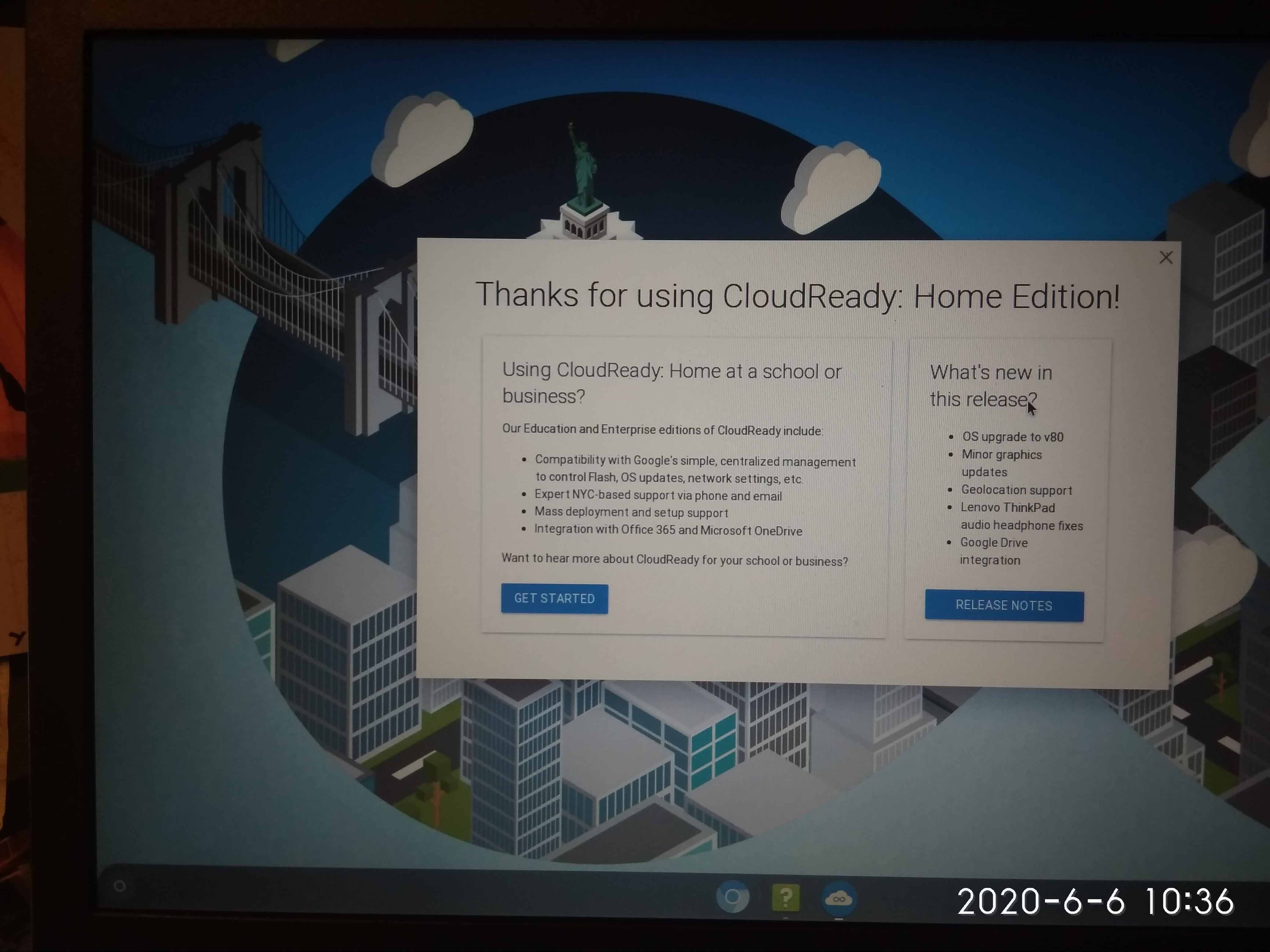
Por cierto ,si ninguna de las imagenes le sirve para cargar en su maquina Cromium OS, si ésta tiene arquitetura Intel, puede probar la imagen generica y gratuita de CloudReady del que hablamos en un post anterior.
En el siguinte primero va el «Codename» o nombre de la compilación , después la identidad del Recovery y a continuación «Brand names» en negrita que indica el nombre y modelo del equipo al que se ha probado la compilación.
A continuación mostramos un listado de todas las compilaciones disponibles (todas las compilaciones se basan en placas genéricas x86, amd64 y ARM):
-
- asuka 71 72 73 74 75 76 77 78 79 80 81 83 Dell Chromebook 13 (3380)
- atlas 75 78 79 80 81 Google Pixelbook Go
- banjo 71 72 73 74 75 76 77 78 79 80 81 Acer Chromebook 15 (CB3-531)
- banon 71 72 73 74 75 76 77 78 79 80 81 83 Acer Chromebook 15 (CB3-532)
- bob 71 72 73 74 75 76 77 78 79 80 81 83 ASUS Chromebook Flip C101PA
- buddy 71 72 73 74 75 76 77 78 79 80 81 83 Acer Chromebase 24
- candy 71 72 73 74 75 76 77 78 79 80 81 83 Dell Chromebook 11 (3120)
- caroline 71 72 73 74 75 76 77 78 79 80 81 Samsung Chromebook Pro
- cave 71 72 73 74 75 76 77 78 79 80 81 83 ASUS Chromebook Flip C302
- celes 71 72 73 74 75 76 77 78 79 80 81 83 Samsung Chromebook 3
- chell 71 72 73 74 75 76 77 78 79 80 81 83 HP Chromebook 13 G1
- coral 71 72 73 74 75 76 77 78 79 80 81 83 Acer Chromebook 11 (C732, C732T, C732L, C732LT), ASUS Chromebook C403, ASUS Chromebook C223, ASUS Chromebook C523, Positivo Chromebook N2110, Edxis Chromebook 11, CTL chromebook NL7, Positivo Chromebook N2112, APL convertible for Lanix, Viglen Chromebook 360C, Edxis Chromebook X11, CTL Chromebook NL7 / NL7T-360 / NL7TW-360, CTL Chromebook NL7 LTE, Acer Chromebook 15 (CB315-1H, CB315-1HT), Acer Chromebook Spin 15 (CP315), Acer Chromebook 514, Acer Chromebook Spin 11 (CP311-H1, CP311-1HN), Dell Chromebook 11 (5190), Dell Chromebook 11 2-in-1 (5190), ASUS Chromebook C423, Lenovo 100e Chromebook, Lenovo 500e Chromebook, Acer Chromebook 11 (CB311-8H, CB311-8HT), Viglen Chromebook 11C, PCmerge Chromebook AL116, Sector 5 E3 Chromebook, Prowise Chromebook Eduline, CTL Chromebook J41 / J41T
- cyan 71 72 73 74 76 77 78 79 80 81 Acer Chromebook R11 (CB5-132T, C738T)
- edgar 71 72 73 74 75 76 77 78 79 80 81 Acer Chromebook 14 (CB3-431)
- elm 71 72 73 74 75 76 77 78 79 80 81 83 Acer Chromebook R13 (CB5-312T)
- enguarde 71 72 73 74 75 76 77 78 79 80 81 83 JP Sa Couto Chromebook, ASI Chromebook, eduGear Chromebook R, Videonet Chromebook, True IDC Chromebook, Crambo Chromebook, RGS Education Chromebook, Edxis Education Chromebook (NL6), Senkatel C1101 Chromebook, M&A Chromebook, CTL N6 Education Chromebook, Education Chromebook, Lenovo N21 Chromebook
- eve 71 72 73 74 75 76 77 78 79 80 81 83 Google Pixelbook
- expresso 71 72 73 74 75 76 77 78 79 80 81 83 Edxis Chromebook, Bobicus Chromebook 11, HEXA Chromebook Pi, Consumer Chromebook
- fievel 71 72 73 74 75 76 78 79 80 81 83 AOpen Chromebox Mini
- fizz 71 72 73 74 75 76 77 78 79 80 81 83 Chromebox Reference, AOpen Chromebox Commercial 2, HP Chromebox G2, Acer Chromebox CXI3, ASUS Chromebox 3 (CN65), SMART Chromebox G3, Promethean Chromebox, ViewSonic NMP660 Chromebox, CTL Chromebox CBx1
- gandof 71 72 73 74 75 76 77 78 79 80 81 83 Toshiba Chromebook 2 (2015 Edition)
- gnawty 71 72 73 74 75 76 78 79 80 81 Acer Chromebook 11 (CB3-111, C730, C730E), Acer Chromebook 11 (CB3-131, C735)
- grunt 71 72 73 74 75 76 77 78 79 80 81 83 Acer Chromebook 315 (CB315-2H), HP Chromebook 11A G6 EE, HP Chromebook 14 db0000-db0999 / HP Chromebook 14A G5, Acer Chromebook 311 (C721), Acer Chromebook Spin 311 (R721T), Lenovo 14e Chromebook, Lenovo Chromebook S345-14, HP Chromebook 11A G8 EE, 100e 2nd Gen AMD, 300e 2nd Gen AMD
- guado 71 72 73 74 75 76 77 78 79 80 81 83 ASUS Chromebox 2 (CN62)
- hana 71 72 73 74 75 76 77 78 79 80 81 83 Poin2 Chromebook 14, Prowise Chromebook Eduline / Prowise Chromebook Eduline 360, Poin2 Chromebook 11C, Lenovo 300e/N23 Yoga/Flex 11 Chromebook, Lenovo Ideapad C330 Chromebook, Lenovo Ideapad S330 Chromebook, Lenovo 100e Chromebook 2nd Gen MTK, Lenovo 300e Chromebook 2nd Gen MTK, ASUS Chromebook C202XA
- hatch 80 81 83 Flex 5 Chromebook, ASUS Chromebook Flip C436FA, Acer Chromebook 712 [C871], Samsung Galaxy Chromebook
- heli 71 72 73 74 75 76 78 79 80 81 Haier Chromebook 11 G2
- jaq 71 72 73 74 75 76 77 78 79 80 81 83 Medion Chromebook Akoya S2013, True IDC Chromebook 11, Lava Xolo Chromebook, Haier Chromebook 11
- kalista 76 77 78 79 80 81 83 Acer Chromebase CA24I2
- kefka 71 72 73 74 75 76 77 78 79 80 81 83 Dell Chromebook 11 (3180), Dell Chromebook 11 2-in-1 (3189)
- kevin 71 72 73 74 75 76 77 78 79 80 81 83 Samsung Chromebook Plus
- kip 71 72 73 74 75 76 77 78 79 80 81 83 HP Chromebook 11 2100-2199 / HP Chromebook 11 G3, HP Chromebook 11 G3/G4/G4 EE, HP Chromebook 14 G4
- kitty 71 72 73 74 75 76 77 78 79 80 81 83 Acer Chromebase
- kukui 80 81 83 Lenovo 10e Chromebook Tablet, Lenovo Chromebook Duet / Lenovo Ideapad Duet Chromebook
- lars 71 72 73 74 75 76 77 78 79 80 81 83 Acer Chromebook 14 for Work (CP5-471), Acer Chromebook 11 (C771, C771T)
- lulu 71 72 73 74 75 76 77 78 79 80 81 83 Dell Chromebook 13 (7310)
- mickey 71 72 73 74 75 76 77 78 79 80 81 83 ASUS Chromebit CS10
- minnie 71 72 73 74 75 76 77 78 79 80 81 ASUS Chromebook Flip C100PA
- nami 71 72 73 74 75 76 77 78 79 80 81 83 Acer Chromebook 13 (CB713-1W), Acer Chromebook Spin 13 (CP713-1WN), Acer Chromebook 715 (CB715-1W / CB715-1WT), Acer Chromebook 714 (CB714-1W / CB714-1WT), Lenovo Yoga C630 Chromebook, Lenovo C340-15 Chromebook, HP Chromebook x360 14, HP Chromebook 15, Dell Inspiron Chromebook 14 2-in-1 (7486)
- nautilus 71 72 73 74 75 76 77 78 79 80 81 83 Samsung Chromebook Plus (V2), Samsung Chromebook Plus (LTE)
- ninja 71 72 73 74 75 76 77 78 79 80 81 83 AOpen Chromebox Commercial
- nocturne 71 72 73 74 75 76 77 79 80 81 Google Pixel Slate
- octopus 72 73 74 75 76 77 78 79 80 81 83 ASUS Chromebook Flip C214, ASUS Chromebook C204, HP Chromebook x360 12b, HP Chromebook 14a, HP Chromebook x360 14b, Acer Chromebook 315 (CB315), Samsung Chromebook 4, Acer Chromebook 311 (C733, C733U, C733T), Acer Chromebook Spin 511 (R752T, R752TN), Samsung Chromebook 4+, NEC Chromebook Y1 Gen 2, NEC Chromebook Y1, Chromebook 14 G6, Packard Bell Chromebook 314, Chromebook 314 (CB314), Dell Chromebook 3100, CTL Chromebook NL71/CT/LTE, Acer Chromebook 311 (CB311), Acer Chromebook Spin 311 (CP311), Dell Chromebook 3100 2-in-1, IdeaPad Flex 3 CB 11IGL05, Lenovo Chromebook C340-11, IdeaPad 3 CB 14IGL05, Lenovo Chromebook S340-14 and Lenovo Chromebook S340-14 Touch, Ideapad Slim 3 Chromebook, HP Chromebook x360 11 G2 EE, HP Chromebook 11 G7 EE, Dell Chromebook 3400, Lenovo 100e Chromebook 2nd Gen, Lenovo 300e/500e Chromebook 2nd Gen, Acer Chromebook 512 (C851, C851T), Acer Chromebook Spin 512 (R851TN), Chromebook 11 G8 EE, Chromebook x360 11 G3 EE
- orco 71 72 73 74 75 76 77 78 79 80 81 83 Lenovo 100S Chromebook
- paine 71 72 73 74 75 76 77 78 79 80 81 83 Acer Chromebook 11 (C740)
- pyro 71 72 73 74 75 76 77 78 79 80 81 83 Lenovo ThinkPad 11e 4th Gen Chromebook
- rammus 74 75 76 77 78 79 80 81 83 ASUS Chromebook C425, ASUS Chromebook Flip C433, ASUS Chromebook Flip C434, ASUS Chromebook Flip C433
- reef 72 73 74 75 77 78 79 80 81 83 ASUS Chromebook Flip C213, Acer Chromebook Spin 11 (R751T / CP511)
- reks 71 72 73 74 75 76 77 78 79 80 81 Lenovo N23 Chromebook, Lenovo N23 Chromebook (Touch), Lenovo N42 Chromebook, Lenovo N22 Chromebook
- relm 71 72 73 74 75 76 77 78 79 80 81 83 HP Chromebook 11 G5 EE, Positivo Chromebook C216B, Mecer V2 Chromebook, N/A, Edxis Education Chromebook (NL6D), CTL NL61 Chromebook, Acer Chromebook 11 N7 (C731, C731T)
- rikku 71 72 73 74 75 76 77 78 79 80 81 83 Acer Chromebox CXI2 / CXV2
- samus 71 72 73 74 75 76 77 78 79 80 81 83 Google Chromebook Pixel (2015)
- sand 71 72 73 74 75 77 78 79 80 81 Acer Chromebook 15 (CB515-1H, CB515-1HT)
- sarien 75 76 77 78 79 80 81 83 Dell Latitude 5300 2-in-1 Chromebook Enterprise, Dell Latitude 5400 Chromebook Enterprise
- scarlet 71 72 73 74 75 76 78 79 80 81 83 Acer Chromebook Tab 10, AOpen Chromebook Commercial Tab, CTL Chromebook Tablet Tx1 for Education, ASUS Chromebook Tablet CT100
- sentry 71 72 73 74 75 76 77 78 79 80 81 83 Lenovo ThinkPad 13
- setzer 71 72 73 74 75 76 77 78 79 80 81 83 HP Chromebook 11 G5
- snappy 71 72 73 74 75 76 77 78 79 80 81 83 HP Chromebook 11 G6 EE, HP Chromebook 14 G5, HP Chromebook x360 11 G1 EE
- soraka 71 72 73 74 75 76 77 78 79 80 81 HP Chromebook x2
- sumo 72 73 74 75 76 77 78 79 80 81 83 AOpen Chromebase Commercial
- swanky 71 72 73 74 75 76 77 78 79 80 81 83 Toshiba Chromebook 2
- terra 71 72 73 74 75 76 77 78 79 80 81 83 ASUS Chromebook C202SA, ASUS Chromebook C300SA / C301SA
- tidus 71 72 73 74 75 76 77 78 79 80 81 83 Lenovo ThinkCentre Chromebox
- tiger 71 72 73 74 75 76 77 78 79 80 81 AOpen Chromebase Mini
- ultima 71 72 73 74 75 76 77 78 79 80 81 83 Lenovo ThinkPad 11e 3rd Gen Chromebook
- winky 72 73 74 75 76 77 78 79 80 81 83 Samsung Chromebook 2 11″ – XE500C12
- wizpig 71 72 73 74 75 76 77 78 79 80 81 83 Multilaser Chromebook M11C, Viglen Chromebook 360, PCMerge Chromebook PCM-116T-432B, Edugear CMT Chromebook, CTL J5 Chromebook, Prowise Chromebook Proline, Haier Chromebook 11 C
- yuna 71 72 73 74 75 76 77 78 79 80 81 83 Acer Chromebook 15 (CB5-571, C910)
- AUE Devices – No recent updates for alex, big, blaze, butterfly, clapper, daisy, falco, glimmer, leon, link, lumpy, mario, mccloud, panther, parrot, peppy, pi, pit, quawks, skate, spring, squawks, stout, stumpy, tricky, wolf, x86-zgb-he, zako
- jerry 71 72 73 74 75 76 77 79 80 81 83 VideoNet Chromebook BL10, Mecer Chromebook, Positivo Chromebook CH1190, Epik 11.6″ Chromebook ELB1101, NComputing Chromebook CX100, EduGear Chromebook K, CTL J2 / J4 Chromebook, HiSense Chromebook 11, Poin2 Chromebook 11
- mighty 71 72 73 74 75 76 77 78 79 80 81 83 Prowise Chromebook Entryline, MEDION Chromebook S2015, PCMerge Chromebook PCM-116E/PCM-116EB, Lumos Education Chromebook, Viglen Chromebook 11, Sector 5 E1 Rugged Chromebook, EduGear Chromebook M, Nexian Chromebook 11.6″, Haier Chromebook 11e
- monroe 71 72 73 74 75 76 77 78 79 80 81 LG Chromebase (22CB25S), LG Chromebase (22CV241)
- speedy 71 72 73 74 75 76 77 79 80 81 83 ASUS Chromebook C201PA
Las instrucciones para instalar dichas imagenes dependeran desde donde vayamos a cargar el s.o. para crear un USB de autoarranque (ya que no cabe en un DVD ).
Si es un equipo con alguna version de Linux:
-
- Use p7zip para extraer el archivo IMG del archivo descargado.
- En el shell, ejecute lo siguiente (donde sdX es su memoria USB y ChromeOS.img es la ruta al archivo IMG que extrajo):
dd if=ChromeOS.img of=/dev/sdX bs=4M - Cambiar la orden de arranque en la Bios
- Arrancar el ordenador desde una memoria USB
En caso de un equipo con Windows,siga los siguintes pasos:
-
- Use 7zip para extraer el archivo IMG del archivo descargado.
- Utilice Win32 Image Writer, luego seleccione el archivo IMG y seleccione el dispositivo USB en el menú.
- Haga clic en «Writer».
- Cambiar la orden de arranque en la Bios
- Arrancar desde una memoria USB
Tenga en cuenta que hay un nuevo comportamiento con la contraseña de usuario cronos. La contraseña se ha eliminado de la compilación R55-8777 en adelante y se continuará eliminando para una mejor seguridad general. Las versiones anteriores tienen la contraseña de ‘password’.
Esto significa que debe usar ‘chromeos-setdevpasswd’ desde el shell o la consola para establecer su propia contraseña desde la compilación R55-8777 en adelante.De forma predeterminada, esto también deshabilita el acceso SSH, por lo que si también necesita este nivel de acceso, deberá establecer una contraseña separada usando ‘sudo passwd chronos’. Esto permite que la contraseña para acceso de desarrollo y acceso SSH permanezca separada si es necesario.
También puede establecer una contraseña usando ‘sudo passwd chronos’ y esto permitirá el acceso tanto a desarrolladores como a SSH si necesita mantenerlos iguales. No use ‘chromeos-setdevpasswd’ si desea mantener las contraseñas iguales.
Una vez instalado, puede actualizar desde el servidor Dev que se indica aquí .
Puede conseguir mas información en The Chromium Projects
COMPILACIONES ESPECIALES DE CHROMIUM OS
Las compilaciones especiales de Chromium OS son una mejora de las compilaciones de vainilla predeterminadas de Chromium OS para permitir la compatibilidad con tantos dispositivos como sea posible.
Todas las descargas se encuentran en http://chromium.arnoldthebat.co.uk/index.php?dir=special y se actualizarán a medida que se incorporen nuevas funciones a la compilación, así como versiones de mantenimiento regulares para mantener actualizada la interfaz de usuario.
Actualmente se admiten dos implementaciones, x86 (32 bits) y amd64 (64 bits). Se basan en las superposiciones x86-generic y amd64-generic pero tienen el siguiente soporte adicional:
-
-
- Soporte de Google Drive
- Inscripción empresarial
- Soporte de ortografía API
- Controladores inalámbricos Broadcom STA
- Despliegue completo de firmware de Linux
- 4.4 núcleo
- Mejor soporte de webcam
- Soporte de gráficos Radeon / Intel mejorado
- Soporte adicional para dispositivos inalámbricos. Vea las publicaciones por lanzamiento para más detalles.
-
Las compilaciones también permiten actualizaciones Over The Air (OTA) de los servidores de desarrollo. Desde el navegador, solo vaya a Configuración> Acerca de> Buscar y aplicar actualizaciones y ocurrirá la magia. Las actualizaciones serán automáticas para las compilaciones posteriores a R46-7323 y permitirán la actualización de las herramientas de desarrollo con un solo comando de shell:
| 1 | sudo stateful_update |
Problemas / errores conocidos: https://github.com/arnoldthebat/chromiumos/issues
Además de las compilaciones especiales, ahora hay compilaciones mejoradas de Vanilla. Estos permiten la integración de Google Drive y ciertos códecs multimedia mejorados. Esto debería permitir a los usuarios que trabajan diariamente construye más funcionalidades y usabilidad.
Estas compilaciones de Vanilla también se actualizarán automáticamente cuando se tenga listo el Servidor de actualizaciones.Tenga en cuenta que las compilaciones Vanilla son compilaciones de cortesía y solo funcionarán en dispositivos con gráficos compatibles con Freon y touchpad compatibles con CMT. WiFi y Ethernet también tendrán soporte reducido.
CHROMIUMOS ENHANCED SPECIAL BUILD – R80-12739.B
ueva compilacion especial para maquinas con arquitectura de 64bits de Intel .
En esta versión se ha mejorado la versión Bump pero ¡Google Play Store todavía no funciona .Tampoco el asistente de Google o funciona. En el siguinte enlace podemosver algunos problemas conocidos: https://github.com/arnoldthebat/chromiumos/issues
Instalación
Descargue la compilación de 64 bits de https://chromium.arnoldthebat.co.uk/special//Camd64OS_R80-12739.B-Special.7z
SHA256: 4e12447f1e7485423362261afca139160f657d9612ba1d7b27e4c2d69dad64e2
A continuacion si es un equipo con alguna version de Linux:
-
-
- Use p7zip para extraer el archivo IMG del archivo descargado.
- En el shell, ejecute lo siguiente (donde sdX es su memoria USB y ChromeOS.img es la ruta al archivo IMG que extrajo):
dd if=ChromeOS.img of=/dev/sdX bs=4M - Cambiar la orden de arranque en la Bios
- Arrancar el ordenador desde una memoria USB
-
En caso de un equipo con Windows,siga los siguintes pasos:
-
- Use 7zip para extraer el archivo IMG del archivo descargado.
- Utilice Win32 Image Writer, luego seleccione el archivo IMG y seleccione el dispositivo USB en el menú.
- Haga clic en «Writer».
- Cambiar la orden de arranque en la Bios
- Arrancar desde una memoria USB
Por cierto ,si ninguna de las imagenes ha servido para cargar en su maquina Cromium OS, si ésta tiene arquitetura Intel, puede probar la imagen generica y gratuita de CloudReady
Mas información en https://arnoldthebat.co.uk/
 Soloelectronicos.com
Debe estar conectado para enviar un comentario.