Para muchas personas, una de las piezas de software más importantes es un procesador de textos, aunque obviamente si ese equipo es un Linux para escribir documentos se usen otros programas como LibreOffice Writer,Open Office ,ete c o incluso servicios en linea como google docs , un editor de texto, sigue siendo hoy en dia una herramienta indispensable pera ver contenido de ficheros ASCIII ( por ejemplo tipo logs, txt ,etc ) y también para editar o ver scripts de shell, programas PostScript, páginas web y más.
Un editor de texto opera en archivos de texto sin formato almacenando solo los caracteres que escribe no agregando ningún código oculto de formateo. Es decir ,si escribimos unos caracteres y presionamos Enter en un editor de texto y lo guardamos, el archivo contendrá exactamente esos caracteres y una nueva línea. Sin embargo si usamos un procesador de textos, dicho fichero que contenga el mismo texto sería miles de veces más grande (con abiword por ejemplo un archivo de unos pocos caracteres podiria ocupar 2.526 bytes, el archivo LibreOffice.org contendria sobre 7.579 bytes).
Puede escribir scripts en cualquier editor de texto, desde el e3 básico o nano hasta el emacs o nedit completos.
Los mejores editores de texto le permiten tener más de un archivo abierto a la vez. Hacen que el código de edición sea más fácil con, por ejemplo,con resaltado de sintaxis, sangría automática, autocompletado, revisión ortográfica, macros, búsqueda y reemplazo, y la importante funcion de deshacer.
En última instancia, qué editor se elige es una cuestión de preferencia personal pero en GNU uno muy bueno es emacs
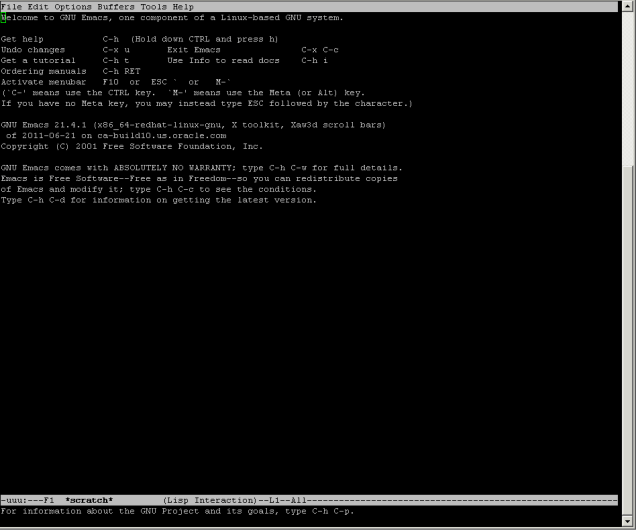
Emacs viene autodocumentado de serie con un manual al que puede acceder usando el comando info. Ya sea desde una terminal de los sistemas operativos GNU y Unix, o desde el propio Emacs, escribiendo M-x info RET (esto quiere decir Meta- x o ESC x, la palabra “info”, seguido de la tecla return), o escribiendo C-h i (eso es Control-h seguido de la i). Ademá Emacs trae consigo un tutorial interactivo que le guiará paso a paso a través de una sesión de edición en la cual aprenderá los elementos básicos del uso de Emacs como editor de texto.
Para realizarlo, proceda de la siguiente manera:
- Utilice
C-h t(presione Control y h, suelte ambas teclas, y luego pulse t). - Si eso no resulta, intente mediante
F1 t. - Si eso no resulta tampoco, intente
M-x help-with-tutorial(PulseEsc, suéltela, pulsex, suéltela, escribahelp-with-tutorial, pulseEnter).
Si desea leer el tutorial en un idioma distinto al Inglés, use el comando M-x help-with-tutorial-spec-language. (en el momento se encuentran disponibles: bg, cn, cs, de, es, fr, it, ja, ko, nl, pl, ro, ru, sk, sl, sv, th, zh , es decir también esta en español)
Las opciones más habituales:
- Obtener ayuda C-h (Mantenga presionada la tecla CTRL y presione h)
- Deshacer cambios C-x u Salir Emacs C-x C-c
- Obtener un tutorial C-h t Usar información para leer documentos C-h i
- Manuales de pedido C-h RET
- Activar la barra de menú F10 o ESC `o M-`
- `C- ‘significa usar la tecla CTRL.
- ` M-‘ significa usar la tecla Meta (o Alt).Si no tiene una clave Meta, en su lugar puede escribir ESC seguido del carácter).
El entorno puede modificar el modo en que secuencias como C-h o F1 son interpretadas.
Cuadro de Referencia Resumido
Apertura de archivos: C-x C-f – luego escriba el nombre del archivo, puede usar la tecla TAB para autocomplementar de modo automático.
Creación de nuevos documentos: C-x C-f – luego escriba el nombre de un archivo que no exista aun; use TAB para autocomplementar de modo automático.
Guardar archivo: C-x C-s
Destruir búfer (cerrar archivo): C-x k
Separar ventanas (para ver dos archivos al mismo tiempo):
- Una sobre la otra:
C-x 2 - Una al lado de la otra:
C-x 3
Unificar ventanas (maximizar una ventana): C-x 1
Cambiar de ventana (luego de haber hecho una separación): C-x o
Cambiar de búfer (si está editando múltiples archivos): C-x b
Menú de búferes (listado de búferes): C-x C-b
Ejecutar comandos de cuyo atajo por teclado se ha olvidado: M-x – luego escriba el nombre del comando, TAB puede ser usado para autocomplementar.
Obtener ayuda: C-h, luego cualquiera de las siguientes teclas:
k– ¿qué hace cierta secuencia de teclado?f– ¿qué hace cierta función?m– ¿qué secuencias de teclado están definidas en este modo?w– ¿a qué teclas está asociada una función?a– ¿qué nombres de comandos coinciden con cierta cadena?
Como ve, emacs es un editor ASCII muy diferente a los editores basados en sistemas windows , pero como se ve tambien puede ser muy potente para trabajar desde una consola depurando o inlcuso escribiendo nuestros propios scripts en c-shell
 Soloelectronicos.com
Debe estar conectado para enviar un comentario.