Linux facil


Manjaro es una distribución de Linux fácil de usar basada en el sistema operativo Arch desarrollado independientemente. Dentro de la comunidad Linux, Arch es reconocido por ser una distribución excepcionalmente rápida, potente y liviana que brinda acceso a lo último en software de vanguardia. Sin embargo, Arch también está dirigido a usuarios más experimentados o con mentalidad técnica. Como tal, generalmente se considera que está fuera del alcance de aquellos que carecen de la experiencia técnica (o persistencia) requerida para usarlo.

Desarrollado en Austria, Francia y Alemania, Manjaro ofrece todos los beneficios del sistema operativo Arch combinado con un enfoque en facilidad de uso y accesibilidad.

Realmente ya había soluciones para instalar Arch Linux más fácilmente, como ejemplo Arch Anywhere, que incorpora un script con todo el proceso automatizado, pero Manjaro  , que es también  otra  distribuciones basada en Arch, hacen el proceso de instalación  todavía más fácil.

Disponible tanto en versiones de 32bits como  para versiones de  64 bits, Manjaro es adecuado tanto para principiantes como para usuarios experimentados de Linux. Para los recién llegados, se proporciona un instalador fácil de usar, y el sistema en sí está diseñado para funcionar completamente ‘directamente de la caja’.

Para quienes no conozcan esta distribución ni Arch Linux, podemos decir que se trata de una de las mejores distribuciones actuales, con un sistema de gestión de paquetería propio (pacman) y con un amplio repositorio de programas completado por uno mantenido por los usuarios, el Arch User’s Repository o AUR.

Esta distribución sigue el modelo rolling release (liberación continua)   , lo que significa  que el usuario no necesita reinstalar el sistema en cada lanzamiento  por lo que se actualiza sobre la marcha .

Dada esta característica no aparecen versiones nuevas, sino que se compilan imágenes de instalación con los últimos paquetes cada cierto tiempo y se ponen a disposición del usuario para su instalación.Los últimos paquetes en ser liberados también modificarán los archivos de información del sistema, con lo que a partir de la actualización se identificará como «Manjaro 17.0 (Gellivara

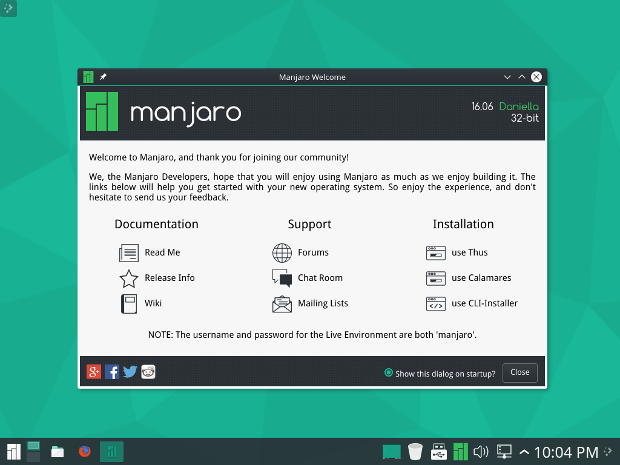
La instalación se hace por medio de un sencillo instalador gráfico llamado Thus (desde la versión 15.09 se usa Calamares como instalador alternativo) o mediante una interfaz semi gráfica de terminal que permite una mayor personalización.

El hardware es detectado automáticamente y se instalan los drivers requeridos también de forma automática

La gestión de paquetes es manejada por pacman pero añade una interfaz gráfica para búsqueda e instalación de paquetes, Pamac en el caso de las ediciones basadas en Gtk y Octopi en las basadas en Qt.

Ambos incluyen un notificador de actualizaciones disponibles y son compatibles con AUR. Esto significa que si ya lo tenía instalado en su ordenador sólo tiene que actualizar el sistema por completo con el comando sudo pacman -Syu para pasar a la nueva versión. .


Casi todas las opciones importantes ya vienen modificadas por parte de los desarrolladores, por lo que no es necesario modificar archivos de configuración a mano,
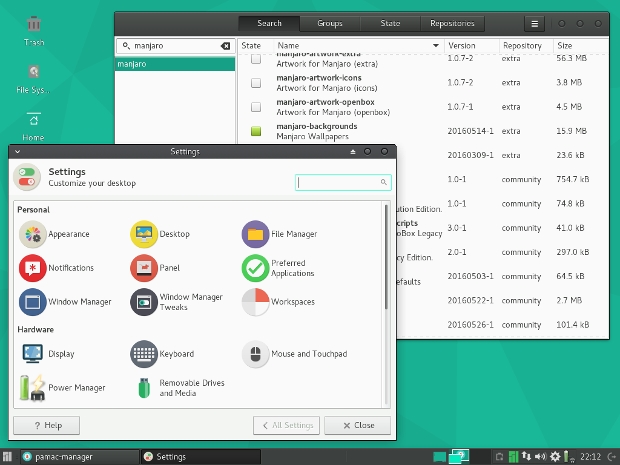
Resumiendo ,estas  son algunas de las características mas destacadas:

  • XFCE 4.12
  • KDE 5.11
  • Gnome 3.26
  • Budgie 10.4
  • Cinnamon 3.6
  • MATE 1.18
  • simple graphical installer
  • systemd as initsystem
  • automatic hardware detection

Mas   información  en   https://manjaro.org/
 

Como instalar Linux en placas con ARM


Armbian es una  distribución  ligera Debian o Ubuntu especializada para desarrollar placas  con ARM y  compilada desde cero.Tiene potentes herramientas de desarrollo de software y también  una  comunidad de desarrolladores muy abundante

Es open software  y como vamos a ver son soportados casi todas las placas «clónica» de las Raspberry Pi  como son Banana PI o Orange Pi entre otras

Los  chips soportados  son  los siguientes:

  • Allwinner A10, A20, A31, H3, A64
  • Amlogic S805
  • Amlogic S905
  • Actionsemi S500
  • Freescale / NXP iMx6
  • Marvell Armada A380
  • Samsung Exynos 5422

Las placas  que cuentan con los chips anteriores y por tanto son soportadas  por esta distribución son las siguintes:Beelink X2, Orange Pi PC plus, Orange Pi Plus 2E, Orange Pi Lite, Roseapple Pi, NanoPi M1, pcDuino2, pcDuino3, Odroid C0/C1/C1+, Banana Pi M2+, Hummingboard 2, Odroid C2, Orange Pi 2, Orange Pi One, Orange Pi PC, Orange Pi Plus 1 & 2, Clearfog, Lemaker Guitar, Odroid XU4, Udoo Neo, Banana Pi M2, Orange Pi A31S, Cubieboard 1, Cubieboard 2, Hummingboard, Lamobo R1, Banana Pi PRO, Orange Pi mini A20, Olimex Lime A10, Olimex Micro, Olimex Lime 2, pcDuino3 nano, Banana Pi Plus A20, Udoo quad, Orange Pi A20, Olimex Lime 1, Banana Pi, Cubox-i, Cubietruck .

Xenial esta basado en Debian Wheezy, Jessie o Ubuntu fiel y  compilado desde el principio, consiguiendo que  las imágenes de instalación se reduzcan al tamaño de los datos reales con la pequeña reserva,

Instalacion  de la imagen de cada placa

Las siguientes instrucciones le enseñarán a escribir una imagen de Sistema Operativo en la tarjeta TF en windows y en Linux  para su placa.

Paso 1:TF

Introduzca la tarjeta TF en el lector de tarjetas de su ordenador. El tamaño de la tarjeta TF debería ser mayor a la imagen de Sistema Operativo que se escribirá, generalmente 4 GB o más es suficiente.

Paso 2: Formatear la tarjeta TF.

Windows:

1. Descargue una utilidad de formateo de tarjetas TF comoTF Formatter
2. Descomprima el archivo descargado y ejecuta setup.exe para instalar la utilidad en su PC
3. En el menú «Options», seleccione la opción «Format Type» a «Quick» y la opción «Format Size Adjustment» a «On»
4. Compruebe que la tarjeta TF que introdujiste coincide con la que seleccionaste en la herramienta
5. Pulse  el botón «Format»

Linux:

1. Ejecute el comando «fdisk -l /dev/sdX» para comprobar ell nodo de la tarjeta TF
2. Ejecute el comando «umount /dev/sdXX» para desmontar todas las particiones de la tarjeta TF
3. Ejecute el comando «sudo mkfs.vfat /dev/sdX1» para formatear la partición de la tarjeta TF a FAT32 (X debería ser el nodo de tu tarjeta TF)

Puede saltarse este paso en Linux porque al escribir la imagen con **dd* formateará la tarjeta automáticamente.

Paso  3:Descarga de SO

Descargue la imagen de Sistema Operativo de  la  pagina de armbian  para su placa (cuidado: debe ser exactamente el mismo modelo y la misma version porque si no es asi no arrancara su placa con esa imagen del SO)

Paso 4:Descompimir

Descomprima el archivo descargado para obtener la imagen de Sistema operativo. Excluya la imagen de Sistema Operativo de Android porque necesitara otra forma de escritura.

Windows: Pulse  con el botón derecho en el archivo y escoge «Extraer todo»
Linux: Ejecute «unzip [path]/[nombre del archivo descargado]».Si la extensión es .tgz, ejecute el comando «tar zxvf [path]/[nombre del archivo descargado]»
Asegúrese de que el nombre del archivo de la imagen no contiene ningún espacio ni carácteres extraños.

Paso 5:Grabacion del SO

Escriba el archivo imagen a la tarjeta TF
Windows:

  •  Descargue una utilidad que pueda escribir en tarjetas TF como por ejemplo Win32 Diskimager
  •  Abra la imagen descomprimida
  • Pulse l botón «Write» y espera hasta que se complete el proceso de escritura

Linux:

  •  Ejecute el comando «sudo fdisk –l /dev/sdX» para comprobar el nodo de la tarjeta TF
  •  Verifique que la «hash key» del archivo zip es igual a la mostrada en la página de descarga (Opcional)
    sha1sum [path]/[nombre de la imagen]
    Esto escribirá una larga línea de dígitos hexadecimales que debería coincidir con el «SHA-1» mostrado en la página de descargas para esta imagen.
  •  Ejecute el comando «umount /dev/sdXx» para desmontar la partición de la tarjeta TF
  •  Ejecute el comando «sudo dd bs=4M if=[path]/[nombre de la imagen] of=/dev/sdXx» para escribir la imagen a la tarjeta TF. Espera a que se complete el proceso de escritura. En caso de que la escritura no funcione, modifica el tamaño de bloque «bs» 1M aunque puede que ralentice el proceso. Puedes usar el comando «sudo pkill –USR1 –n –x dd» para comprobar el progreso.

Paso 6: Montar la tarjeta en placa y conectar la alimentación

Extraiga la TF de s u PC   y monte  la tarjeta en su placa . Conecte el video , un ratón  y/o teclado  y conectar la alimentación

El primer arranque tardara más (hasta minutos) que generalmente (20s) porque actualiza la lista de paquetes, regenera las claves SSH y amplia partición para montar la tarjeta SD. Puede reiniciar una vez automáticamente.(las contraseña de root es 1234,la cual se le pedirá para cambiar esta contraseña y crear un usuario normal en el primer inicio de sesión).

El script de inicio de sesión muestra  con   nombre de la placa con texto grande, versión del kernel, base de distribución, carga del sistema, por tiempo, uso de memoria, dirección IP, CPU temp, temp de la unidad, temp ambiente de genio si salidas, SD tarjeta de uso, condiciones de la batería y número de actualizaciones a instalar

Es de destacar que al iniciar las placas  tanto el adaptador Ethernet con servidor DHCP y SSH listo en el puerto por defecto (22)  como el adaptador inalámbrico con DHCP listo si presente pero desactivada (/ etc/network/interfaces, WPA2: Conecte normal o modo AP)

También esta habilitada tanto   la carga de actualizaciones automáticas de seguridad para el sistema básico y núcleo. Se realizan actualizaciones del método estándar apt-get upgrade como la consola serial activado

Otros scripts interesantes:

  •  NAND, Máster Erasmus Mundus, SATA y USB install script es incluido (nand-sata-instalación)
  • / tmp y /log = RAM, ramlog app guarda logs a disco todos los días y en cierre (Wheezy y Jessie sin systemd)
  • Programador automático de IO. (ver /etc/init.d/armhwinfo)
  • reescritura de datos diario permitida. (/ etc/fstab)
  • confirmación = 600 para eliminar datos en el disco cada 10 minutos (/ etc/fstab)
  • optimiza la frecuencia de la CPU escalamiento con gobernador interactivo (/ etc/init.d/cpufrequtils)
    • 480-1010Mhz @Allwinner A10/A20
    • 480-1260Mhz @Allwinner H3
    • 392-996Mhz @Freescale imx
    • 600-2000Mhz @Exynos & S905

Otras características destacables de esta distribución son :

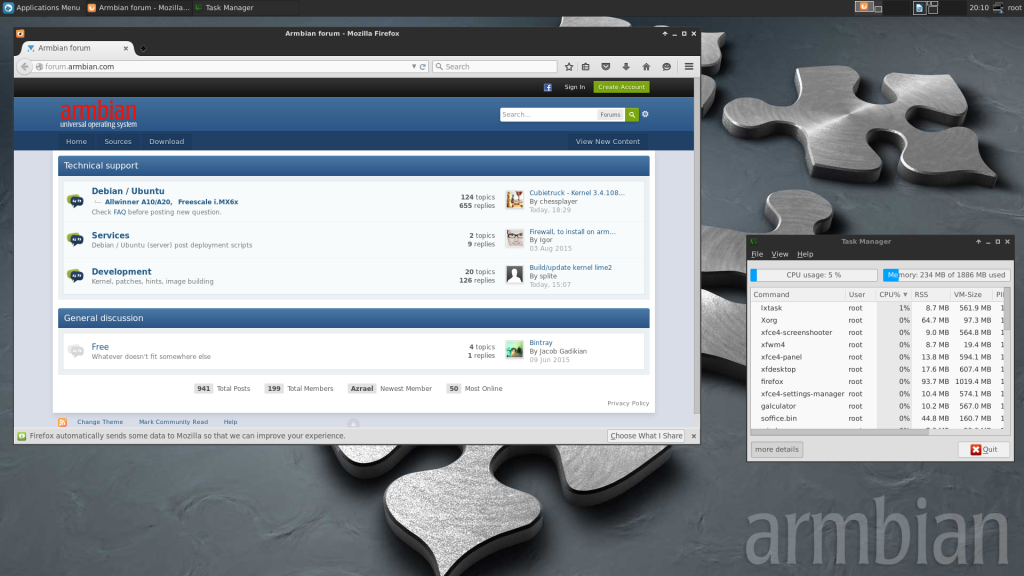
  • Imágenes escritorio XFCE cuentan con reproducción de vídeo acelerada HW donde sea posible. Preinstalado: Firefox, LibreOffice escritor, Thunderbird y otros.
Mas información en   https://docs.armbian.com/User-Guide_Getting-Started/