El creador de este proyecto tiene el alias: «Willie Wortel» y ha escrito todo el código por lo que un gran aplauso para él por crear este gran proyecto (ademas el alias Willie Wortel es un muy buen alias si se puede crear un proyecto como este Registro de datos con un Netduino Plus 2).
Este proyecto holandés está equipado con un puerto P1 que, si se activa, envía un mensaje cada 10 segundos con información sobre la electricidad consumida (kWh), energía entregada (kWh), el uso actual (kW), entrega actual (kW) , tarifa que se está utilizando y, si el medidor de gas «inteligente» está conectado, la medida de un medidor de gas (m3).
Cuenta con un medidor de kWh llamado PV que se puede conectar a través de una conexión S0 que registra los datos en PVOutput.org y otros sitios. Obviamente cualquier otro dispositivo con un puerto S0 se puede conectar.
Tambien puede cambiar de dispositivo y desactivarlo a través de un relé.
Hay muchas más cosas en este proyecto, sólo tiene que descargar y empezar a leer en el manual y en las páginas wiki que se entregan con la parte de las páginas Web.
Para un teléfono con windows phone en Windows Store encontrará una aplicación que se conecta a la Netduino Plus 2 y que es capaz de leer los datos de PVOutput.org
A continuación un vídeo que muestra las grandes posibilidades de este proyecto:
¿No es usted tan práctico?, … Es muy simple para empezar con la placa prefabricada de sateetje, que sólo cuesta unos pocos dólares:
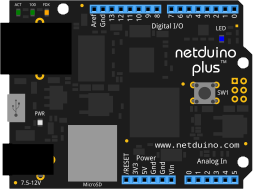
Y en esta imagen vemos a Netduino 2+ y el nuevo escudo , todos juntos:
Usted puede ver todo el resultado , en una aplicación para windows phone:
La mayoría de los ajustes se pueden configurar por defecto o usted puede programar la aplicación para el Teléfono y Netduino dinámicamente con las páginas web agregadas especiales diseñadas para Netduino.
Sin ningún conocimiento de programación simplemente desplegar desplegar el archivo HEX (o el programa con VS) a su Netduino y funcionará.
En efecto este proyecto puede ser interesante para entusiasta de todos los niveles, gracias a las grandes posibilidades de personalización de este:.
Puede enviar comandos pre-definidos a través de Internet a su Netduino para escuchar o hacer (interruptores, etc.);
!Incluso se puede programar el contenido de los botones del teléfono con su lengua propia / uso!
Para conectar el hardware, hay toneladas de imágenes incluidas para ayudarle.
O ir al foro y pedir, en cualquier idioma (tenemos Google Translate )
Recursos
- Usted puede encontrar toda la información sobre el código del proyecto en http://dalue.codeplex.com .
- Usted puede encontrar el Foro (holandés) sobre este proyetco aquí: http: //gathering.twe…es/1547307/last
- La aplicación de Windows Phone para Netduino y http://www.pvoutput.com aquí: http: //www.windowsph…c2-e258fdd62fd0
- El código del programa y la documentación para las páginas web y Netduino aquí: https: //dalue.codepl…ses/view/183478
Más información aqui
 Soloelectronicos.com
Debe estar conectado para enviar un comentario.