Transcripcion de ficheros de audio


Puede parecer algo anacrónico, pero  lo cierto es que probablemente el teclado y ratón tal como los conocemos  hoy en día tenga  sus días contados   gracias al espectacular avance  sufrido estos años   en apartado de  reconocimiento de voz   usando redes neuronales  claramente  propiciado  por en las ingentes subida de  capacidades de computo gracias al  Cloud  Commputing  ,el Big Data y el aprendizaje automático

Veamos algunas soluciones de reconocimiento de voz  liderado por grandes proveedores como pueden ser Google o IBM

speech-api-lead

Google Cloud Speech

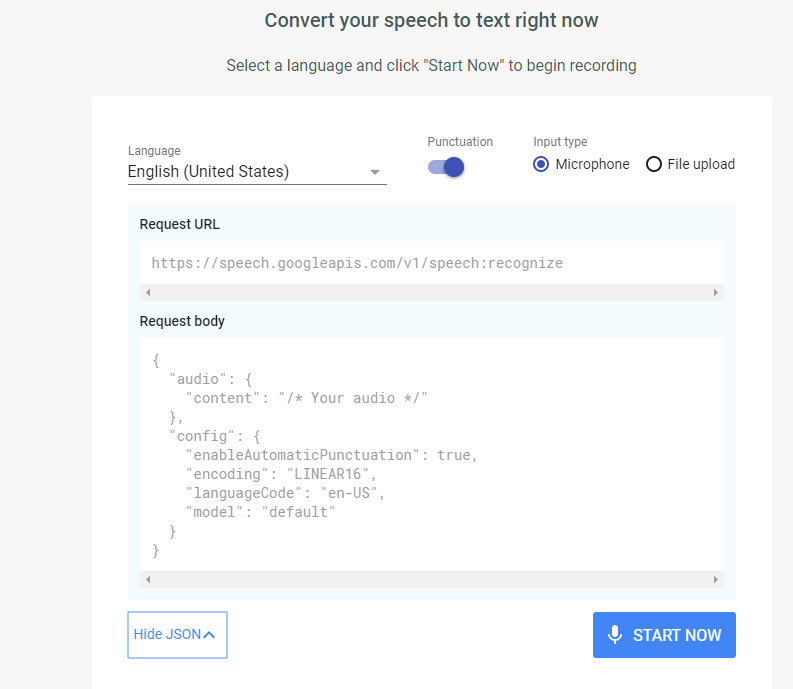
En efecto desde Google proponen la API Speech de Google Cloud , la cual  permite que los desarrolladores conviertan audio en texto aplicando potentes modelos de redes neuronales en una API fácil de usar. La API Speech reconoce más de 80 idiomas y sus variantes para gestionar una clientela internacional. Asimismo, se puede filtrar el contenido inapropiado en los resultados de texto.

La API Speech de Cloud se tarifica por intervalos de 15 segundos de audio procesados después de los 60 primeros minutos, que son gratuitos.

USO MENSUAL PRECIO POR CADA 15 SEGUNDOS*
Hasta 60 minutos Gratuito
61 – 1.000.000 de minutos* 0,006 $

*Este precio es válido para aplicaciones de sistemas personales (por ejemplo, teléfonos, tablets, portátiles y ordenadores).  El uso mensual está limitado a un millón de minutos.

Se puede transcribir el texto que los usuarios dictan al micrófono de una aplicación, habilitar el control por voz o transcribir archivos de audio, entre muchas otras funciones.

La API Speech puede transmitir resultados de texto conforme vaya reconociendo el audio, de forma que el texto reconocido aparece inmediatamente mientras la persona habla  asi que consigue resultados de texto en tiempo real

De igual modo, la API puede reconocer el texto a partir del audio almacenado en un archivo pero solo si se tiene cuenta en Google Cloud.

Como   «truco» casero para  probar   la funcionalidad del API se  puede inyectar  el audio  ya grabado desde un dispositivo externo  por  medio de un cable de audio que lo  introduciría en el pc  seleccionando como dispositivo grabador la entrada de audio :debería funcionar exactamente igual que si hablamos por un micrófono

En el caso de que este validado contra Google  y  tenga cuenta en Google Cloud este paso se puede obviar porque se pueden subir directamente los ficheros que deseamos transcribir mediante la opción File Upload  teniendo en cuenta la limitación de 60 minutos en caso de no querer pasar por caja

Si quiere probar esta funcionalidad esta es la url : https://cloud.google.com/speech-to-text/


Como no podía ser de otra manera, también  es posible reconocer el audio subido en la solicitud e integrarlo en su almacenamiento de audio de Google Cloud Storage. 

Gracias a  la tecnología del aprendizaje automático ,se aplican los algoritmos más avanzados de redes neuronales del aprendizaje profundo al audio de sus ficheros  para conseguir un reconocimiento de voz de máxima precisión. Mencionar que como todos los  sistemas de aprendizaje con redes neuronales la precisión de la API Speech mejora con el tiempo, conforme perfeccionan la tecnología interna de reconocimiento de voz que usa los productos de Google.

No se necesitan pues  sistemas avanzados de procesamiento de señales ni reducción de ruido antes de enviar el audio a la API Speech. El servicio es capaz de procesar audio ruidoso procedente de diversos entornos de forma satisfactoria.

El reconocimiento de voz se puede adaptar al contexto suministrando un conjunto independiente de palabras clave con cada llamada a la API, lo que resulta especialmente útil para las situaciones de control de dispositivos y aplicaciones.

La API Speech es compatible con cualquier dispositivo que pueda enviar solicitudes REST o gRPC, incluidos teléfonos, ordenadores, tablets y dispositivos con Internet de las Cosas (por ejemplo, coches, televisores o altavoces).

CARACTERÍSTICAS DE LA API SPEECH

Conversión de voz en texto gracias al aprendizaje automático

El reconocimiento automático de voz (ASR) basado en redes neuronales de aprendizaje profundo dota a las   aplicaciones , la funcionalidad  de búsqueda por voz o transcripción de voz.Reconoce más de 80 idiomas y variantes, con un amplio vocabulario proporcionando resultados de reconocimiento mientras los usuarios siguen hablando.
Es posible personalizar el reconocimiento de voz según un contexto específico suministrando un conjunto de palabras y frases que tienen muchas probabilidades de aparecer. Esto resulta especialmente útil para añadir palabras y nombres personalizados al vocabulario, así como en situaciones de control por voz.
El sonido puede proceder del micrófono de una aplicación o de un archivo de audio grabado previamente. Se admiten diversas codificaciones de audio, como FLAC, AMR, PCMU y Linear-16.
Es capaz de procesar audio de diversos entornos ruidosos sin necesidad de reducción de ruido adicional así que puede filtrar contenido inapropiado en los resultados de texto para algunos idiomas.
El  API como vemos esta integrada:los archivos de audio se pueden subir en la solicitud o integrar en Google Cloud Storage.

Transcripción de archivos de audio cortos

Es muy sencillo transcribir un archivo de audio corto a texto utilizando el reconocimiento de voz sincrónico.

El reconocimiento de voz síncrona devuelve el texto reconocido para audio corto (menos de ~ 1 minuto) en la respuesta tan pronto como se procese(para procesar una solicitud de reconocimiento de voz para audio largo, use el Reconocimiento de voz asincrónico ).

El contenido de audio se puede enviar directamente a Cloud Speech-to-Text, o puede procesar contenido de audio que ya reside en Google Cloud Storage.

Speech-to-Text v1 se lanzó oficialmente y, en general, está disponible desde el extremo https://speech.googleapis.com/v1/speech . Las bibliotecas de cliente se lanzan como alfa y es probable que se modifiquen de formas incompatibles hacia atrás. Las bibliotecas del cliente actualmente no se recomiendan para uso de producción.

Estas muestras requieren que haya configurado gcloud y haya creado y activado una cuenta de servicio.

Realización de reconocimiento de voz síncrono en un archivo local

Aquí hay un ejemplo de cómo realizar el reconocimiento de voz sincrónico en un archivo de audio local mediantes comados de GCLOUD

Consulte el comando de recognize para obtener detalles completos.Para realizar el reconocimiento de voz en un archivo local, use la herramienta de línea de comandos de gcloud , pasando la ruta de archivo local del archivo para realizar el reconocimiento de voz.

 gcloud ml speech reconoce CAMINO-AL-LOCAL-FILE --language-code = 'en-US'

Si la solicitud es exitosa, el servidor devuelve una respuesta en formato JSON:

{
  "results": [
    {
      "alternatives": [
        {
          "confidence": 0.9840146,
          "transcript": "how old is the Brooklyn Bridge"
        }
      ]
    }
  ]
}

Realización de reconocimiento de voz síncrono en un archivo remoto

Para su comodidad, la API de voz a texto puede realizar el reconocimiento de voz sincrónico directamente en un archivo de audio ubicado en Google Cloud Storage, sin la necesidad de enviar el contenido del archivo de audio en el cuerpo de su solicitud.

Aquí hay un ejemplo de cómo realizar el reconocimiento de voz sincrónico en un archivo ubicado en Cloud Storage  usando comandos  GCLOUD

Consulte el comando de recognize para obtener detalles completos.Para realizar el reconocimiento de voz en un archivo local, use la herramienta de línea de comandos de gcloud , pasando la ruta de archivo local del archivo para realizar el reconocimiento de voz.

 gcloud ml speech reconoce 'gs: //cloud-samples-tests/speech/brooklyn.flac' \
 --language-code = 'en-US'

Si la solicitud es exitosa, el servidor devuelve una respuesta en formato JSON:

{
  "results": [
    {
      "alternatives": [
        {
          "confidence": 0.9840146,
          "transcript": "how old is the Brooklyn Bridge"
        }
      ]
    }
  ]
}

Mas  informacion en https://cloud.google.com/speech-to-text/docs/sync-recognize?hl=es#speech-sync-recognize-gcloud

IBM

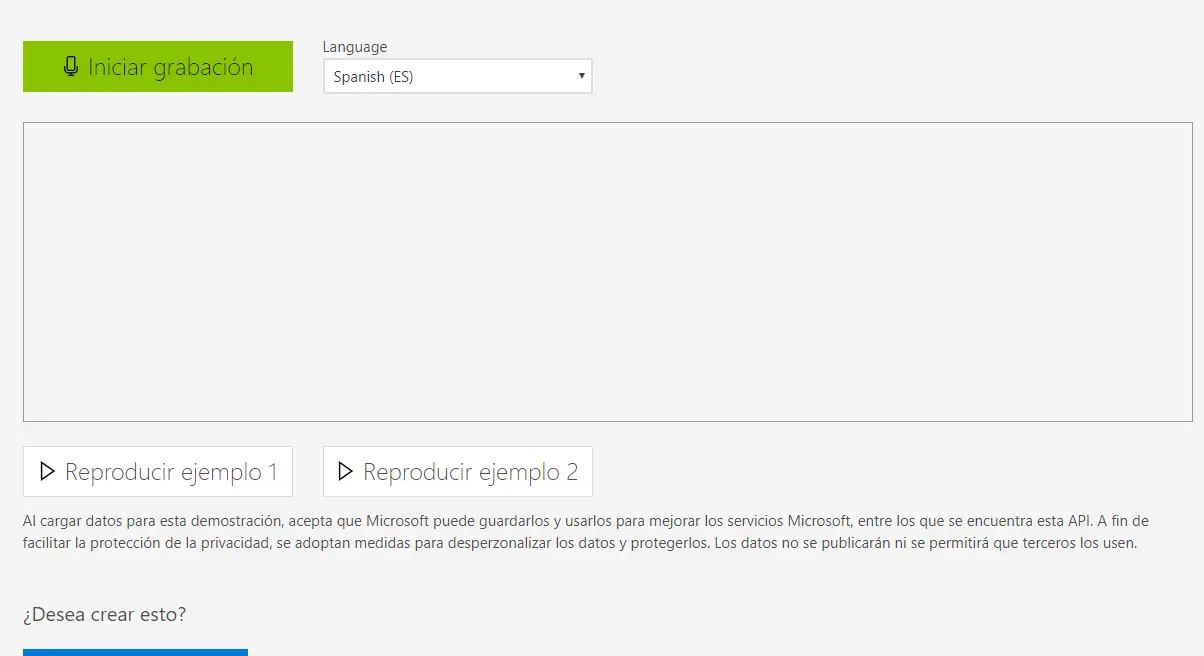
También esta disponible para testeo  Watson de IBM, que permite  dictado a texto

El servicio IBM Watson Speech to Text utiliza capacidades de reconocimiento de voz para convertir el árabe, el inglés, el español, el francés, el portugués de Brasil, el japonés y el mandarín en texto.Este sistema por el momento se usa o para fines de demostración y no está destinado a procesar datos personales ,así  que no se deben ingresar datos personales en este sistema, ya que puede no tener los controles necesarios para cumplir con los requisitos del Reglamento general de protección de datos (UE) 2016/679.

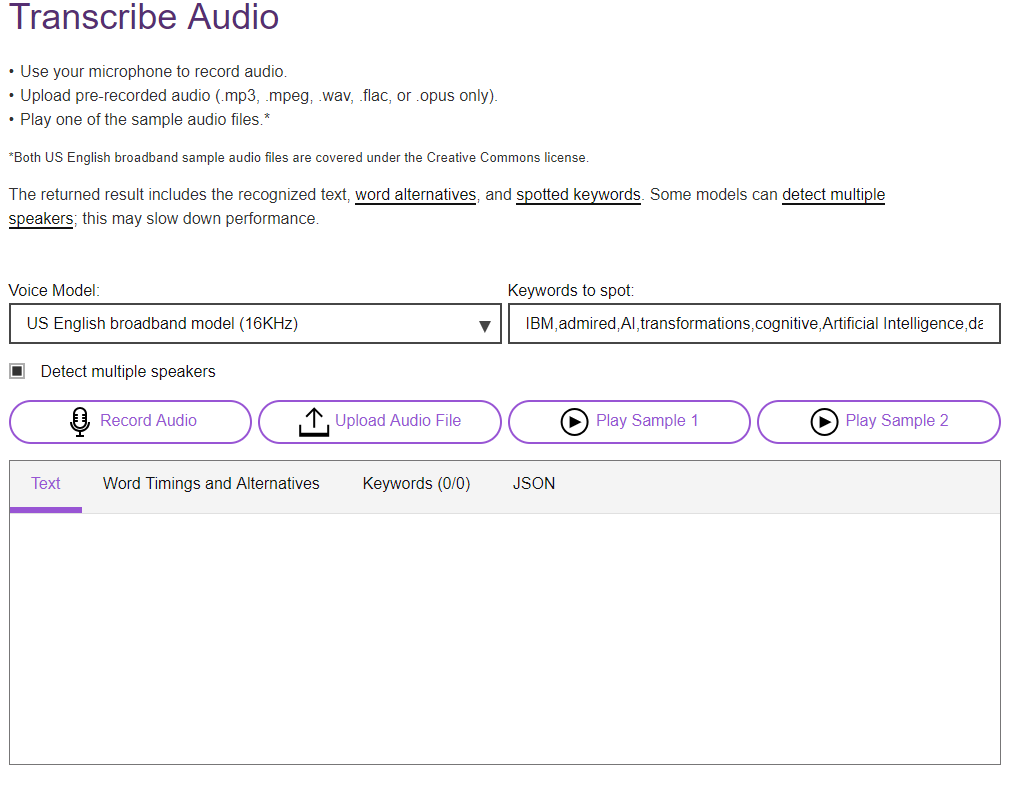
Lo mas destacable DE Watson es asimismo la capacidad de transcribir audio done se puede usa su micrófono para grabar audio o cargar audio pregrabado (.mp3, .mpeg, .wav, .flac o .opus solamente).

Incluso puede reproduzca uno de los archivos de audio de muestra para probar el servicio , ahora eso si los archivos de audio de muestra de banda ancha son en inglés de EE. UU y están cubiertos por la licencia de Creative Commons.

El resultado devuelto incluye el texto reconocido, las alternativas de palabras y las palabras clave moteadas. Algunos modelos pueden detectar múltiples altavoces; esto puede ralentizar el rendimiento.

A continuación esta es la url para probar el servicio en modo  demo: https://speech-to-text-demo.ng.bluemix.net/


En teoría los primeros 1000 minutos al mes son gratis en el servicio estándar,   así que el limite es muy superior de uso gratuito al de Google .

¿Le parece mejor opción la de IBM  que la de Google?¿Conoce algún otro servicio gratuito que podamos usar desde nuestras apps? Sin duda  la carrera por copar este mercado no acaba mas que empezar


Sistema de ayuda a la conducción de Garmin


ADAS , cuyas siglas provienen de Advance Driver Asistance Systems o traducido al español ” Sistemas de Asistencia a la Conducción” , se ha convertido en la revolución en materia de seguridad activa del vehículo  incidiendo en la prevención de los siniestros, se ha convertido en una asistencia clave para evitar accidentes o mitigar sus consecuencias.

Es interesante mientras adquirimos nuevos vehículos que integren estas tecnologías, aprovechar al máximo nuestros actuales vehículos equipándolos estos con algunos dispositivos que el mercado ya nos ofrece pues ne en efecto es posible ver sistemas ADAS integradas en cámaras portátiles diseñadas para ir en el parabrisas y ser alimentadas por el enchufe de mechero a 12V DC ( en ingles son llamadas Dash Cam) , de tal manera que cuando se conecta al contacto del vehículo, estos dispositivos empiezan a utilizar algoritmos de inteligencia artificial y reconocimiento de patrones sobre las imágenes captadas por la las cámaras digitales para hacer estimaciones de posibles peligro y avisar así al conductor.

Los sistemas ADAS mas usuales en cámaras integradas son las siguientes:

  • FCWS del ingles Forward Colission Warning Sytem (advertencia de colisión delantera) ayuda al conductor a mantenerse a una distancia segura del vehículo delantero y alerta a los conductores de una colisión inminente con advertencias visuales y audibles.
  • LDWS del inglés Lane Departure Warning System ( SISTEMA DE ADVERTENCIA DE SALIDA DE CARRIL) monitorea las marcas del carril y avisa al conductor con advertencias visuales y audibles cuando ocurre una salida involuntaria del carril sin la notificación de la señal de giro.
  • HMW( VIGILANCIA Y ADVERTENCIA DEL AVANCE DE PISTA)- Ayuda al conductor a mantener una distancia segura de conducción. Alerta al conductor al entrar en una zona predefinida de “avance peligroso”
  • FVSA (ALARMA DE INICIO DEL VEHICULO DELANTERO ) Notifica al conductor si el vehículo delantero comienza a avanzar en el estado parado completo y el coche del conductor no se mueve en 2 segundos.

En otros post anteriores habíamos visto  soluciones sobre algunas dash-cam que ya implementan ADAS. Desgraciadamente estas cámaras procedentes del mercado asiático cuya funcionalidades ADAS se limitan a FCWS y LDWS , su cobertura es limitada y por tanto su funcionamiento en cuanto a alertas a la conducción es relativamente pobre .

Veamos ahora una solución de unos de los  fabricantes más reconocidos como es Garmin con sus   modelos   Garmin Dash CAm 45/55/65W,  cuyas funcionalidades ADAS tienen otro nivel de fiabilidad  respecto a otras soluciones procedentes de mercados asiáticos


Garmin ha aplicado su conocimiento de las cámaras de acción y aptitud seguidores al mundo de la dashcams, y su modelo de gama media 55 ofrece imágenes definidas y suficientes características adicionales para hacer esta cámara digna de consideración, eso si ,  si se esta dispuesto a pagar  un cierto sobrecoste  a cambio de una mayor fiabilidad  y calidad.

El campo de visión puede ser más estrecho que el de algunas de las cámaras rivales ,pero la calidad de vídeo y audio capturada son excelentes.

La tecnología de posicionamiento de GPS integrada ,lo cual por cierto no suele ser lo habitual pues en otras cámaras la antena GPS va aparte , contribuye a dar mayor fiabilidad a  las funciones adas  permitiendo registrar velocidad  lugar, hora y fecha.

Los vídeos de incidentes se almacenan automáticamente mediante la tecnología G-sensor incorporada, ( como otros  modelos de camaras. Asimismo en este sentido incluye el software de Garmin (disponible gratis para la mayoría de portátiles y PC) para optimizar las marcas de revisión, organizar archivos con la adición de un mapa digital que le ayuda a identificar donde se produjo un incidente.

A parte de la calidad de imagen y sonido, las funciones de asistencia a la conducción como la alerta de salida de carril, la alerta de colisión y la alerta de avance de vehículos  son  unas de las características mas importantes  de este modelo ofreciendo advertencias tanto audibles como visuales en la propia pantalla como vamos a ver  .


Sistema de alerta de colisión directa

El sistema de alerta de colisión directa (FCWS) es para información solamente y no sustituye a su responsabilidad de observar todos los camino y las condiciones de conducción, acatar todas las normas de tráfico y uso juicio de conducción segura en todo momento. El FCWS depende de la cámara para proporcionar una advertencia de los vehículos próximos y, como resultado, puede haber una funcionalidad limitada en condiciones de baja visibilidad.
 fcw.png

La función FCWS le avisa cuando el dispositivo detecta que no está manteniendo una distancia segura entre su vehículo y el vehículo delante de usted. El dispositivo determina la velocidad de vehículos mediante GPS, y calcula una distancia estimada de siguiente segura basada en su velocidad. El FCWS se activa automáticamente cuando la velocidad del vehículo supera los 48 kph (30 mph).

Cuando el dispositivo detecta que estás demasiado cerca al vehículo delante de usted, el dispositivo reproduce una alerta audible, y aparece una advertencia en la pantalla.

Alerta de  cámaras de velocidad

Esta cámara  también puede  ofrecer información sobre ubicaciones de cámaras de velocidad y  el dispositivo le avisa cuando se aceque  a una cámara de velocidad o a un radar .

Para mantener una base de datos actualizada  y ubicaciones de cámara de velocidad, lo malo es que tenemos que comprar una suscripción para descargar y almacenar datos de la cámara de seguridad en su dispositivo(unos 20€ al año) . Ir a  garmin.com/speedcameras para comprobar la disponibilidad y compatibilidad, o para comprar una suscripción o actualización de una sola vez. Usted puede comprar una nueva región o ampliar una suscripción existente en cualquier momento.

En algunas regiones, algunos paquetes de producto incluyen cargados datos de cámara de velocidad y luz roja con actualizaciones de por vida.

Usted puede utilizar el software de Garmin Express™ (garmin.com/express) para actualizar la base de datos de cámara guardado en su dispositivo. Debe actualizar el dispositivo con frecuencia para recibir la información más actualizada de la cámara.

FVSA

Esa alerta toca un tono y muestra una alerta cuando hay tráfico parado delante de su vehículo  y se vuelve a mover. Esta alerta aparece sólo después de que el vehículo precedente ha movido una distancia considerable y su vehículo ha quedado detenido.

fvsa

Esto puede ser útil en semáforos o en demoras de tráfico. Esta característica utiliza la cámara del salpicadero para detectar el vehículo parado o en movimiento y requiere una visión clara del camino.


Garmin Express

Lo primero que hay que realizar una vez recibida la camara  es conectarlo a un ordenador por Garmin Express para ponerlo al día actualizando el firmware y para añadirle los radares actualizados( esto ultimo si está dispuesta a  pagar por ello ).

A partir de ahí con la app móvil GARMIN VIRB se pueden realizar todas las actualizaciones menos los radares que deberán realizarse por PC periódicamente.
Garmin Express es una aplicación informática para fácilmente, registro y gestión de su dispositivo Garmin  que permite gestionar los dispositivos desde su escritorio. Asimismo permite mantenerse al día con notificaciones de escritorio y con las instrucciones paso a paso permiten actualizar sus dispositivos.

Para descargarla vaya a esta url:https://www.garmin.com/en-US/software/express/

garminexp.PNG

Tras descargar la  aplicación ,ejecute el instalador  y espere  hasta su finalización:

En breves momentos  lo habrá instalado ,  por lo que puede empezar con el registro de la cámara  pulsar  el botón «Comenzar»

comenzar.PNG

Lo primero es añadir la cámara  como dispositivo para lo cual pulsaremos en  «Añadir un   dispositivo»

añadir.PNG

Conectaremos  vía USB  nuestra cámara  nuestro ordenador:

buscando.PNG

Puede que no ser reconocida por por el programa, pero e este caso  nos pide una pista  del  modelo , que en nuestro caso seria Automoción

error.PNG

Nos ofrece varias  pistas del motivo por lo que no se reconoce , siendo un de los  principales motivos el conectar la  cámara  mediante un hub usb   lo cual como se ve nos puede dar problemas a la hora de reconocer esta por el sw

automocion

Solucionado el problema ,pulsaremos Buscar de nuevo:

dashcam.PNG

Una vez reconocida , pulsaremos  en  «Añadir dispositivo».
Ahora ya nos  tocaría  registrar el dispositivo, pero es un proceso muy sencillo   pues se registra  rápidamente la cámara  con sólo una dirección de correo electrónico.


paso1.PNG

Ahora nos pedirá un alias ( nos propone uno por defecto) para facilitar al visualizarlo en Garmin Express. Esto es especialmente útil si cuenta con varios dispositivos

Finalmente nos preguntará si permitimos que Garmin puede procesar y utilizar los datos recopilados del dispositivo y compartirlos de forma anónima  con socios estratégicos (si no  le interesa  pulse NO)

Una opción   muy  util  y recomendable  es actualizar el software de la cámara bien usando la aplicación móvil Garmin VIRB( después de emparejar la aplicación con su cámara, la aplicación busca actualizaciones automáticamente y muestra un mensaje cuando una actualización está disponible) o bien desde Garmin  Express .

Desde  Garmin Expres   ahora  vaya a herramientas  y Contenidos   y pulse en Actualizaciones disponibles.  Nos interesa actualizar todo


Siga la pantalla instrucciones para completar la actualización de procesos.

actualizaciones.PNG

No se debe desconectar el dispositivo del ordenador mientras haya actualizaciones pudiendo tardar unos minutos en concluir el proceso

finalizado

Desde este menú  de  herramientas  y contenido  permite otras opciones como hacer una copia de seguridad en local de los archivos de la micro-sd de la cámara  o por ejemplo acceder al manual de la cámara.

copia de seguridad.PNG

Como opción interesante  en  Tienda tras seleccionar el país  donde nos interese , nos ofrece la compra de radares ,lo cual  permite  recibir alertas sobre límites de velocidad y radares.


alarmas.PNG

Instalación

La cámara requiere un microSD™ o microSDHC tarjeta de memoria de hasta 64GB con una velocidad máxima de clase  10 o superior. Puede utilizar la tarjeta de memoria incluida, o puede comprar una tarjeta de memoria de recambio compatible de un proveedor de electrónica.

  1. Inserte la tarjeta de memoria en la ranura .
  2. Pulse en hasta clics.

Menus

La cámara no est táctil  y se maneja únicamente con 4 botones;

Presione para encender el dispositivo.

Mantenga pulsado durante 3 segundos para apagar el dispositivo.

Seleccione para volver a la página anterior.

Seleccione esta opción para desplazarse por menús o páginas.

Seleccione esta opción para desplazarse por menús o páginas.


En el visor, seleccione para guardar una foto.

Mantenga presionado para guardar un clip de vídeo.

Seleccione esta opción para elegir una opción en un menú.

Instalación en el parabrisas

El soporte adhesivo es extremadamente difícil de eliminar después de su instalación  asi que debe considerar cuidadosamente el lugar de instalación antes de instalar el soporte.

Antes de instalar el soporte adhesivo en el parabrisas, la temperatura ambiente debe ser de 21° a 38° C (de 70° a 100° F).

Puede conectar el dispositivo a la energía y mantener el dispositivo en el lugar de montaje recomendado: para comprobar el campo de visión en ese lugar.
  1. Limpie el parabrisas con agua o alcohol y un paño sin pelusa.

    El parabrisas debe estar libre de polvo, cera, aceites o pinturas.

  2. Quite la película protectora del adhesivo de montaje. Coloque el soporte sobre la ubicación de montaje. El adhesivo es muy pegajoso. No toque el adhesivo para el parabrisas hasta el monte correctamente colocado y alineado.
  3. Presione la montura firmemente en el parabrisas y mantener la presión durante 30 segundos. El disco del metal permanece adherido al parabrisas.Con su dedo, presione firmemente el disco durante 30 segundos: esto ayuda a asegurar que el adhesivo del disco tiene contacto con el parabrisas.
  4. Esperar 24 horas antes de instalar el  Garmin Dash Cam™ Tarda 24 horas para que el adhesivo adherir correctamente al parabrisas.

 Configuración

Antes de instalar el Garmin Dash Cam , debe instalar el soporte y deje que el adhesivo adhiera  al parabrisas pasadas 24 horas pues de no respetar este tiempo  puede causar  que caiga la camara  
  1. Coloque la cámara y montar en el disco del metal.
  2. Enchufe el cable de alimentación del vehículo en el puerto USB del dispositivo.
  3. Vía el cable de alimentación a la toma de corriente del vehículo. El cable de alimentación del vehículo incluido está diseñado para enviarse fuera de la vista. Es suficiente para la ruta alrededor del parabrisas en la mayoría de los vehículos, y puede ocultar el cable delgado a lo largo de o detrás de la moldura o forro del techo.
  4. Conecte el otro extremo del cable de alimentación del vehículo a un enchufe eléctrico en su vehículo.
  5. Si es necesario, gire el interruptor de ignición del vehículo para proporcionar energía a la salida de potencia en su vehículo. El dispositivo se enciende.
  6. Siga la pantalla instrucciones para completar la configuración inicial del dispositivo. Aparece la vista de cámara.
  7. Ajustar la posición de la cámara para capturar el campo de visión deseado.

Ajuste la colocación de la cámara

Se puede montar el dispositivo en la izquierda, centro o derecha de su parabrisas. Para el mejor desempeño, se debe establecer la colocación de la cámara de opción para indicar la ubicación de su dispositivo en el vehículo.

  1. Seleccione  configuración de >asistencia de conductor >colocación de cámara.
  2. Seleccione  colocación Horizontal y seleccionar la posición horizontal de la cámara.
  3. Seleccione altura del vehículoSeleccione una opción: Si usted está conduciendo un vehículo grande, como un van de tamaño completo o un carro, seleccione  alto.Si usted está conduciendo un coche, seleccione Normal.

  App movil

Puede guardar imágenes y grabaciones de vídeo mediante la conexión de tu smartphone o tablet a la aplicación gratuita de VIRB de Garmin.

  1. Vaya a la tienda de aplicaciones en su dispositivo móvil y bisque Garmin VIRB.En Abdroid es este https://play.google.com/store/apps/details?id=com.garmin.android.apps.virb&rdid=com.garmin.android.apps.virb
  2. En el menú principal en la Dash Cam, seleccione  Galería >  participación Galería.

    La  Garmin Dash Cam™ muestra el nombre de red y contraseña de red.

  3. Desde su dispositivo móvil, seleccione la  Dash Cam Wi-Fi® red.
  4. Introduzca la contraseña de red. 
  5. Su  Dash Cam acciones guardadas fotos y video a su dispositivo móvil.
  6. En su dispositivo móvil, lanzar la aplicación Garmin VIRB.

gramin.PNG

Caracteristicas:

  •  Fácil de ver y editar 360 vídeos, añadir 4K Estabilización esférica, ver imágenes en modo VR y añadir la realidad aumentada superposiciones de datos G-Metrix ™ *
    encuadre – Ver lo que la cámara ve con visor en directo
  •  Control remoto – Control remoto completo de funciones de la cámara y los ajustes
  •  Navegar contenido – Reproducción de vídeos grabados y fotografías
  • editar vídeos – Recortar un clip, ajustar la velocidad de reproducción, añadir superposiciones ™ G-Metrix y música
  •  Detección Resalte – Encuentra las partes más interesantes del vídeo rápidamente usando aspectos más destacados en la línea de tiempo editor
  •  compartir su contenido – Empuje fotos y vídeos a servicios para compartir
  •  administrar sus archivos – hojee y eliminar archivos en la tarjeta microSD

Grabación  de aparcamiento

La función aparcado de grabación de vídeo permite grabación de vídeo automáticamente   cuando se apaga el interruptor de ignición del vehículo de modo que la cámara comienza a grabar cuando esta  detecta movimiento.

La función aparcado de grabación de vídeo sólo es accesible cuando la cámara está conectada al  accesorio de la Dash Cam  del cable de modo estacionamiento. 
Parking Mode Cable

Travelapse

La función de Travelapse captura un video de rápido movimiento de su viaje, que le permite compartir un corto video de todos los lugares donde viajó.

 Travelapse de grabación no detiene grabación de dash cam

 Conclusión

Unos de los aspectos que quizás más se note de   esta dash cam  es el precio del último modelo  disponible  (unos 200€ en Amazon )  si optamos por el último modelos con detección de voz, a no ser que se opte por modelos más antiguos que aún se pueden conseguir por  un precio algo menor .
Quizás la fiabilidad    de  todos los sistemas ADAS  que esta cámara incluye si tenga un precio,  pues  para nada sirven otros sistemas de origen asiáticos  que hemos comentado en este blog   si no van a responder con la maxima celeridad y efeciciencia  ante casos  potencialmente peligrosos tanto para la seguridad del  conductor  como para la seguridad  de sus pasajeros.