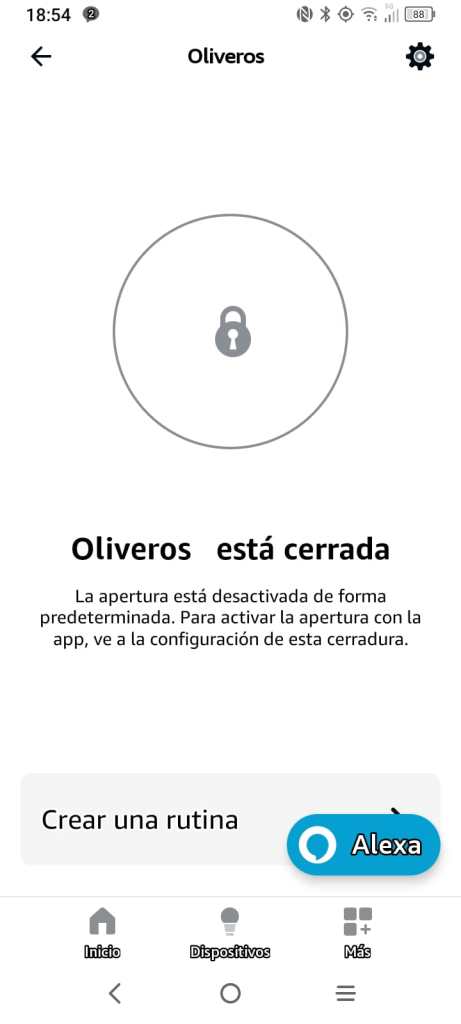
Hay personas que aun siguen usando WordStar y hay una razón para ello


WordStar es un editor de textos para MS-DOS, cuya primera versión se lanzó en 1978. Aunque dejó de actualizarse en 1999, hace ya 25 años, escritores como George R.R. Martin y guionistas como James Gunn continúan utilizándolo diariamente para escribir sus libros y guiones. Si bien WordPerfect fue un editor de textos de las misma epoca, tienen varias diferencias clave:

  1. Interfaz de Usuario:
    • WordStar: Fue diseñado para MS-DOS y se maneja principalmente con el teclado, utilizando atajos de comandos. No requiere el uso de un ratón.
    • WordPerfect: Aunque también comenzó en la era de MS-DOS, evolucionó rápidamente para incluir una interfaz gráfica más amigable y soporte para el ratón, especialmente en sus versiones para Windows.
  2. Funcionalidades:
    • WordStar: Es conocido por su simplicidad y enfoque en la escritura sin distracciones. No tiene ventanas emergentes ni notificaciones, lo que ayuda a mantener la concentración.
    • WordPerfect: Ofrece una gama más amplia de funciones, incluyendo capacidades avanzadas de formato, macros y soporte para múltiples tipos de documentos. Es más adecuado para tareas complejas de procesamiento de texto.
  3. Popularidad y Uso:
    • WordStar: Aunque ha dejado de actualizarse, sigue siendo popular entre algunos escritores por su enfoque minimalista y su eficiencia en la escritura
    • WordPerfect: Fue extremadamente popular en los años 80 y 90, especialmente en entornos legales y administrativos. Aunque su popularidad ha disminuido, sigue siendo utilizado en ciertos sectores profesionales.
  4. Compatibilidad:
    • WordStar: Originalmente diseñado para MS-DOS, requiere emuladores como DOSBox para funcionar en sistemas modernos.
    • WordPerfect: Ha sido actualizado continuamente y es compatible con las versiones modernas de Windows, ofreciendo una experiencia más integrada con el hardware y software actuales.
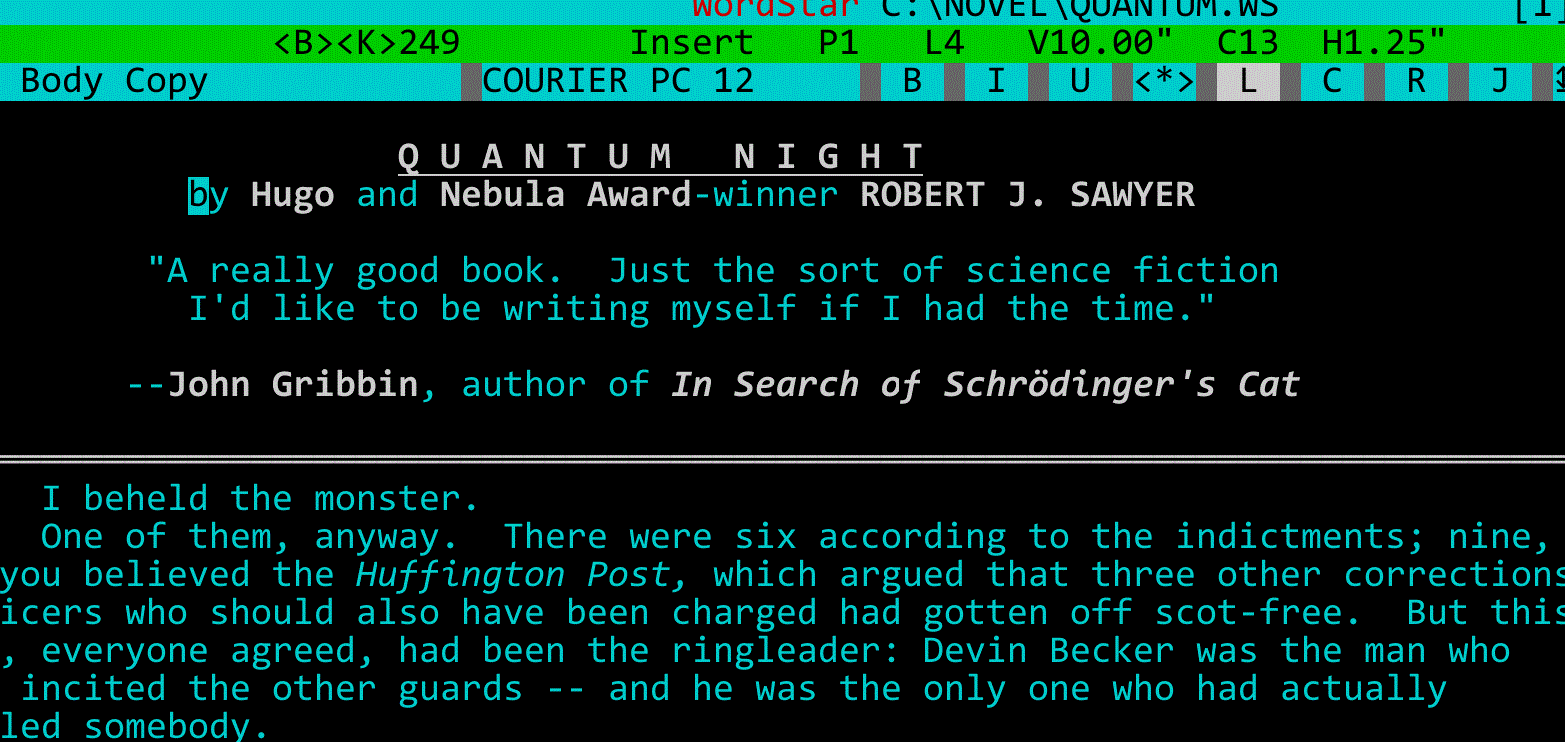
¿Por qué alguien querría usar un procesador de texto anticuado y tosco como WordStar en el siglo XXI, que no se actualiza desde hace 25 años y que fue creado para un sistema operativo ya obsoleto?

La autora de Entrevista con el Vampiro, Anne Rice, lo resumió perfectamente: “WordStar es lógico, hermoso, perfecto. Comparado con él, Microsoft Word es pura locura”.

WordStar es un editor de texto diseñado para MS-DOS, una época en la que aún no se utilizaba el ratón, por lo que se maneja completamente con el teclado, utilizando atajos para activar diferentes comandos.

A pesar de haber pasado más de 30 años desde su última actualización, WordStar sigue siendo popular entre los escritores porque está diseñado específicamente para escribir, a diferencia de Microsoft Word y otros procesadores modernos que están orientados al trabajo en grupo, la nube, compartir y publicar en la web.

Aunque su manejo es tosco y basado en comandos, una vez que los dominas, puedes obtener un rendimiento superior al de Word y otros programas similares en términos de navegación por el texto, resaltado y adición de notas.

George R.R. Martin escribe Juego de Tronos usando… MS-DOS

George R.R. Martin utiliza WordStar 4.0 en MS-DOS para escribir los libros de Juego de Tronos. Una de las ventajas más importantes de este software es la ausencia de ventanas emergentes, menús, notificaciones y otras distracciones que pueden romper la concentración.

Además, usar un procesador de texto basado en MS-DOS tiene otra ventaja significativa: nadie puede hackearnos ni robar nuestro libro, ya que no existen herramientas MS-DOS para eso y WordStar no se conecta a Internet.

Como descargarlo

Si quiere probarlo, el multipremiado escritor de ciencia ficción Robert J. Sawyer ha creado un “Archivo completo WordStar 7.0”, que incluye la última versión de WordStar con todos los parches, así como los emuladores de MS-DOS, DOSBox-X y VDosPlus, para que pueda usarlo en ordenadores modernos.

Además, ha incluido la documentación original completa y unas instrucciones detalladas creadas por él mismo para aprender a usar WordStar con los atajos y comandos más prácticos.

Se puede descargar en su página web.
Abrir la puerta de tu videoportero desde Alexa


Si esta cansado de siempre perder llamadas de entregas de paquetes por el mero hecho de estar en una habitación y no escuchar el videoportero automático Fermax wifi, con esta skill se ha acabado el problema, porque cuando nos llamen sonará en todos los dispositivos Echo o en la app Alexa si la tenemos activa. Como vemos es realmente interesante la integración de Fermax y Alexa, así que en ese sentido desde este blog creemos que es una muy buena noticia .

Antes de empezar a explicar con mas detalle de como podemos acceder a gestionar la puerta de un videoportero, por el momento, solo hay unos pocos modelos de dispositivos compatibles con Alexa:

  • MONITOR VEO WIFI 4,3″ DUOX PLUS,
  • MONITOR VEO-XS WIFI 4,3″ DUOX PLUS,
  • MONITOR VEO-XL WIFI DDA 7″ DUOX PLUS (Todos en sus versiones DDA y no DDA).

Como vemos, básicamente son todos los terminales que componen la gama de Fermax de videoporteros con la opción WIFI. Obviamente, además de contar con algunos de los modelos mencionados, también deberíamos tener configurada e instalada la app de fermax pues básicamente con ello vamos a configurar este para que se conecte a nuestra red wifi, de modo que cada evento de video/audio pueda enviarse desde nuestro videoportero a los servidores de fermax que a su vez enviaran a la app( con la que podemos contestar la llamada o abrir la puerta) o en ese caso también a los dispositivos Alexa.

Sin mas dilaciones, si tiene alguno de los modelos mencionados para controlar nuestro videoportero Fermax desde Alexa , veamos los pasos a seguir:

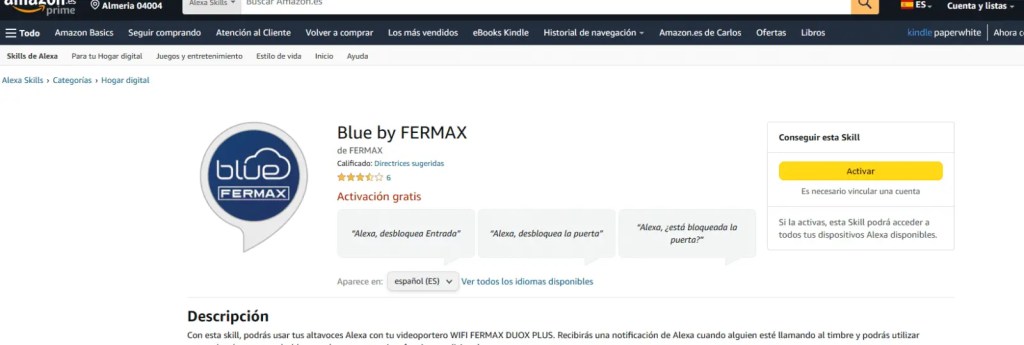
1-En primer lugar, validados con nuestra cuenta de Amazon nos vamos al portal de Amazon para instalar la skill de Alexa en la parte de Hogar digital:https://www.amazon.es/FERMAX-Blue-by/dp/B0CLKV4QSQ

2-Esto nos lleva a una pantalla de validación para que ingresemos las credenciales de acceso al videoportero (es decir las credenciales email/contraseña con letras y números, mayúscula y minúscula y un signo que deberíamos tener para acceder a los videoporteros desde la app de fermax).

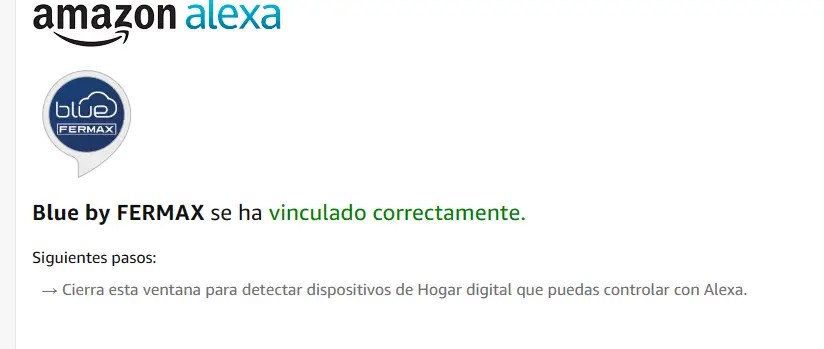
3-Si las credenciales son correctas nos llevará a una nueva ventana que nos informará sobre la vinculación del servicio de Fermax con Alexa.

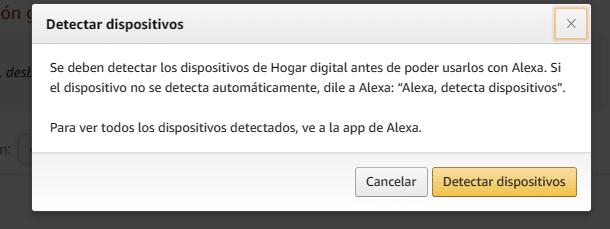
4-Una vez vinculadas ambas cuentas podemos cerrar la ventana, apareciendo una nueva ventana para detectar los nuevos dispositivos desde Alexa.

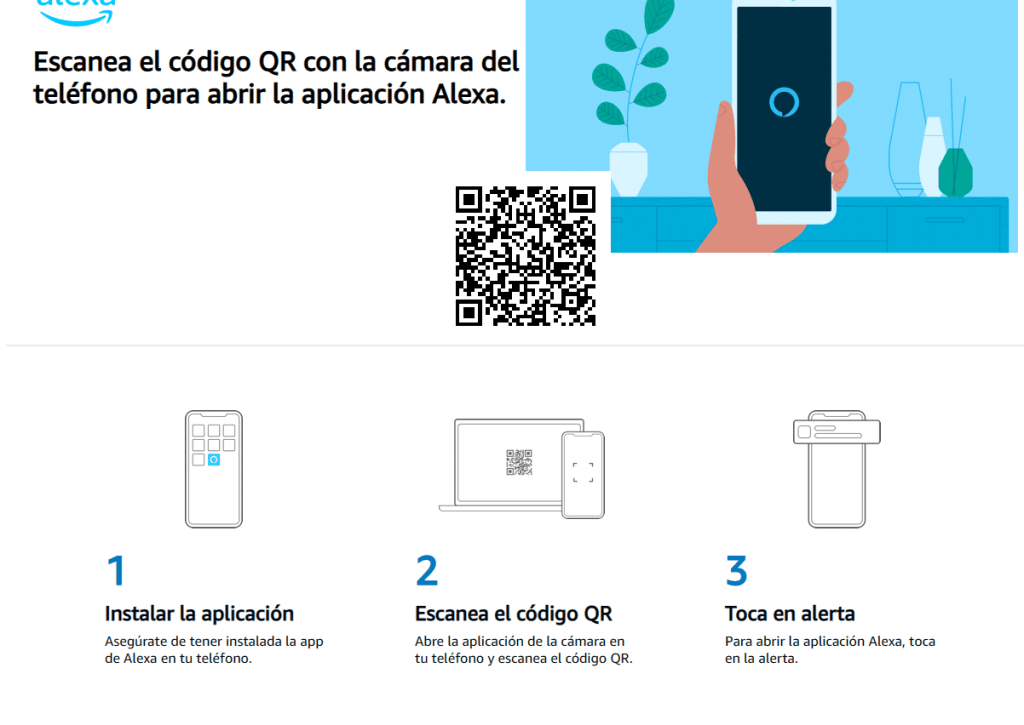
5-Al darle a detectar dispositivos nos mandará a una nueva pantalla donde básicamente se nos pide que abramos la app Alexa desde nuestro smartphone o tableta para configurar los nuevos servicios.

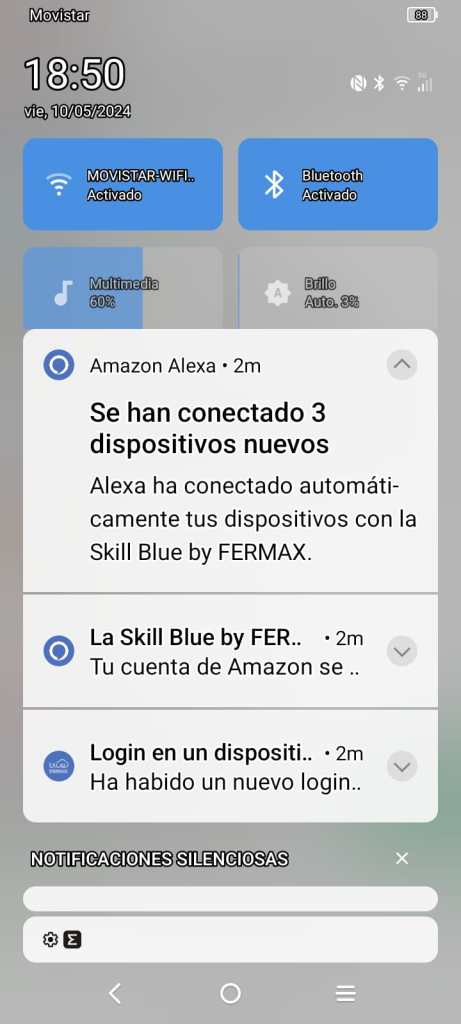
6-Bueno, ahora arrancamos la app Alexa en nuestro smatphone desde la cual nos guiara en unos pocos sencillos pasos para configurar la skill. En el momento de arrancar la app debería detectar la propia skill los tres nuevos dispositivos compatibles con el servicio de fermax.

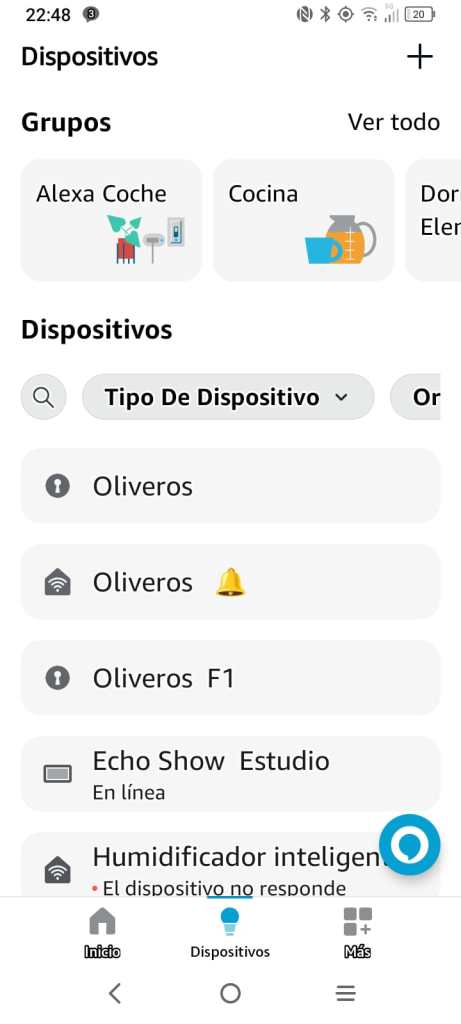
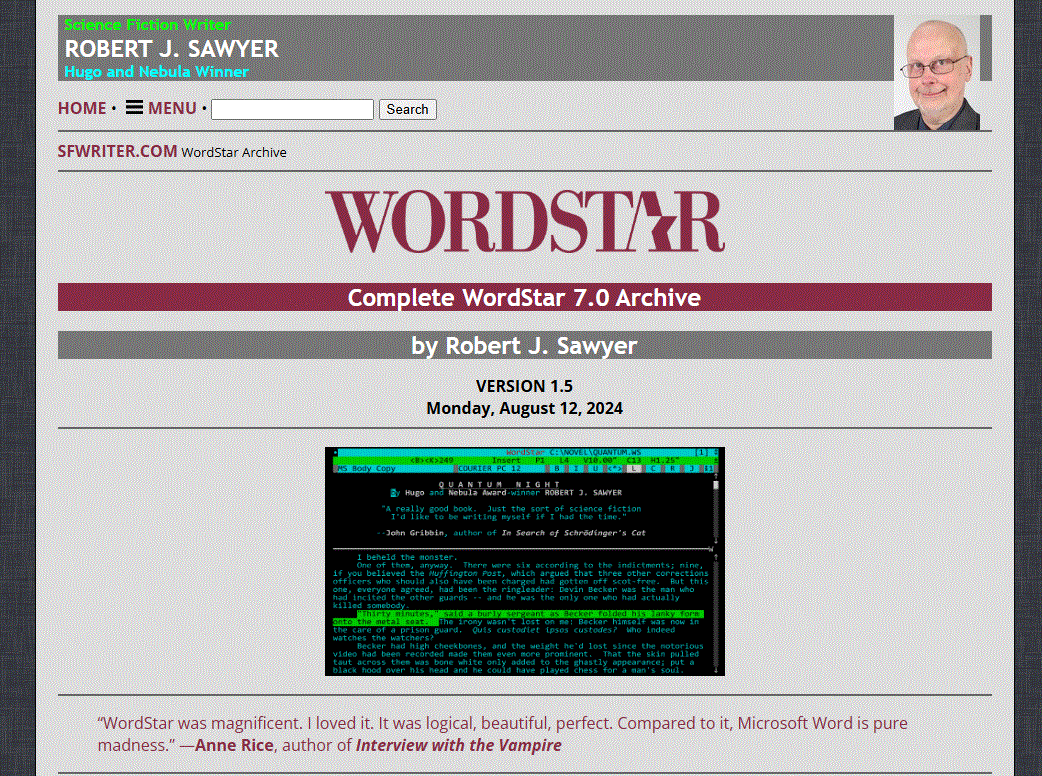
Una vez detectados los nuevos dispositivos nos toca comprobar que deberemos tener en la app Alexa en Dispositivos los tres nuevos dispositivos: la cerradura, los avisos y el botón F1.

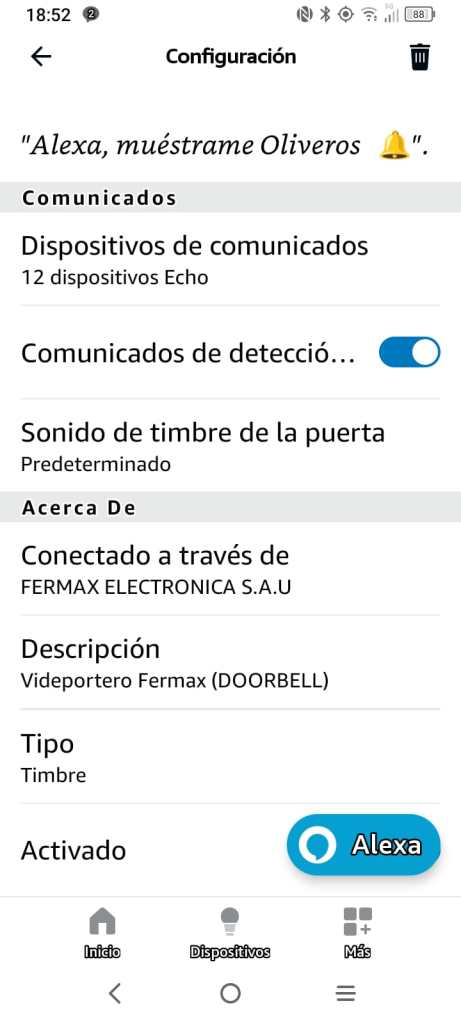
Nos toca ahora configurar los avisos y si queremos poder abrir la puerta desde Alexa

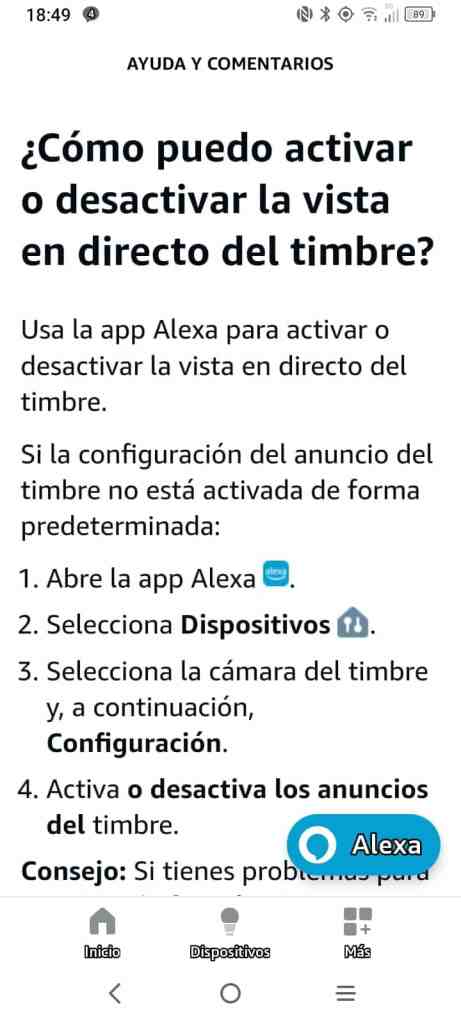
Podemos con esta opción silenciar temporalmente todos los anuncios de llamada al videoportero (opción no molestar) o incluso que nos notifiquen los avisos de forma selectiva sobre ciertos dispositivos Alexa que tengamos y no en todos , que como vemos en la pantalla siguiente es la opción por defecto)

Una opción cuanto menos curiosa es que podemos comprobar en todo momento el estado de la puerta del edificio donde se encuentre el videoportero.

Resumen

Con esta skill, podrá usar sus altavoces Alexa con su videoportero WIFI FERMAX DUOX PLUS. Recibirá una notificación de Alexa cuando alguien esté llamando al timbre y podrá utilizar comandos de voz para desbloquear la puerta o activar funciones adicionales. Para utilizar esta skill necesitamos:

  • Descargar la aplicación «Fermax Blue» desde Google Play o Apple Store
  • Registrarse o iniciar sesión
  • Contar con un MONITOR DUOX PLUS WIFI asociado a una cuenta de «Fermax Blue»
  • Tener un altavoz o pantalla inteligente de Alexa, tipo Echo Dot o Show, configurado y funcionando.
  • Vincular su cuenta de «Fermax Blue» con su cuenta de Amazon Alexa a través de la app de Alexa.
  • Activar los comunicados de detección de timbre en el dispositivo DOORBELL de tipo timbre encontrado
  • Activar Abrir con la voz en los dispositivos de tipo cerradura encontrados

Mas informacion en https://www.fermax.com/blue/es/videoporteros-wifi