Aunque hace unos años pudiera parecer una moda pasajera el contar una segunda pantalla que pueda reflejar la información de nuestro smartphone , lo cierto es que los relojes inteligentes se han ido consolidando año tras año como un producto muy a tener cuenta a la hora de sustituir viejos clásicos de uso diario como los relojes de pulsera , eso si adaptados a nuestro siglo con una buena dosis de tecnologia pues muchos de ellos cuentan con conexión 3G, GPS integrado,pulsómetro ,barómetro y un largo etcétera ,
Como estos wearables, son dispositivos electrónicos que podemos utilizar como piezas de ropa es logico pensar que puedan acompañarnos en al dia a dia ( de ahi la certificacion IPXX que les hace factibles de sumergirse ) y que de paso nos ayude a monitorizar nuestra salud incluso desvinculado del telefono . Sí utilizamos un smartphone quizás no necesitemos un smartwatch, pero tener uno puede facilitar nuestra vida sobre todo cuando no tenemos que desembolver una gran cantidad de dinero en ello .
Si un dispositivo tiene certificación IP68, significa que puede ser sumergido en agua a profundidades de hasta un metro durante un máximo de 30 minutos.
Para obtener una calificación IP, el propio fabricante tiene que suministrar la profundidad exacta y la duración de tiempo que su dispositivo puede ser expuesto al agua.
Veamos pues en este resumen algunos relojes disponibles que hay en el mercado sin precios descabellados y con una calidad contrastada:
Xiaomi Mi Band 3
Por unos 30€ ,o es el mejor smartwatch que se puede comprar pensando sobre toda en la relación calidad precio dado el nivel de calidad que nos tiene acostumbrado Xiami .
Xiaomi ha mejorado diferentes aspectos en relación al modelo anterior( version 2) , como es el caso de su diseño, el brillo de la pantalla OLED y también la incorporación de NFC( ojo solo en las versiones que salgan a partir de septiembre ) , lo que permitirá hacer compras con el reloj).

Por supuesto se puede usar como reloj , permitiendo ademas recibir las notificaciones, tanto whatsapp como llamadas, del teléfono vinculado . Se pueden rechazar llamadas sin teléfono pues muestra el nombre o el número de la persona que llama si no quiere contestar, al presionarla largamente puede rechazar la llamada.
Es completamente resistente al agua por lo se puede usar en el mar con ella sin problemas.
Permite la visualización en tiempo real de la duración del ejercicio, kilometraje y sobre todo la frecuencia cardíaca permitiendo la monitorización de frecuencia cardíaca .Además, el sensor de frecuencia cardíaca puede leer con precisión los cambios de la frecuencia cardíaca durante 24 horas y también puede detectar la frecuencia cardíaca actual en cualquier momento,
Con la nueva aplicación Xiaomi Sports se puede establecer las necesidades diarias de acuerdo con su propia situación. Elija el programa de acondicionamiento físico que más le convenga y controle regularmente los datos del sueño de su semana, etc.

Este reloj permite la administración de la salud durante todo el día gracias a sus sensores destacando el podómetro más preciso, el nuevo monitor ritmo cardíaco(en la versión anterior no contaba con este ) , monitorización de la calidad del sueño, recordatorio de sedentarismo.
Puntos positivos:
- Bajisimo precio y excelente relación calidad/precio
- Ritmo cardiaco
- Batería para 20 días
- Compatible con Android y iOS
- Resistencia al agua 5ATM
- NFC ( en septiembre)
Puntos negativos:
- La pantalla es muy pequeña, monocroma
- La pantalla no se ve con mucha luz ( aunque ha mejorado)
- Sin GPS
Enlace https://amzn.to/2PgzXn2
Willful smartwatch (unos 52€)
Este vistoso reloj con pantalla a color que cuesta unos 52€ en dos colores ( naranja y amarillo)es una de las primeras opciones preferidas en Amazon, probablemente por su relativo bajo coste en relación a sus prestaciones pues es pulsómetro impermeable y sirve como monitor de sueño,monitor de ritmo cardíaco, podómetro y contador de calorías ademas de las típicas funciones delos relojes inteligentes como control remoto para cámara, anti perdida, calendario, cronómetro, calculadora, control remoto de música, capturas, lista de llamadas, notificación de SMS y contactos o calculadora
Como suele ocurrir en muchos productos chinos hay otras marcas que lo fabrican bajo otra marcas conteniendo todos la misma electronica y firmware.

Este reloj es IP68 Impermeable por lo que se puede llevar puesto mientras se lave las manos, tome una ducha, nade o cuando bucee bajo el agua(hasta 3 metros bajo el agua), adaptándose totalmente a sus necesidades diarias.
Cuando se recibe una llamada telefónica, SMS o mensajes de la aplicación como Facebook, Twitter, WhatsApp, LinkedIn, Instagram, Messenger, etc nos recordará mediante vibración o notificación de sonido dicho evento
Necesita una aplicación para sincronizar con el movil llamada Fundowear que como vemos nos permite monitorizar nuestra actividad física diaria combinándola con el ritmo cardíaco.
![Screenshot_2018-08-17-20-27-35-738_com.kct.fundowear.btnotification[1].png](https://soloelectronicos.com/wp-content/uploads/2018/08/screenshot_2018-08-17-20-27-35-738_com-kct-fundowear-btnotification1.png?w=280&h=497)
Personalmente me llama la atencion el recordatorio de beber agua cada cierto tiempo o las metas que propone dia a dia para que nos esforcemos en realizar actividad física para mejorar nuestro estado de salud
Puntos positivos:
- Buena relación calidad/precio
- Ritmo cardiaco
- Compatible con Android y iOS
- IP68
- Gran pantalla a todo color
- Se pueden cambiar las esferas
- Recordatorios para hidratarnos y para movernos
Puntos negativos:
- Muy pocas aplicaciones instalables( unas esferas y el tiempo de Yahoo)
- Sin GPS
- Bateria para un para de dias
Enlace https://amzn.to/2wbakeK
Xiaomi Amazfit Bip
Amazfit Bip es un reloj inteligente con un coste razonable de unos 70€ avanzado con una excelente calidad pensando en la relación calidad precio dado el nivel de calidad que nos tiene acostumbrado Xiami .
Este reloj esta orientado a ser un reloj para uso diario pues cuenta con un tiempo de espera súper largo, 45 días.
Lo podemos mojar pues cuenta con protección IP68 lo cual lo hace ideal para el dia a dia.
La gran pantalla táctil capacitiva de 1.28 pulgadas (3..25cm) es su gran punto fuerte , con resolución HD de 176 x 176 píxeles, utilizando material de vidrio Corning Gorilla, de alta calidad. El dial siempre es brillante sin pantalla negra. Utiliza la tecnología de pantalla reflectante, el brillo del dial se ajustará automáticamente de acuerdo con el entorno, le brinda una experiencia visual mejor y más clara.
Puede registrar con precisión su movimiento diario, kilometraje, altitud, frecuencia de zancada, ritmo y otros datos deportivos profesionales, lo ayudan a analizar y mejorar su nivel de deporte.
Cuenta con sensor de frecuencia cardíaca PPG incorporado permitiendo controlar su frecuencia cardíaca en tiempo real mientras hace deporte, haciendo que su ejercicio sea más científico y efectivo.
Cuando se recibe una llamada o un mensaje, el reloj lo recordará por vibración
Se puede enviar información instantánea, como Facebook, Wechat, WhatsApp, pudiendo recibir el mensaje SMS o las notificaciones de la aplicación directamente en el reloj sin tener que sacar el teléfono

A diferencia del resto de relojes comentados integra sistema de posicionamiento de doble núcleo GPS y Glonass (lLos chips de GPS de bajo consumo de Sony de 28 nm y el sistema Glonass pueden registrar con precisión su movimiento diario, kilometraje, altitud, frecuencia de pasos, ritmo y otros datos deportivos profesionales, que ayudan a analizar y mejorar su nivel deportivo).
Este reloj es muy eficiente pues la batería dura aproximadamente unos espectaculares 25 días si se usa frecuentemente para hacer ejercicio. Es impresionante como se ve la pantalla a la luz solar, es cierto que cuanta más luz mejor se ve y eso que su pantalla está siempre activa, pero como decimos gasta muy poca batería.
Puntos positivos:
- Integra GPS
- Excelente relacion calidad/precio apoyada por una gran marca
- Sensor ritmo cardiaco
- Compatible con Android y iOS
- IP68
- Pantalla Gorilla a todo color
- Excelente autonomia de 25 dias
- Pantalla siempre encendida Always on Display, que continúa mostrando la hora y notificaciones, sin gastar mucha batería.
Puntos negativos:
- Quizas podrian bajar algo el precio
- No aclaran si se puede sumergir en agua del mar
Enlace https://amzn.to/2nKQ93z
Samsumg Gear Fit 2
Hablamos ya de un reloj que roza los 100€ compatible con dispositivos Bluetooth y resistente al agua hasta 5 ATM.
Es un reloj vistoso que usa correas de reloj de 22 mm estándar intercambiables que siguen estando disponibles. Esta vez Samsung optó por materiales de plástico de calidad mucho más ligeros y sofisticados.
Cuenta con tecnología de conectividad Bluetooth 2.1 + EDR y 4.0 (Low Energy)
La pantalla curva del Gear Fit 2 Pro es una innovación para la marca y sin duda alguna puede optimizar el uso de este. La pantalla a todo color consta de un panel AMOLED de 1.5” pulgadas y una resolución de 432 x 216, 332 ppp. es un comodín difícil de ignorar

Este reloj integra un GPS que sigue la ejecución del ejercicio y diferentes sensores para medir todos los aspectos que ya estamos acostumbrados.
Este reloj es perfecto para aquellos que tienen Spotify Premium, una vez que podrás utilizar su app para descargar hasta 500 temas y compatible con las apps de deporte más conocidas: UA RECORD, MapMy Run, MyFitness Pal y Endomondo.
Duración media de la batería de 5 días
Puntos positivos:
- Integra GPS
- Respaldado por una gran marca como es Samsung
- Sensor ritmo cardiaco
- Compatible con Android y iOS
- IP68
- Integración con Spotify Premium
- Vistosa pantalla curva
Puntos negativos:
- Sin duda su precio muy alto comparado con otros relojes ya comentados
- Relativa poca automía
Enlace https://amzn.to/2BkI2Er
Pebble Steel
Por ultimo hablamos de un clásico con pantalla e-ink ( tinta electronica ) condenado a desaparecer dado su absorción de Pebble por parte de Fitbit.
Con la excepción de Pebble, la mayoría de los mejores smartwatch utilizan LCD o AMOLED, lo que permite ver su pantalla con mejores colores y más brillo pero a cambio el punto negativo de este tipo de pantallas es que consumen muchas más batería( aunque como hemos visto en el modelo Xiaomi Amazfit Bip , pero poco a poco van aumentando más y más ),tanto es asi ,que muchos relojes desactivan sus pantallas mientras están en reposo para ahorrar bateria , por lo que ni siquiera se puede ver la hora sin despertar el dispositivo aspecto que destaca el Pebble pues su pantalla siempre esta encendida gracias a su pantalla e-ink.
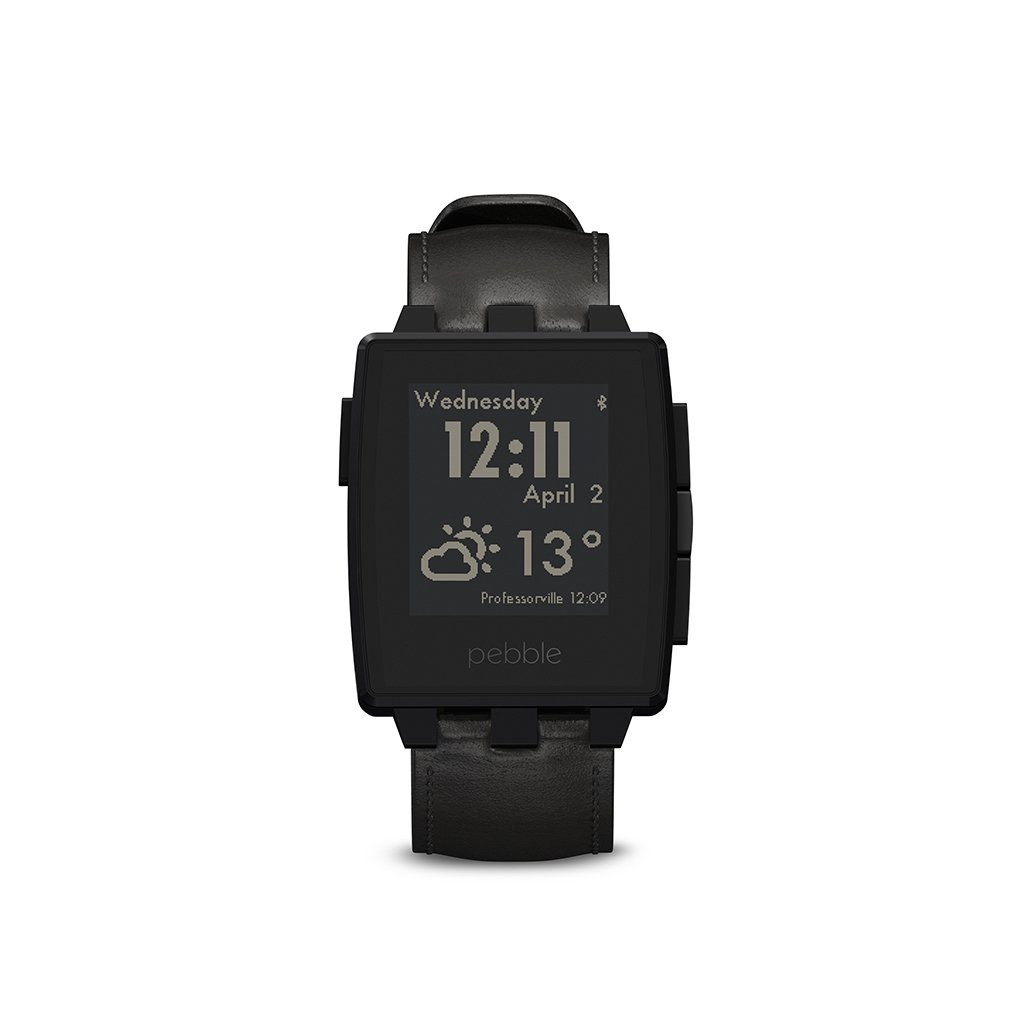
Este reloj con pantalla monocroma de tinta electronica ( siempre encendida ) es compatible con dispositivos Bluetooth contando con tecnología de conectividad Bluetooth 2.1 + EDR y 4.0 (Low Energy)
La duración media de la batería de 5 días que puede alargarse según el uso que le demos ( por ejemplo evitando la retro-iluminacion)
Lo podemos mojar sin problemas pues es resistente al agua hasta 5 ATM y usa correas de reloj de 22 mm estándar
Cuenta con una comunidad de desarrolladores importante pudiéndose personalizar muchísimos aspectos así como instalar un sinfín de aplicaciones
Puntos positivos:
- Compatible con Android y iOS
- Pantalla e-ink
- Multitud de esferas y apliaciones disponibles
- Buena autonomia
- Pantalla siempre encendida
Puntos negativos:
- Pecio alto comparado con otros relojes ya comentados
- Sin soporte al ser comprado por Fitbit
- Sin monitor cardiaco
- Sin gps
Enlace https://amzn.to/2OKTqeE

 Soloelectronicos.com
Debe estar conectado para enviar un comentario.