Nunca es divertido pasar por una renovación de cocina, pero si lo pensamos sobre el papel ( o mejor desde el ordenador ) , seguro que es divertido planear y diseñar una cocina gracias al software de diseño de cocinas donde se puede fácilmente planear y diseñar su nueva cocina por su cuenta, sin descuidar por cierto ningún aspecto de una casa como por ejemplo el tipo de suelo, el color de las paredes o la iluminación o incluso elementso de decoración.
Dado que la cocina es uno de los espacios más utilizadas en una casa, es importante una planificación cuidadosa por lo que previsualizar en una vista 3d nos puede ser muy útil a la hora de acometer futuros trabajos siendo un gran punto de partida, especialmente si se vamos a contratar un especialista o un fabricante de cocinas pues se puede facilitar para que tengan algo con lo que trabajar.( y por supuesto si vamos a auto-construir nuestra propia cocina, donde tener un plan se convierte en una necesidad).
Es ovbio que el uso del increíble software actual (especialmente las versiones 3D) , el cual no necesariaemnte tiene qeu ser profesional ni de pago nos va a permitir visualizar nuestra futura cocina mucho mejor que un simple dibujo 2D en blanco y negro, pero tampoco debemos desdeñar los nueceros recursos que hay en la red como por ejemplo otras cocinas diseñadas por millones de personas a lo largo del mundo , las cuales suelen mostrarla en pinterest .
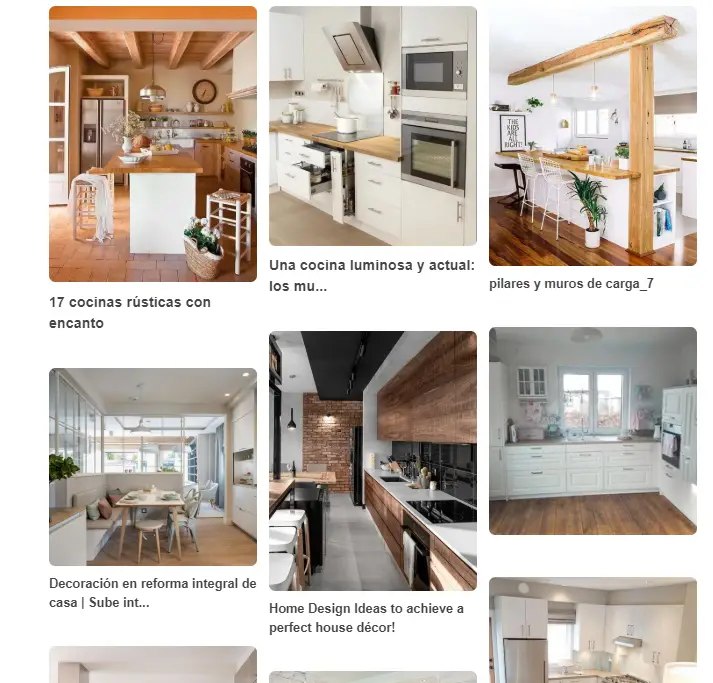
Un primer consejo sobre el software de diseño de cocinas pues pude ser empezar por mirar las miles de imágenes de la cocina que hay por la red , y una vez que encuentre un diseño de cocina que le guste , trabaje a partir de eso con un software especifico pues asombrosamente, existen opciones libres de la herramienta del diseño de la cocina en línea.
A continuación vamos a ver muestra nuestra de lista de opciones de software de diseño gratuito que incluyen el diseño de la cocina.
Sw de Leroy Merlin
Comenzamos nuestra revisión y lista de las mejores opciones de software de diseño de cocina con opciones gratuitas. Gratis es genial y francamente, sorprende el nivel de calidad y características que algunas de las opciones gratuitas incluyen.
En el caso del sw de Leroy Merlon ofrece no solo el diseñador , planificador , presupuestador ( lógicamente basados en los modelos que disponen ) y una vista 3d , sino también un interesante asistente automático que en función de la forma de la planta de la cocina nos ofrece opciones automáticas para completar nuestra cocina simplemente con un click ,lo cual nos va facilitar bastante las cosas
Para empezar , podemos acceder al sw de diseño de cocinas en linea gratuito en http://www.leroymerlin.es/productos/cocinas/planificador-de-cocinas-3d
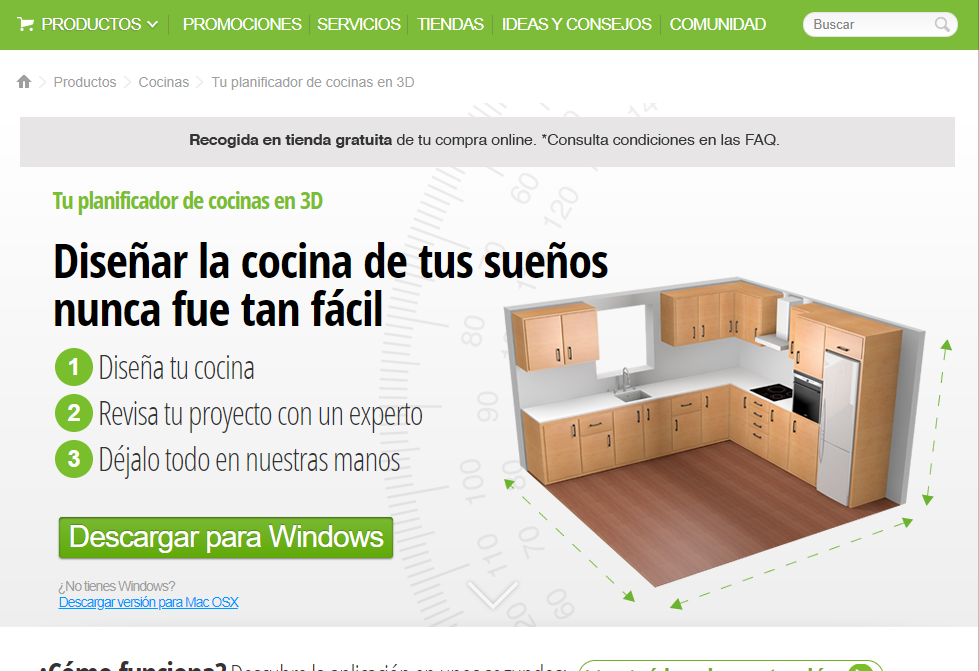
Una vez completado el registro ( es gratuito y solo piden un email), tendremos que descargar el sw,
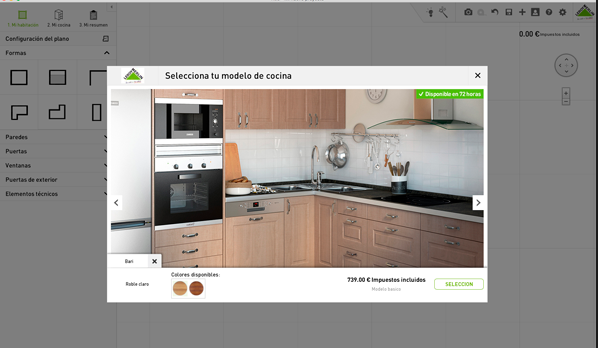
Ya validado en la url , nos muestran varias propuestas para que elijamos nuestro look cocina ideal que se ajusta a nuestras necesidades o gustos que se identifica con nuestro u estilo que puede ya se haya imaginado o haya visto en la red.
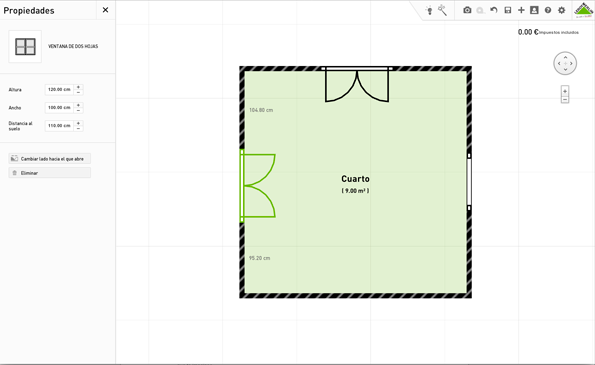
Elegido el modelo de cocina nos tocar dibujar, por lo que para empezar el nuevo proyecto debemos añadir las medidas de la cocina, las puertas, ventanas y los elementos técnicos de la forma mas precisa posible , pues este paso es fundamental para que el diseño final pueda ser tangible de un modo realista.
Creada la planta toca la fase de diseño, donde aquí destacamos que para crear su cocina de forma muy sencilla podemos usar al asistente virtual, el cual ofrecerá propuestas automáticas que pueden ajustarse a sus necesidades .No obstante si lo prefieres, también puedes diseñar su proyecto desde cero de forma manual.
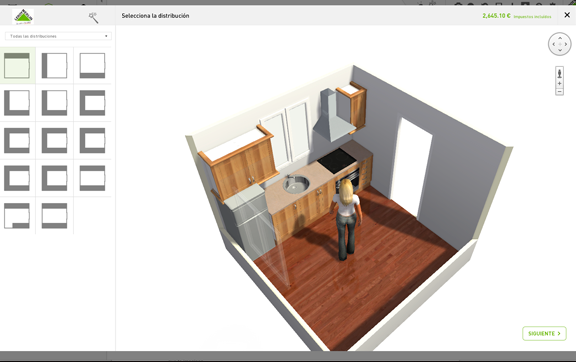
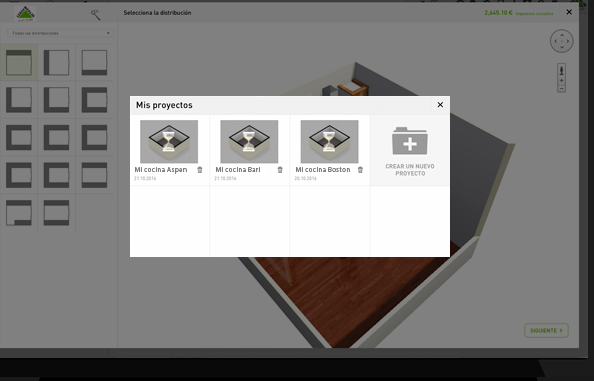
Para poder retomar y hacer cambios en el diseño podemos y debemos guardar nuestro boceto ( no hay limite en cuanto al numero de proyectos ) y de esta forma podrá acceder a ellos en cualquier momento para revisarlos, modificarlos o añadir elementos de decoración.
Sw de IKEA
El Planificador de Cocinas 3D de IKEA es ideal si va a comprar una cocina IKEA pues al contrario de lo que sucede con el sw de leroy Merlin en el caso de Ikea sus módulos no siempre atienden a medidas estandard aunque a cambio una cualidad de las cocinas IKEA es que se suelen tener un aspecto moderno ofreciendo durabilidad y calidad sin sacrificar el costo
La decisión de comprar una cocina IKEA suele reducirsea los principales factores: precio, diseño y flexibilidad.
- Precio: IKEA ha creado un monopolio en lo que respecta a la economía de escala para muebles para el hogar. Gracuias a su diemnsion IKEA tiene un increíble poder de fijación de precios para crear excelentes productos a precios increíbles.Sucede que uno de estos excelentes productos es su línea completa de gabinetes SEKTION.
- Diseño : Hay otros sistemas de gabinetes producidos en masa disponibles en lugares como Home Depot o Lowes, pero simplemente no sostienen una vela en los gabinetes de IKEA. Los gabinetes IKEA son completamente modulares y con un poco de pensamiento creativo es sorprendente lo adaptables que realmente son cuando se trata de diseño.
- Flexibilidad : , los gabinetes IKEA se pueden instalar de muchas maneras diferentes, lo que le brinda un increíble nivel de flexibilidad para un sistema de gabinete listo para usar. Esto también significa que si se cansa de las puertas de su gabinete en 10 años, o se arruina uno de los frentes de los cajones, es fácil cambiarlos por otros nuevos.
La clave de estos factores es que no es necesario sacrificarse por uno para obtener los otros pues se suelen obtener diseños flexibles a precios fantásticos.
Para empezar , podemos acceder al sw de diseño de cocinas en linea gratuito en IKEA 3D Kitchen Planner
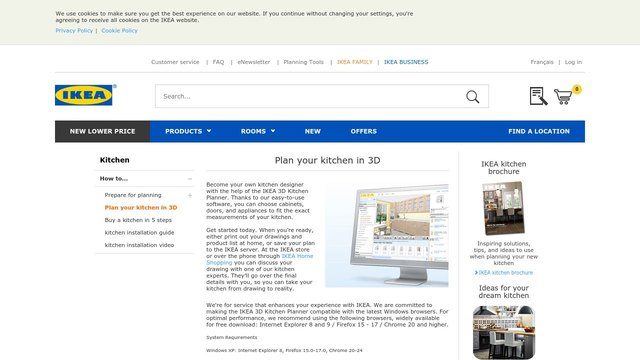
El software de planificación de cocina IKEA comienza haciendo que dibuje su espacio con las proporciones correctas lo que le permite diseñar su espacio a escala. El software le permite agregar y eliminar gabinetes, cambiar frentes de puertas, agregar encimeras, cambiar hardware de puertas, agregar iluminación e incluso agregar electrodomésticos.
Luego, cuando esté listo, active el modo 3D para ver cómo su diseño cobra vida. Todo esto suena genial, pero también induce dolor de cabeza. Algo tan simple como mover objetos por la habitación puede causar accidentes, por lo tanto, guarde con frecuencia.Incluso los muros tienden a moverse a voluntad.
Al final, el software le proporciona una lista de compras para todo lo que necesita para construir su cocina en la vida real.
El software de cocina de IKEA da como resultado una relación de amor y odio. Le permitirá visualizar su cocina antes de comprar cualquier cosa y le dará una lista de compras que le ayudará con el presupuesto.
Otros programas de diseños de cocina
Sin duda los dos programas anotados son delos mas usados , pero a continuación veamos algunos otros programas que son realmente “freemium”, lo que significa que obtiene acceso gratuito a las funciones básicas, pero tiene la opción de pagar por las funciones premium.
Stratosphere’s
En realidad, esta plataforma diseña todas las habitaciones de la casa ,lo cual significa que también tiene algunas características para diseñar una cocina agradable en consonancia con el resto de su hogar.
Se accede en esta url: Software de Diseño de Interiores

Este sw está completamente disponible en línea y también tiene algunas características premium.
Por último, si estás en un dispositivo móvil, asegúrese de hacer clic en la versión para móviles , pero debe saber que es bastante difícil usar software de diseño en un teléfono (las tabletas están bien pero los ordenadores portátiles o de escritorio son las mejores).
Backsplash and Cabinet Design Software
Esta es una oferta única en el sentido de que se centra en el diseño de salpicaderos y armarios siendo muy fácil de usar para probar patrones de salpicaduras, colores de gabinetes y diseños de encimeras entre sí.
Es totalmente gratis (ofrecido por un minorista de backsplash así que esperan que, como el resto de sw presentado en este post, compremos sus productos ).
Se accede en esta url: Backsplash and Cabinet Design Software

Este es software libre (no es barato desarrollar y proporcionar software en línea) por lo que los gráficos no son tan nítidos como los proveedores de software premium, pero es una gran plataforma para jugar con varios diseños, para hacerse una idea de algunos colores, materiales y formas básicos del backsplash.
Homestyler
Homestyler es una opción de software de diseño de interiores en línea muy popular (en gran parte porque es gratuito y ofrece salida en 3D).
Este programa en particular ofrece módulos de cocina.
Se accede en esta url: Homestyler

Se empieza con la planificación del diseño y la planta .A partir de ahí, usted elige el módulo de cocina para que pueda introducir los elementos específicos, tales como armarios, encimeras, fregaderos, electrodomésticos, etc.
Otra característica interesante es que ofrece una versión móvil.
Home Hardware Kitchen Design Software
Home Hardware ofrece una de las mejores plataformas de software gratuito para el diseño de cocinas.
Tienen una opción en línea dedicada a las cocinas e incluye varias plantillas para trabajar (o crear las suyas propias desde cero).
Se accede en esta url: Home Hardware Kitchen Design Software

Toda la plataforma de software está disponible en línea para que no tenga que descargar nada. Además, hay varias plantillas prediseñadas que puede cargar y partir de ahí.
Planner5D
Este software es de diseño gratuito ofreciendo diseños de interiores de aspecto muy real.
Si bien permite diseñar casas enteras y oficinas, tiene un gran módulo de diseño de cocina,así que sí, puede usarlo para diseñar sólo su cocina. La desventaja de esta opción es que las opciones de diseño para su cocina son más limitantes que otros programas de software de diseño (pero es gratis).
Se accede en esta url: Planner5D

El programa por defecto es el mejor en el escritorio. Si quiere al version móvil, tendrá que instalar la aplicación para IOS o Android.
Hay algunas características premium que requieren que se pague unq pequeña cantidad por ello.
Lowe’s Virtual Kitchen Designer
Lowe’s utiliza la misma plataforma de software de cocina virtual que Home Hardware.
Al igual que la otros programas , el sw es totalmente gratis con la esperanza de que usted compre gabinetes de cocina y similares de ellos.
Se accede en esta url: Lowe’s Virtual Kitchen Designer

Puede hacer clic en las imágenes para ampliarlas y ver el nivel de detalle y calidad del diseño tridimensional y el renderizado.
Es un poco lento de cargar y un poco difícil de usar, pero los resultados pueden ser bastante buenos de forma gratuita.
Roomstyler
Roomstyler es una opción de software de diseño 3D en línea fácil de usar con un módulo de cocina también.
Como muchas otras plataformas, usted comienza con el diseño/huella, y luego agrega los elementos individuales de diseño. Con Roomstyler, usted simplemente elige el módulo de cocina con el que puede completar el diseño de la cocina.
Curiosamente, Roomstyler es una de las pocas opciones que ofrece utensilios de cocina, cristalería, otros platos, pequeños electrodomésticos de cocina, etc.
Se accede en esta url: Roomstyler

Realmente se puede diseñar la cocina hasta el último detalle (aunque no estoy seguro de lo útil que es añadir platos y utensilios a su plan de cocina).
Floor Planner
Floor Planner le permite crear un diseño de forma gratuita. Usted debe pagar por planes adicionales.
Es una buena opción para crear diseños o planos. Así que si quiere probar ideas de diseño de cocina, esta es una buena opción. Sin embargo, si usted está buscando una representación 3D de lujo de su diseño de cocina, le sugerimo que pruebe otras opción diferente como las comentadas anteriormente.
Se accede en esta url: Floor Planner

Prodboard Online Kitchen Planner
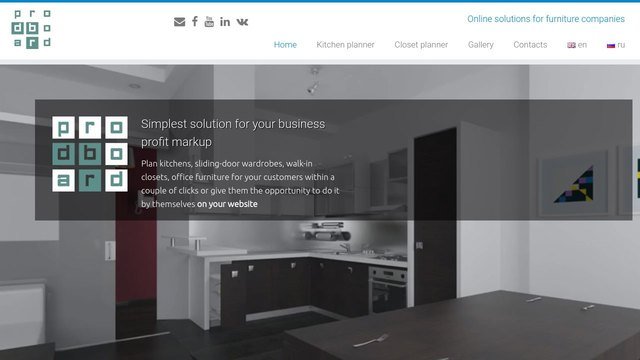
Es impresionante lo reales que son los planos de la cocina generados por el planificador de cocina 3D de Prodboard.
Mientras que Prodboard se centra en la venta de una licencia de su software a las empresas, usted puede utilizar el planificador de cocina de forma gratuita.
Se accede en esta url: Prodboard Online Kitchen Planner
RoomToDo Software.
El software RoomToDo sirve tanto a personas que buscan crear diseños de hogar en 3D, incluyendo cocinas, como a empresas como diseñadores de interiores, minoristas de muebles, agentes de bienes raíces y otras empresas que necesitan software de diseño de cocinas de marca blanca.
Se accede en esta url: RoomToDo Software.
Cuando visite la página de inicio, verá un ejemplo de lo impresionante que es este software en el diseño de espacios tridimensionales y diseños para el hogar.

Al abrir el lienzo de diseño, descubrirá la opción de diseño de cocina en las opciones de navegación de la derecha. Dentro del portal de diseño de cocinas hay opciones para diseñar una cocina estupenda.
También existe una versión completamente móvil de este software.
Sin duda existen muchísimos programas de diseño de cocinas tanto en linea como instalables ( últimamente incluso para otros dispositivos como móviles o tabletas ) , pero en este post nos hemos querido centrar en opciones no profesionales gratuitas por lo menos para que nos puedan dar idea de hasta donde podemos llegar con nuestras ideas
 Soloelectronicos.com
Debe estar conectado para enviar un comentario.