El proceso de rooteo de un terminal destinado a conceder permisos de super-usuario al usuario con el que se accede a Androud esta destinado a usuarios un poco más avanzados y que saben lo que hacen, porque con una modificación del sistema incorrecta podemos dejar nuestro sistema corrupto pero en efecto una vez que tengamos acceso a root podemos suprimir aquellas aplicaciones que el fabricante haya pre-instalado así como incluso algunas propias de aplicaciones de Android que vengan incluidas con el sistema operativo y que no necesitamos ( por ejemplo salvapantallas , animaciones , clientes de correo, etc. ) , lo cual en muchos casos nos permitirá rebajar en gran medida no solo la tasa de ocupación de la memoria interna sino también el numero de procesos que tenemos corriendo en nuestro terminal contribuyendo así a mejorar el rendimiento del terminal
Sin embargo como ya adelantábamos, no todo es perfecto al tener privilegios de root , sobre todo cuando se desconocen los riesgos, pues llegar a este punto también tiene sus inconvenientes :
-
Se pierde la garantía: es decir ,realizando el proceso de root en el terminal e instalando las aplicaciones necesarias, se anula la garantía del fabricante ( a no ser que el fabricante lo comercialice ya rooteado ) . Afortunadamente no obstante el proceso de rooteo en casi todos los terminales es revertible.
-
Se pierden las actualizaciones vía OTA: Al hacer root estamos modificando el sistema, por lo que en los pasos previos a una actualización OTA se detectará que el sistema ha sido modificado, inhabilitando el servicio de actualización oficial. En algunos casos podrá llevar a cabo la actualización, pero lo más probable es que se elimine el root del terminal.
-
Disminuye la seguridad del sistema: El fin principal de hacer root a un terminal es poder dar permisos de super-usuario ( es decir sin restricciones ) a determinadas aplicaciones para que realicen cambios en el sistema lo cual puede generar bastantes problemas cuando desde las propias aplicaciones se tiene acceso a todo el sistema de ficheros y proceso en cursos sin limitaciones .
-
Puede crear conflicto con algunas aplicaciones: Como cualquier modificación de software, este proceso puede entrar en conflicto con otras aplicaciones.
-
Inestabilidad del sistema: Aunque por norma general este proceso se realiza para mejorar el sistema, si no sabemos bien lo que hacemos podemos provocar mucha inestabilidad en el sistema, haciendo que este disminuya su rendimiento o aumente su uso de batería. Por ejemplo, si no prestamos atención al dar permisos podemos dotar de privilegios a una aplicación para que consulte nuestra ubicación constantemente, cualquier aplicación del tiempo por ejemplo, con lo que esto aumentará el uso de batería y disminuirá el rendimiento al tener constantemente un proceso realizando operaciones en nuestro sistema.
Vemos que rootear un terminal tiene sus peligros , pero ¿y si pudiésemos tener las ventajas del rooteo pero sin disminuir la seguridad,ni perder la garantía ni las actualizaciones? Pues en efecto se puede como a vamos a ver a continuación
Una de las utilidades mas interesantes del rooteo es desinstalar aplicaciones que no podemos quitar desde el propio dessistalador al estar incluidas enla rom del so bien porque se han incluido por el propio fabricante o bien porque vengan incluidas en el propio SO
Para desistalar estas aplicaciones «especiales » vamos a necesitar la aplicación App Inspector, disponible gratis en la Google Play Store. Esta app sirve para inspeccionar las propiedades detalladas de todas las aplicaciones instaladas en su dispositivo. Estas propiedades están disponibles desde PackageManager interno de Android, por lo general muchas de ellas no están expuestas por la interfaz de usuario por defecto del sistema (como el código de la versión, Target SDK versión, etc) de modo que esta app es util no solo para los desarrolladores sino para usuarios curiosos por igual.
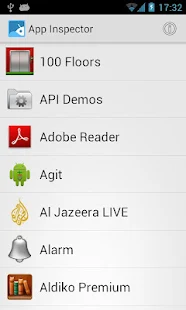
Al abrirla, entonces podremos ver el nombre de ‘paquete’ de cualquiera de las aplicaciones que estén instaladas en nuestro teléfono inteligente. Es decir, que lo que deberíamos hacer con ella es identificar cuál es el ‘nombre interno’ de la app pre-instalada de la que nos queremos deshacer. Y a partir de aquí podremos continuar.
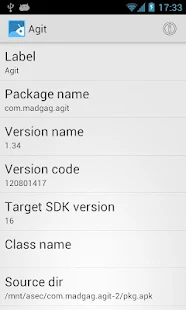
Esta interesante aplicación incluso no da acceso a información del bloatware preinstalado, para que sin necesidad de tener el móvil rooteado podemos desinstalarlo ,como vamos a ver a continuación mediante la utilidad adb
Si sólo necesita el ADB no hay necesidad de instalar el SDK completo pues es posible instalar una versión versión mínima de dicha herramienta.
El ADB es básicamente un software o programa de PC a través del cual se puede darle órdenes especiales al móvil, usando comandos de texto. Estos comandos incluyen órdenes básicas que se usan en el sistema Linux (copiar, pegar, mover, son algunos ejemplos) así como una variedad de comandos específicos para desarrolladores.
Los comandos ADB se pueden mandar al teléfono cuando el mismo está encendido/arrancado, y también cuando se encuentra en modo recovery. La herramienta ADB se puede utilizar para enviar comandos hacia dispositivos con y sin root.
Si tiene instalado Android Studio , este se instala por defecto junto con el resto del software , pero tendremos después que invocarlo o donde hayamos almacenado los archivos binarios de ADB, para lo cual pulsaremos Shift y clic derecho en la carpeta correspondiente, para que la consola de comandos se abra exactamente ahí.
Si no tiene el adb instalado , siga estos pasos:
- Descargue la ultima versión disponible(en este momento la 1.4.3) para 32 y 64 bits para Windows en el foro de xda-developes http://forum.xda-developers.com/showthread.php?t=2317790.
- Ejecute el instalador haciendo doble clic en minimal_adb_fastboot_v1.4.3_setup.exe
- Instale normalmente siguiendo las instrucciones.
- Se instalara: en C:\Program Files (x86)\Minimal ADB and Fastboot
- Al finalizar se abrirá la ventana a través de la cual podrás enviar los comandos a tu móvil.
Ahora tendremos que abrir nuestro ordenador, y con el móvil conectado por el cable USB, abriremos Símbolo del sistema mediante el comando cmd
Hecho esto, tendremos que irnos a la ruta C:\Program Files (x86)\Minimal ADB and Fastboot e introducir el comando :
- adb shell pm disable-user –user 0 <package_to_disable>
- package_to_disable> : indica el nombre de paquete de la aplicación que queremos eliminar de nuestro dispositivo y que hemos conseguido con la aplicación App Inspector )
En el siguinte ejemplo con el citado comadno vamos a desactivar el instalador de facebook :

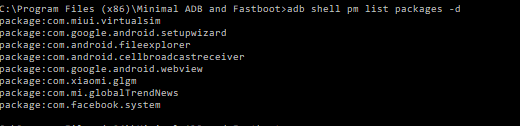
Ahroa en el caso de que quisiéramos recuperar unlistado de las aplicaciones que hemos deshabilitado siguiendo este método, entonces tendríamos que ejecutar el siguiente comando:
- adb shell pm list packages -d
Con este comando se mostrarán las aplicaciones que han sido deshabilitadas , dpnde como vemos donde ya se ha incluido el instalador de la app de facebook que desactivamos con el comando del ejemplo anterior:
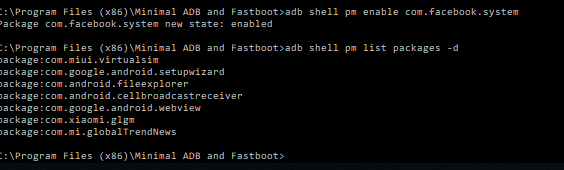
Para habilitar una app , el comando que tendríamos que ejecutar es el siguiente, sustituyendo , de nuevo, por el nombre de paquete que corresponda
- adb shell pm enable
Algunos ejemplos de app que se pueden desinstalar o congelar sin peligro:
- Calculadora: No es necesaria, aunque tal vez si la borra nos convenga en otro momento instalar otra alternativa.
- Calendario: Igual que la calculadora, esta aplicación no afectará al funcionamiento de tu smartphone.
- Cámara: La aplicación de Cámara no supondría ningún problema para su terminal para ser desinstalada, pero personalmente nunca la eliminaria puesto que si desistalamos no podremos acceder a la cámara.
- Correo: Si no le interesa el cliente de correo nativo de Android siempre podemos desinstalarlo y con ello liberarnos memoria interna, Sobre todo tiene sentido cuando usamos otros gestores de correo como gmail o el propio outlook para este cometido.
- Fondos Animados: Esta es una de las funciones que, personalmente, veo más inútiles. Mediante estos desinstaladores podremos borrar los fondos animados, aunque no vienen todos en un pack. Algunos de estos fondos son: Burbujas, Agujero Negro, Humo Mágico o Phase Beam. Dependiendo del dispositivo y del fabricante incluso puede haber muchos más.
- Galería: si utilizá alguna alternativa, como Quickpic, tal vez no necesita la galería por defecto (o la que os haya instalado el fabricante).
- Gmail: Por la misma razón que exponíamos anteriormente con el cliente de correo nativo , si no le interesa el cliente de correo de Google puede desinstalarlo sin problemas.
- Google+: Esta red social de Google cada vez tiene menos adeptos desde que Google decidió dejarla solo para clientes empresariales. Sin duda , si no es un lciemte empresarial , lo mejor es desinstalarla.
- Google Chrome: Si sois usuarios de otros navegadores, tal vez no queráis tener en vuestro smartphone el navegador de Google.
- Google Maps: Se puede borrar sin que tenga ningún efecto en el rendimiento del terminal.La aplicación de mapas de Google está rastreando la ubicación todo el tiempo, para lanzar notificaciones cuando se acerca a un sitio u otro por lo que su so en primer plano consume muchísima batería, y en segundo plano, si tiene el GPS activado, también
- Google Play: Google Play y sus diversas aplicaciones (Music, Libros, Kiosco, Películas y Games) se pueden desinstalar sin efectos graves, aunque siempre es recomendable tener una tienda alternativa.
- StreetView: Si hemos borrado Google Maps esta app no nos servirá para nada puesto que es complementaria.
- YouTube: La aplicación de YouTube no afecta en nada al sistema.
- Google Calendar: La aplicación de calendario de Google no deja de sincronizar en segundo plano, y además sabe perfectamente qué estás haciendo, cuándo y dónde lo estás haciendo. La única forma de limitarlo es o bien desactivando la sincronización automática o deshabilitándola / desinstalándola.
- Google Now:La aplicación de Google es el asistente virtual que, hasta que llegue Google Assistant, hay instalado en todos los terminales. Dicha app no deja de actualizarse en segundo plano, obteniendo información del tráfico, del tiempo, noticias, información de interés… Eso consume muchísima batería sin que nos demos cuenta. Si no usas el desbloqueo por voz o no eres demasiado fan de Google Now, no pierdes nada por desinstalarla de tu terminal.
- Google Photos:Aunque es una de las apps más útiles que nos podemos encontrar en el panorama Android, la aplicación de sincronización en la nube y galería de Google consume muchísima batería. Cada vez que hacemos una foto o un vídeo y estamos conectados a una red WiFi, Google Fotos se pone a sincronizar en segundo plano y a subir todos los nuevos archivos a la nube. Si no la tenemos bien configurada, puede llegar a consumir mucha batería. Sobre todo , si no se hace uso de su servicio, lo mejor es deshabilitarla o desistalarala



 Soloelectronicos.com
Debe estar conectado para enviar un comentario.