Como descargar trascripciones de videos de youtube


En YouTube puede encontrar todo tipo de vídeos como películas, series, tutoriales, vídeos musicales, etc donde algunos  tienen subtítulos incrustados que forman parte del mismo vídeo, mientras que otros tienen subtítulos están separados del mismo.

Los subtítulos incrustados no pueden ser descargados de forma directa , pero puede utilizar un servicio en línea, como, para descargar los subtítulos que no están incrustados.


En realidad  descargar los subtítulos no incrustados de un vídeo de YouTube con servicos web es muy sencillo

  1. Copie la url del enlace del vídeo de YouTube,
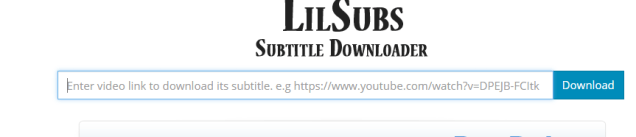
  2. Entre en  http://www.lilsubs.com/                                                                                      
  3. Pegue la URL en el campo correspondiente.
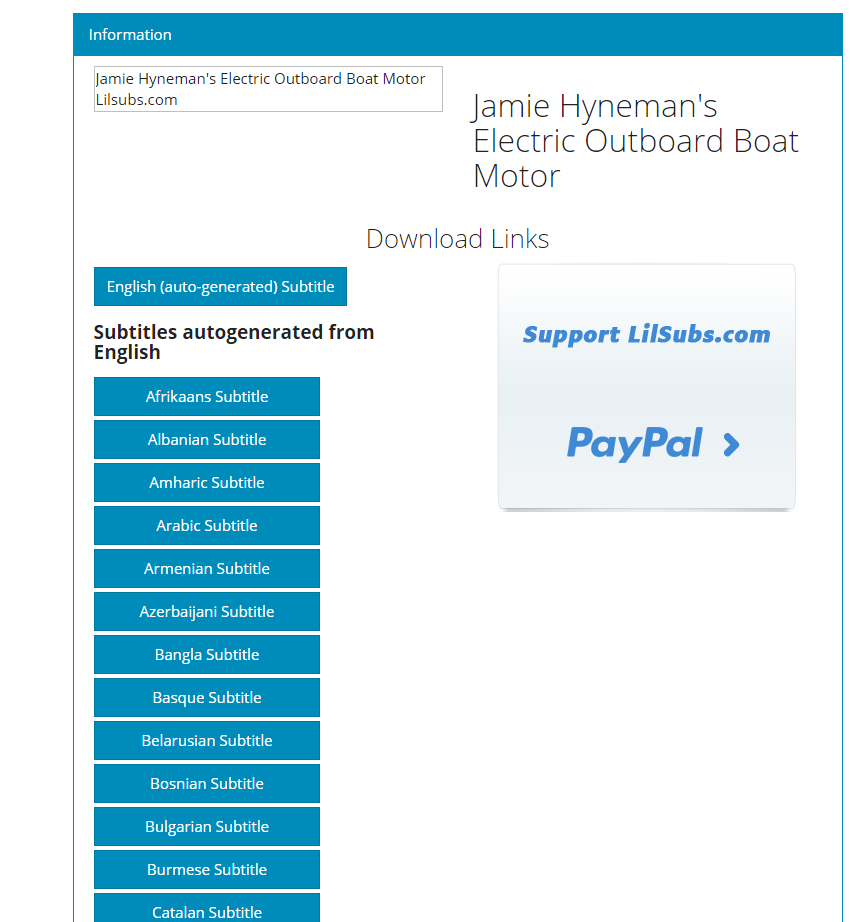
  4. Haga clic en Download y seleccione el idioma en que quiera descargar los subtítulos
  5. Elija la carpeta donde desee almacenar el archivo SRT y haga clic en Guardar.


Los archivos srt son ficheros de texto que contienen los subtítulos asociados a un video. Utilizan el formato subrip, en el que se almacena esta información:

  •  Intervalo de tiempo en el que aparece
  • Texto del subtítulo

Al tratarse de archivos de texto hay que tener en cuenta su codificación, que en muchos casos el reproductor no escoge la correcta. Seleccionando la que se ajuste a nuestro idioma se pueden evitar problemas con acentos y símbolos.

• 00:01:02,383 –> 00:01:05,133
• «Campos de Opio, Tíbet»
• 2
• 00:02:21,960 –> 00:02:25,735
• Tú y tus hermanos habéis asesinado a 3 de nuestros hombres.
• 3
• 00:02:25,800 –> 00:02:27,327


Es obvio que al ser ficheros de texto podemos manipularlos  eliminando  por ejemplo  todas las cifras   y luego  juntando los textos, pero esto conlleva mucho tiempo  de trabajo que en realidad como vamos a ver  podemos automatizar

A continuación vamos a ver tres herramientas para  gestionar  estos archivos de una forma mas sencillas:


Usar  una app para convertir un archivo .srt en texto limpio 

Subtitle Edit es una de  las mejores opciones pues vale para todos los archivos y respeta los números.


Los  pasos para su uso son muy sencillos

  • Descargue Subtitle Edit
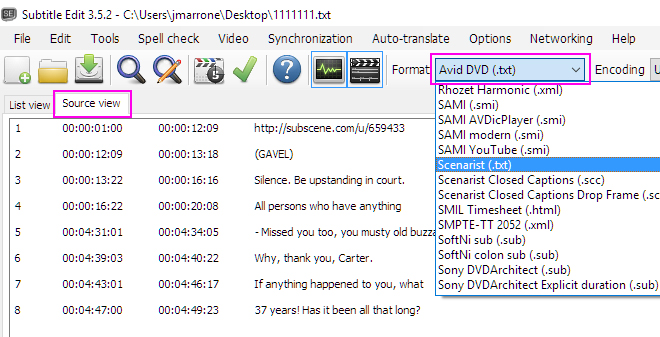
  • Abra un archivo .srt.
  • Pinche en la pestaña ‘Source view’,
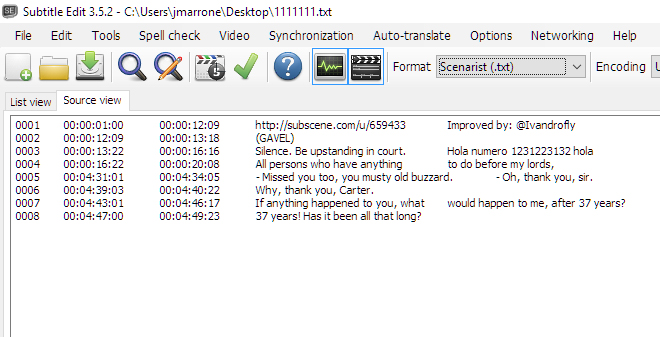
  • Vaya al desplegable ‘Format’ escoja ‘Scenarist’ (.txt).


  • Así ordenamos por columnas separadas los tiempos y textos. Ahora dale a ‘File > Save as…’ para guardar el archivo .txt.


  • Abra el archivo .txt,
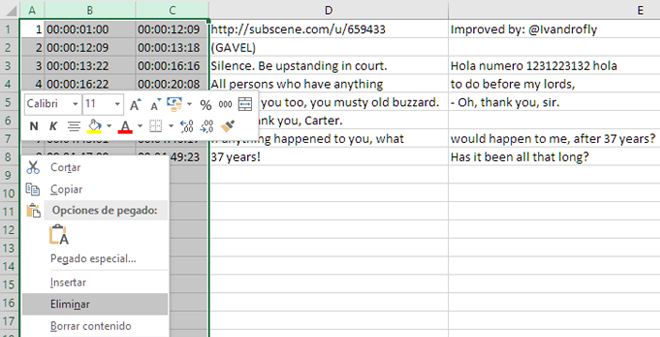
  • Copia todo el contenido y péguelo en Excel. Como verás tendrá varias columnas, elimina las primeras (referentes a los tiempos) para quedarse sólo con el contenido.


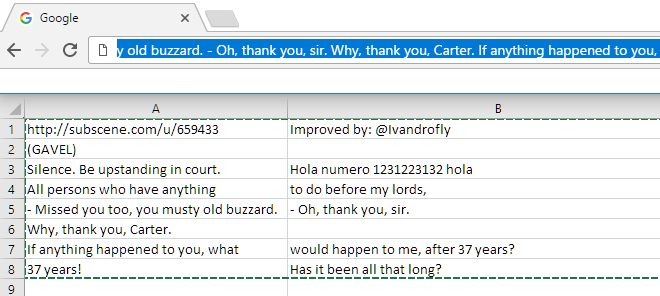
  • Copie el contenido y pégelo en la barra de búsqueda de un navegador para que se ponga el texto de corrido. Cópialo de nuevo y pégalo en un documento para comprobar que está bien.


Convertir un archivo .srt en texto limpio directamente con Excel

Este metodo  funciona cuando sólo hay una línea de diálogo por separado.

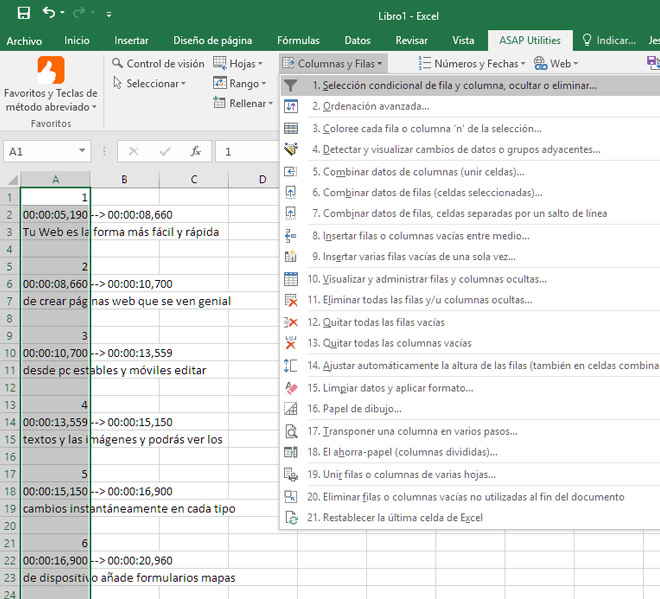
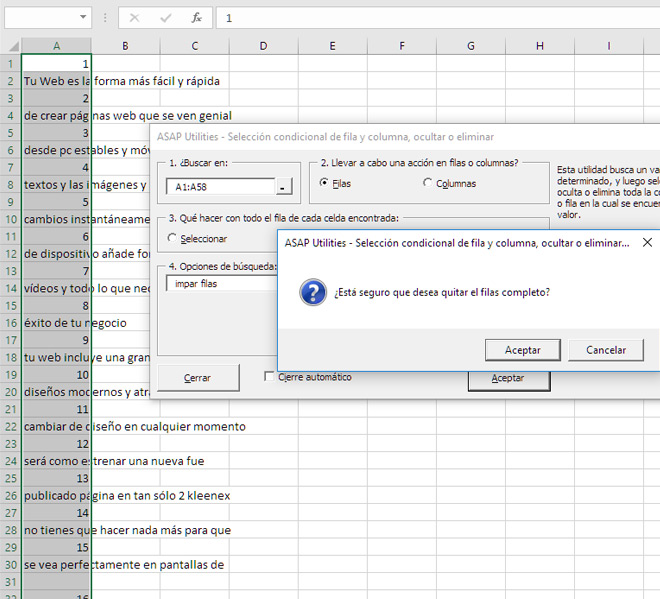
Puede abrir el .srt con el Bloc de notas, copiar el contenido y pegarlo en Excel, eliminando las filas de información numérica para seleccionarlo todo y pegarlo en un documento aunque es más fácil si  descarga Asap Utilities.

Seleccione las celdas, pinche en este plugin cuando lo instale y dale a ‘Columnas y filas > Selección condicional de fila y columna…’.

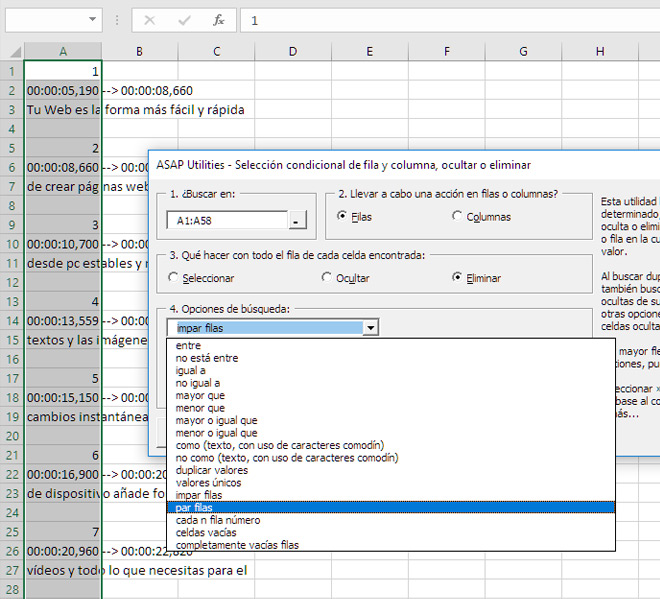
En ‘4. Opciones de búsqueda’ elija ‘par filas’ y dele a ‘Aceptar’ para eliminar las filas de los tiempos.

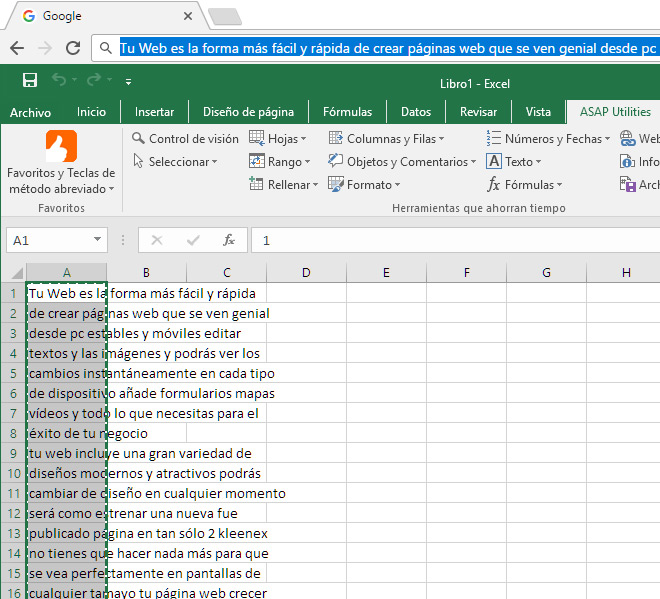
El Excel se quedará como el que se muestra aquí. Selecciona ahora ‘impar filas’ para quitar los números.

Cuando lo haga, dele a ‘Cerrar’. Tendrá ahora sólo el texto pero con muchos saltos de línea. Cópielos y péguelos en la barra de búsqueda de un navegador para que se ponga seguido.

Cópielo de nuevo y péguelo en un documento para comprobar que está bien.

Convertir un archivo .srt en texto limpio con Word

Este método tiene el inconveniente de que se borrarán los números, pero  vale para cualquier .srt.

Abra el archivo captions.srt con Word (o si no te funciona con el Bloc de notas y copies el texto) y deje el puntero al principio del texto.

Vaya a ‘Inicio > Reemplazar’ (o presiona ‘CTRL+B’) y en el desplegable de la lupa escoge ‘Reemplazar’.

Escriba el número 0 en el campo ‘Buscar’, deje vacío el campo ‘Reemplazar’ y presione ‘Remplazar todos’. Luego el número 1 y así hasta el 9. Esto eliminará todos los números.

Copie los símbolos que queden (por ejemplo ::, –> ::,) en ‘Buscar’, deje vacío el campo ‘Reemplazar’ y presione ‘Remplazar todos’. Con esto tendremos sólo letras.

Escriba ^p en ‘Buscar’, deje un espacio en blanco en el campo ‘Reemplazar’ y presione ‘Remplazar todos’. Así sustituirnos los saltos de línea y el texto quedará de corrido.

Si quedan espacios en blanco sustituirlos, copiándolos en ‘Buscar’ y dejando sólo un espacio en ‘Reemplazar’.

Como compartir su impresora clásica en la nube


Gracias a Google Cloud Print en efecto es posible  conectar  impresoras  normales a la Web para poder imprimir desde o hacia cualquier parte del mundo .

En efecto existen impresoras preparadas para el servicio  Google Cloud Print, pero con unos sencillos pasos también se puede utilizar cualquier  impresora «clasica» ( es decir conectada por usb o wifi a un equipo host )   siempre que disponga  de lo siguiente:

Puede conectar sus impresoras listas para imprimir en la nube y clásicas a Google Cloud Print como es el caso de:

  • Algunos modelos de HP
  • Todas las impresoras KODAK de las series Hero, Office Hero, ESP C310 y ESP Office 2100 asi como todas las impresoras Kodak Verité
  • Alfgunos modelos de  impresoras Epson ,Canon,Samsung,Dell, Brother,Ricoh,oki ,konica minolta,lexmark,xerox,kyocera,
  • El servidor de impresión Lantronix® xPrintServer® Cloud Print Edition permite utilizar impresoras de red y USB con Google Cloud Print
  • Todas las impresoras de la serie Prink Prima

Todas esta impresoras  se conectan directamente a la Web  de modo que es posible imprimir en ellas desde cualquier parte ya que incluyen en su software un servidor de impresion que puede  acceder al servicio de Google Cloud Print.

En el caso de las impresoras clásicas, obviamente se necesita un ordenador  que hara de servidor de impresión y por supuesto conectividad para poder alcanzar esta desde cualquier parte

Para crear una impresora en nube  puede seguir los  siguientes pasos para habilitar el conector de Google Cloud Print:

  • Abra  el navegador  Chrome .
  • En una pestaña nueva, escriba  chrome://devices.

nuevos-dispositivos

  • Aparecerá una lista de dispositivos ya registrados en Google Cloud Print y de nuevos dispositivos disponibles en la red.
  • Ahora pulsaremos el botón  añadir impresoras y nos aparecerán todas las impresoras y drivers de impresion que tengamos definidos en nuestro equipos .  En «Impresoras clásicas», haga clic en Añadir impresoras.

cp

Desmarque las que no  le interese compartir  y pulse el botón «añadir impresoras» y habra finalizado

fianl

Ahora en administrar impresoras debería aparece la nueva impresora


rint


Este servicio claramente tiene una ventaja : la universalidad y su simplicidad ,pero también un gran inconveniente ya que  solo se puede imprimir desde un navegador chrome o desde google drive

Si esta dentro de su red, otra opción es compartir la impresora,para lo cual vaya a :

  • Configuración
  • Impresoras  y escaners
  • Seleccione su impresora y pulse Administrar 
  • Pulse propiedades de impresora


cannon1.png

Ahora abra la pestaña Compartir , pinche compartir esta impresora y finalmente aplicar

printer.png

Por ultimo ,en la pestaña Seguridad  verifique si los permisos que se otorgan son los adecuados .

permisos.png

Para terminar vaya a Panel de control\Redes e Internet\Centro de redes y recursos compartidos\Configuración de uso compartido avanzado  y asegurase que tiene seleccionado  compartir archivos e impresoras  en la opción «activar»

final.png