En Windows 11(se abre en una pestaña nueva), la memoria virtual (también conocida como «archivo de paginación») es una función que almacena temporalmente archivos de página menos frecuentes cargados en la memoria del sistema (RAM o memoria de acceso aleatorio) en el disco duro. La función permite que Windows use una memoria física más rápida para ejecutar aplicaciones y procesos. El resultado es un mejor rendimiento mientras evita que el sistema se congele si se agota la memoria.
El sistema puede administrar el tamaño del archivo de paginación automáticamente. Sin embargo, puede ser necesario cambiar la configuración de memoria virtual predeterminada manualmente en algunas situaciones. Por ejemplo, cuando la computadora presenta problemas de rendimiento, una aplicación requiere una configuración de memoria específica para funcionar correctamente, o se topa con el mensaje «Su sistema tiene poca memoria virtual«.
Por otro lado el mensaje «Unable to allocate array with shape and data type» es un error que ocurre a veces operando con matrices en Windows y , la solución simplemente podria ser aumentar el tamaño del archivo de paginación , ya que también podria ser un problema de sobreasignación de memoria cuando se manejan matrices de datos muy grandes.
Cualquiera que sea el caso, Windows 11 incluye al menos dos formas diferentes de aumentar la capacidad de la memoria virtual para superar las limitaciones de la memoria del sistema mediante la aplicación Configuración y el símbolo del sistema.
En este post dedicado a Windows 11 ( aunque también hablaremos de otras versiones anteriores) , lo guiaremos a través de los pasos para aumentar el tamaño de la memoria virtual para que su dispositivo sea un poco más rápido.
Advertencia: aunque nada le impide cambiar el tamaño del archivo de paginación, solo debe usar estas instrucciones si tiene una buena razón y sabe lo que está haciendo.
CÓMO AUMENTAR LA MEMORIA VIRTUAL A TRAVÉS DE LA CONFIGURACIÓN
Para modificar la configuración de la memoria virtual en Windows 11, siga estos pasos:
- Abra Configuración .
- Haz clic en Sistema .
- Haga clic en la página Información en la parte inferior.
- En la primera sección «Especificaciones del dispositivo», haga clic en la opción Configuración avanzada del sistema que nos llevara a una nueva ventana «Propiedades del sistema».
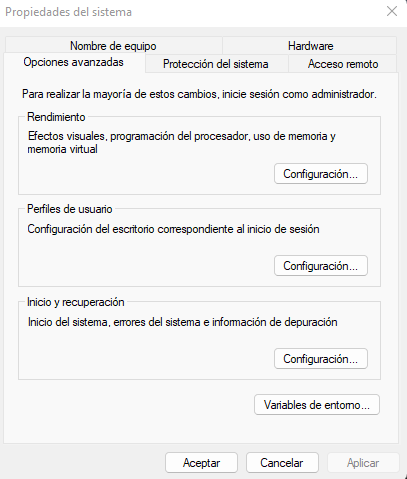
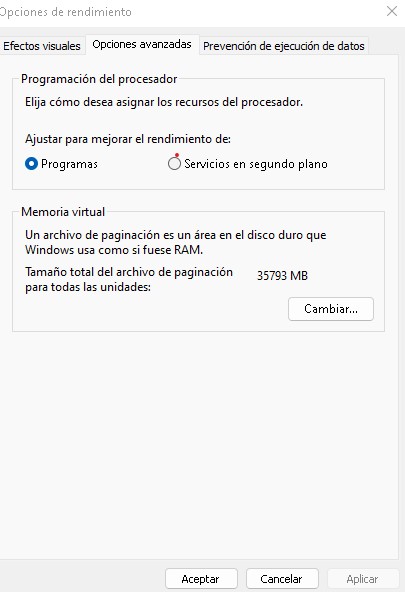
- Haga clic en la pestaña Rendimiento vuelva a la pestaña Opciones avanzadas de nuevo.
- En la sección «Memoria virtual», haga clic en el botón Cambiar .
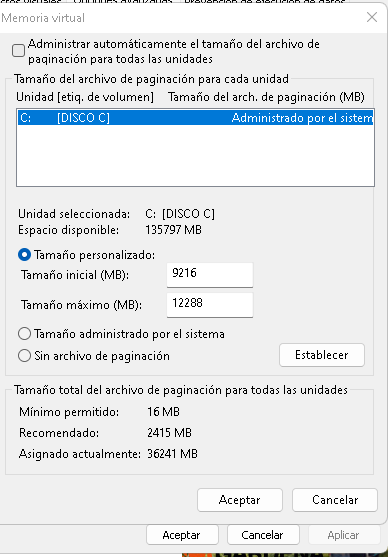
- Borre la opción «Administrar automáticamente el tamaño de los archivos de paginación para todas las unidades» .
- Seleccione la opción Tamaño personalizado .
- Especifique el tamaño inicial y máximo del archivo de paginación en megabytes. Consejo rápido: el tamaño de la memoria virtual será diferente para todos. Sin embargo, por lo general, debe usar un número que sea una vez y media la memoria total disponible para el «Tamaño inicial» y tres veces la memoria disponible para el «Tamaño máximo».
- Haga clic en el botón Establecer
- Haga clic en el botón Aceptar .
- Haga clic en el botón Aceptar de nuevo.
- Reinicie su dispositivo.
Una vez que complete los pasos, el rendimiento general del sistema debería aumentar mientras navega por el escritorio y ejecuta aplicaciones.
Si cambia de opinión, puede deshacer los cambios con las mismas instrucciones, pero en el paso 9 , marque la opción «Administrar automáticamente el tamaño de paginación para todas las unidades» y reinicie la computadora.
CÓMO AUMENTAR LA MEMORIA VIRTUAL A TRAVÉS DEL SÍMBOLO DEL SISTEMA
Para cambiar el tamaño del archivo de paginación con comandos en Windows 11, siga estos pasos:
- Abre Inicio .
- Busque Símbolo del sistema , haga clic con el botón derecho en el resultado superior y seleccione la opción Ejecutar como administrador .
- Escriba el siguiente comando para comprender el archivo de paginación actual y presione Entrar : wmic pagefile list /format:list
- Escriba el siguiente comando para cambiar del sistema administrado a la memoria virtual personalizada en Windows 11 y presione Entrar : wmic computersystem where name=»%computername%» set AutomaticManagedPagefile=false
- Escriba el siguiente comando para configurar el tamaño inicial y máximo de la memoria virtual y presione Entrar : wmic pagefileset where name=»C:\\pagefile.sys» set InitialSize=YOUR-INIT-SIZE,MaximumSize=SU-MAX-SIZE
Este ejemplo establece el archivo de paginación a «9216» y «12288» megabytes para el tamaño inicial y máximo: wmic pagefileset where name=»C:\\pagefile.sys» set InitialSize= 9216 ,MaximumSize= 12288
- Escriba el siguiente comando para reiniciar el dispositivo y presione Entrar : shutdown -r -t 00
Después de completar los pasos, la computadora debería comenzar a mostrar un aumento en el rendimiento.
Cuando ya no necesite esta configuración, puede ejecutar el sistema informático wmic donde name=»%computername%» establece el comando AutomaticManagedPagefile=true para revertir los cambios y reiniciar la computadora.
Aunque hay algunas recomendaciones para configurar el virtual manualmente, siempre debes tomarte el tiempo de probar las configuraciones y modificar los valores si el sistema comienza a tener problemas de estabilidad.
Si cree que el dispositivo no necesita memoria virtual solo porque tiene una gran cantidad de memoria física, no debe desactivar la función. La razón es que el sistema necesita el archivo de paginación. De lo contrario, es posible que experimente problemas para ejecutar aplicaciones y utilizar muchas funciones de Windows 11.
Windows 8
- En el teclado, presione la tecla de Windows + X y luego haga clic en Sistema en el menú emergente
- Toque o haga clic en Configuración avanzada del sistema. Es posible que se le solicite una contraseña de administrador o que confirme su elección
- En la pestaña Avanzado, en Rendimiento, toque o haga clic en Configuración.
- Toque o haga clic en la pestaña Avanzado y luego, en Memoria virtual, toque o haga clic en Cambiar
- Desactive la casilla de verificación Administrar automáticamente el tamaño del archivo de paginación para todas las unidades.
- En Unidad [Etiqueta de volumen], toque o haga clic en la unidad que contiene el archivo de paginación que desea cambiar
- Toque o haga clic en Tamaño personalizado, ingrese un nuevo tamaño en megabytes en el cuadro Tamaño inicial (MB) o Tamaño máximo (MB), toque o haga clic en Establecer y luego toque o haga clic en Aceptar
- Reinicie su sistema
Windows 10
- Presione la tecla de Windows
- Escriba SystemPropertiesAdvanced
- Haga clic en Ejecutar como administrador
- En Rendimiento, haga clic en Configuración
- Seleccione la pestaña Avanzado
- Seleccione Cambiar…
- Desmarque Administrar automáticamente el tamaño del archivo de paginación para todas las unidades
- Luego seleccione Tamaño personalizado y complete el tamaño apropiado
- Presione Establecer, luego presione Aceptar y luego salga del cuadro de diálogo Memoria virtual, Opciones de rendimiento y Propiedades del sistema.
- Reinicie su sistema
Nota: no tenía suficiente memoria en mi sistema para los ~282 GB de este ejemplo, pero en mi caso particular funcionó.
NOTAS
Algunas cosas a tener en cuenta :
- Existe una fórmula para calcular el tamaño correcto del archivo de paginación. El tamaño inicial es uno y medio (1,5) x la cantidad de memoria total del sistema. El tamaño máximo es tres (3) x el tamaño inicial. Entonces, digamos que tiene 4 GB (1 GB = 1024 MB x 4 = 4096 MB) de memoria. El tamaño inicial sería de 1,5 x 4.096 = 6.144 MB y el tamaño máximo sería de 3 x 6.144 = 18.432 MB.
- Sin embargo, esto no tiene en cuenta otros factores importantes y configuraciones del sistema que pueden ser exclusivos de su ordenador. Nuevamente, deje que Windows elija qué usar en lugar de confiar en alguna fórmula arbitraria que funcionó en una computadora diferente.
- Aumentar el tamaño del archivo de página puede ayudar a prevenir inestabilidades y fallos en Windows. Sin embargo, los tiempos de lectura/escritura de un disco duro son mucho más lentos de lo que serían si los datos estuvieran en la memoria de su computadora. Tener un archivo de página más grande agregará trabajo adicional para su disco duro, lo que hará que todo lo demás funcione más lentamente. El tamaño del archivo de página solo debe aumentarse cuando se encuentran errores de falta de memoria, y solo como una solución temporal. Una mejor solución es agregar más memoria a la computadora.
https://www.windowscentral.com/software-apps/windows-11/how-to-manage-virtual-memory-on-windows-11
 y, a continuación, seleccione CD de audio o CD o DVD de datos.
 Soloelectronicos.com
Debe estar conectado para enviar un comentario.