Puede parecer descabellado en los tiempos que corren que aún quede alguna máquina corriendo con Windows 200, pero por extraño que puede parecer, en efecto para determinados servicios legados es posible que necesitemos conectarnos a esa máquina mediante alguna utilidad de escritorio remoto ( por ejemplo mediante el famoso servicio VNC , o el viejo escritorio remoto mstsc de Windows ,las cual sonra la manera estándar de trabajar en ambiente Windows) quizás para actualizar algún desarrollo de nuevo servicio .
Bien , quizás lo «fácil» sea acceder mediante el VNC , o el mstsc de Windows dado que son servicios prácticamente integrados en el so, pero quizas en realidad lo complejo se haga cuando la máquina está aislada de internet y tratemos de copiar ficheros desde o hacia esa máquina a una local que ejecute un so actual como puede ser w10 +
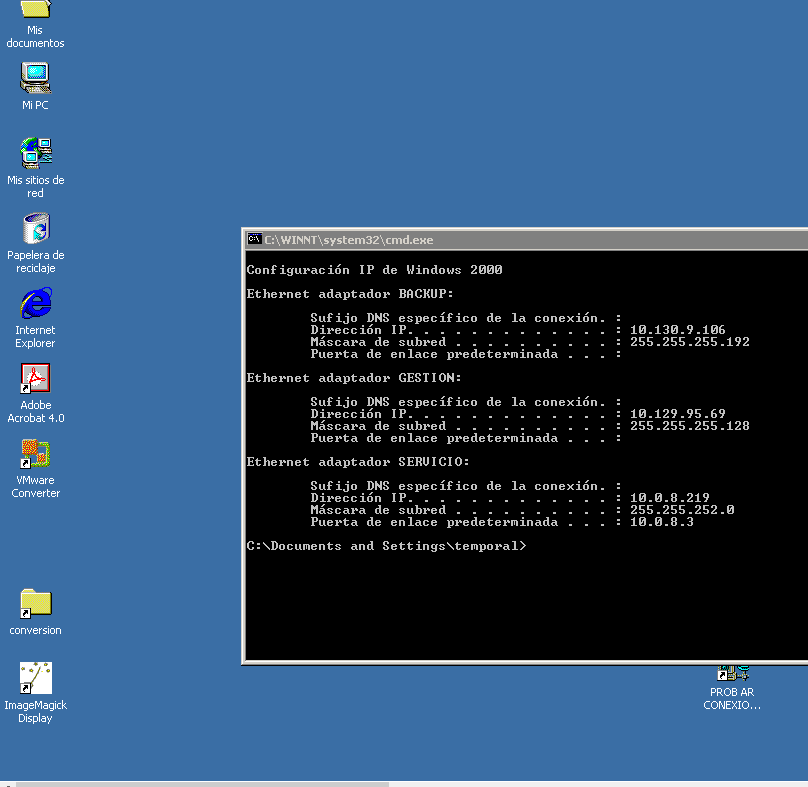
Si lo intenta , lo primero ya sabemos deberia ser comprobar la conectividad a esa máquina desde nuestro w10 ,para lo cual lo primero es lanzar el comando Ipconfig en el W2000 para saber la dirección IP del servidor
Como vemos en el ejemplo, puede haber diferentes IP’s asociadas al mismo equipo , pero al menos la ip de servicio o producción debería devolvernos el ping desde nuestro equipo a la Ip obtenida con el comando ipconfig
Una vez sepamos que hay conectividad tcp/ip desde nuestro w10 al w2000 tendremos que comprobar que tiene los servicios de transferencia de ficheros iniciados ,
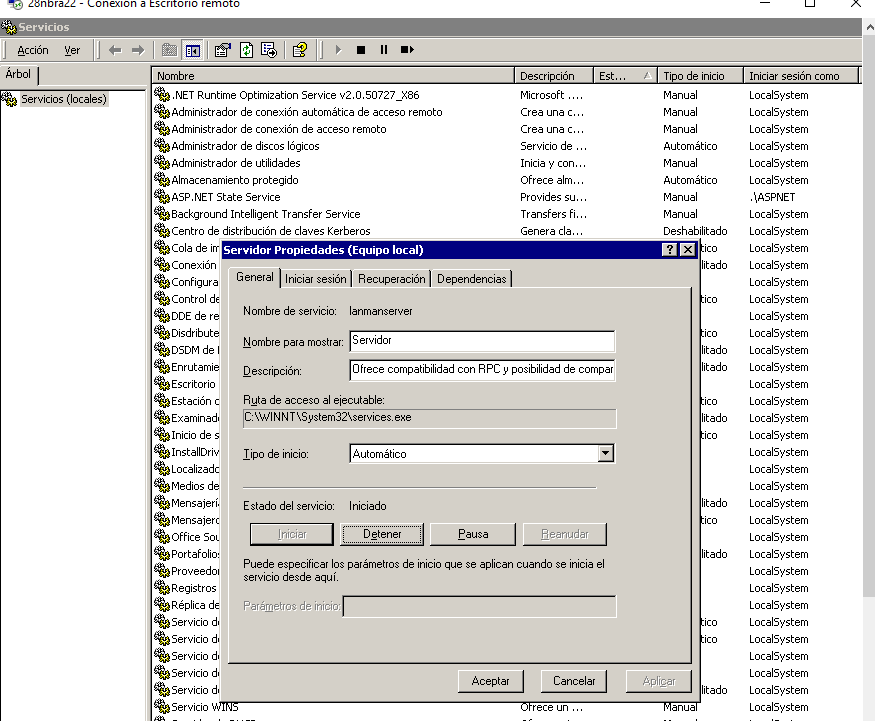
Si ambas circunstancias se dan y no puede copiar ficheros desde el terminal server o desde una unidad de red , probablemente le falle por diversas causas que vamos a ver para intentar dilucidar;
SMB1
Si intenta conectar dispositivos que solo admiten SMBv1 o si estos dispositivos intentan conectarse con usted, es posible que reciba alguno de los siguientes mensajes de error:
No se puede conectar con los recursos compartidos de archivos porque no es seguro. Este recurso compartido requiere el protocolo SMB1 obsoleto, el cual no es seguro y podría exponer su sistema a ataques.
Su sistema requiere SMB2 o superior. Para obtener más información sobre cómo solucionar este problema, visite: https://go.microsoft.com/fwlink/?linkid=852747.
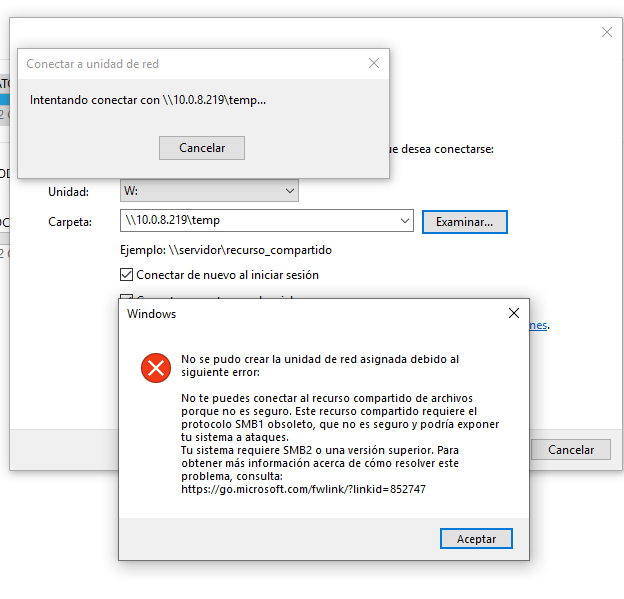
Desde luego este error anterior es el más típico, pero existen otros errores parecidos que tiene mucha relación con el error anterior:
- El nombre de red especificado ya no está disponible.
- Error no especificado 0x80004005
- Error de sistema 64
- El servidor especificado no puede realizar la operación solicitada.
- Error 58
Precisamente SMBv1 no está instalado de forma predeterminada en Windows 10 versión 1709 ni en Windows Server versión 1709 y posteriores. Tampoco en Windows 10 Fall Creators Update y Windows Server versión 1709 (RS3) y posteriores, el protocolo de red Bloque de mensajes del servidor versión 1 (SMBv1) no está instalado de forma predeterminada, poruqe desde 2017, se utiliza SMBv2 y protocolos posteriores. Microsoft desaprobó públicamente el protocolo SMBv1 en 2014.
SMBv1 tiene el siguiente comportamiento en Windows 10 Fall Creators Update y en Windows Server versión 1709 (RS3):
- SMBv1 ahora tiene subcaracterísticas, tanto para el cliente como para el servidor, que pueden desinstalarse por separado.
- Windows 10 Enterprise y Windows 10 Education ya no contienen SMBv1 para el cliente o el servidor de forma predeterminada después de una instalación limpia.
- Windows Server 2016 ya no contiene SMBv1 para el cliente o el servidor de forma predeterminada después de una instalación limpia.
- Windows 10 Home y Windows 10 Pofessional ya no contienen SMBv1 para el cliente o el servidor de forma predeterminada después de una instalación limpia.
- Windows 10 Home y Windows 10 Professional ya no contienen SMBv1 para el cliente o el servidor de forma predeterminada después de una instalación limpia. Si SMBv1 para cliente no se utiliza durante 15 días en total (excepto cuando el equipo está apagado), se desinstala automáticamente.
- Las actualizaciones directas y los pilotos de Insider de Windows 10 Home y Windows 10 Professional no quitan SMBv1 automáticamente desde el inicio. Si SMBv1 para el cliente o el servidor no se utiliza durante un total de 15 días (sin incluir el tiempo durante el que el equipo está apagado), cada uno se desinstala automáticamente.
- Las actualizaciones directas y los pilotos de Insider de Windows 10 Enterprise y Windows 10 Education no quitan SMBv1 automáticamente. Un administrador debe decidir desinstalar SMBv1 en estos entornos administrados. En Windows 10 versión 1809 (RS5) y versiones posteriores, un administrador puede activar la eliminación automática de SMBv1 activando la característica «Eliminación automática de SMB 1.0/CIFS».
- Quitar automáticamente SMBv1 después de 15 días es una operación de un solo uso. Si un administrador reinstala SMBv1, no se harán más intentos para desinstalarlo.
- Las características de los SMB versión 2.02, 2.1, 3.0, 3.02 y 3.1.1 aún son totalmente compatibles y se incluyen de forma predeterminada como parte de los archivos binarios de SMBv2.
- Debido a que el servicio Explorador de equipos utiliza SMBv1, el servicio se desinstalará si SMBv1 para el cliente o el servidor también se desinstala. Esto significa que Explorer Network ya no puede mostrar a los equipos con Windows por medio del método de exploración de datagramas NetBIOS heredado.
- SMBv1 aún puede reinstalarse en todas las ediciones de Windows 10 y Windows Server 2016.
Windows 10 versión 1803 (RS4) Profesional controla SMBv1 de la misma forma que la versión 1703 de Windows 10 (RS2) y Windows 10 versión 1607 (RS1). Este error se corrigió en Windows 10 versión 1809 (RS5). Todavía puede desinstalar SMBv1 manualmente. Sin embargo, Windows no desinstalará automáticamente SMBv1 después de 15 días en los siguientes escenarios:
- Si realiza una instalación limpia de Windows 10 versión 1803.
- Si actualiza Windows 10 versión 1607 o Windows 10 versión 1703 a Windows 10 versión 1803 directamente, sin actualizar primero a Windows 10 versión 1709.
Volver a activar SMBv1 en Windows 10
Con la nueva versión de Window 10 Fall Creators, microsoft a tomado la decisión de deshabilitar el protocolo SMB versión 1 ,después de todos los problemas sufridos por Wannacry,Petya… que aprovechaban una vulnerabilidad del protocolo. Si no tenemos más remedio que habilitar SMB v1 en Windows 10 ,tendremos que abrir una consola de powershell como administrador y ejecutamos el comando de activación de este protocolo, es decir seguiremos los siguientes pasos :
- Para activar el Power Shell debemos ejecutarlo como permisos de administrador
- Nos debe salir una ventana de texto con el prompt con el PS
- Ejecutar la siguiente orden: Enable-WindowsOptionalFeature -Online -FeatureName smb1protocol
- Reiniciamos el sistema para aplicar los cambios
- En teoría ya deberíamos poder acceder a los recursos compartidos.
Podemos volver a deshabilitar SMB v1 en cualquier momento con : Disable-WindowsOptionalFeature -Online -FeatureName smb1protocol
Windows 10 «el servicio de inicio de sesión de la red no se ha iniciado» y error 1068
Si a pesar de haber realizado el paso anterior cuando se intente conectar a una unidad de red aparece el error «el servicio de inicio de sesión de la red no se ha iniciado» lo primero es averiguar los permisos
Si da igual con que usuario entre y siempre sale ese error, probaremos usando el usuario administrador.
)
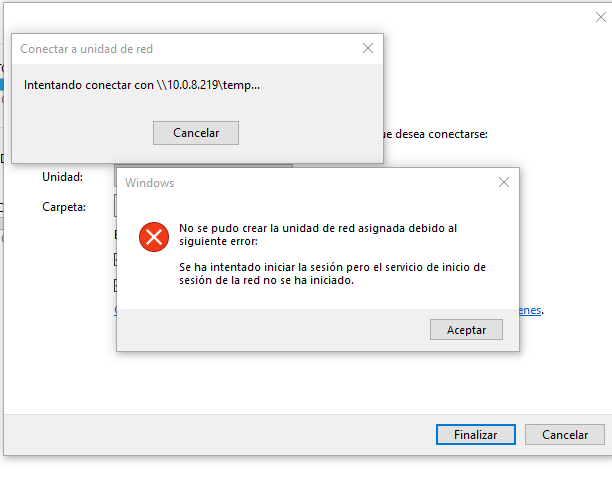
Si entrando con el usuario administrador va buscando el problema, intentando cambiar el nombre del equipo (pero aparece en gris y sale un mensaje de que el servicio de «estación de trabajo no funciona» y no deja cambiar el nombre del equipo, nos deberíamos ir a ver los servicios para intentar activar el servicio «estación de trabajo«
Si nos aparece el error 1068 esto significa «No se puede iniciar el servicio o grupo de dependencia».
El servicio Estación de trabajo tiene dos componentes que dependen de él
- Los servicios Net Logon
- Configuración de Escritorio remoto.
Es posible que el servicio Net Logon tenga algún problema. Accede a la consola de servicios, desde la cuenta administrador y compruebe el servicio
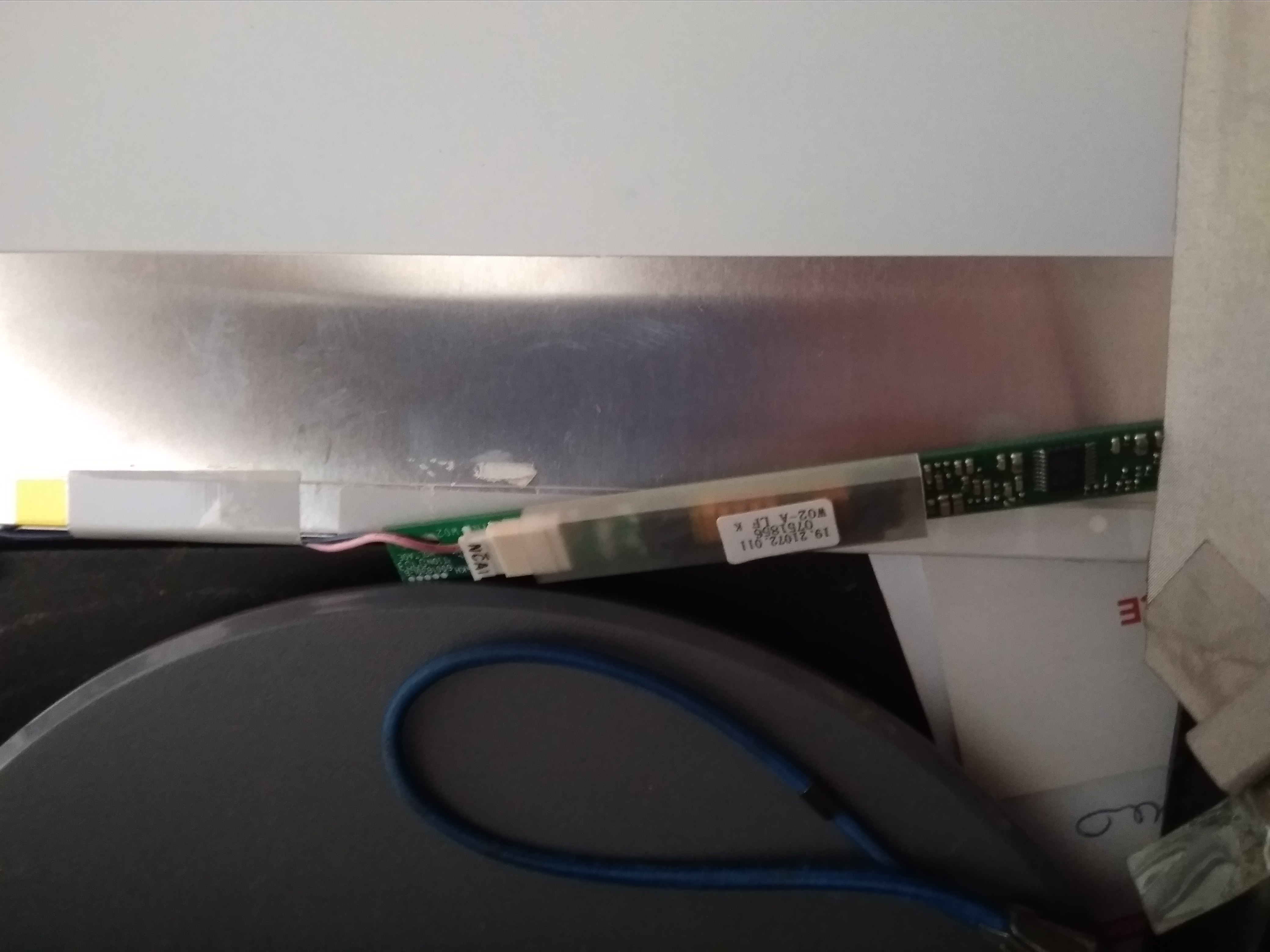
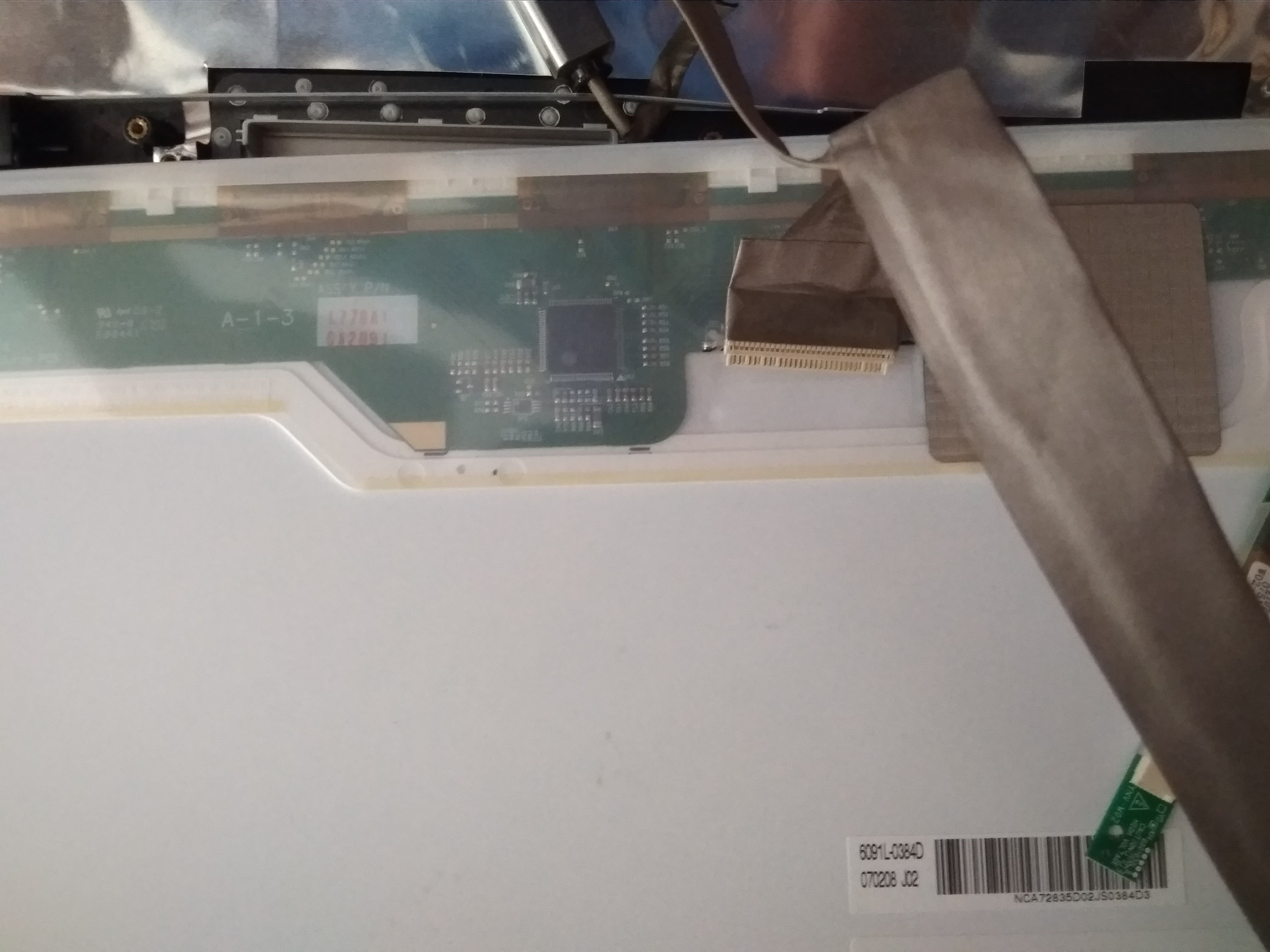
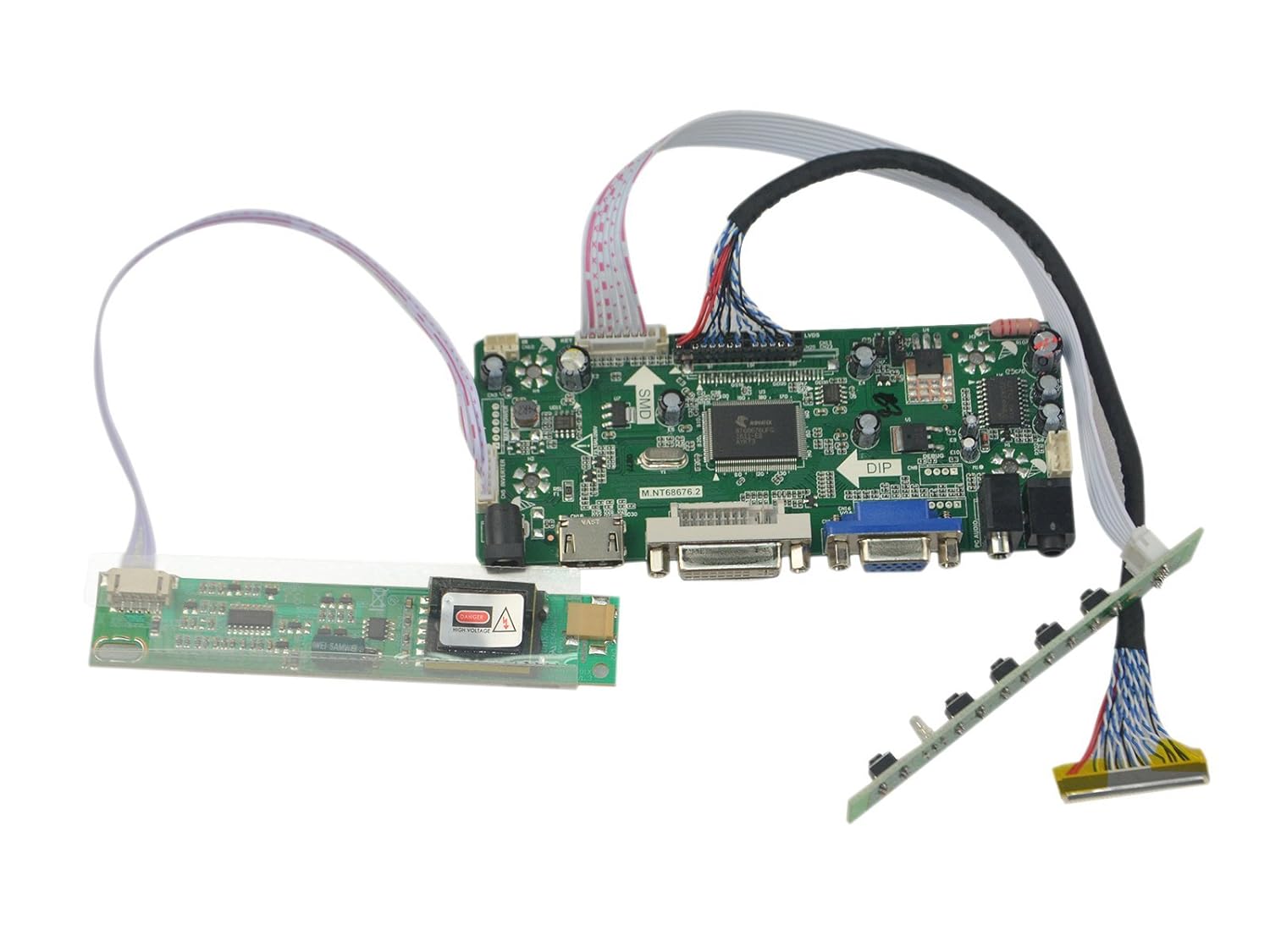 Este adaptador pues pues puede convertir un simple Panel LCD en una pantalla de trabajo gracias asu conexiones HDMI, DVI, VGA Audio admitiendo resolución 1440 x 900,con cable de 6bit Este controlador es exclusivo para estas variantes del panel :
 Soloelectronicos.com
Debe estar conectado para enviar un comentario.