En este post vamos a ver como corregir un error muy típico que ocurre cuando intentamos eliminar una partición de un disco : el error de la partición extendida no está vacía.
Veamos como solucionarlo de una forma muy sencilla.
¿Qué significa este error? Cuando intentas eliminar una partición extendida desde la utilidad de Windows DiskPart y recibes este mensaje, significa que dentro de esa partición extendida existen otras particiones lógicas (como las que almacenan tus datos). Para poder eliminar la partición extendida, antes debes eliminar todas las particiones lógicas que contiene.
Algunos comandos importantes de esta herramienta son:
diskpart : ejecutar la herramienta desde el interfaz de comandos de Windows.
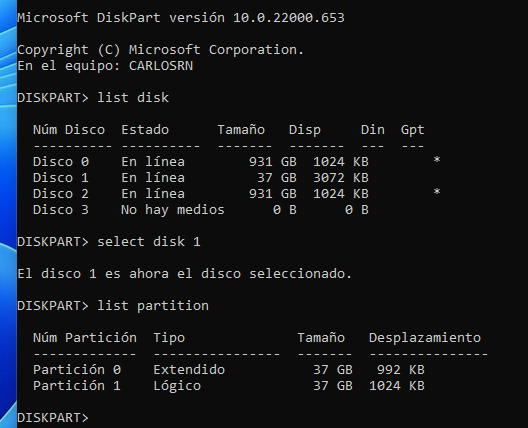
list disk : listar los discos físicos.
select disk X (Reemplaza X por el número del disco).
list partition : listar las particiones del disco seleccionado.
select partition Y (Reemplaza Y por el número de la partición lógica).
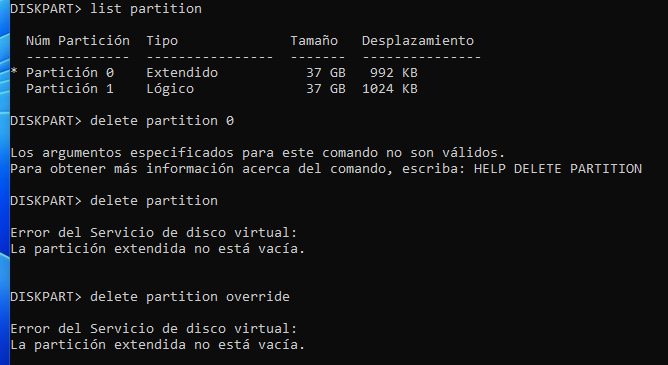
delete partition override : borrar la partición seleccionada.
Por ejemplo, en la imagen vemos que con el comando list disk tenemos dos discos físicamente conectados a nuestro equipo. Si seleccionamos el segundo disco mediante el comando select disk 1 , mediante el comando list partition observamos que este segundo disco tiene dos particiones.
Ahora viene el problema, porque si deseamos borrar la partición 0 de este segundo disco, tendremos el error comentado «La partición extendida no esta vacía»
¿Por qué ocurre este error?
Estructura de las particiones: Una partición extendida actúa como un contenedor para otras particiones. Si intentas eliminar el contenedor sin antes vaciarlo, el sistema no te lo permitirá.
Protección de datos: Este mecanismo previene la eliminación accidental de datos importantes que podrían estar almacenados en las particiones lógicas.
¿Cómo solucionarlo?
Identifica las particiones lógicas:
Abre el Administrador de discos de Windows.
Ubica la partición extendida que deseas eliminar.
Verifica si dentro de ella hay alguna partición lógica representada como una unidad con letra (por ejemplo, D:, E:, etc.).
Elimina las particiones lógicas:
En el Administrador de discos:
Haz clic derecho en cada partición lógica y selecciona «Eliminar volumen».
Confirma la acción.
En DiskPart:
Utiliza los comandos select partition y delete partition override para eliminar cada partición lógica individualmente.
Elimina la partición extendida:
Una vez que hayas eliminado todas las particiones lógicas, vuelve a ejecutar el comando delete partition override en la partición extendida.
Repite los últimos dos comandos para cada partición lógica dentro de la extendida.
select partition Z  (Reemplaza Z por el número de la partición extendida)
delete partition override
Precauciones importantes:
Copia de seguridad: Antes de realizar cualquier modificación, asegúrate de tener una copia de seguridad de tus datos importantes.
Cuidado con el disco del sistema: Si estás trabajando con el disco donde está instalado el sistema operativo, un error en la eliminación de particiones puede provocar problemas graves.
Utiliza herramientas adecuadas: DiskPart es una herramienta poderosa, pero requiere conocimientos técnicos. Si no te sientes seguro, considera utilizar herramientas de partición de disco con interfaces gráficas más amigables.
En efecto como vimos en un post anterior donde probamos el sensor PZEM004 junto con un sensor DHT11 con un ESP32, en este post vamos a intentar capturar las medidas sin el HA (Home Assistant) las lecturas de temperatura, humedad, voltaje, corriente, frecuencia, potencia y factor de potencia desde cualquier ordenador.
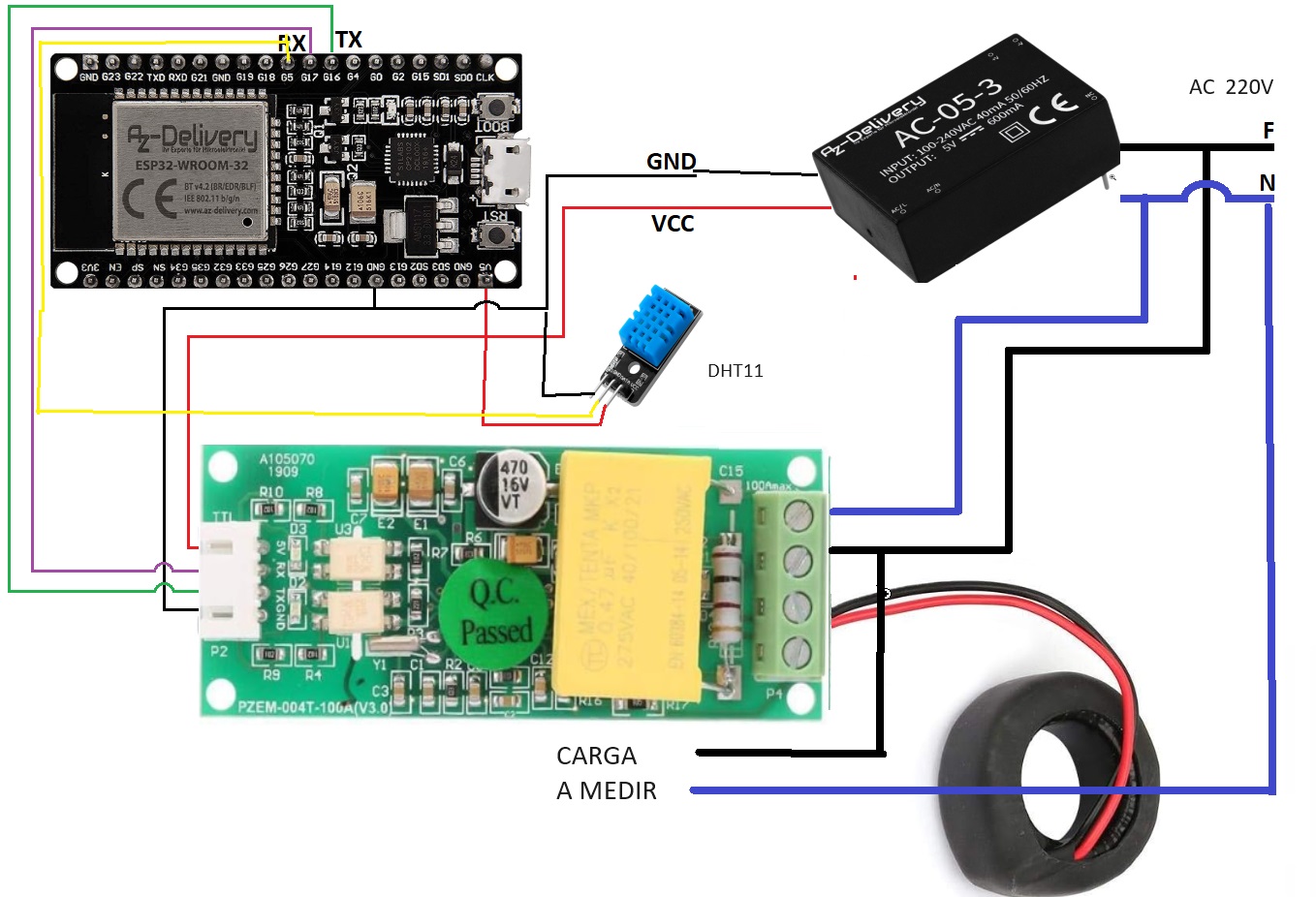
En cuanto a las conexiones, seguiremos el mismo esquema bastante simple que ya vimos y que puede ajustarse a diversas necesidades y configuraciones. Como ya se comentado, se ha optado además del citado modulo sensor de consumo PZEM004 , usar el clásico sensor de humedad y temperatura ( DHT11 ) y que hemos visto en numerosos proyectos de este blog. Por otra parte como »cerebro» usaremos el potente microcontrolador como es un ESP32, que gracias a su conectividad WIFI nos va a permitir enviar las medidas . Por ultimo el montaje se completa con una fuente sellada de 5V ultra-miniatura ( aunque un cargador USB debería también ser suficiente).
Los componentes como vemos son de los mas normales:
Un módulo ESP32 que usaremos para obtener los datos del medidor y transmitirlos por Wi-Fi a nuestro servidor. Puedes encontrar distintos modelos en Amazon.
Medidor PZEM-004T V3 que puedes comprar en Amazon. También vale la versión 1, pero ofrece menos datos.
Un sensor DHT11 ( se puede comprar también en Amazon)
Una pinza / anillo de corriente CT. Normalmente incluido con el medidor, ha de aguantar como mínimo la intensidad límite que aguante la línea que vamos a medir. Puede elegir si usar una pinza, que, aunque no requiere la desconexión del cable que queremos medir, nos da unos datos menos precisos, o un anillo, que tiene más precisión, pero requiere que previamente pasemos el cable, con lo que habrá que desmontarlo.
Cables dupont para conectar ambos dispositivos ( hembra-hembra). Aunque lo ideal es realizar un circuito puedes usar cables dupont y una placa de desarrollo para realizar el tutorial.
Una fuente selladade 5V de al menos 100mA , aunque puede usarse un cargador USB .Este tipo de fuente sellada por cierto la podemos encontrar de nuevo en Amazon.
Cables Azul y Marrón para enchufar el medidor PZEM-004T a la corriente.
Software
Se aconseja probar el circuito anterior primero con el sketch que ya vimos en un post anterior y cuando todas las medidas sean mostradas correctamente en la consola serie de Arduino, y el servidor HA este funcionando, seguir con los siguientes pasos. Si te estas preguntando porque necesitamos HA si el titulo del post era precisamente lo contario, en mi defensa diré que vamos a usar Esphome finalmente pero para configurarlo necesitamos HA.
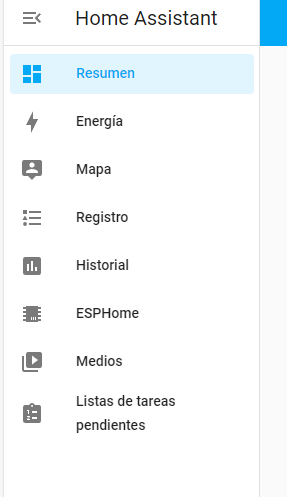
Primero vamos a meter el software generado con ESPHome al módulo ESP32 para lo cual tendremos que taner instalado en nuestro HomeAssistant el añadido de ESPHome.
Bien, una vez conectado el montaje a nuestro PC y el ESP32 con un cable USB a nuestro PC con el que ya cargamos el skecth de pruebas, vamos a cambiar totalmente el fw del ESP32 para que pueda entenderse este con el HomeAssistant.
El siguiente código es solo una plantilla que se puede adaptar a las necesidades de cada uno: Vamos a desglosar la sintaxis de este fichero de configuración para ESPHome:
Encabezado y Configuración Básica
esphome:
  name: "medidor-consumo-pzem004t"  # Nombre del dispositivo
  platform: ESP32  # Plataforma utilizada (ESP32)
  board: nodemcu-32s  # Placa específica utilizada
Configuración de WiFi
wifi:
  ssid: "AAAAAAAAAA"  # Nombre de la red WiFi
  password: "XXXXXXXXX"  # Contraseña de la red WiFi

  manual_ip:
    static_ip: 192.168.1.74  # IP estática del dispositivo
    subnet: 255.255.255.0  # Máscara de subred
    gateway: 192.168.1.1  # Puerta de enlace
API para Home Assistant
api:
  encryption:
    key: "ZZZZZZZZZ"  # Clave de encriptación para la API
Servidor Web
web_server:
   port: 80  # Puerto del servidor web (opcional)
Actualización OTA
ota:
  # password: "ZZZZZZZZZZZZZZZZZZZZZZ"  # Contraseña para OTA (opcional)
Registro de Logs
logger:
  # baud_rate: 0  # Tasa de baudios para el registro (opcional)
sensor:
  - platform: dht
    pin: 4  # Pin donde está conectado el sensor DHT11
    temperature:
      name: "Temperature"  # Nombre del sensor de temperatura
      unit_of_measurement: °C  # Unidad de medida
    humidity:
      name: "Humidity"  # Nombre del sensor de humedad
      unit_of_measurement: '%'  # Unidad de medida
    update_interval: 1s  # Intervalo de actualización
Sensor PZEM-004T
  - platform: pzemac
    address: 0xF8  # Dirección del dispositivo PZEM-004T
    current:
      name: "Current"  # Nombre del sensor de corriente
    voltage:
      name: "Voltage"  # Nombre del sensor de voltaje
    energy:
      name: "Energy"  # Nombre del sensor de energía
    power:
      name: "Power"  # Nombre del sensor de potencia
    frequency:
      name: "Frequency"  # Nombre del sensor de frecuencia
    power_factor:
      name: "Power Factor"  # Nombre del sensor de factor de potencia
    update_interval: 1s  # Intervalo de actualización
LED de Estado
status_led:
  pin: 2  # Pin del LED de estado
Este fichero configura un dispositivo ESP32 con varios sensores y funcionalidades, incluyendo conexión WiFi, API para Home Assistant, servidor web, actualización OTA, y registro de logs. Cada sección tiene su propósito específico y se puede ajustar según las necesidades del proyecto usando todos los sensores que necesitemos.
Home Assistant en un PC
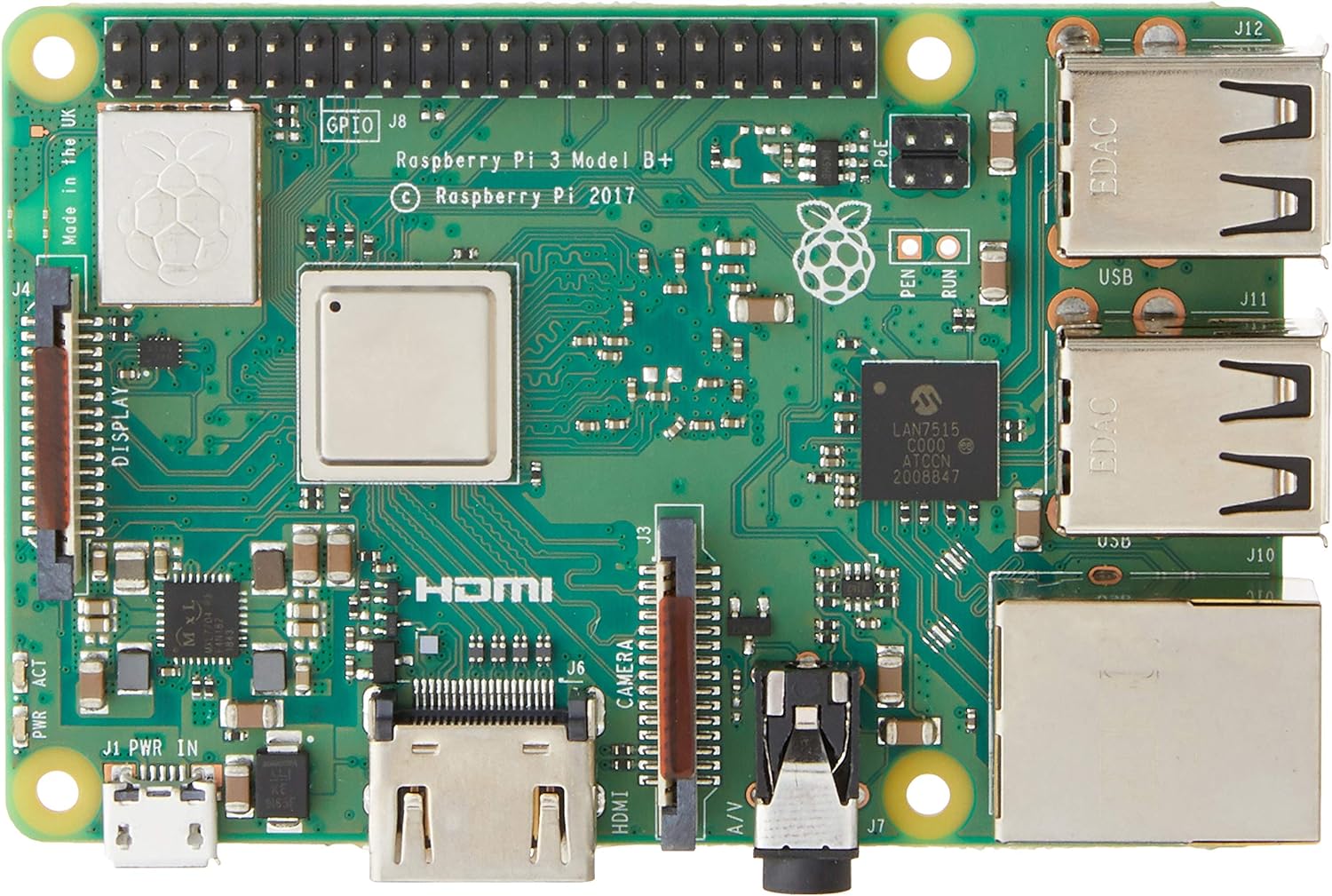
En efecto puedes ejecutar Home Assistant en un PC. Aunque muchas personas optan por usar una Raspberry PI 3 o similar , dada la potencia de calculo necesaria no siempre es la mejor opción. Bajo mi opinión un NUC o un viejo portatil es mas idónea.
Selecciona «Linux» como tipo de sistema operativo y «Other Linux (64-bit)» como versión.
Asigna al menos 2 GB de RAM y 32 GB de almacenamiento.
Usa la imagen de Home Assistant descargada como disco duro virtual.
Configurar la red:
Configura el adaptador de red como «Adaptador puente» para que la máquina virtual tenga acceso a la red local.
Iniciar la máquina virtual:
Inicia la máquina virtual y espera a que Home Assistant se configure.
Accede a Home Assistant desde tu navegador usando la dirección IP de la máquina virtual y el puerto 8123.
2. Usar Docker
Otra opción es ejecutar Home Assistant en un contenedor Docker. Aquí tienes los pasos básicos:
Instalar Docker:
Ve a la página de Docker y descarga Docker Desktop para tu sistema operativo.
Instala Docker siguiendo las instrucciones del instalador.
Ejecutar Home Assistant en Docker:
Abre una terminal y ejecuta el siguiente comando para descargar y ejecutar Home Assistant:docker run -d --name homeassistant --restart=unless-stopped -p 8123:8123 -v /path/to/your/config:/config --network=host ghcr.io/home-assistant/home-assistant:stable
Reemplaza /path/to/your/config con la ruta donde quieres almacenar la configuración de Home Assistant.
Acceder a Home Assistant:
Abre tu navegador y ve a http://localhost:8123 para acceder a Home Assistant.
3. Instalar Home Assistant Core
También puedes instalar Home Assistant Core directamente en tu sistema operativo usando Python. Aquí tienes los pasos básicos:
Instalar Python:
Asegúrate de tener Python 3.8 o superior instalado en tu PC.
Crear un entorno virtual:
Abre una terminal y ejecuta los siguientes comandos:python3 -m venv homeassistant cd homeassistant source bin/activate
Instalar Home Assistant Core:
Con el entorno virtual activado, instala Home Assistant Core:pip install homeassistant
Iniciar Home Assistant:
Ejecuta Home Assistant:hass
Acceder a Home Assistant:
Abre tu navegador y ve a http://localhost:8123 para acceder a Home Assistant.
ACCESO SIN HOMEASSISTANT AL ESPHOME
Puedes capturar las medidas devueltas desde el interfaz web de ESPHome para después olvidarnos de Home Assistant. Veamos las opciones:
1. Usar el Servidor Web de ESPHome
ESPHome permite configurar un servidor web en el dispositivo, desde el cual puedes acceder a los datos de los sensores. Aquí tienes los pasos básicos:
Configurar el servidor web en ESPHome: Asegúrate de tener la siguiente configuración en tu archivo YAML de ESPHome:web_server: port: 80
Acceder al servidor web:
Una vez que el dispositivo esté configurado y conectado a tu red WiFi, abre un navegador web.
Ingresa la dirección IP del dispositivo en la barra de direcciones (por ejemplo, http://192.168.1.74).
Verás una página con los datos de los sensores configurados.
2. Usar Solicitudes HTTP (Webhooks)
Puedes configurar ESPHome para enviar datos a un servidor externo mediante solicitudes HTTP. Aquí tienes un ejemplo de cómo hacerlo:
Configurar el sensor para enviar datos: Añade la siguiente configuración a tu archivo YAML de ESPHome:http_request: url: http://tu-servidor.com/endpoint method: POST headers: Content-Type: application/json body: '{"temperature": "{{ temperature }}", "humidity": "{{ humidity }}"}'
Configurar una automatización para enviar los datos:automation: - alias: "Enviar datos del sensor" trigger: platform: time at: '00:00:00' action: - http_request.post: url: http://tu-servidor.com/endpoint json: temperature: !lambda 'return id(temperature).state;' humidity: !lambda 'return id(humidity).state;'
3. Usar MQTT
Otra opción es usar MQTT para enviar los datos a un broker MQTT, desde donde puedes capturarlos con otros servicios o aplicaciones.
Configurar MQTT en ESPHome: Añade la siguiente configuración a tu archivo YAML de ESPHome:mqtt: broker: "192.168.1.10" username: "usuario" password: "contraseña"
Configurar los sensores para publicar en MQTT:sensor: - platform: dht pin: 4 temperature: name: "Temperature" state_topic: "home/sensor/temperature" humidity: name: "Humidity" state_topic: "home/sensor/humidity"
4. Usar Node-RED
Node-RED es una herramienta de programación visual que puede capturar y procesar datos de ESPHome mediante HTTP o MQTT.
Instalar Node-RED:
Puedes instalar Node-RED en tu PC o en un servidor.
Configura un flujo para recibir datos de ESPHome mediante HTTP o MQTT.
Configurar un nodo HTTP o MQTT en Node-RED:
Configura un nodo HTTP para recibir datos desde ESPHome.
Configura un nodo MQTT para suscribirse a los temas de los sensores de ESPHome.
Estas son algunas formas de capturar medidas desde el interfaz web de ESPHome sin tener instalado Home Assistant.
MANERA DE CAPTURAR LOS DATOS DE MEDIDA DESDE PYTHON
Ya que tenemos el servidor web de ESPHome configurado y funcionando, puedes recuperar los datos de las medidas en tiempo real y guardarlos en un fichero utilizando un script en Python. Aquí tienes un ejemplo de cómo hacerlo:
Paso 1: Instalar las Dependencias
Primero, asegúrate de tener Python instalado en tu PC. Luego, instala las bibliotecas necesarias:
pip install requests
Paso 2: Crear el Script en Python
Crea un archivo llamado recuperar_datos.py y añade el siguiente código:
import requests
import time
import csv

# URL del servidor web de ESPHome
url = "http://192.168.1.74"

# Ruta del fichero CSV donde se guardarán los datos
csv_file = "medidas.csv"

# Función para recuperar los datos del servidor web
def obtener_datos():
    response = requests.get(url)
    if response.status_code == 200:
        return response.json()
    else:
        print("Error al obtener los datos")
        return None

# Función para guardar los datos en un fichero CSV
def guardar_datos(datos):
    with open(csv_file, mode='a', newline='') as file:
        writer = csv.writer(file)
        writer.writerow([
            time.strftime("%Y-%m-%d %H:%M:%S"),
            datos.get("Current"),
            datos.get("Energy"),
            datos.get("Frequency"),
            datos.get("Humidity"),
            datos.get("Power"),
            datos.get("Power Factor"),
            datos.get("Temperature"),
            datos.get("Voltage")
        ])

# Encabezados del fichero CSV
with open(csv_file, mode='w', newline='') as file:
    writer = csv.writer(file)
    writer.writerow([
        "Timestamp", "Current", "Energy", "Frequency", "Humidity", "Power", "Power Factor", "Temperature", "Voltage"
    ])

# Bucle para recuperar y guardar los datos periódicamente
while True:
    datos = obtener_datos()
    if datos:
        guardar_datos(datos)
    time.sleep(60)  # Esperar 60 segundos antes de la siguiente lectura
Paso 3: Ejecutar el Script
Ejecuta el script en tu terminal:
python recuperar_datos.py
Este script hará lo siguiente:
Obtener los datos del servidor web de ESPHome.
Guardar los datos en un fichero CSV con un timestamp.
 Soloelectronicos.com
Debe estar conectado para enviar un comentario.